Ein falscher Klick – und die Dateien sind weg. Das passiert jedem: eine versehentliche Verschiebung in den Papierkorb, ein formatiertes Laufwerk, ein plötzlicher Absturz. Die gute Nachricht: „Gelöscht“ bedeutet nicht immer „verloren“.
Wir haben die besten Optionen für Datenrettungssoftware für Mac getestet, jeden Aspekt anhand offizieller Quellen überprüft und die fünf Tools ausgewählt, die wirklich liefern. Wer jetzt das richtige Tool sucht, ist hier genau richtig.
Warum die Datenrettung auf dem Mac anders funktioniert
Apples Standard-Dateisystem APFS speichert Daten auf eine Weise, für die die meisten generischen Recovery-Tools nie entwickelt wurden. Copy-on-Write-Transaktionen, verschlüsselte Container und Space-Shared Volumes erfordern dedizierte Recovery-Logik – ein einfacher Signatur-Scan reicht nicht aus. Ein Tool, das für Windows-Laufwerke gebaut wurde, scannt Mac-Speicher möglicherweise, findet kaum etwas und meldet Fehler – obwohl die Daten vollständig wiederherstellbar wären.
T2- und Apple-Silicon-Chip-Verschlüsselung, FileVault-Vollplattenverschlüsselung sowie System Integrity Protection (SIP) kommen hinzu. Genau das unterscheidet die fünf Tools auf dieser Liste von generischen Alternativen. Einen erweiterten Vergleich bietet Unsere Top-Liste für Mac-Datenrettungs-Software.
Ein viel zitierter Thread über Disk Drill in r/DataRecoveryHelp und Macworld kommt zum gleichen Schluss: Tools, die APFS als Nebensache behandeln, enttäuschen Mac-Nutzer regelmäßig.
Unsere Auswahlmethode
Jedes Tool wurde nach demselben Verfahren getestet: Installation auf einem Mac mit macOS Sequoia, Tests mit gelöschten Dateien, formatierten Partitionen und einem beschädigten APFS-Volume – dann Vergleich der Ergebnisse. Native APFS- und HFS+-Unterstützung waren gesetzt, ebenso eine Dateivorschau, mit der man vor dem Kauf sieht, was wiederherstellbar ist. Außerdem wurden Scantiefe, Gerätekompatibilität, Preistransparenz und aktuelle Entwicklungsaktivität bewertet.
Top 5 Datenrettungssoftware für Mac 2026
Wir haben Dutzende Tools im Bereich Datenwiederherstellungssoftware getestet – die meisten schieden aus: veraltete Oberflächen, fehlende Dateiformate oder keine Updates seit Jahren. Die fünf unten haben alle Kriterien erfüllt. Jeder Eintrag enthält eine Kurzbeschreibung, Kerndaten, einen ausführlichen Text und eine Vor-/Nachteile-Tabelle.
1. Disk Drill
Was es kann: Verlorene, gelöschte und nicht zugängliche Daten von gesunden und beschädigten macOS-Laufwerken wiederherstellen, S.M.A.R.T.-Informationen anzeigen und Byte-für-Byte-Disk-Images erstellen.
Kurzübersicht: • Entwickler: CleverFiles • Preis: 89 $/Jahr (Abo) oder 149 $ (lebenslange Lizenz) • Kostenlose Version: Unbegrenzter Scan und Vorschau; kostenlose Wiederherstellung von Recovery-Vault-geschützten Dateien auf dem Mac
Disk Drill (v6.2, März 2026) ist das Tool, das wir den meisten Mac-Nutzern empfehlen. Es unterstützt mehr Dateisysteme als jede andere Option auf dieser Liste – APFS-Volumes, verschlüsselte APFS-Container, APFS-Snapshots, HFS, HFS+, FAT, FAT32, exFAT, NTFS, ReFS und EXT. Für APFS verwendet es dedizierte Module: HFS+ Catalog Rebuild, Lost Partition Search und direkte APFS-Extraktion. Eine unabhängige Übersicht der Datenrettungssoftware Mac bestätigt: Disk Drill führt bei der APFS-Wiederherstellungstiefe.
Version 6.2 ergänzte ein Advanced Camera Recovery-Modul für Sony-, Insta360-, Leica-, Panasonic-, GoPro-, Canon- und DJI-Kameras; ein Online-Videoreparatur-Tool; eine Hex-Ansicht für Partitionen sowie verbesserte ReFS-Wiederherstellung. Apple Silicon M1 bis M5 und Intel-Hardware mit T2-Verschlüsselung werden vollständig unterstützt. Bei einem instabilen Laufwerk empfiehlt es sich, zunächst ein Byte-für-Byte-Disk-Image zu erstellen und dann die Kopie zu scannen – so lassen sich beschädigte Festplatte Daten retten Mac, ohne das Original weiter zu belasten.
Die kostenlose Basic-Version für Mac bietet unbegrenzten Scan und Vorschau. Die tatsächliche Wiederherstellung erfordert eine PRO-Lizenz, es sei denn, Dateien wurden zuvor durch Recovery Vault geschützt. Eine PRO-Lizenz deckt macOS und Windows auf bis zu drei Geräten ab: 89 $/Jahr im Abo oder 149 $ als einmalige lebenslange Lizenz.
Vorteile
Nachteile
APFS, HFS+ und 10+ Dateisysteme werden nativ unterstützt
Kein Linux-Support
Dateivorschau und Wiederherstellungsqualitätsindikatoren während des Scans
Kein Telefon-Support (nur E-Mail und Wissensdatenbank)
Advanced Camera Recovery für Kameras und Drohnen (v6.2)
Lebenslange Lizenz (149 $) neben dem Jahresabo
Eine Lizenz für Mac und Windows (bis zu 3 Geräte)
S.M.A.R.T.-Überwachung und Festplattengesundheits-Tools inklusive
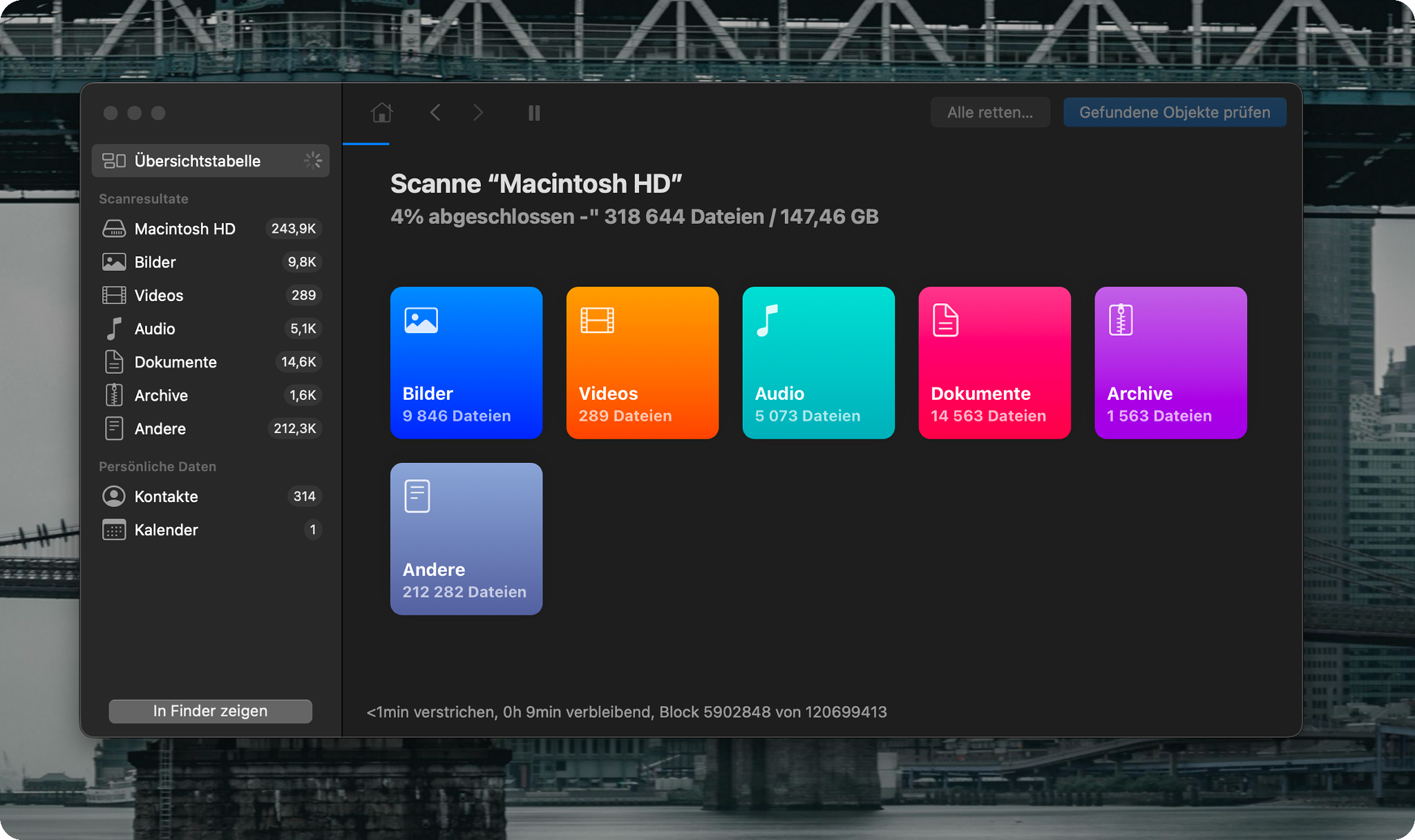
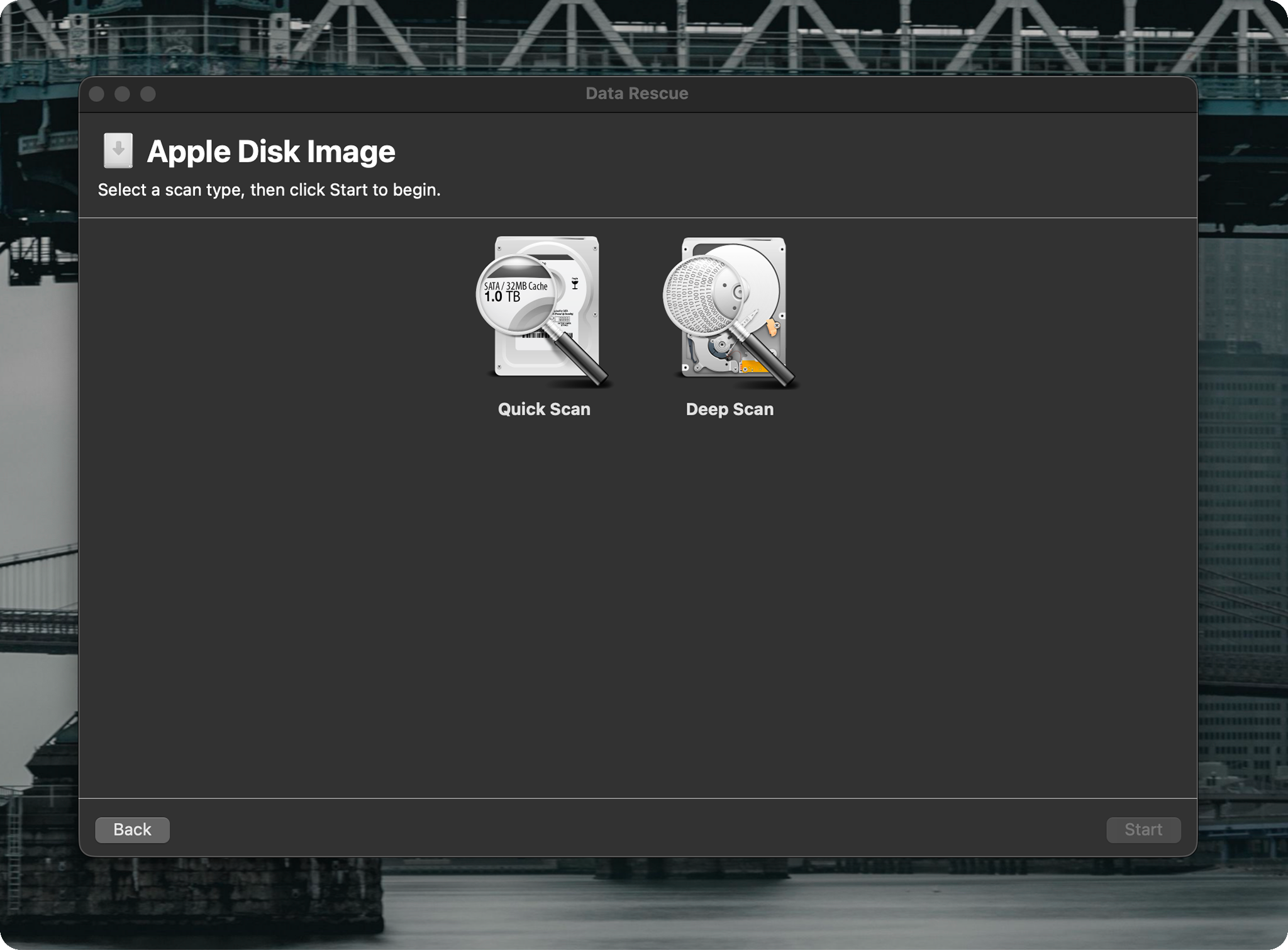
2. Data Rescue 6
Was es kann: Gelöschte und verlorene Dateien von internen und externen Laufwerken, USB-Sticks und SD-Karten auf dem Mac wiederherstellen; fehlerhafte Laufwerke klonen; ein bootfähiges macOS-Recovery-Laufwerk erstellen.
Kurzübersicht: • Entwickler: Prosoft Engineering, Inc. • Preis: 79 $ (Standard, 30 Tage) oder 399 $/Jahr (Professional) • Kostenlose Version: Kostenloser Scan und Vorschau; 1 GB kostenlose Wiederherstellung für Neukunden; Pay-per-File ab 19 $
Nicht jede Datenrettungssituation erfordert eine Volllizenz. Wer genau eine Datei verloren hat und weiß, welche es ist, fährt mit Data Rescue 6’s Pay-per-File-Modell – Scan und Vorschau kostenlos, dann 19 $ pro Datei – am kosteneffizientesten. Entwickelt von Prosoft Engineering (v6.0.9, August 2024), unterstützt es APFS, HFS+, FAT32, exFAT, NTFS, ext2 und ext3 unter macOS. Zwei Funktionen sind Mac-exklusiv: ein bootfähiger Recovery-Drive-Creator für den Fall, dass die Startfestplatte ausgefallen ist, und FileIQ, das unbekannte Dateitypen anhand eines Musters erlernt. Der Advanced-Modus ergänzt Laufwerk-Klonen, RAID-Zusammenführung, Hex-Editor und bis zu 15 gleichzeitige Scan-Sitzungen. Der Haken: keine lebenslange Lizenz – Dauernutzer zahlen 79 $ alle 30 Tage oder 399 $/Jahr.
Vorteile
Nachteile
Pay-per-File ab 19 $ für Einzeldatei-Wiederherstellung
399 $/Jahr für den persönlichen Einsatz sehr teuer
Laufwerk-Klonen bei fehlerhaften Laufwerken
Support-Reaktionszeit wurde kritisiert
Eine Lizenz für Mac und Windows
3. TestDisk & PhotoRec
Was es kann: Verlorene Partitionen und Boot-Sektoren reparieren (TestDisk); gelöschte Dateien per Dateisignatur von jedem Speichermedium wiederherstellen, unabhängig vom Dateisystemzustand (PhotoRec).
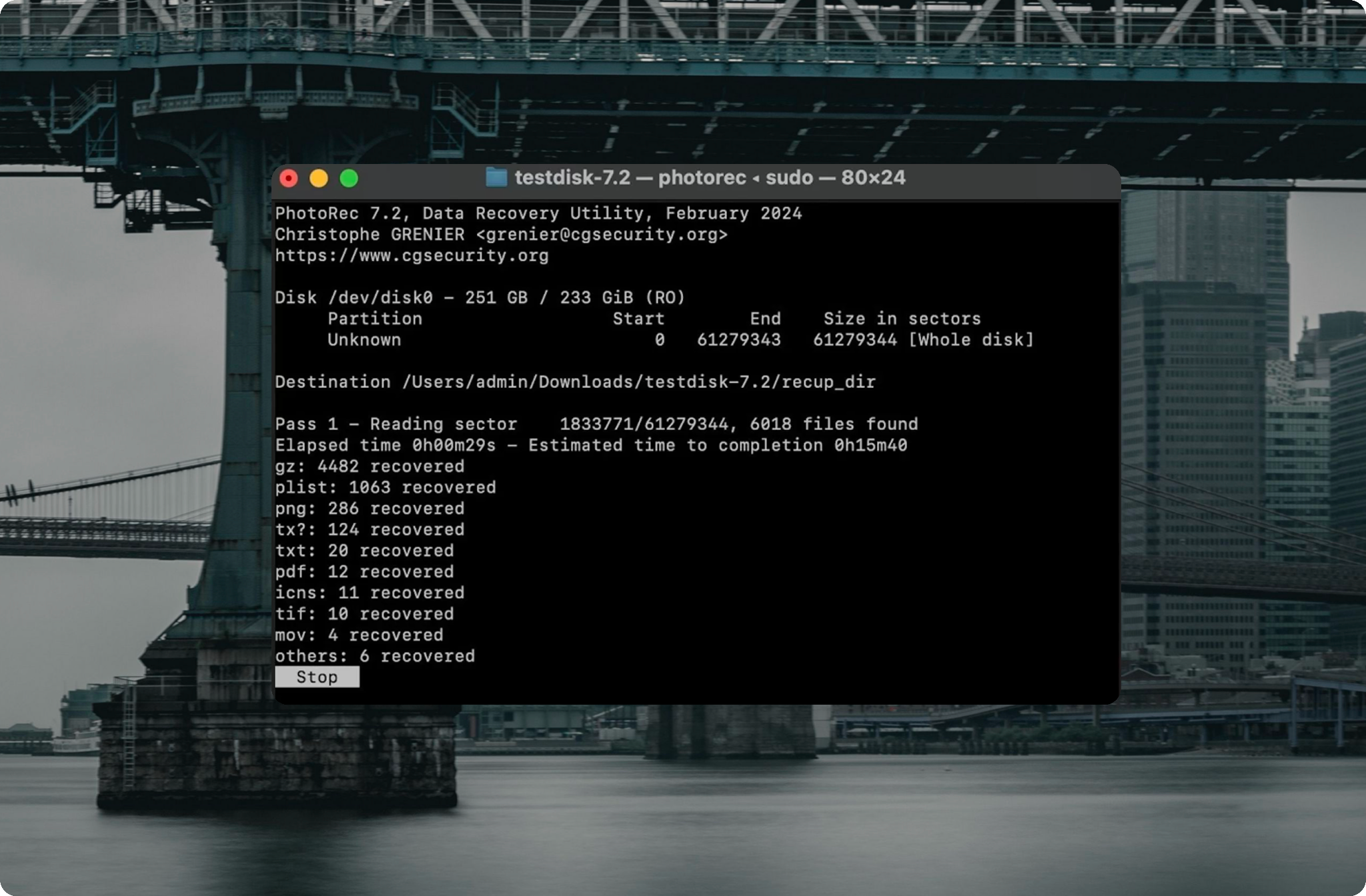
Wenn das Budget null ist – oder das Dateisystem vollständig zerstört wurde – sind TestDisk und PhotoRec die richtige Wahl. Als kostenlose Datenrettungssoftware ohne jedes Limit laufen diese beiden Open-Source-Tools (v7.2 stabil; v7.3 in aktiver Entwicklung) als portable Anwendungen unter macOS, Windows und Linux. Kein Installer nötig. Das Intel-64-Bit-Binary unterstützt macOS 10.6 und später; Apple Silicon M1 bis M5 nutzt dasselbe Binary. Beide Tools benötigen die Berechtigung „Voller Festplattenzugriff“ in den Systemeinstellungen, bevor interne Laufwerke gescannt werden können.
PhotoRec scannt Sektor für Sektor nach über 480 bekannten Dateisignaturen aus mehr als 300 Dateifamilien. Es umgeht das Dateisystem komplett – das macht es auch bei stark beschädigten Dateisystemen effektiv, bedeutet aber auch, dass wiederhergestellte Dateien ihre ursprünglichen Namen und Ordnerstruktur verlieren. TestDisk konzentriert sich auf Partitionsreparatur: verlorene Partitionstabellen, MBR- und GPT-Einträge sowie Dateisystemkataloge. Weder TestDisk noch PhotoRec besitzen eine grafische Oberfläche; beide werden über terminalbasierte Menüs bedient.
Vorteile
Nachteile
Vollständig kostenlos, keine Wiederherstellungslimits
Keine grafische Oberfläche (nur Terminal)
480+ Dateierweiterungen werden unterstützt
Keine Dateivorschau vor der Wiederherstellung
Funktioniert auch bei stark beschädigten Dateisystemen
Originale Dateinamen und Ordnerstruktur gehen verloren
TestDisk repariert verlorene Partitionen und Boot-Sektoren
Ergebnisse müssen manuell nach Erweiterung sortiert werden
Kein Installer nötig; portable Anwendung
Keine APFS-Katalog-Recovery (nur signaturbasiert)
macOS Apple Silicon M1–M5 wird unterstützt
4. R-Studio
Was es kann: Daten von APFS-, HFS+-, FAT-, NTFS-, EXT-, UFS- und XFS-Dateisystemen auf dem Mac wiederherstellen; beschädigte RAID-Arrays rekonstruieren; Daten über ein Netzwerk wiederherstellen; Disk-Images erstellen und verarbeiten.
Kurzübersicht: • Entwickler: R-Tools Technology Inc. • Preis: 79,99 $ (Mac-Standalone-Lizenz); Technician Package ab 899 $ • Kostenlose Version: Demo-Modus; Wiederherstellung auf Dateien unter 1 MB beschränkt
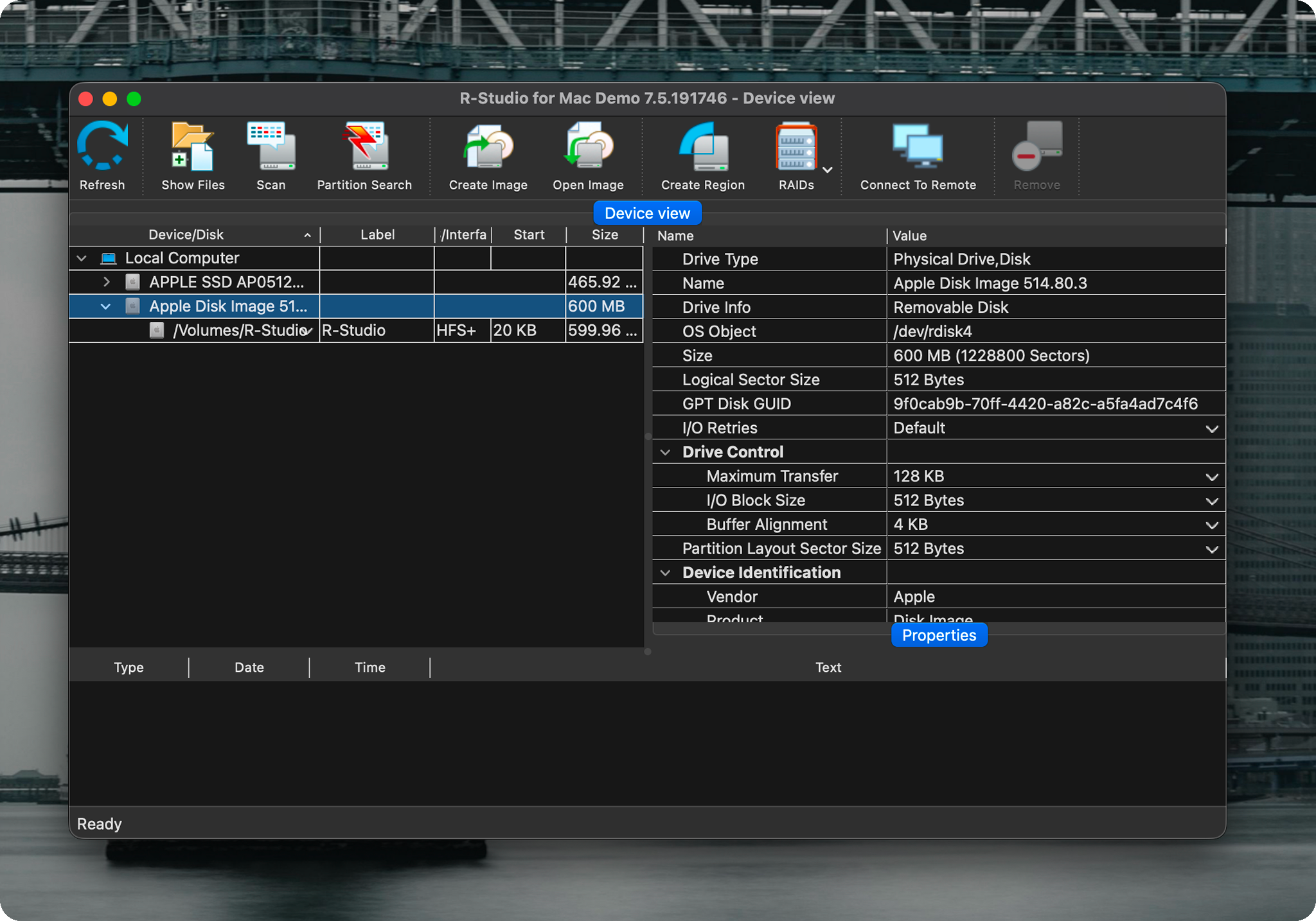
R-Studio ist ein professionelles Tool für Datenrettungs-Techniker und IT-Abteilungen, die rohen Sektor-Zugriff, RAID-Rekonstruktion und Netzwerk-Recovery benötigen. Die Mac-Version (v9.5, März 2026) unterstützt APFS einschließlich Verschlüsselung, HFS+, HFS, FAT, NTFS, ReFS, UFS1/UFS2 und XFS/Ext2/Ext3/Ext4 – die breiteste Dateisystemabdeckung dieser Liste. Es läuft auf macOS 10.14 Mojave bis macOS 26 Tahoe einschließlich Apple M1 bis M4 sowie auf älteren Macs zurück bis Mac OS X Tiger.
Die Tiefe hebt es von anderen ab: vollständiger Hex-Editor, Scan-Visualisierung, anpassbare Dateisignaturen, RAID-Rekonstruktion aller Standard- und verschachtelten Ebenen (0, 1, 4, 5, 6, 1E, 5E, 5EE, 6E) sowie TCP/IP-Netzwerk-Recovery. Das Technician-Paket ergänzt Forensik-Modus und Multi-Pass-Imaging für stark beschädigte Laufwerke. Die Oberfläche macht Anfängern keine Zugeständnisse – dieses Präzisionswerkzeug setzt vorhandenes Fachwissen voraus.
Vorteile
Nachteile
Breiteste Dateisystemunterstützung auf dieser Liste
Steile Lernkurve; ungeeignet für Gelegenheitsnutzer
Vollständige RAID-Rekonstruktion (Standard- und verschachtelte Ebenen)
Dichte Oberfläche ohne Einsteiger-Führung
Netzwerk-Datenwiederherstellung über TCP/IP
Demo-Wiederherstellung auf Dateien unter 1 MB begrenzt
Hex-Editor und roher Sektor-Zugriff
Keine sinnvolle Gratisversion für Heimnutzer
Forensik-Modus (Technician-Lizenz)
Läuft auf älteren Macs bis Mac OS X Tiger
Einmaliger Kauf, kein Abo
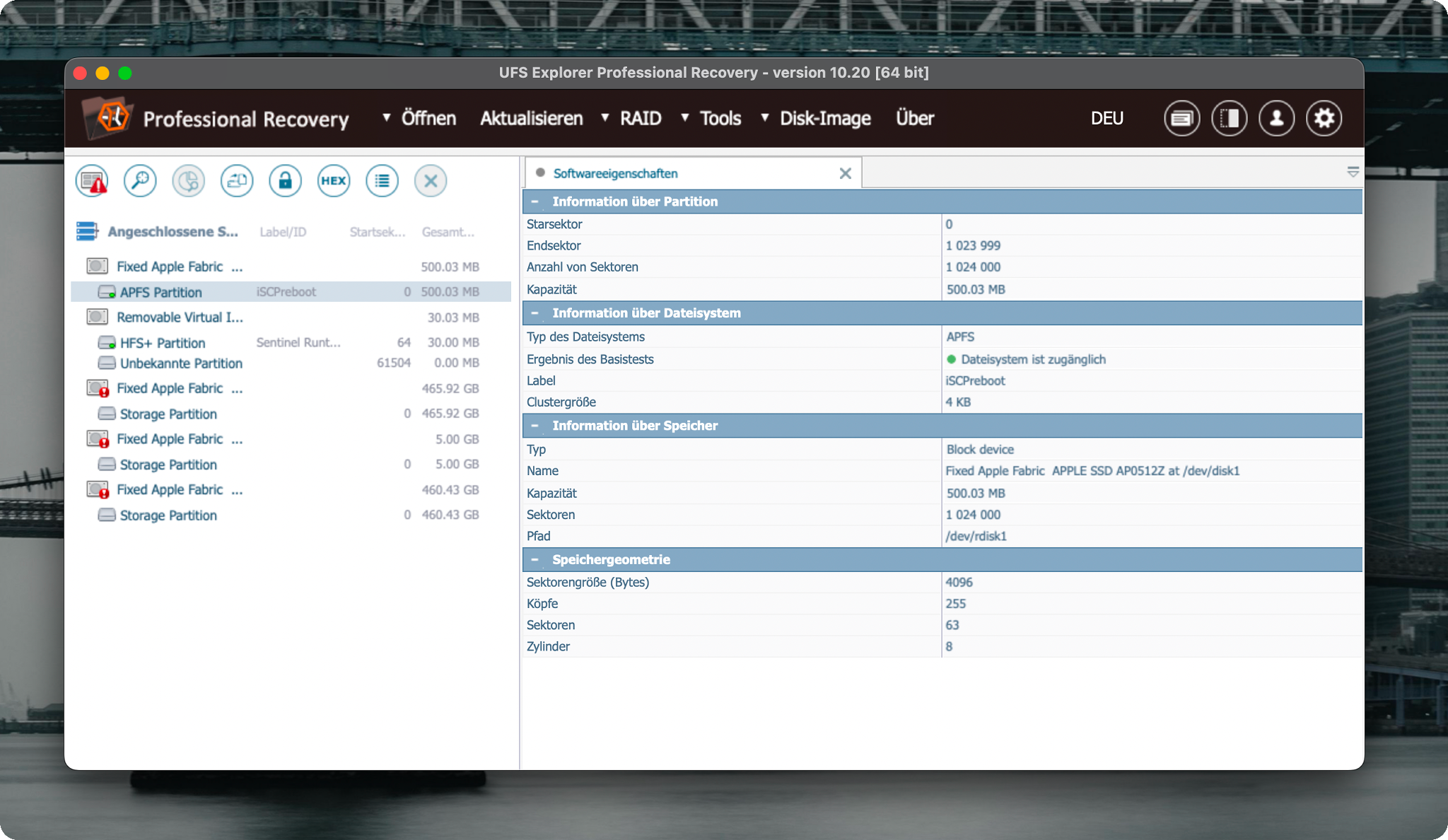
5. UFS Explorer
Was es kann: Gelöschte und verlorene Dateien von Mac-formatierten Laufwerken und externen Speichermedien wiederherstellen; komplexe Fälle behandeln, darunter RAID-Arrays, verschlüsselte APFS-Volumes und virtuelle Maschinen; Disk-Images erstellen; plattformübergreifend: Windows, macOS und Linux.
Kurzübersicht: • Entwickler: SysDev Laboratories • Preis: 64,95 $ (einmalig, Standard Recovery pro OS) • Kostenlose Version: Test – Scan und Vorschau; Wiederherstellung auf Dateien unter 256 KB beschränkt
UFS Explorer von SysDev Laboratories gehört zu den führenden Lösungen im Bereich Datenwiederherstellungssoftware für Mac-Nutzer mit professionellem Anspruch. Es läuft auf Windows, macOS 10.7+ und Linux mit einem einheitlichen Funktionsumfang auf allen drei Plattformen. Die Dateisystemunterstützung umfasst APFS, HFS+, FAT12/16/32, exFAT, NTFS, ReFS, Ext2/3/4, XFS, Btrfs, ZFS und weitere – eine der breitesten Auswahlen auf dieser Liste.
Seinen Platz gegenüber einfacheren Tools verdient UFS Explorer bei genuinen Komplex-Szenarien: verschlüsselte APFS-Volumes, beschädigte Dateisysteme, RAID-Rekonstruktion und virtuelle Maschinenwiederherstellung (VMware, Hyper-V, VirtualBox). Das RAID-Modul verarbeitet JBOD, RAID 0, 1, 1E, 3, 4, 5, 6 und verschachtelte Ebenen mit automatischer Rekonstruktion. Eine praktische Einschränkung: UFS Explorer kann auf Macs mit T2- oder Apple-Silicon-Chips nicht direkt auf interne Systemlaufwerke zugreifen. Externe Laufwerke, Disk-Images und Nicht-System-Volumes sind vollständig zugänglich. Die Standard-Recovery-Lizenz für 64,95 $ ist ein einmaliger Kauf pro OS-Familie.
Plattformübergreifend: Windows, macOS 10.7+ und Linux
Alle 5 Tools auf einen Blick
Beste Datenrettungssoftware im Überblick: Disk Drill führt bei Gesamtwert und macOS-Kompatibilität. R-Studio führt bei professioneller Tiefe. TestDisk/PhotoRec führt beim Preis. Die richtige Wahl hängt von der Situation und der akzeptierten Komplexität ab.
Tool
Preis
Kostenlose Version
APFS
Vorschau
Plattform
Am besten für
Disk Drill
89 $/Jahr oder 149 $ (lebenslang)
Ja (Scan + Vorschau)
✅
✅
Mac & Win
Alle Nutzer
Data Rescue 6
79 $/30 Tage oder 399 $/Jahr
Ja (1 GB, Neukunden)
✅
✅
Mac & Win
Heim & Profi
TestDisk / PhotoRec
Kostenlos
Vollständig kostenlos
–
–
Mac, Win, Linux
Budget / CLI
R-Studio
79,99 $ (Mac)
Demo (max. 1 MB)
✅
✅
Mac, Win, Linux
Profis & RAID
UFS Explorer
64,95 $ (pro OS)
Test (max. 256 KB)
✅
✅
Win/Mac/Linux
Fortgeschrittene
Disk Drill belegt Platz 1. Wer nur ein Tool möchte, ohne lange zu überlegen: Das ist die Antwort. Es deckt jeden häufigen Mac-Datenverlust ab, kostet einmalig 149 $ und funktioniert mit derselben Lizenz auf macOS und Windows.
Data Rescue 6 belegt Platz 2. Das Pay-per-File-Modell ist der günstigste Weg, wenn man genau weiß, welche Datei verloren gegangen ist, und keine Volllizenz kaufen möchte.
TestDisk & PhotoRec belegen Platz 3. Als kostenlose Datenrettungssoftware ohne jedes Limit sind sie die erste Wahl bei null Budget oder vollständig zerstörtem Dateisystem.
R-Studio belegt Platz 4. Es ist die richtige Wahl, wenn RAID-Arrays, Remote-Netzwerklaufwerke oder Forensik-Output gefragt sind – Aufgaben, bei denen Consumer-Tools an ihre Grenzen stoßen.
Welches Tool ist das richtige?
Schnelle Entscheidungshilfe für die häufigsten Szenarien.
Heute versehentlich eine Datei gelöscht: Disk Drill – scannen, Vorschau ansehen, wiederherstellen.
Laufwerk klickt oder ist fehlerhaft: Zuerst ein Disk-Image erstellen (Disk Drill, R-Studio oder Data Rescue 6). Das Image scannen, nicht das Original.
RAID-Array oder Remote-Server: R-Studio ist die einzige Option.
Budget ist null: TestDisk und PhotoRec – kostenlos, kein Limit, die meisten Dateiformate abgedeckt.
Eine Datei, kein laufender Bedarf: Data Rescue 6 Pay-per-File-Standardplan ab 19 $.
Kamera- oder Drohnenaufnahmen: Das Advanced Camera Recovery-Modul von Disk Drill ist genau dafür gebaut.
Tipps vor dem Scan
Was man in den Minuten vor dem Start eines Scans tut, ist genauso wichtig wie die Wahl des Tools. Hier sind die Schritte, die die meisten Anleitungen überspringen.
Automatische macOS-Hintergrundprozesse deaktivieren. Systemeinstellungen – Allgemein – Softwareupdate öffnen und automatische Updates deaktivieren. Außerdem iCloud-Drive-Synchronisierung und Time-Machine-Backups pausieren. Alle drei können ohne sichtbare Anzeige auf das betroffene Laufwerk schreiben und das Wiederherstellungsfenster verkleinern.
Keine Apps öffnen, die automatisch auf das betroffene Laufwerk speichern. Mail, Notizen, Pages und die meisten Produktivitäts-Apps schreiben beim Start ins Home-Verzeichnis. Liegt der Home-Ordner auf dem betroffenen Laufwerk, können geöffnete Apps Sektoren überschreiben, die noch wiederherzustellende Daten enthalten.
S.M.A.R.T.-Status vor dem Scan prüfen. Reallocated Sector Counts, nicht korrigierbare Fehler oder ein herabgestufter Gesundheitsindikator bedeuten: Das Laufwerk ist physisch am Versagen. Zuerst mit dem Byte-Level-Backup-Tool von Disk Drill oder einem anderen Imaging-Programm klonen. Ein fehlerhaftes Laufwerk ohne vorheriges Imaging zu scannen ist die häufigste Ursache für sekundären Datenverlust bei der Wiederherstellung.
Das SSD-Wiederherstellungsfenster verstehen. Auf einem Mac mit NVMe-SSD-Speicher und aktiviertem TRIM (Standard) kann das Betriebssystem freigegebene Sektoren schnell als gelöscht markieren – oft, bevor man überhaupt ein Datenrettungsprogramm starten konnte. Das Wiederherstellungsfenster bei internen SSDs ist kurz. Bei internem Speicher: sofort handeln.
macOS Recovery Mode für die Wiederherstellung der Systemfestplatte nutzen. Man kann keine Wiederherstellungssoftware aus macOS heraus ausführen, wenn es sich beim betroffenen Laufwerk um die Startfestplatte selbst handelt. Recovery Mode aufrufen (Command + R auf Intel; Power-Taste halten auf Apple Silicon), dann Disk Drill von einem bootfähigen USB-Laufwerk starten oder das betroffene Laufwerk an einen zweiten Mac anschließen.
Immer auf ein anderes physisches Laufwerk wiederherstellen. Eine Wiederherstellung auf eine andere Partition desselben Laufwerks schreibt trotzdem auf dasselbe Gerät. Immer ein separates externes Laufwerk, einen USB-Stick oder einen Netzwerkspeicherort verwenden.
Dateivorschau nutzen, bevor eine vollständige Wiederherstellung gestartet wird. Jedes Bezahltool auf dieser Liste unterstützt Vorschau. Eine Datei in den Scan-Ergebnissen kann fragmentiert oder teilweise überschrieben sein. Die Vorschau bestätigt, ob der Inhalt intakt ist – besonders wichtig bei großen Videodateien.
Wie der WIRED-Ratgeber zum Schutz digitaler Daten festhält: Die zuverlässigste Wiederherstellung ist jene, die man nie benötigt – weil ein Backup die Datei bereits hat. Time Machine auf einer externen Festplatte oder ein Cloud-Backup-Dienst beseitigt die meisten Szenarien, in denen Festplatten wiederherstellen Software überhaupt nötig wird.
Fazit
Eine Wiederherstellung gelingt häufiger, als die meisten erwarten. Die richtige Datenrettungssoftware für Mac kann Dateien von versehentlichen Löschungen, formatierten Laufwerken, beschädigten Volumes und fehlerhaften Festplatten zurückbringen – oft mit originalen Dateinamen und intakter Ordnerstruktur.
Disk Drill ist die beste Datenrettungssoftware für die meisten Mac-Nutzer: kein technisches Vorwissen erforderlich, ein kostenloser Scan vor jeder Ausgabe und eine lebenslange Lizenz für 149 $, die man dauerhaft besitzt. Wer nur eine einzige Datei wiederherstellen muss, für den sind kostenlose Datenrettungssoftware wie TestDisk und PhotoRec ohne Kosten und ohne Limit die richtige Wahl. Für anspruchsvolle Aufgaben ist R-Studio der professionelle Standard. Was auch immer man wählt: das Datenrettungsprogramm in dem Moment starten, in dem Daten fehlen – je früher gescannt wird, desto besser die Chancen.