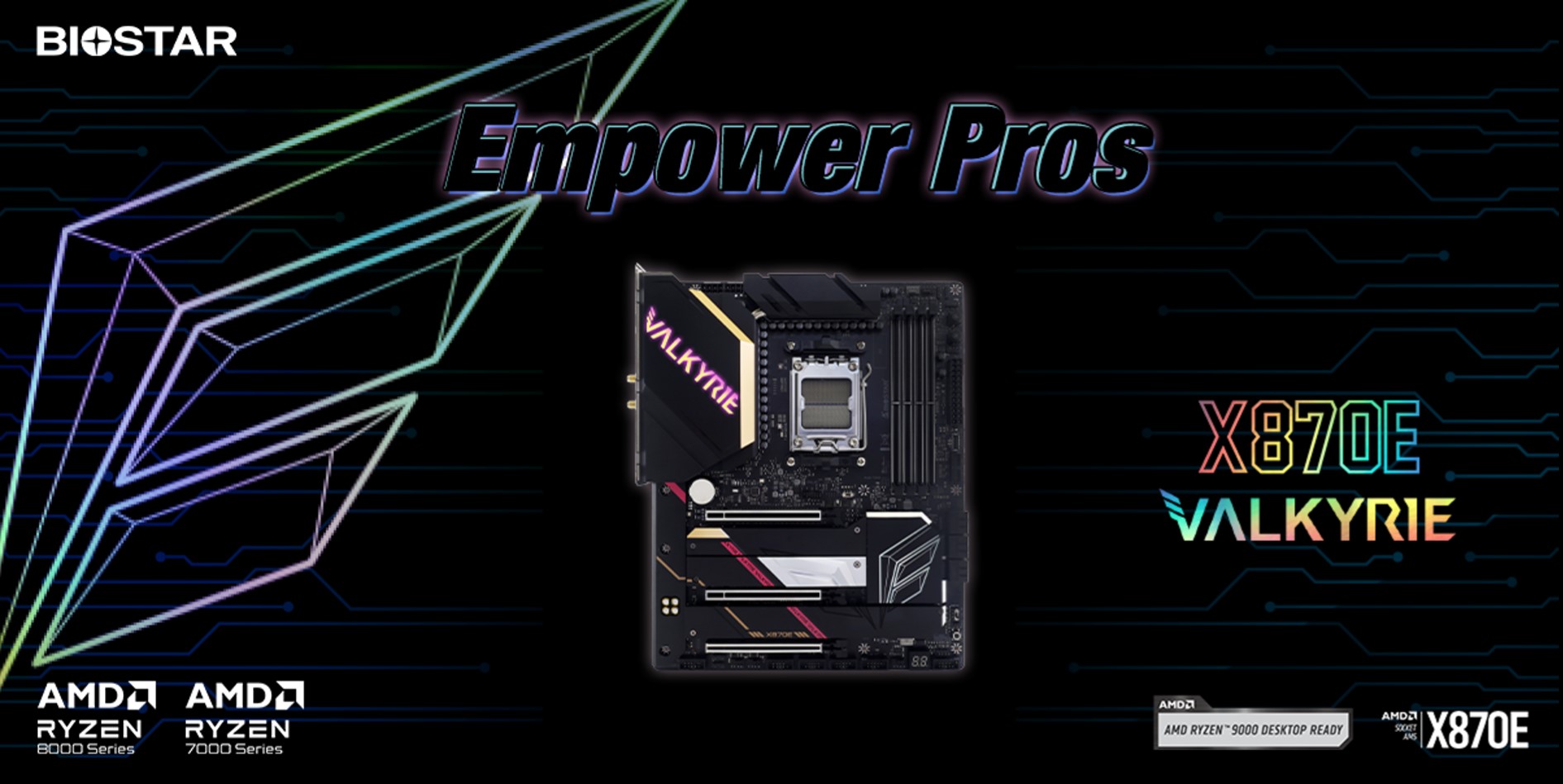
Mit dem Biostar X807E Valkyrie erreicht uns ein weiteres Mainboard mit dem neuen X870E Chipsatz für den AMD AM5 Sockel. Die Valkyrie Serie richtet sich speziell an Leute, die mehr aus ihrer Hardware herausholen wollen. Mit einer 18 + 2 + 2 Stromversorgung lassen sich nicht nur leistungshungrige Prozessoren stillen, sondern auch stabil übertakten. Dedizierte Tasten zum schnellen und einfachen Booten des PCs direkt über das Mainboard oder zum Umschalten des BIOS auf ein anderes Profil helfen und dabei den Frust des ständigen Neustarts auf der Suche nach dem perfekten OC-Profil zu mindern. Natürlich ist auch bei diesem Mainboard PCIe 5.0 an Bord, sowohl für die Grafikkarte als auch für einen M.2 Slot. Was das Mainboard sonst noch zu bieten hat, erfahrt ihr nun.
Verpackung, Inhalt, Daten
Verpackung
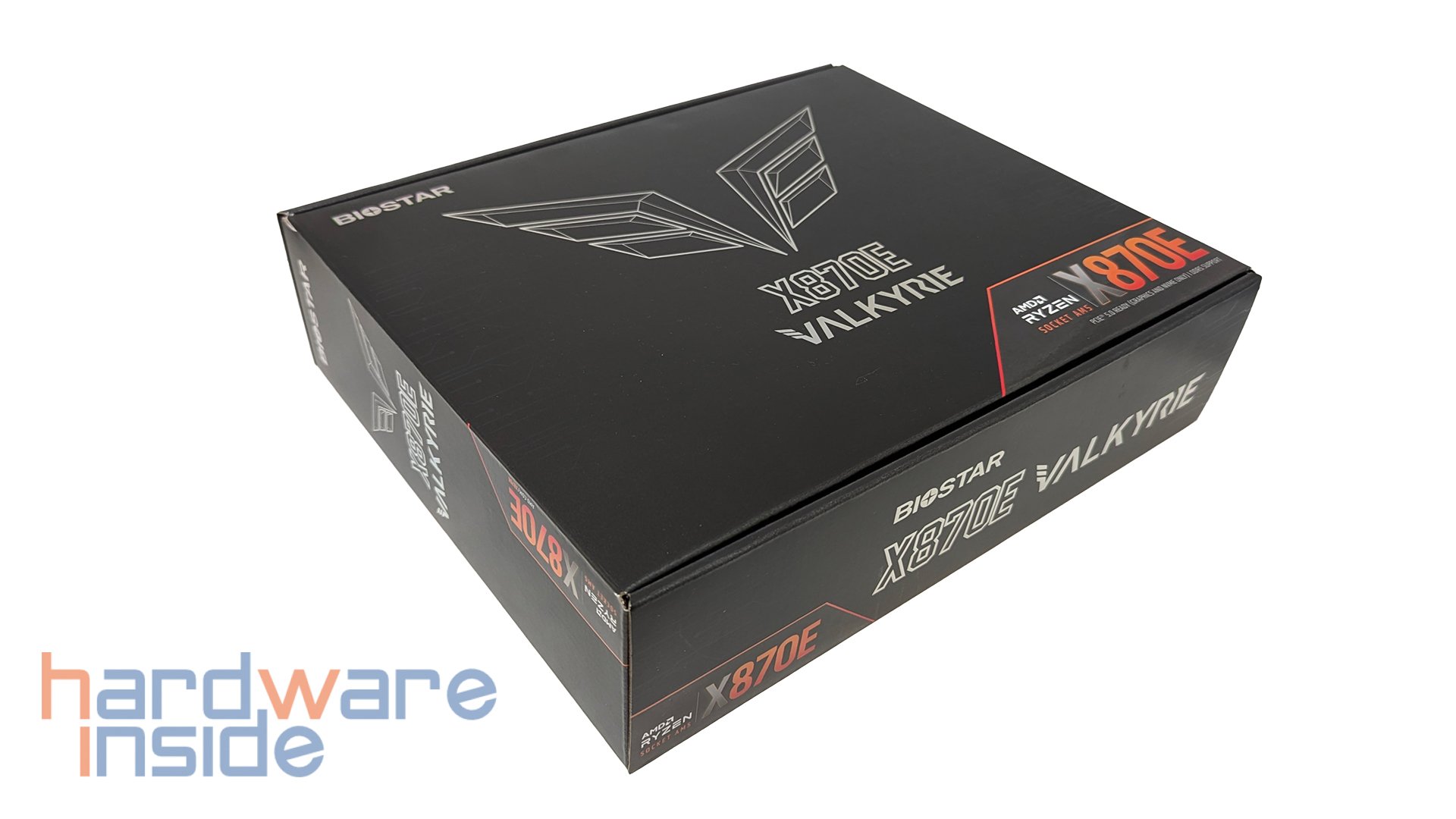
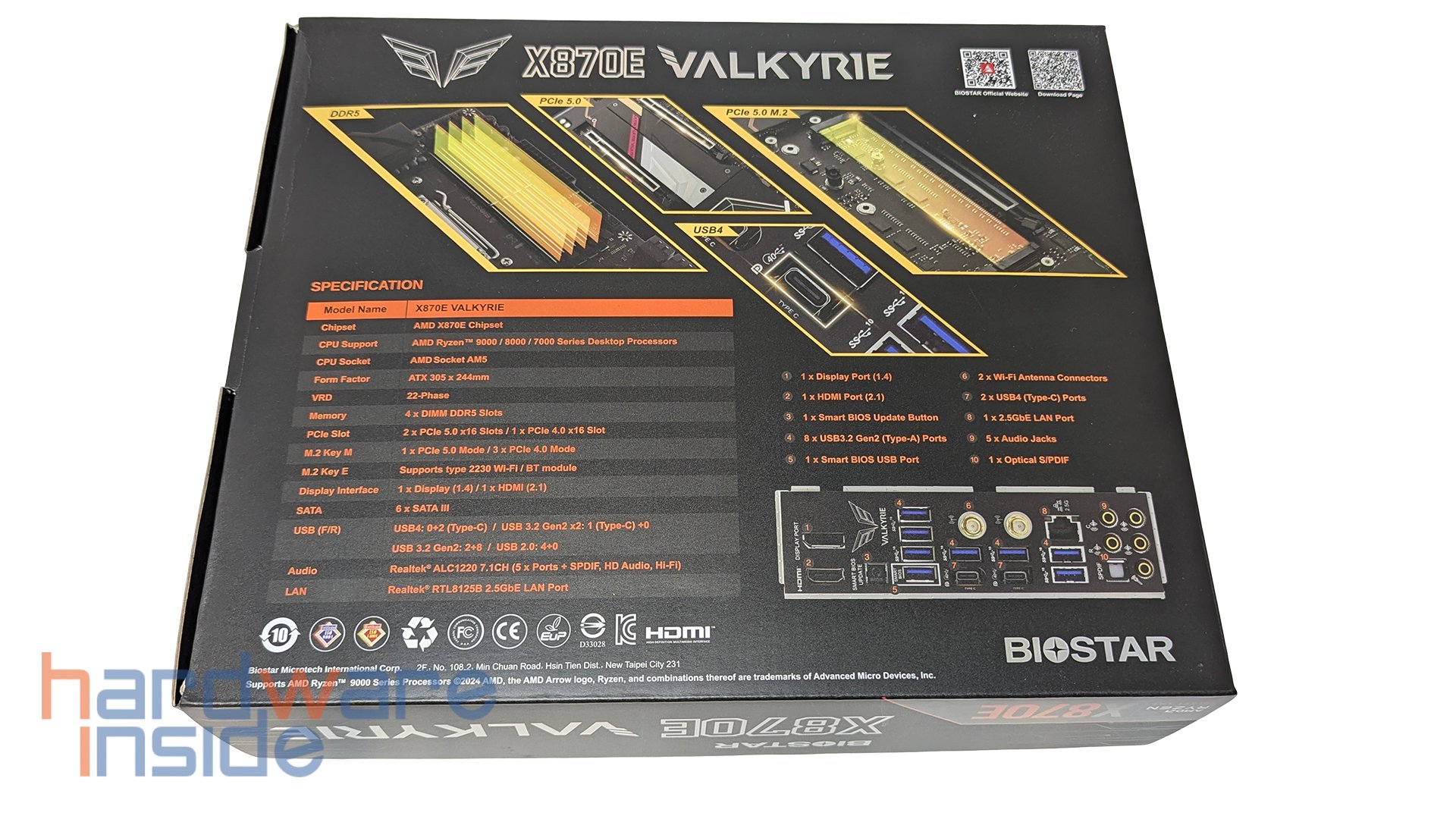
Das Biostar X870E Valkyrie Mainboard wird in dem für die Serie typischen Karton geliefert. Oben links befindet sich das Logo des Herstellers, während in der Mitte groß X870E Valkyrie zusammen mit dem Valkyrie Logo aufgedruckt ist. Die Verpackung ist schlicht gehalten, größtenteils schwarz und hat einen Leiterbahnen-Aufdruck, der sich über die gesamte Verpackung erstreckt. Die Rückseite geht ins Detail und zeigt im oberen Bereich die wichtigsten Features des Mainboards, wie PCIe 5.0 und USB 4.0. Unten links ist eine kleine Tabelle mit technischen Daten abgebildet, die allerdings nicht auf Limitierungen wie beispielsweise der Kompatibilität von Ryzen Prozessoren der 8000er Serie eingeht. Unten rechts ist die Backplate mit den darauf befindlichen Anschlüssen abgebildet.
Inhalt
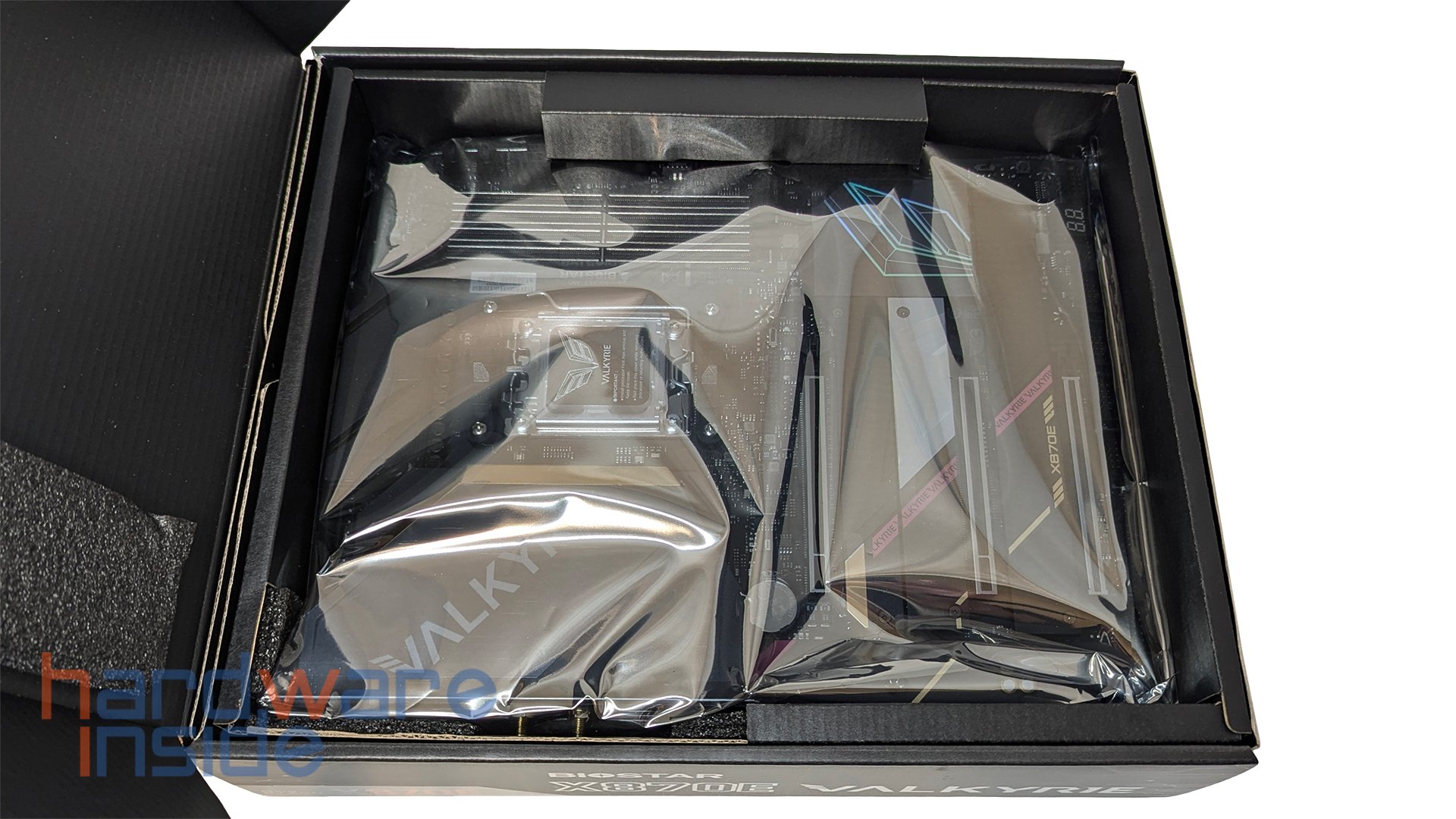
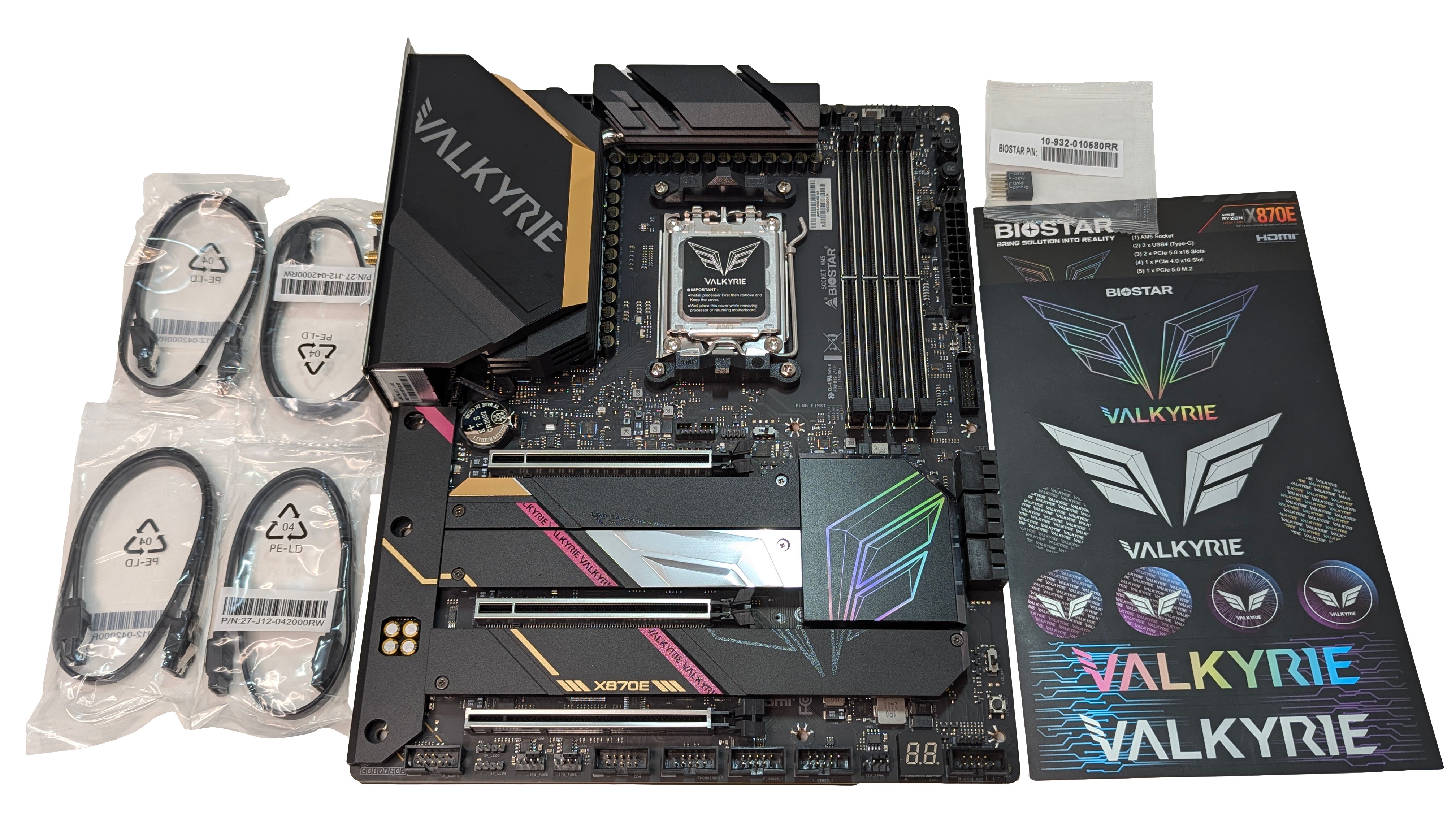
Der Inhalt des Biostar X870E Valkyrie fällt mager aus. Enthalten ist neben dem Mainboard lediglich:
4x SATA Kabel
1x Smart Connector
1x Quick-Start-Guide
1x Stickerbogen
Daten
Technische Daten – Biostar X870E Valykrie
Formfaktor
ATX (305 x 244 mm)
Chipsatz
AMD X870E
BIOS
Dual BIOS, UEFI
CPU-Kompatibilität
Sockel AM5 AMD Prozessoren der 9000, 8000 & 7000 Serie
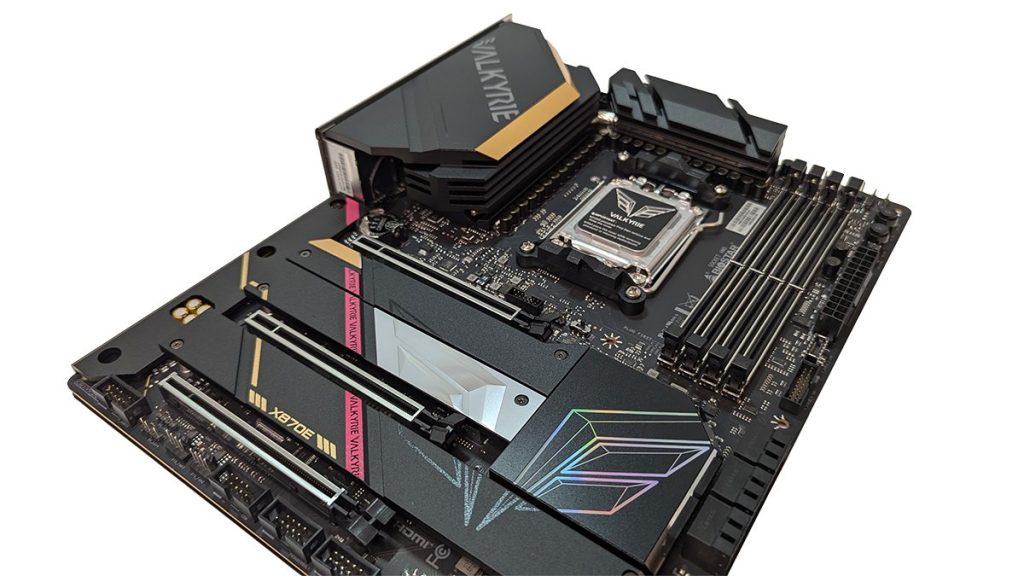
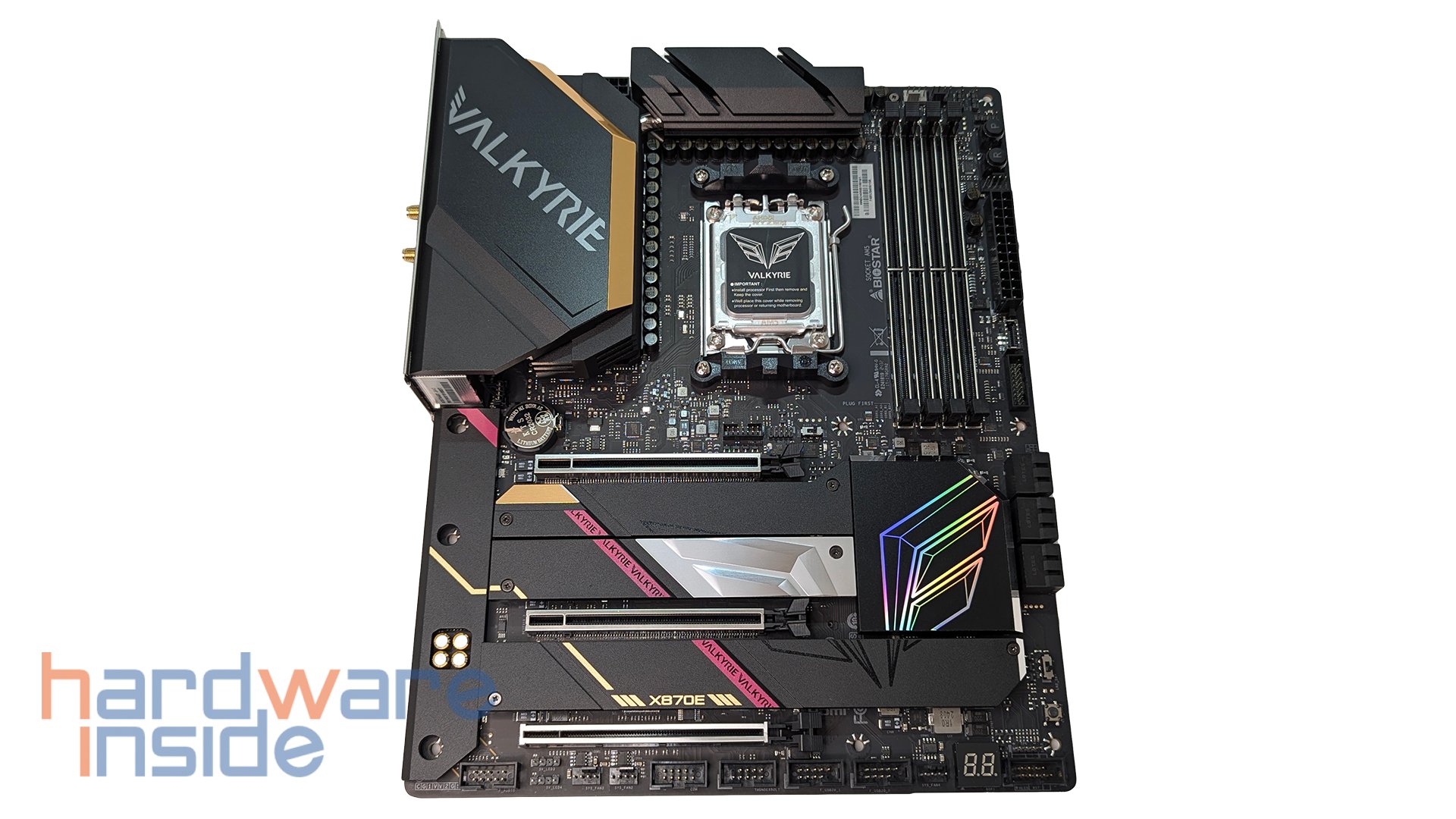
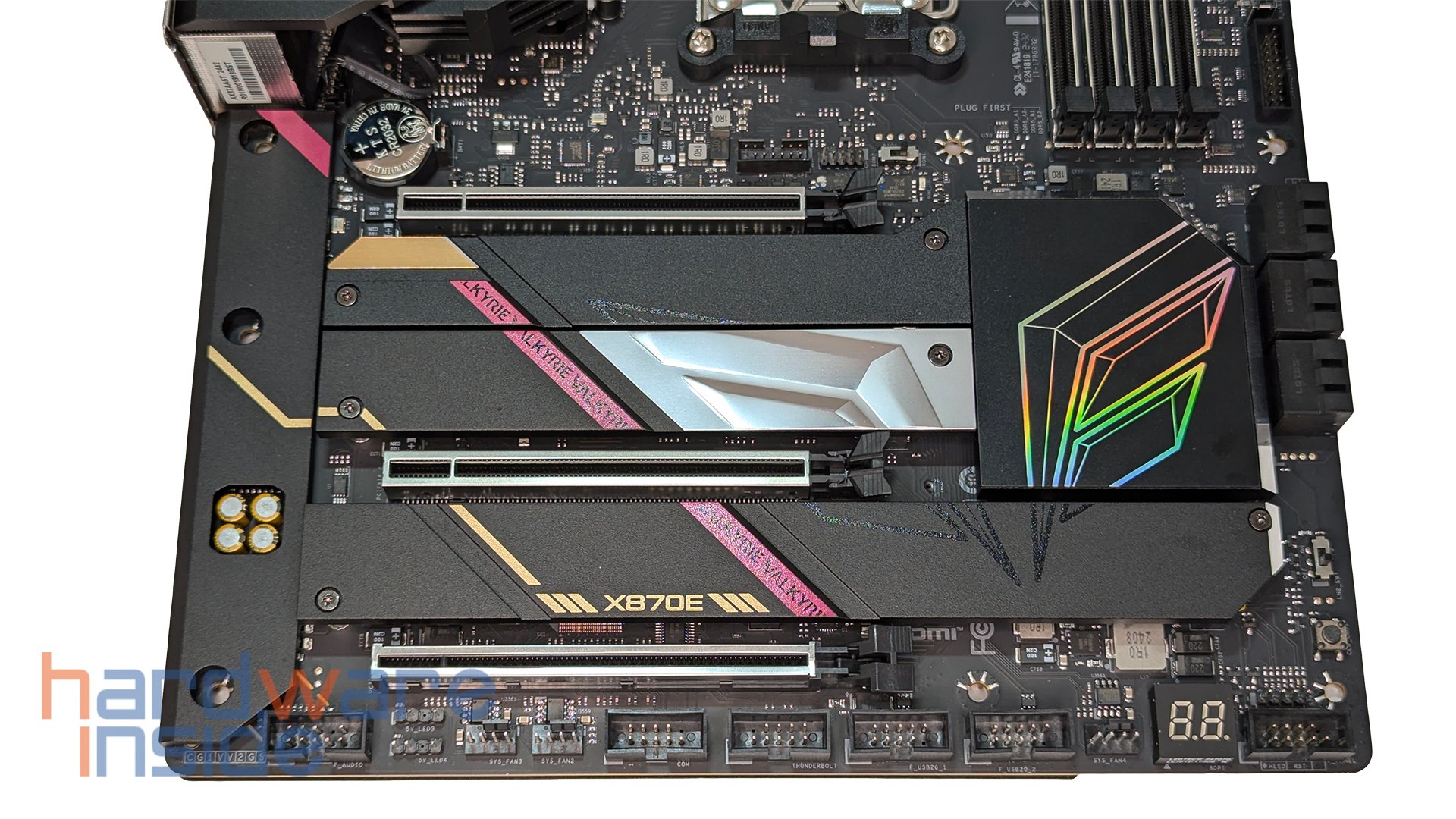
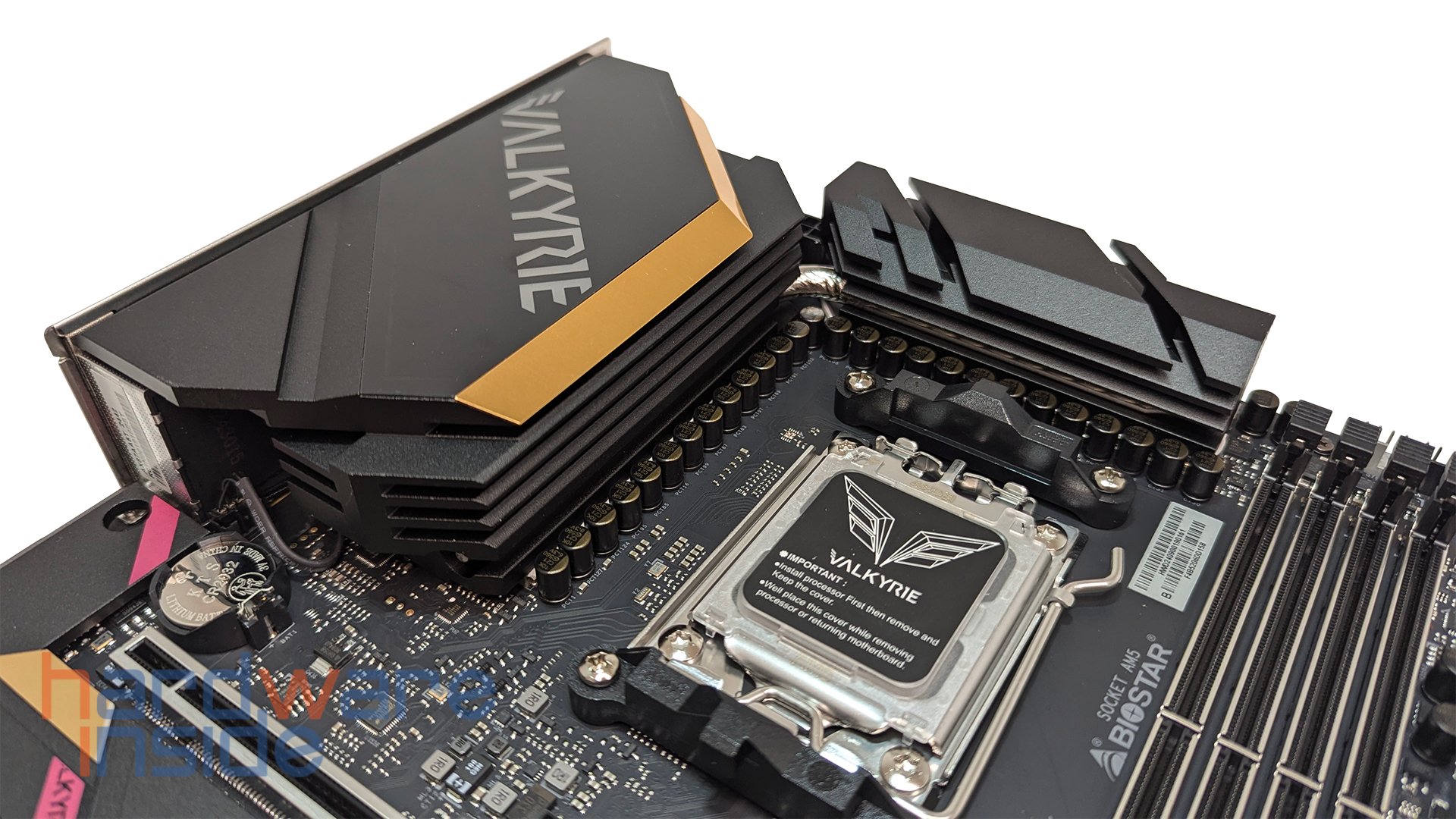
Das Biostar X870E Valkyrie Mainboard ist überwiegend in Schwarz gehalten, das durch gezielte Farbakzente ergänzt wird. Im oberen linken Bereich befindet sich ein beleuchteter Valkyrie-Schriftzug, flankiert von einem reflektierenden goldenen Akzent. Dieser setzt sich etwas dezenter entlang der linken Seite fort und geht in einen rosafarbenen Farbton über, der auf den PCIe-Abdeckungen zu sehen ist. Auf diesem rosafarbenen Akzent erscheint immer wieder das Wort Valkyrie. Die M.2-Abdeckungen sind in einzelne Module unterteilt, teilen sich aber das Design. Das Valkyrie-Logo ist in vier Segmente aufgeteilt, einmal metallisch und haptisch erfahrbar und einmal holografisch reflektierend über dem Kühlkörper des Chipsatzes. Gerade bei den Kühlkörpern unten rechts an den Seiten muss man mit den Fingern aufpassen, denn hier zieht eine Spiegelfläche Fingerabdrücke magisch an. Nichtsdestotrotz ist die Verarbeitung sehr gut und das Mainboard fühlt sich sehr hochwertig an.
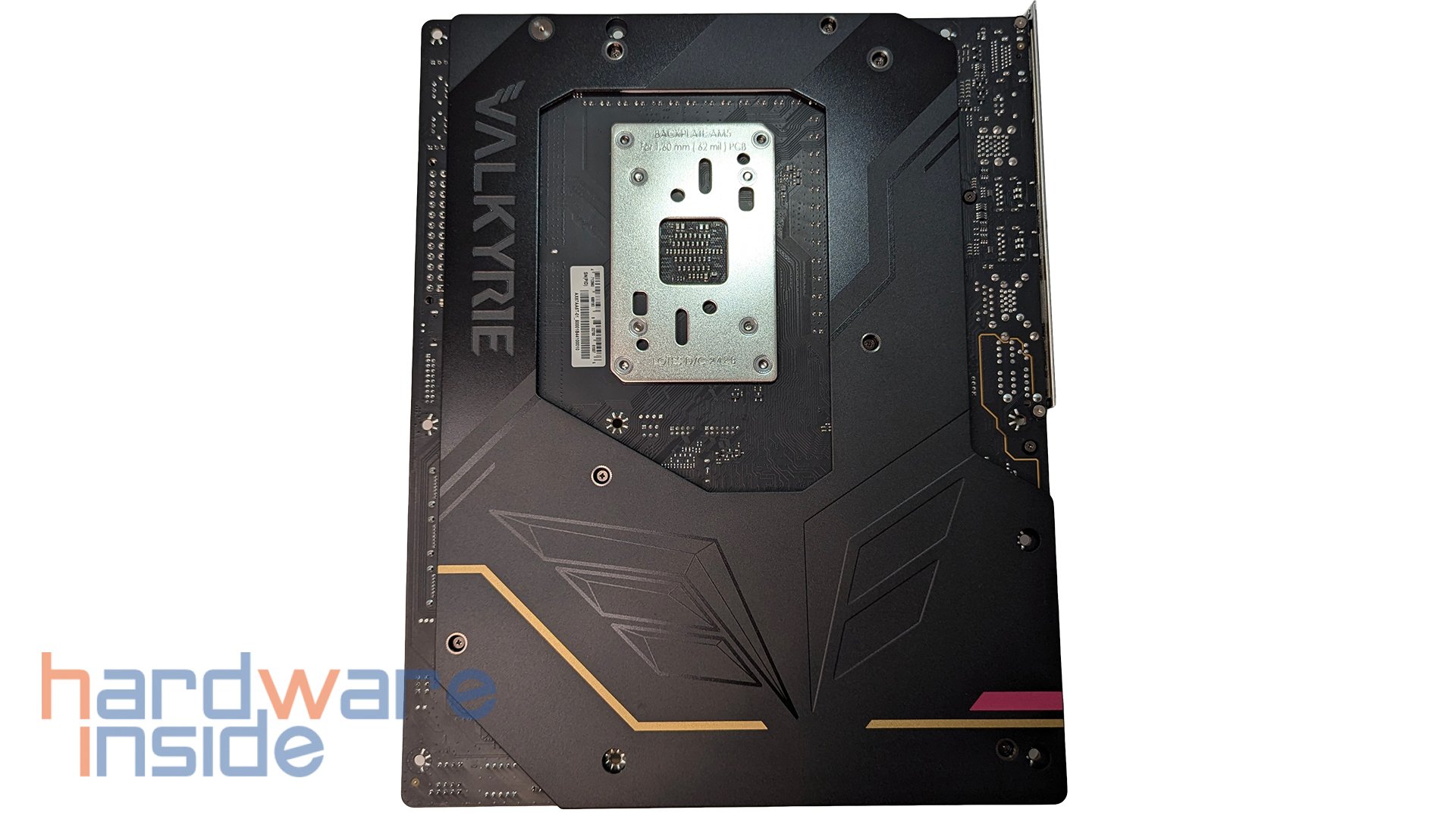
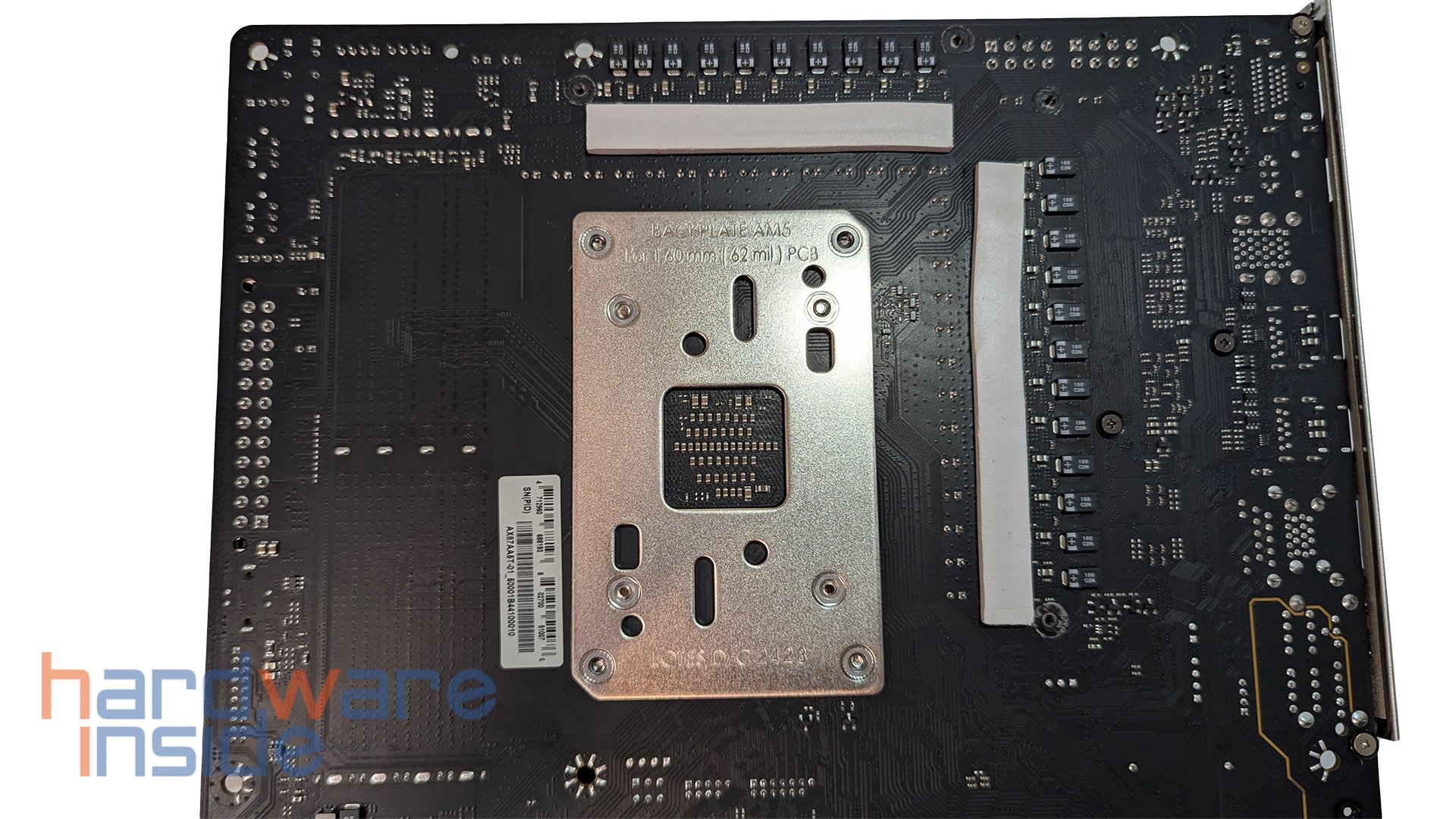
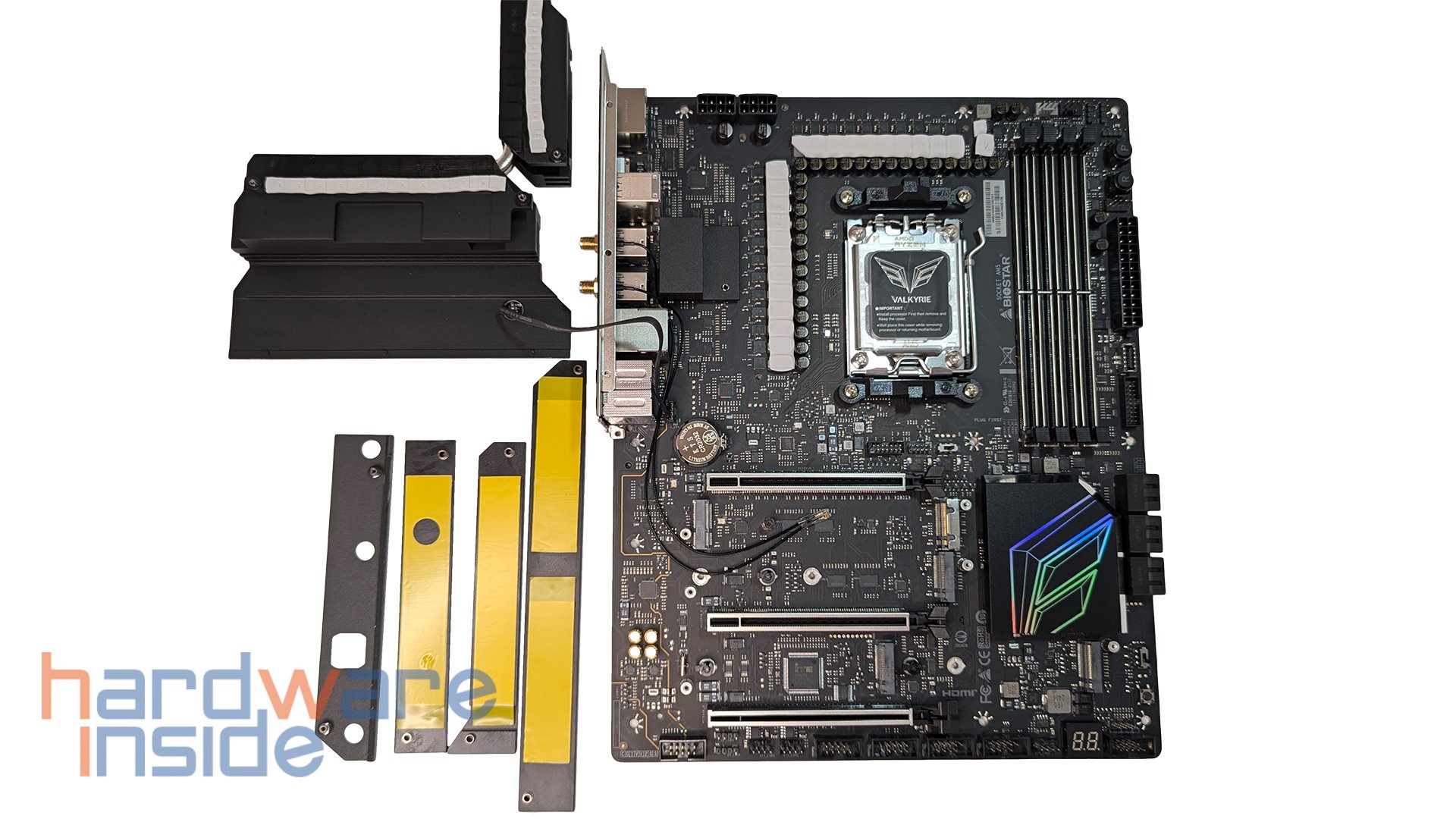
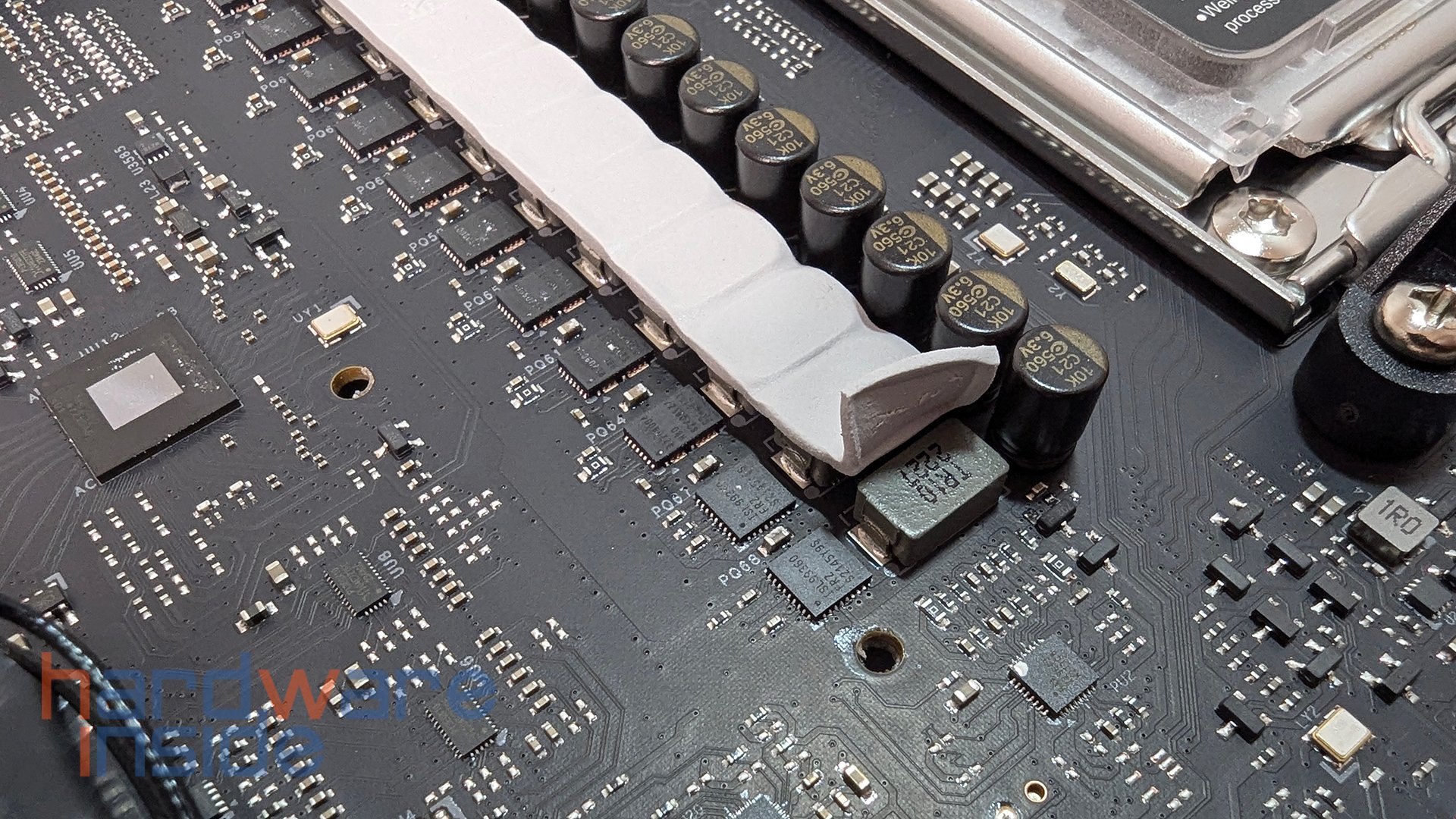
Die Rückseite ist hinter einer großen Backplate verborgen. Diese Backplate setzt den Akzent der Vorderseite fort, wenn auch nicht ganz so prominent. Auch hier befindet sich der Valkyrie-Schriftzug oben links und das Valkyrie-Logo unten. Das Logo ist hier in zwei Hälften geteilt, wobei eine Hälfte des Flügels normal gedruckt ist und die andere Hälfte in die Backplate eingelassen ist, was wie auf der Vorderseite ein haptisches Gefühl vermittelt. Nimmt man die Backplate ab, sieht man, dass sie hier sogar einen Nutzen hat. Entlang der Spannungsversorgung für die CPU wurden Wärmeleitpads angebracht, um die Wärme, die durch das Mainboard wandert, über die Backplate abzuleiten.
Chipsatz X870E
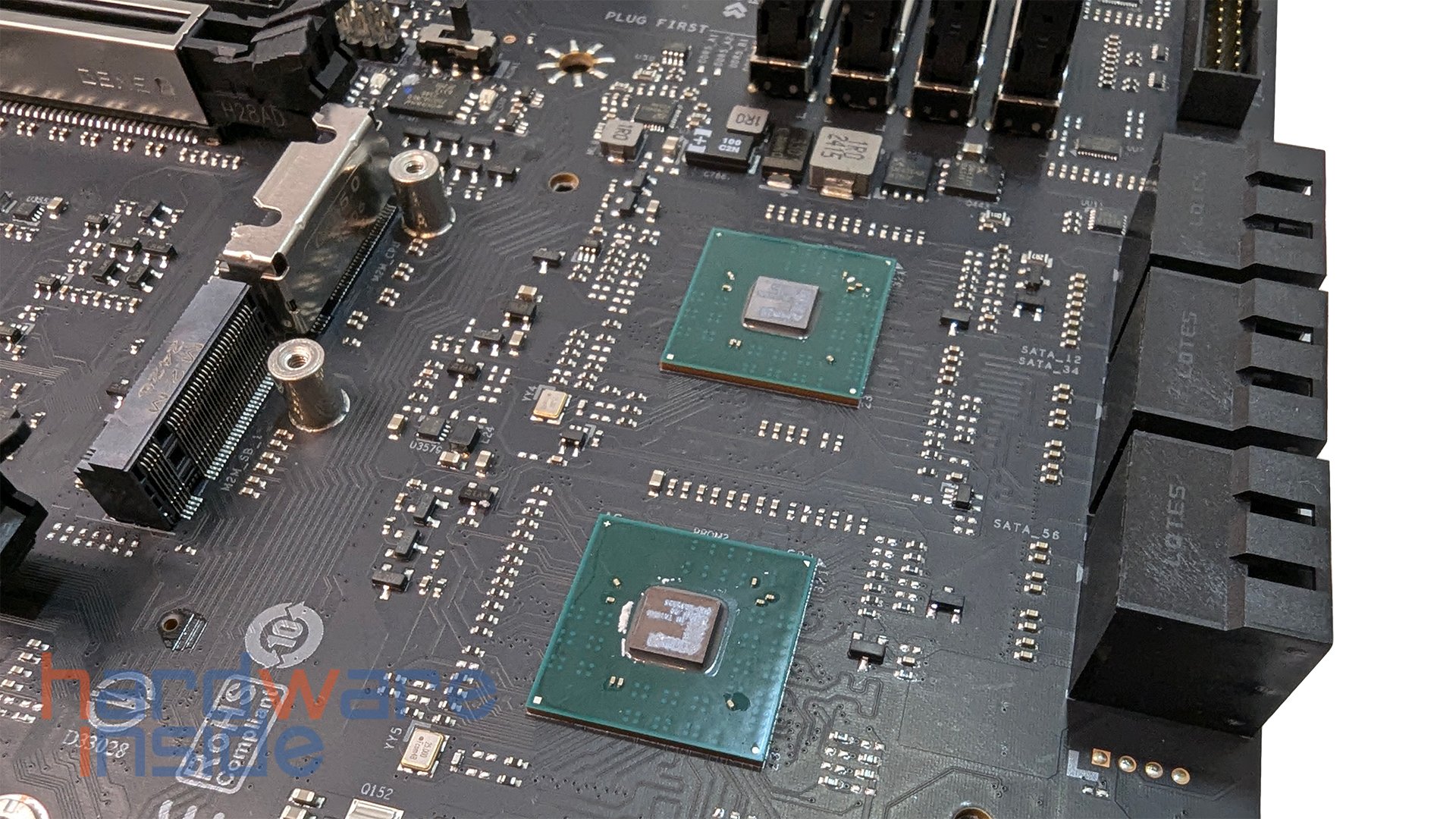
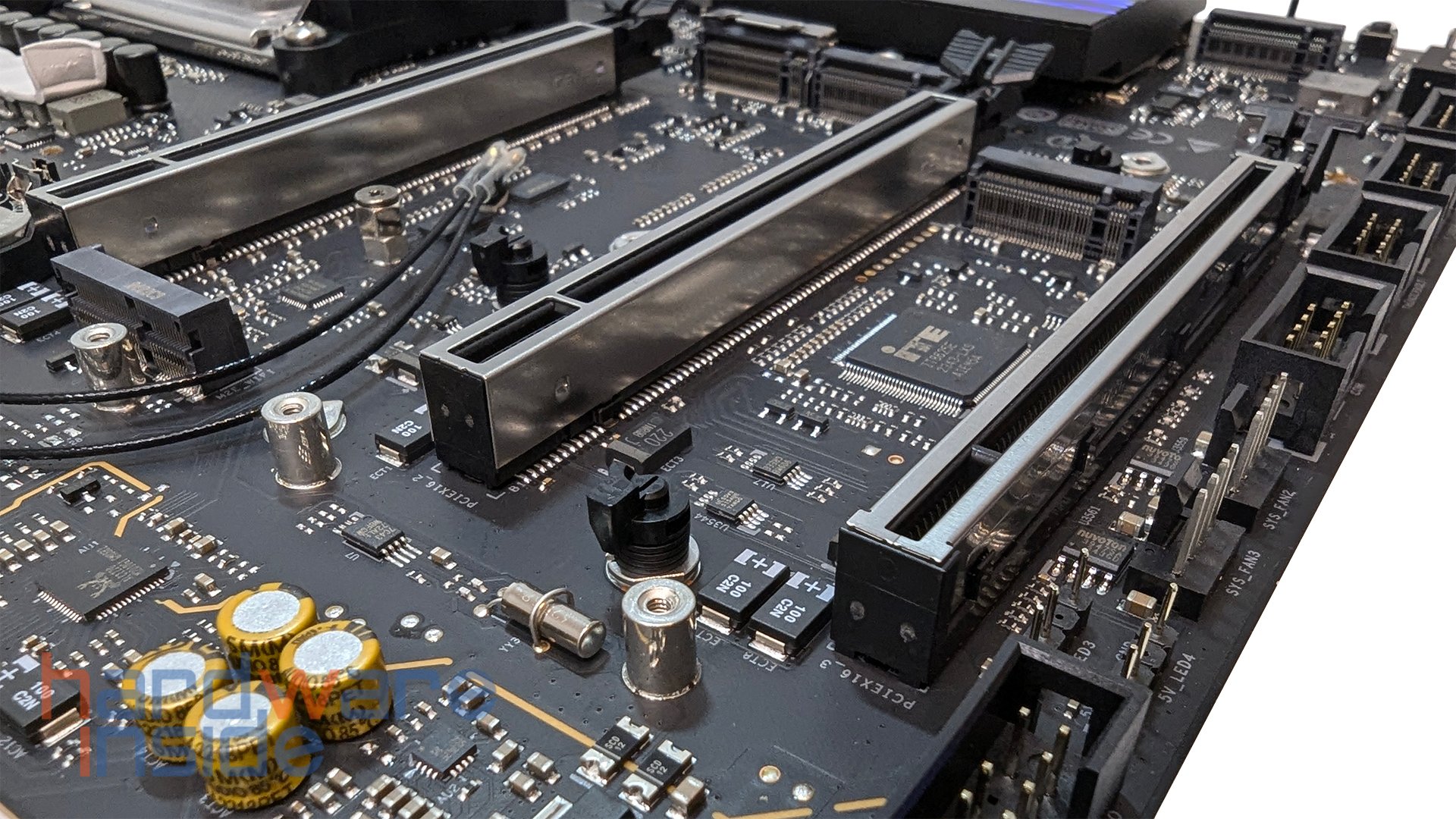
In unseren anderen Reviews zu den neuen Mainboards haben wir bereits über einen Vorteil des neuen Chipsatzes gegenüber dem alten gesprochen. An dieser Stelle wollen wir das Ganze nicht noch einmal aufrollen, sondern uns diesmal darauf konzentrieren, was der X870E Chipsatz auf diesem Mainboard möglich macht. Neben den Standards für den X870E Chipsatz wie PCIe 5.0 x16 für die GPU, PCIe 5.0 x4 für NVMe und 2x USB 4.0 bietet das Biostar X870E Valkyrie auch noch insgesamt 17 USB-Anschlüsse, extern und intern, verschiedenster Standards, sechs SATA-Anschlüsse und zwei weitere Slots für Erweiterungskarten. Einer davon wird direkt vom Chipsatz zur Verfügung gestellt und arbeitet mit PCIe 4.0 x4, der andere wird von der CPU gesteuert und erlaubt je nach Prozessor PCIe 5.0 x8. Weitere Details sind der obigen Tabelle mit den technischen Daten zu entnehmen.
Besonderheiten
Verstärkter PCIe & RAM Slot
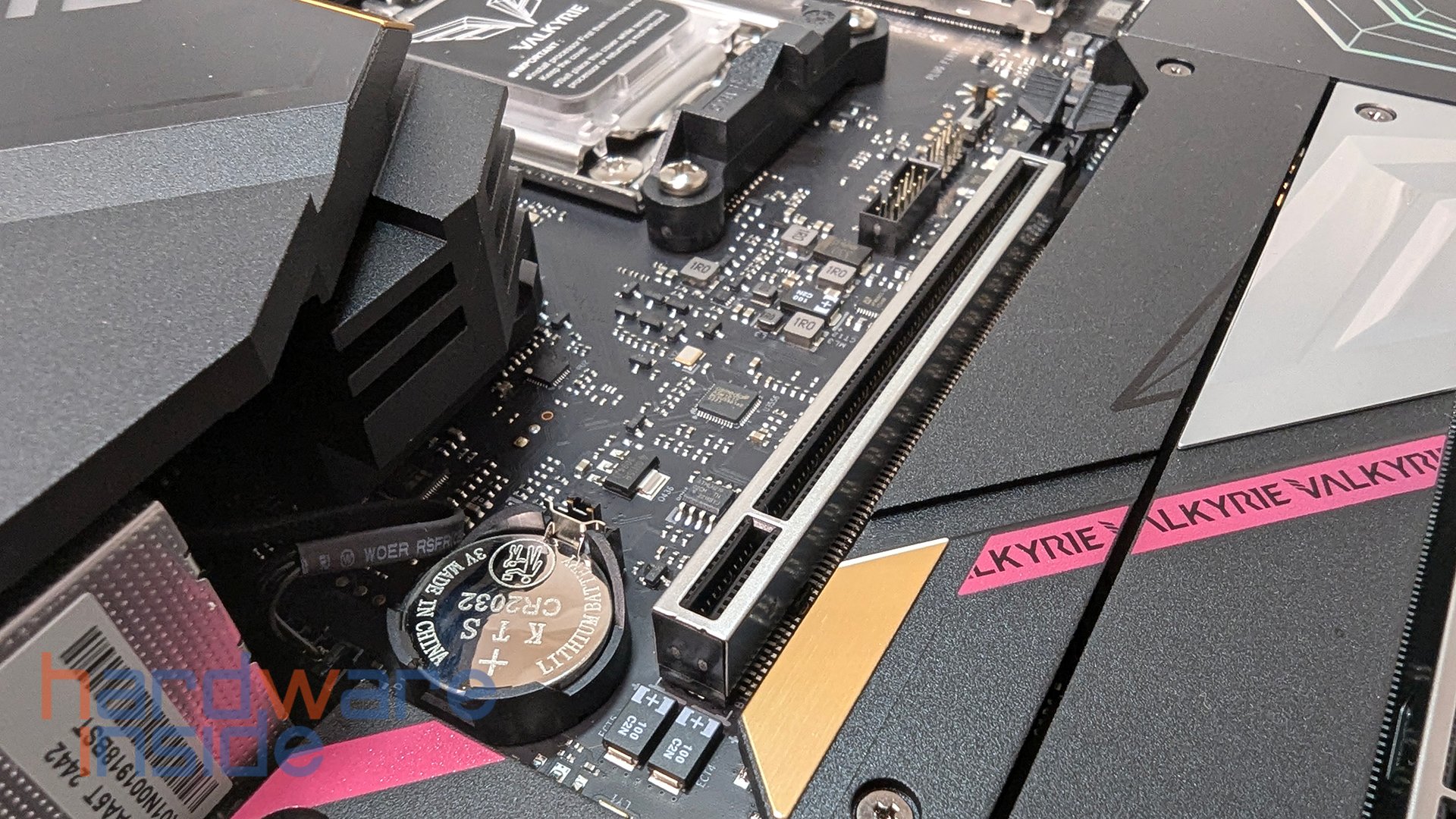
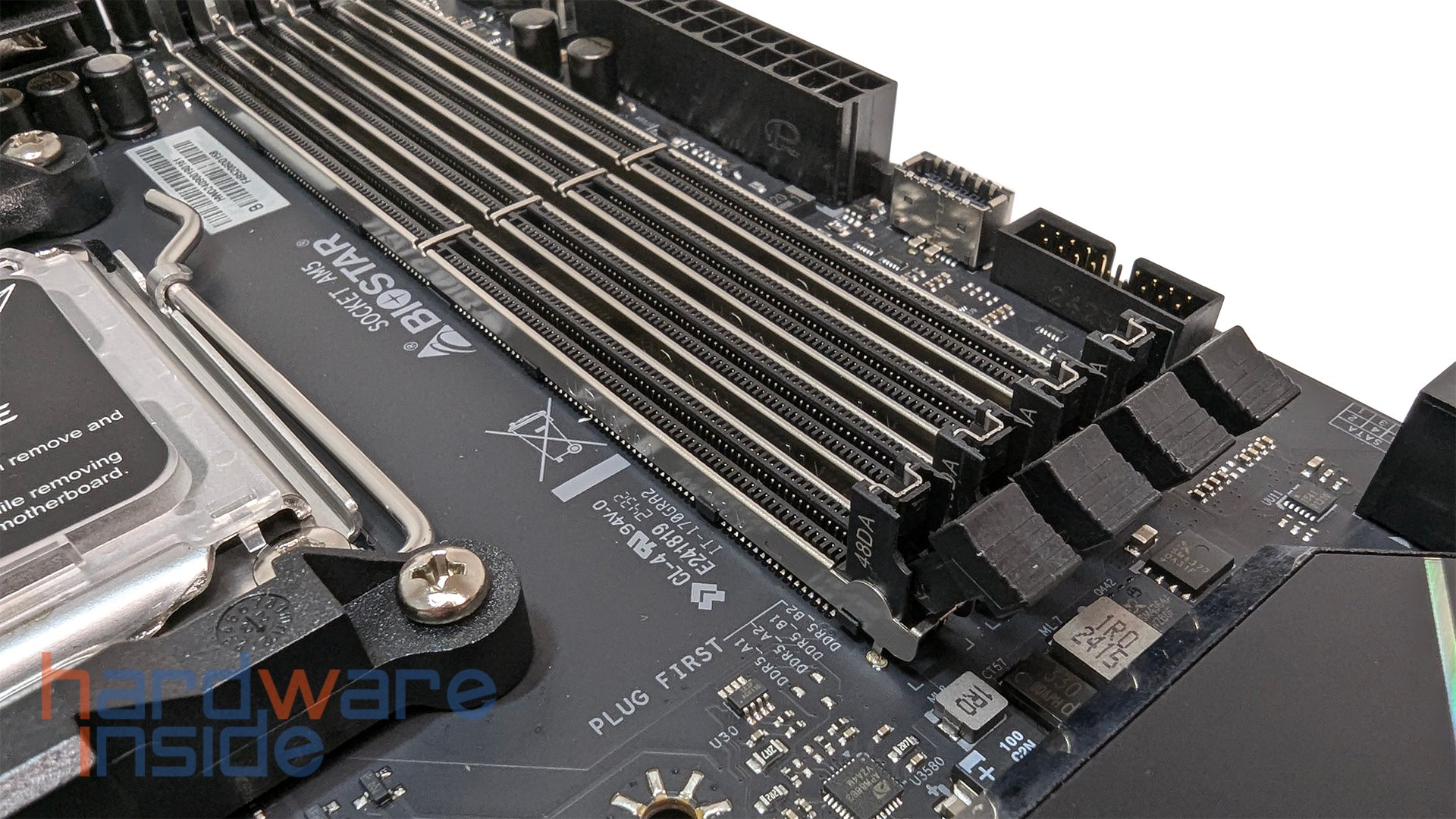
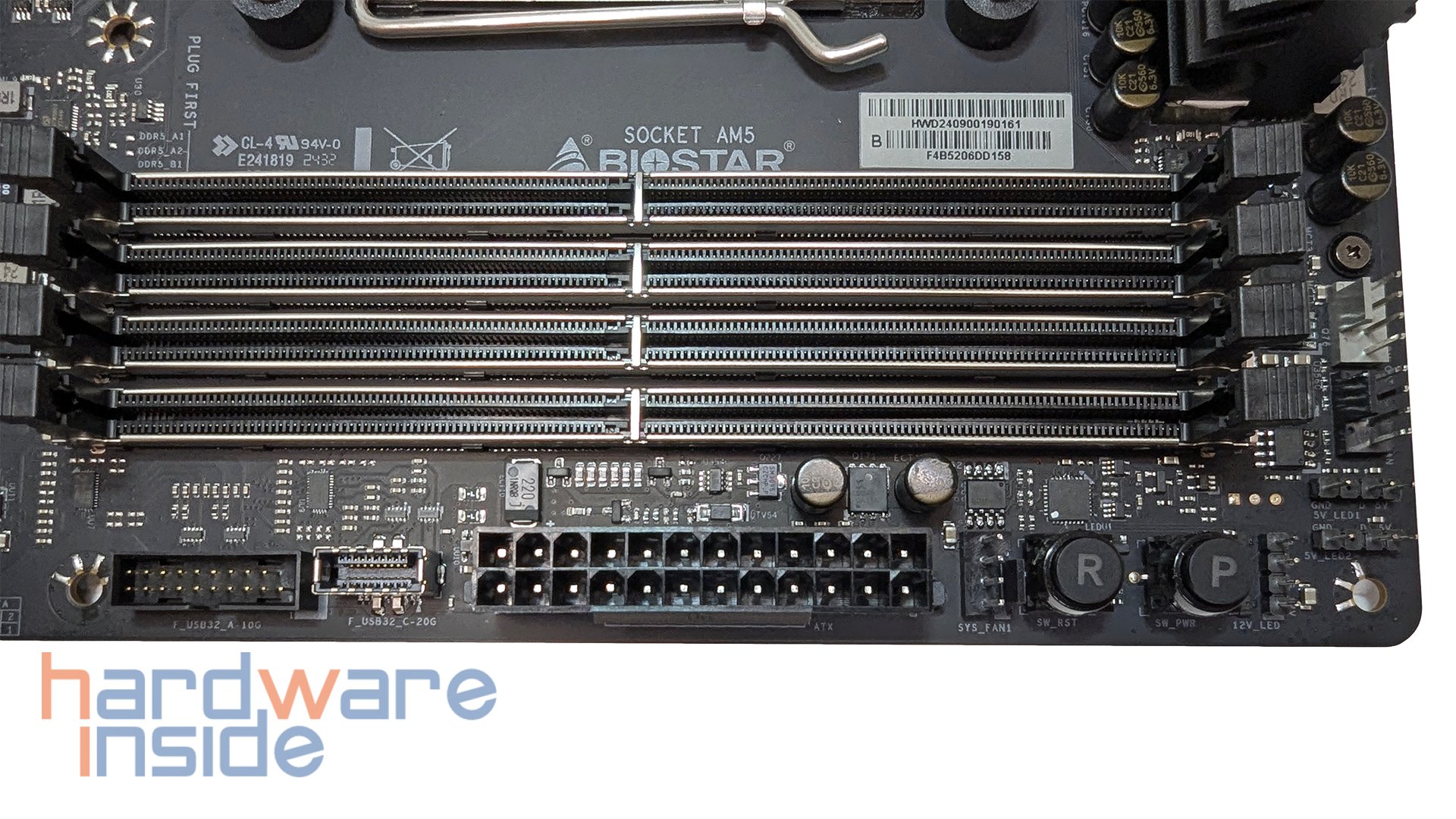
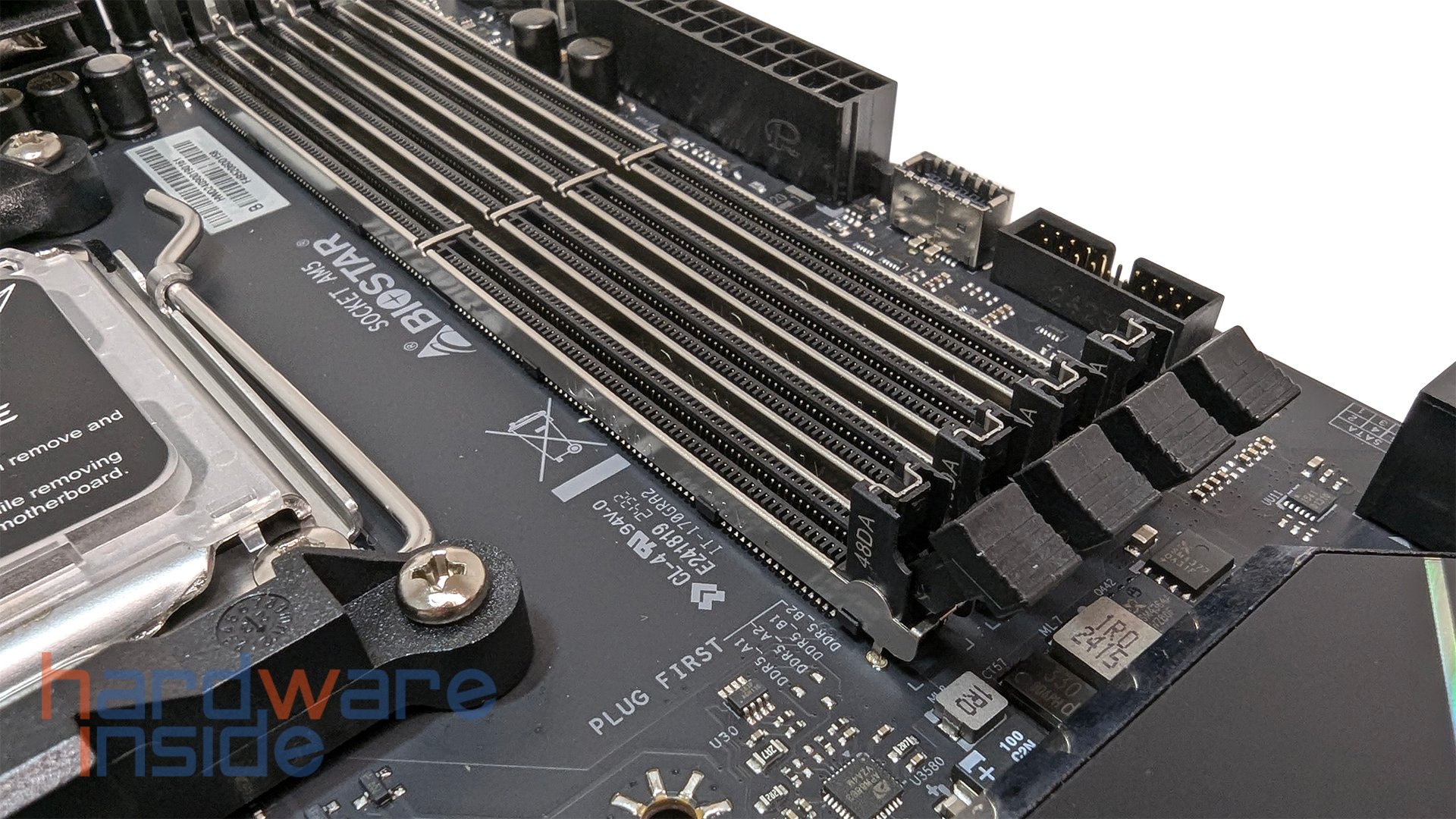
Biostar hat sich dazu entschlossen, nicht nur wie andere Hersteller den PCIe-Slot für die Grafikkarte zu verstärken, sondern tut dies auch für die RAM-Slots. Während der praktische Nutzen für den Arbeitsspeicher offenbleibt, ist es zumindest ein weiteres Designelement des Mainboards.
Power & Reset Switch
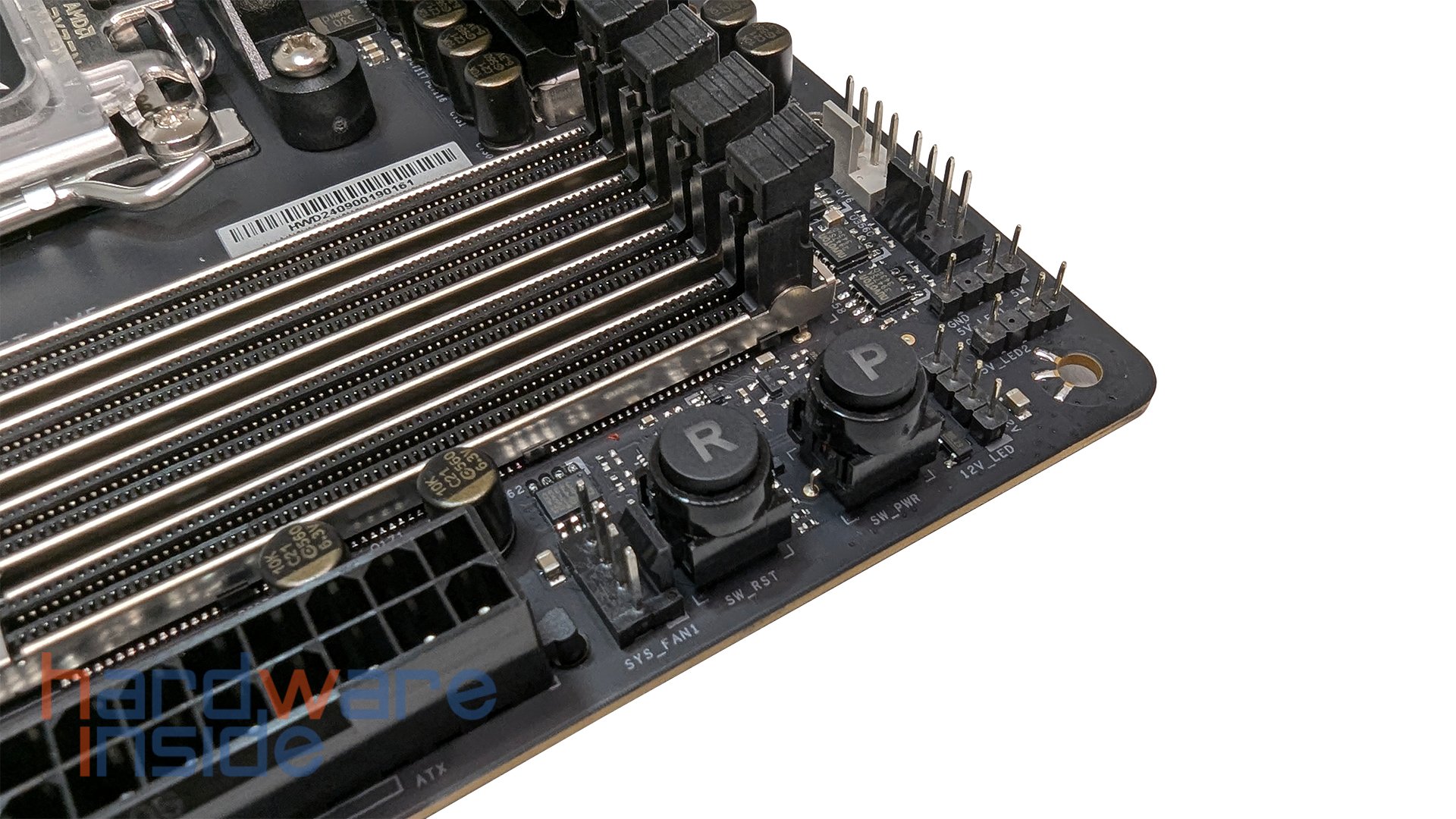
Um Overclockern zu helfen, bietet das Biostar X870E Valkyrie leicht zugängliche Schalter zum Booten und Zurücksetzen des PCs. Bei eingeschalteter Stromversorgung leuchtet der Power-Knopf rot und der Reset-Knopf grün.
Fehleranalyse
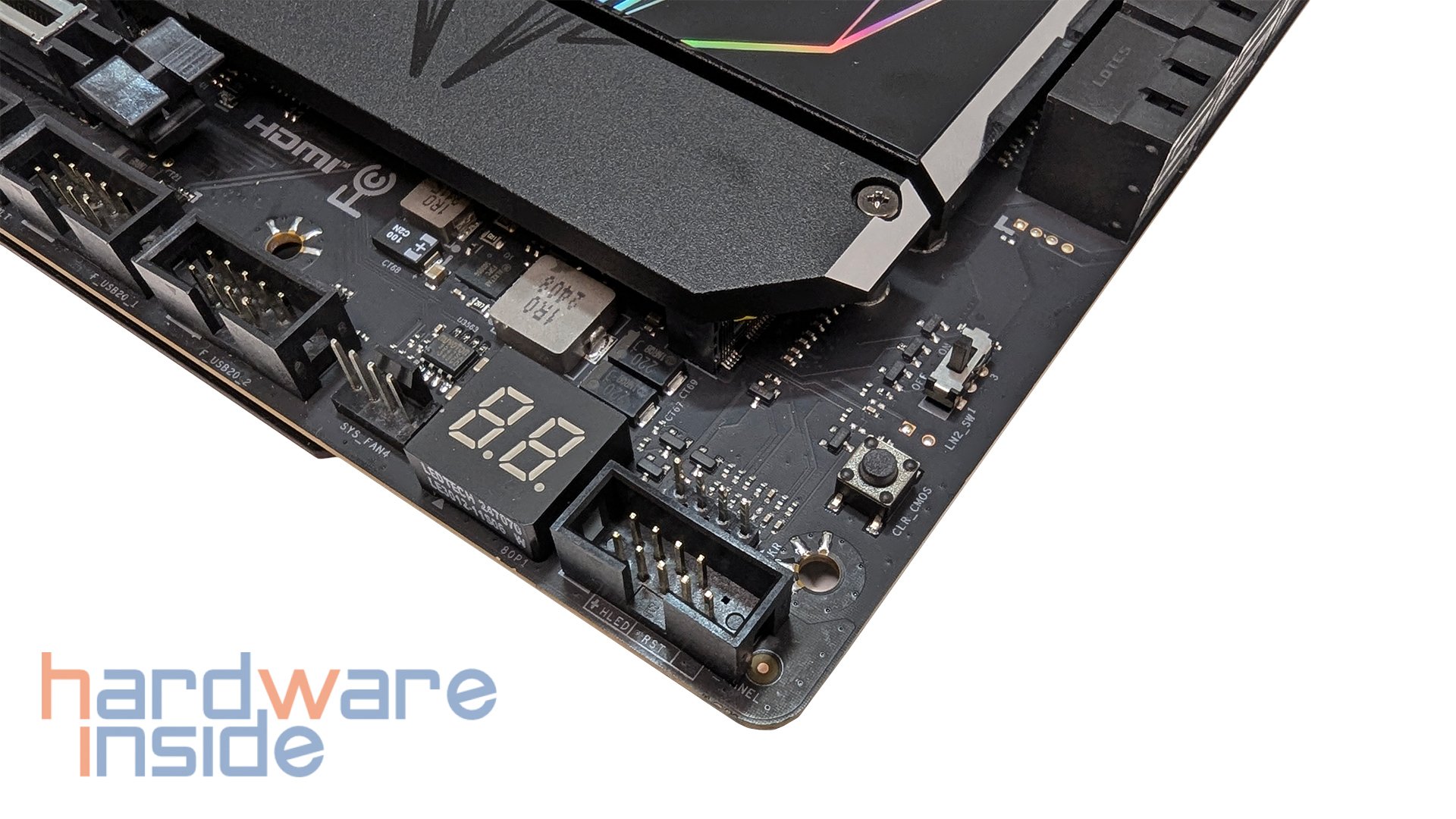
Um auch die Fehleranalyse, z. B. bei einem nicht erfolgreichen Bootvorgang, zu vereinfachen, bietet das Mainboard zusätzlich eine Segmentanzeige zur Ausgabe definierter Fehlercodes. Diese Fehlercodes findet man normalerweise im Handbuch, welches auf der Herstellerseite zu finden ist, allerdings scheint genau das Kapitel mit den Fehlercodes zu fehlen. Glücklicherweise passen die Fehlercodes zum Biostar X670E Valkyrie, in dessen Handbuch die Fehlercodes im Kapitel 4.3 zu finden sind. Rechts über dem Segment befindet sich außerdem ein CLR_CMOS-Button, der den CMOS löschen soll, sodass man nicht die Batterie herausnehmen muss, um das BIOS zurückzusetzen. Direkt daneben befindet sich ein LN2_SW-Schalter, welcher die CPU auf die niedrigste Clockrate setzt, um Probleme mit der CPU, vor allem beim Übertakten mehrerer Komponenten, einzudämmen.
Dual BIOS
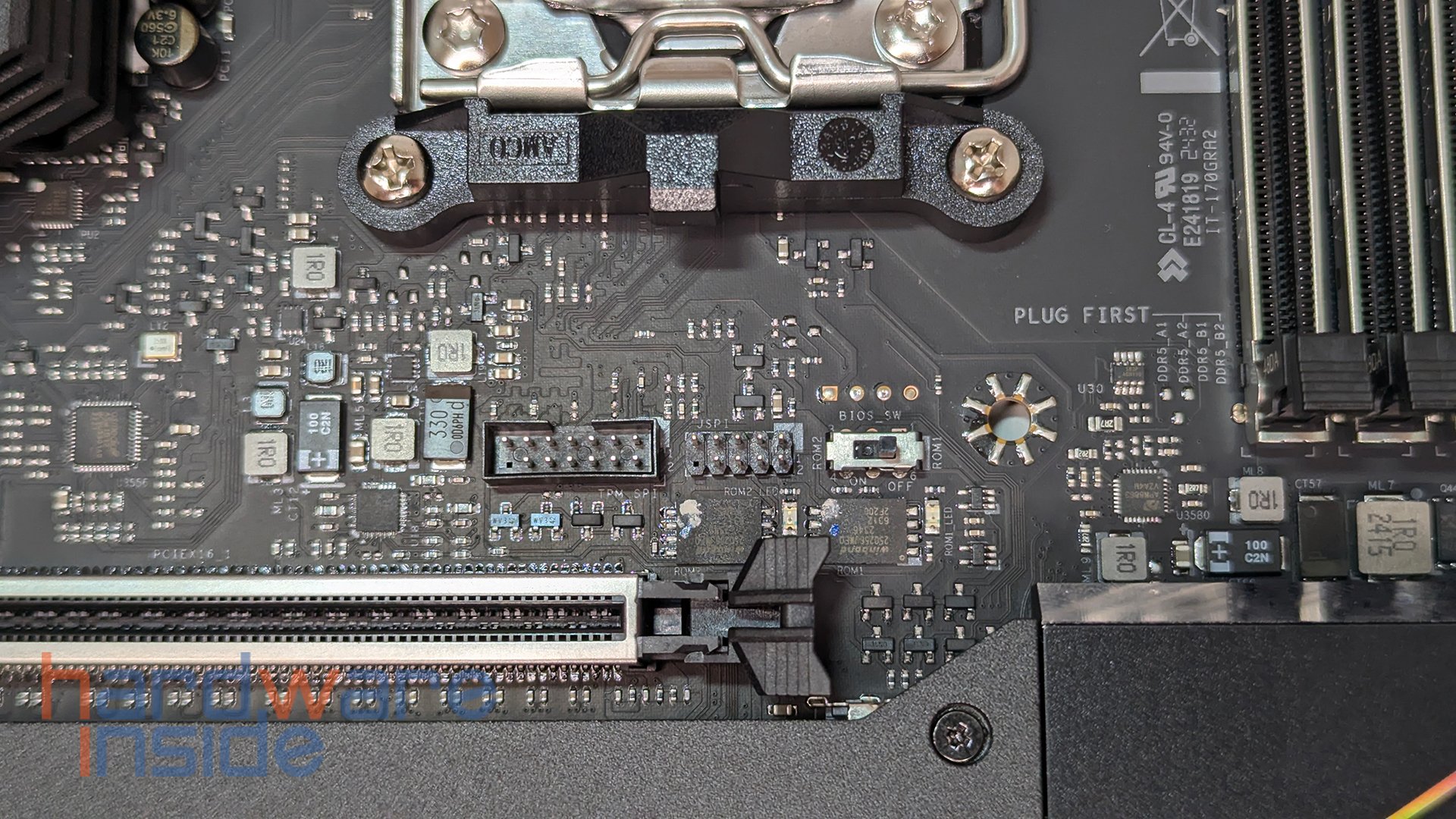
Ein weiteres interessantes Feature ist das Dual-Bios. Über dem PCIe-Slot für die Grafikkarte befindet sich ein Schalter, mit dem zwischen zwei BIOS-Profilen umgeschaltet werden kann. So kann man auch ein stabileres und weniger stabiles Profil erstellen und dies schnell sowie einfach laden. Auch mit eingebauter Grafikkarte kommt man an den Switch heran, benötigt dazu aber einen langen Finger oder Hilfsmittel. Welches BIOS-Profil gerade geladen ist, wird durch eine kleine LED angezeigt.
Externe Anschlüsse
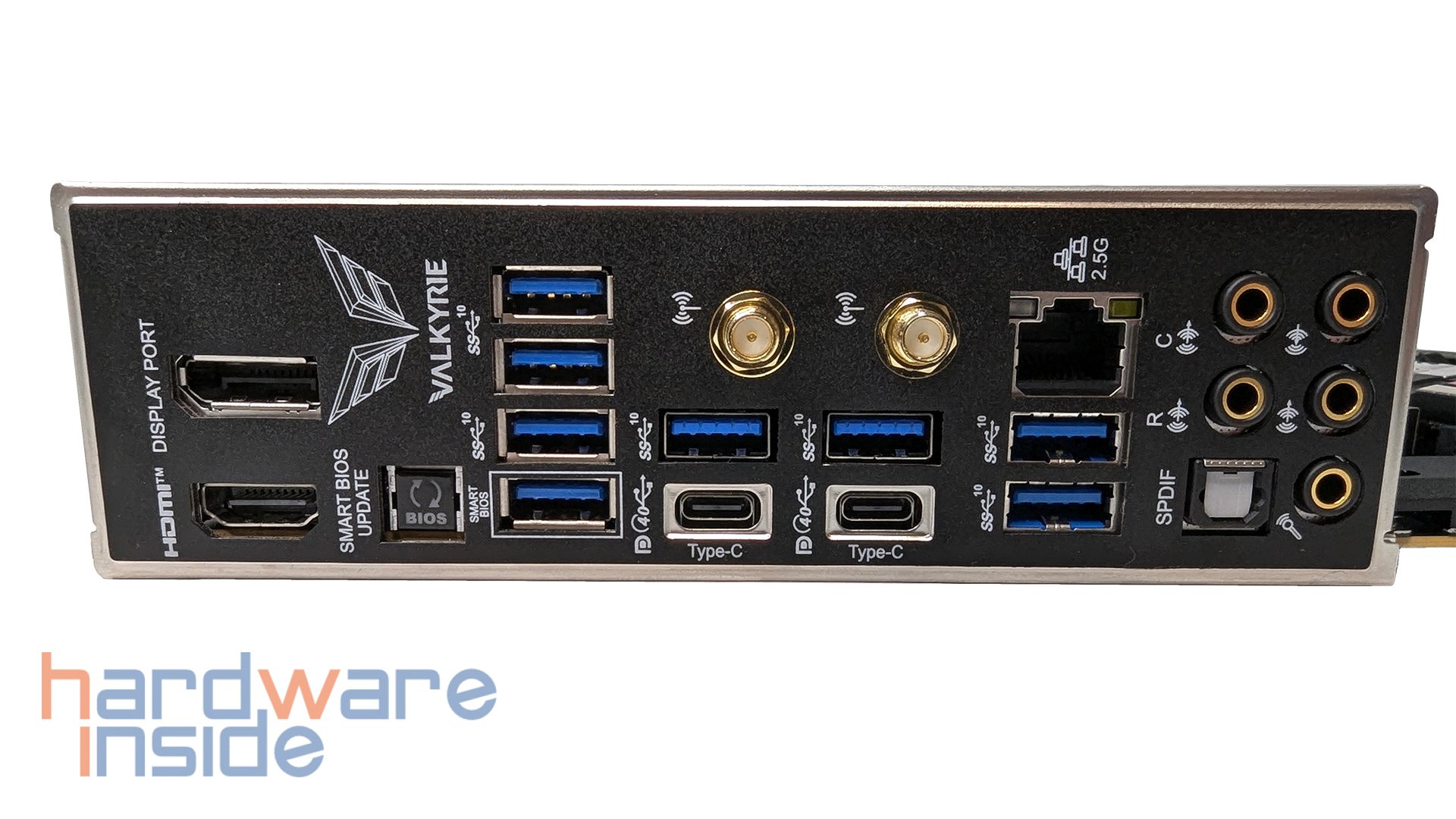
Insgesamt haben wir 8 USB Typ A und 2 USB Typ C Ports. Für eine integrierte Grafikkarte haben wir hier zudem einen HDMI 2.1 und DP 1.4 Anschluss. Die zwei USB 4.0 Typ-C Anschlüsse können auch als DisplayPort 1.4 Anschlüsse verwendet werden, falls dies bevorzugt wird. Von links nach rechts sehen wir auf dem I/O Shield Folgendes:
1x HDMI-Anschluss (HDMI 2.1 FRL-Modus)
1x DP-Anschluss (DP 1.4)
1x SMART BIOS-Update-Taster*
(1x SMART BIOS-USB-Anschluss)*
4x USB 10 Gbps (Typ-A)
2x USB 10 Gbps (Typ-A)
2x USB 4 (40 Gbps, Typ-C), DP 1.4
2x USB 10 Gbps (Typ-A)
2x WiFi-Antennenanschlüsse
1x 2.5-Gigabit-LAN-Anschluss
5x Audioanschlüsse
1x S/PDIF-Ausgang
Mit dem SMART BIOS Update Button kann das BIOS auch ohne CPU oder Speicher aktualisiert werden. Dazu wird ein USB-Stick in den dafür vorgesehenen USB-Port gesteckt, das Mainboard mit Strom versorgt und der Knopf gedrückt. Das Update wird dann auf einfache Weise durchgeführt. Weitere Informationen finden sich im Handbuch des Biostar X870E Valkyrie.
Interne Anschlüsse
Die internen Anschlüsse des Biostar X870E Valkyrie gehen wir ebenfalls von links nach rechts durch. Dabei fangen wir am unteren Ende des Mainboards an und gehen anschließend den Bereich um den 24-Pin-Stecker an.
1x Front-Panel Audio Header (F_AUDIO)
2x Adressable Gen 2 Header (ARGB)
2x Case-Fan Header
1x COM-Port Header
1x THUNDERBOLT-Port Header
2x USB 2.0 Header
1x Case-Fan Header
1x 10⁻¹-Pin Front-Panel Header
1x Speaker-Header
6x SATA Anschluss
1x USB 3.2 Gen2 Header
1x USB 20 Gbps Header (Typ-C, unterstützt bis zu 30 W PD Fast-Charge)
1x Case-Fan Header
1x 12V LED Header
2x Adressable Gen 2 Header (ARGB)
1x CPU Fan Header
1x CPU Opt Header
Versteckt unter den Kühlkörpern befinden sich vier M.2-Anschlüsse. Von oben nach unten stehen ein PCIe 5.0 und drei PCIe 4.0 Anschlüsse zur Verfügung. Die CPU sollte hier keine Einschränkungen haben, lediglich der unterste PCIe Slot wird deaktiviert, wenn der unterste M.2-Anschluss genutzt wird. Wem die M.2-Anschlüsse nicht ausreichen oder wer sie nicht benötigt, dem stehen zusätzlich sechs SATA-Anschlüsse zur Verfügung, über die er seine Laufwerke anschließen kann.
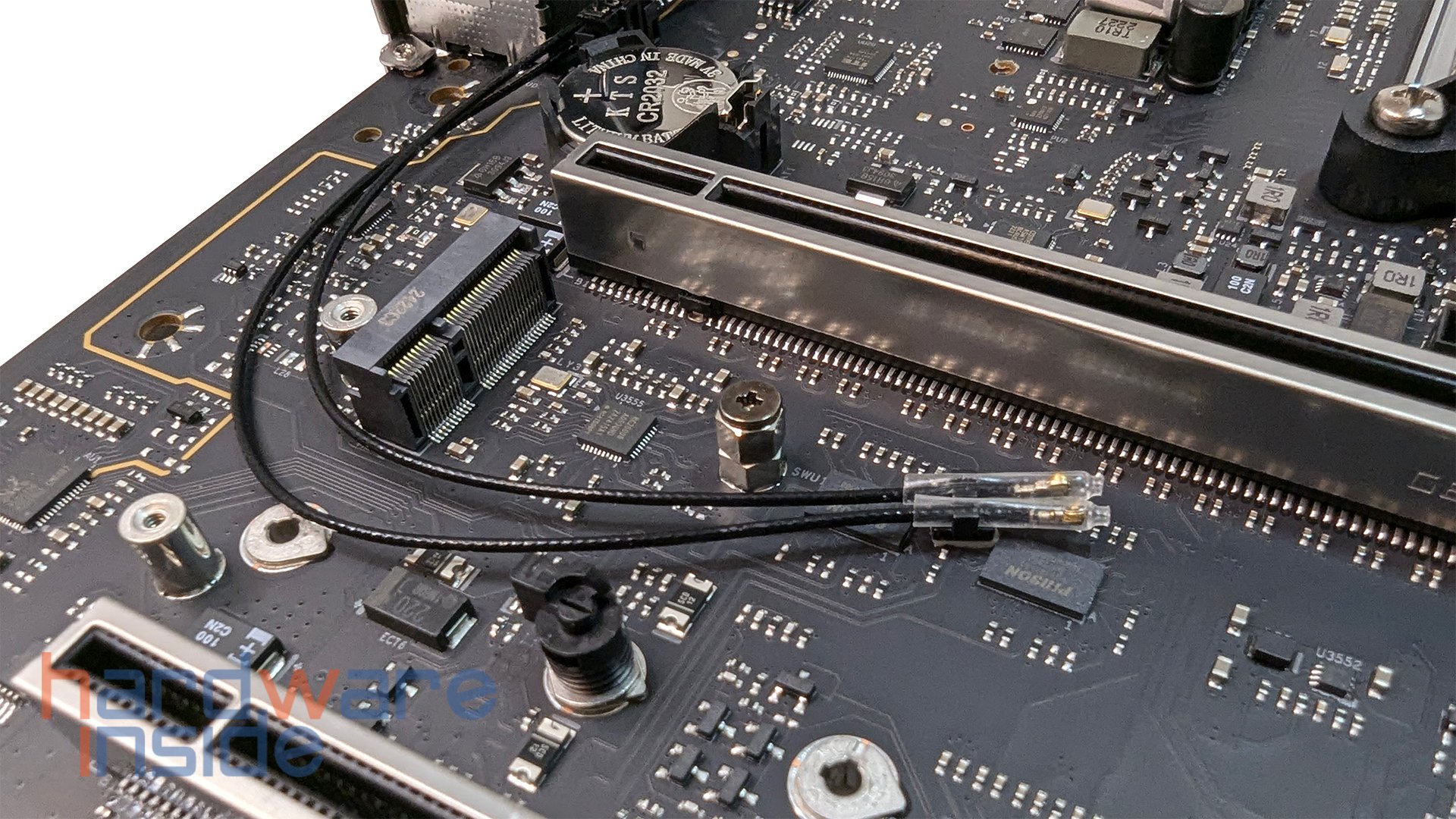
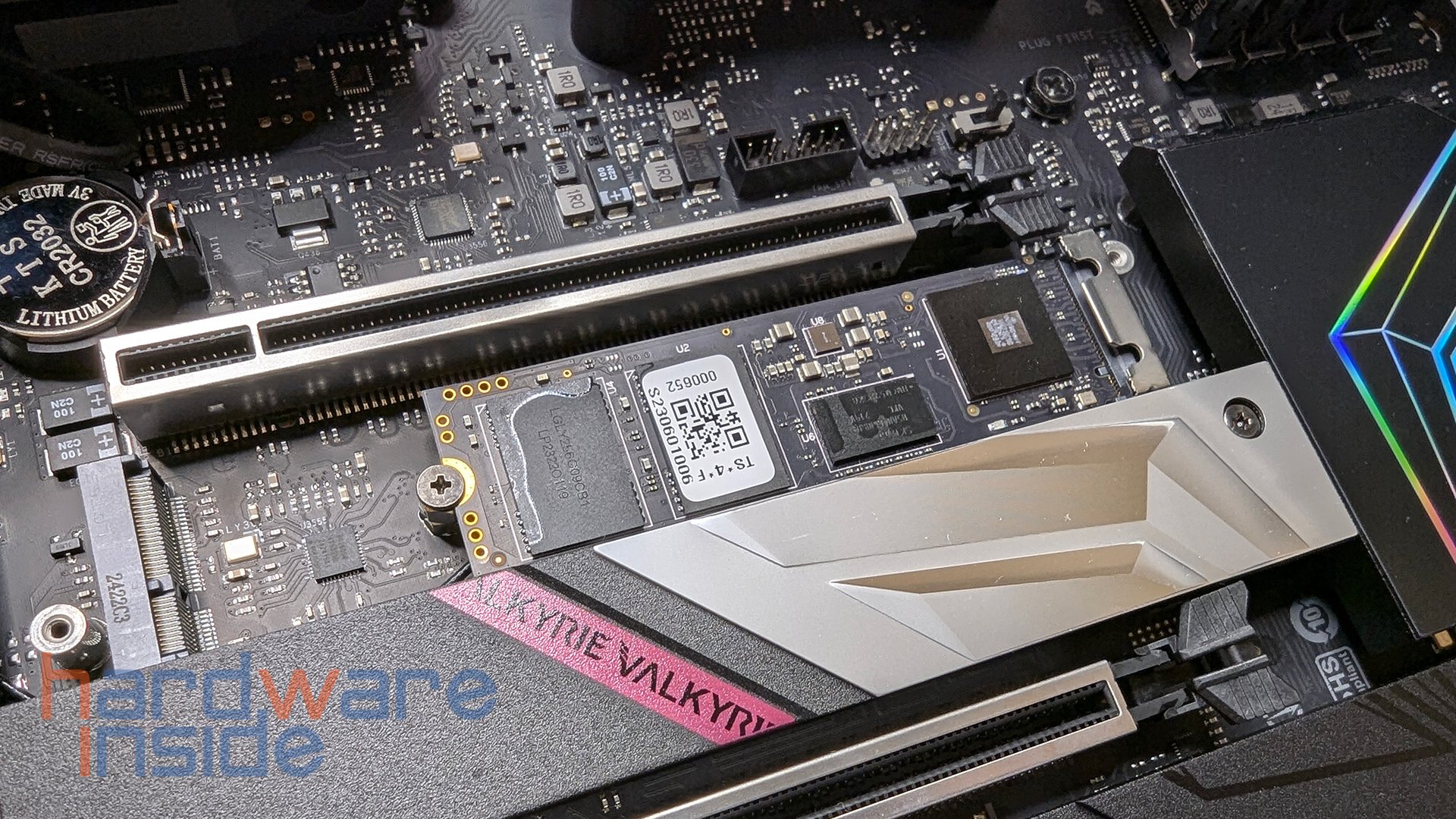
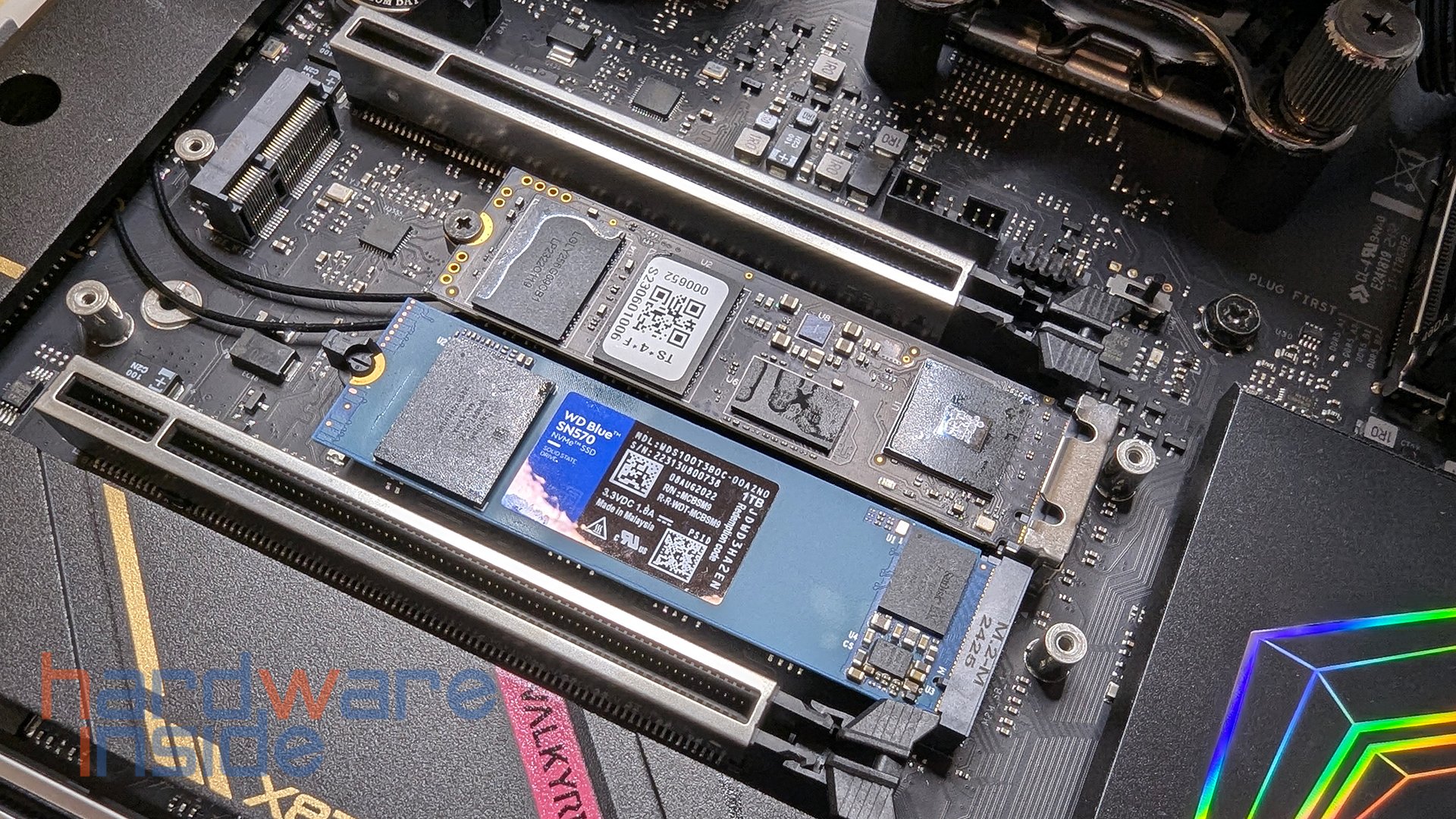
Obwohl das Biostar X870E Valkyrie kein eingebautes Wi-Fi & Bluetooth Modul hat, bietet es alles, was man dafür braucht. Neben den mitgelieferten Antennen ist auch ein dedizierter Anschluss für ein Wi-Fi Modul vorhanden. Dieser Anschluss befindet sich gegenüber dem PCIe 5.0 M.2 Anschluss. Während hier beide Karten mit einer Schraube befestigt werden, bieten die anderen M.2-Anschlüsse eine einfache Verriegelung ohne die M.2-Karte festzuschrauben. Dieser wird einfach um 90° gedreht und hält die SSD fest.
Spannungsversorgung & Kühlung
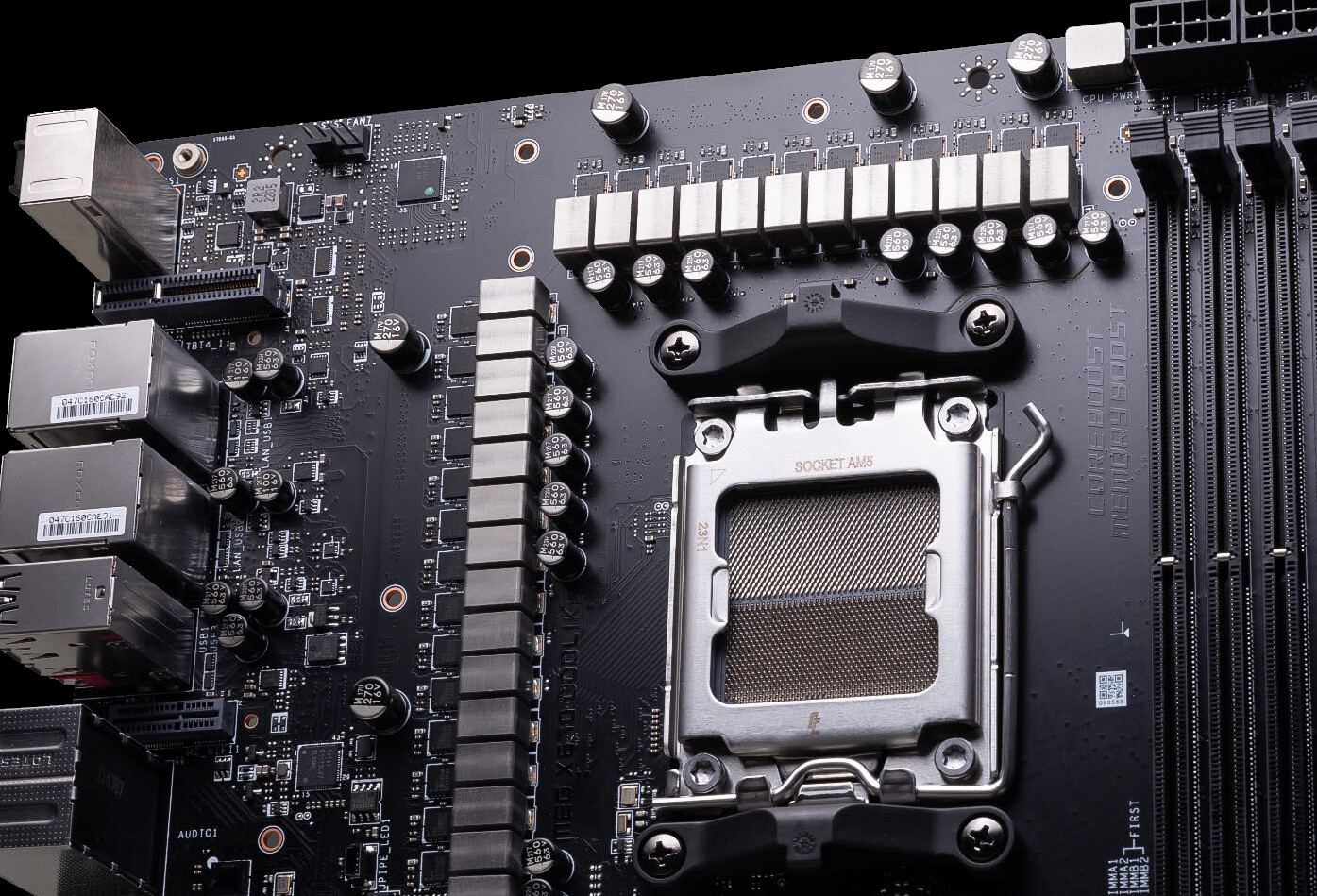
Das Biostar X870E Valkyrie besitzt nicht nur für die M.2-Anschlüsse große Kühlkörper, sondern auch für die Spannungsversorgung, wodurch jede einzelne Phase und deren Controller ihre Wärme über ein Wärmeleitpad an den Kühlkörper abgeben können. Der große Kühlkörper links neben dem CPU-Sockel mit der Valkyrie Aufschrift besitzt zusätzlich einen zweiten kleinen Kühlkörper im Inneren, der erst sichtbar wird, wenn man den Großen abnimmt. Dieser ist zuständig für die Kühlung des USB 4.0 Chips. Das I/O Shield ist mit dem Mainboard verschraubt. Um auch der CPU eine ordentliche und zuverlässige Leistung liefern zu können, finden wir hier ein 18+2+2 Power Design mit Smart Power Stages und DrMOS Treibern, die jeweils für bis zu 110 A ausgelegt sind. Damit sind wir für das Overclocking in jedem Bereich bestens ausgerüstet.
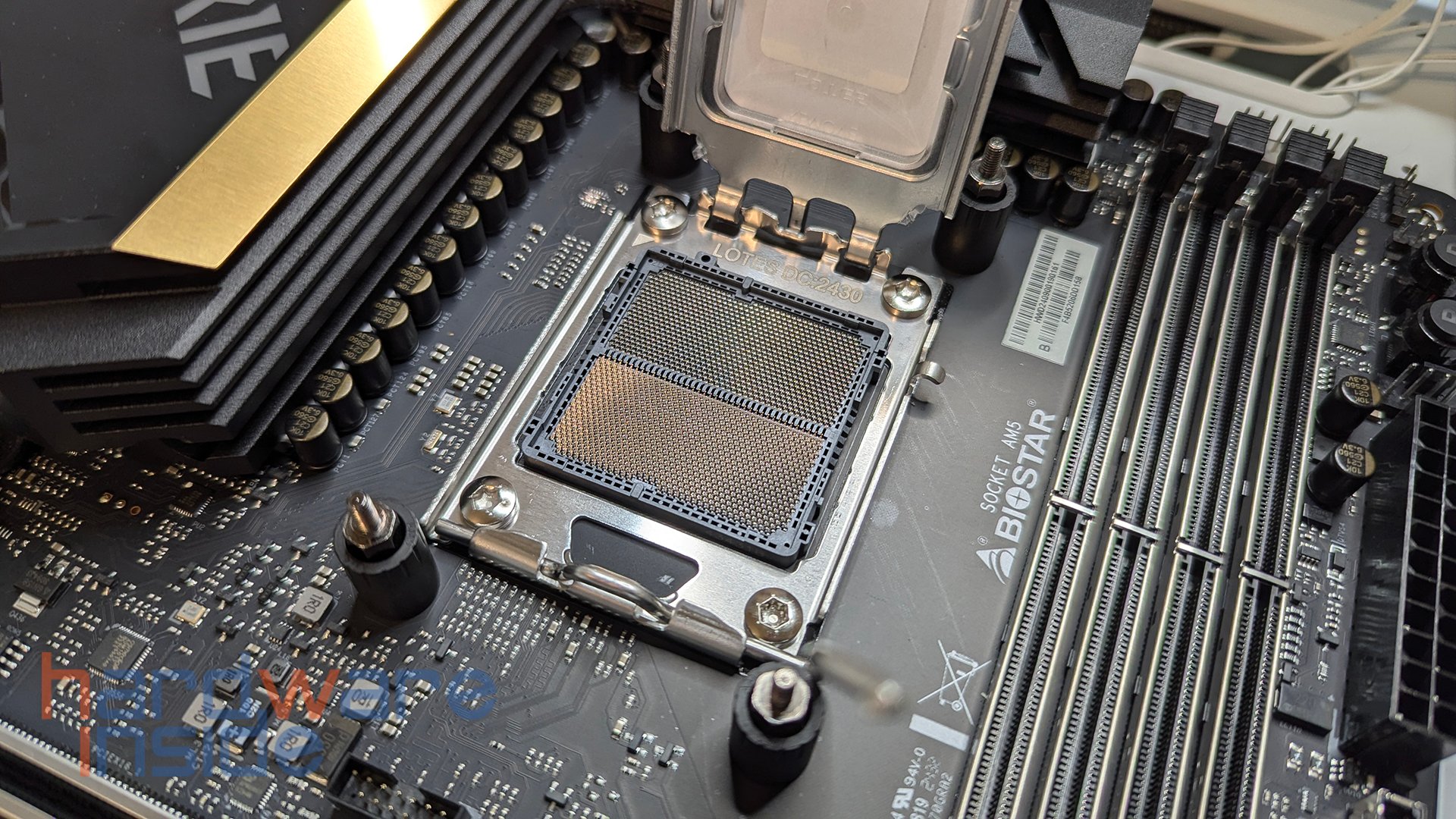
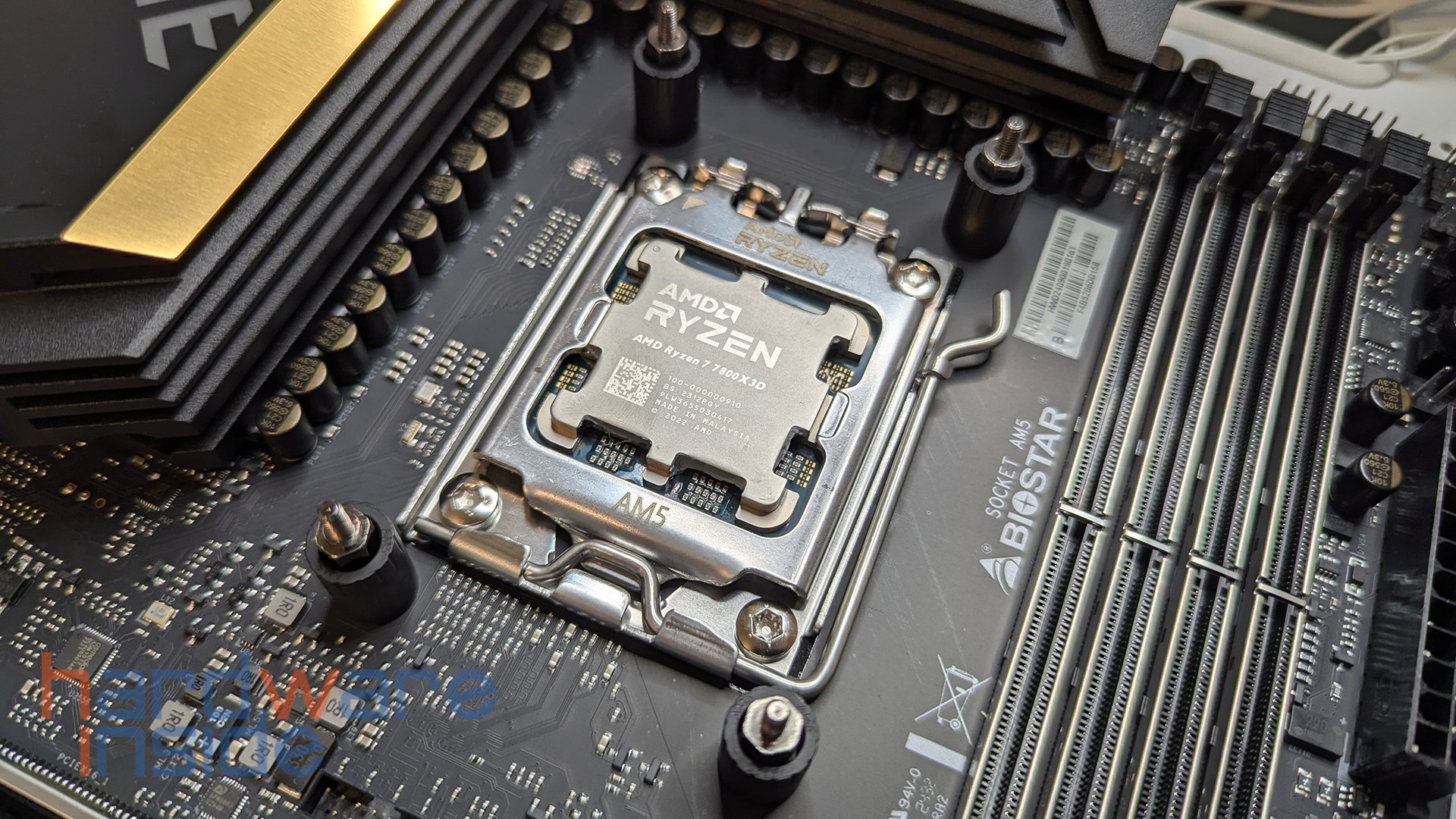
Der X870E Chipsatz ist nicht nur mit der AMD 9000er Serie kompatibel, sondern auch mit der 7000er und 8000er Serie. Dies funktioniert auch ohne BIOS Update ab Werk, sodass wir unseren Ryzen 7 7800X3D direkt in den AM5-Sockel stecken können. Man muss hier nichts Besonderes beachten und kann wie bei allen anderen AM5-Sockeln vorgehen.
Einbau Arbeitsspeicher
Auch beim Einbau des Arbeitsspeichers ist nichts Besonderes zu beachten. Wichtig ist, dass die richtigen Steckplätze gewählt werden. Die Paare für Dual-Channel sind farblich markiert, beim Biostar X870E Valkyrie müssen zuerst die Bänke DIMM_B2 und DIMM_A2 belegt werden. Direkt über den RAM-Steckplätzen befindet sich ein kleiner Hinweis mit der Aufschrift „PLUG FIRST“. Der X870E Chipsatz unterstützt Arbeitsspeicher mit 8000 MHz und höher und ist somit auch für RAM-OC geeignet.
Einbau SSDs
Beim Einbau der SSDs muss man nur wissen, welche PCIe-Version die eigenen SSDs haben, um sie in den richtigen Sockel stecken zu können. Der erste obere M.2-Steckplatz ist PCIe 5.0, so dass wir hier unsere besten NVMe-SSDs unterbringen können. Die anderen sind PCIe 4.0. Jeder M.2 Slot hat eine Art passive Kühlung. Der erste und zweite M.2 Slot haben einen eigenen Kühlkörper, die beiden unteren teilen sich einen großen. Alle Kühlkörper haben für jede M.2 SSD ein eigenes Wärmeleitpad, welches auch beim Einbau guten Kontakt zu jeder SSD hat. Ein weiterer positiver Aspekt für den Einbau ist, dass zumindest drei der SSDs über einen kleinen Hebel eingerastet werden, hier sind also keine kleinen Schrauben oder Ähnliches notwendig. Lediglich beim ersten Slot muss die SSD mit einer Schraube fixiert werden, da hier auch das Wi-Fi-Modul befestigt wird.
UEFI
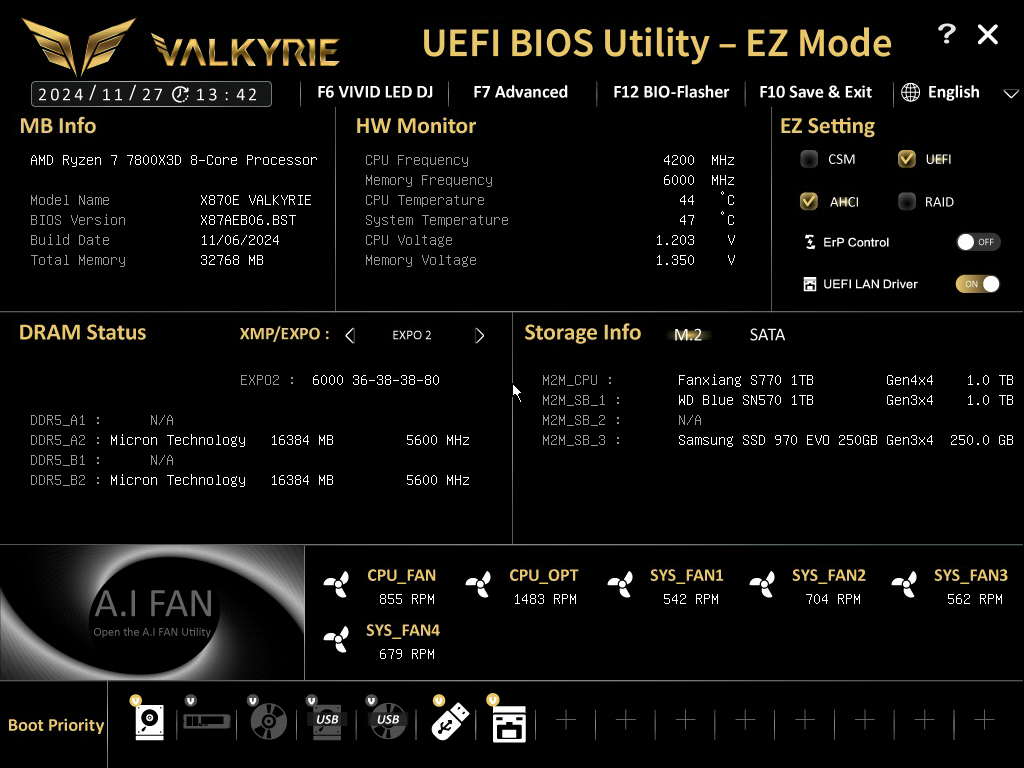
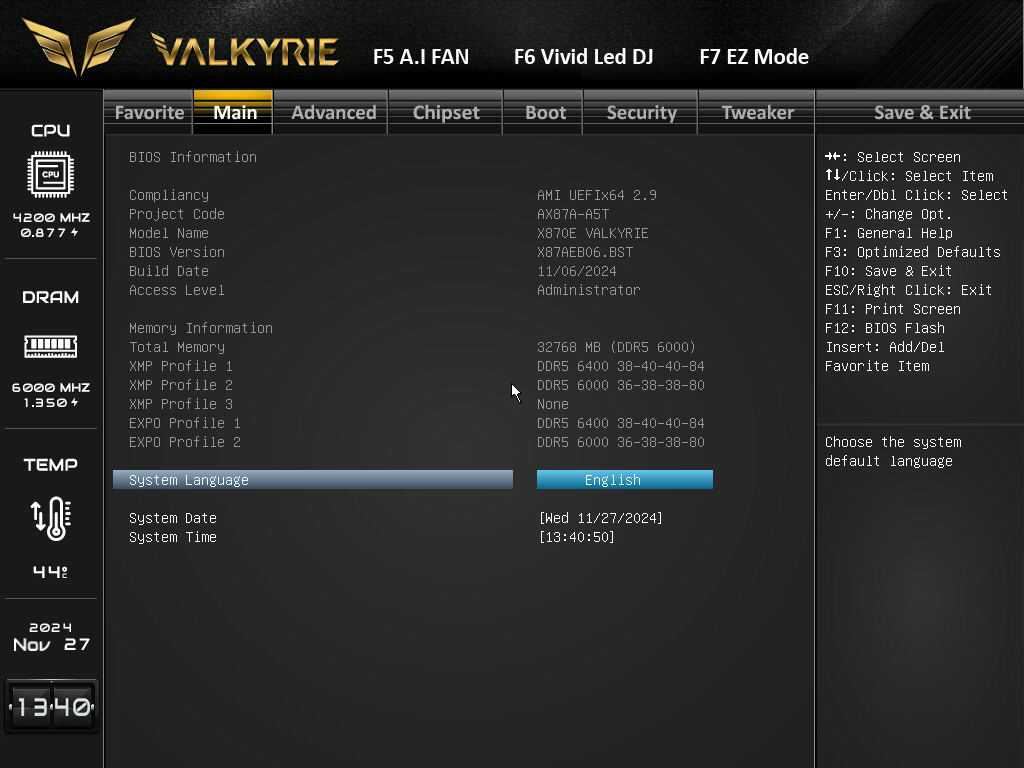
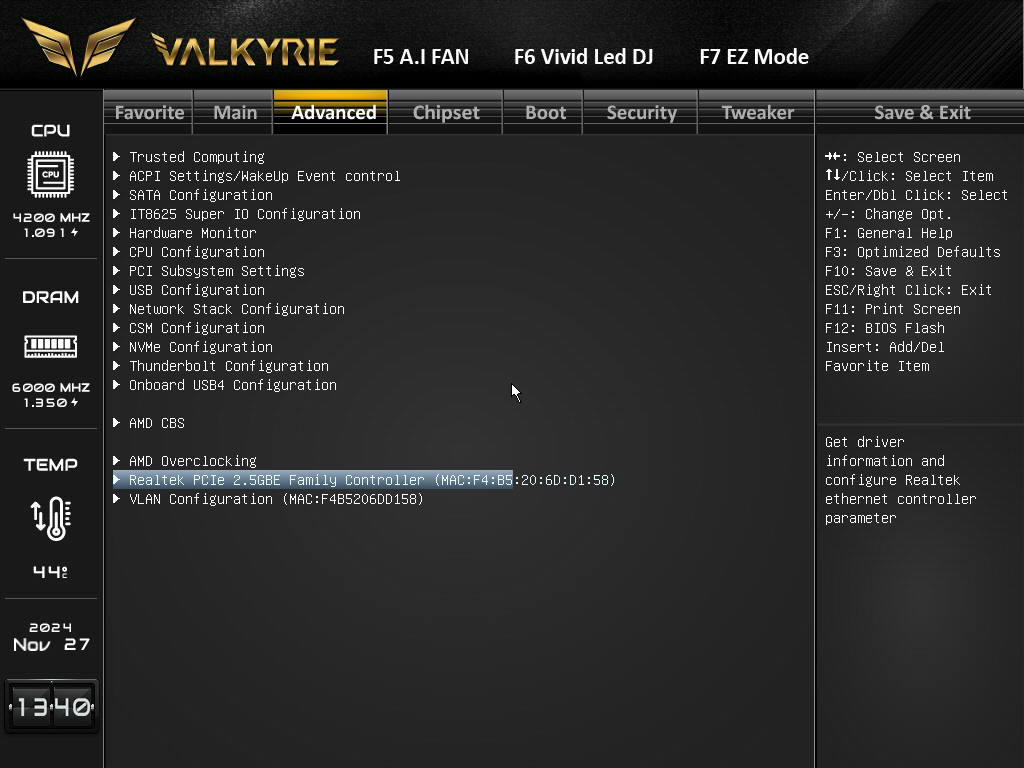
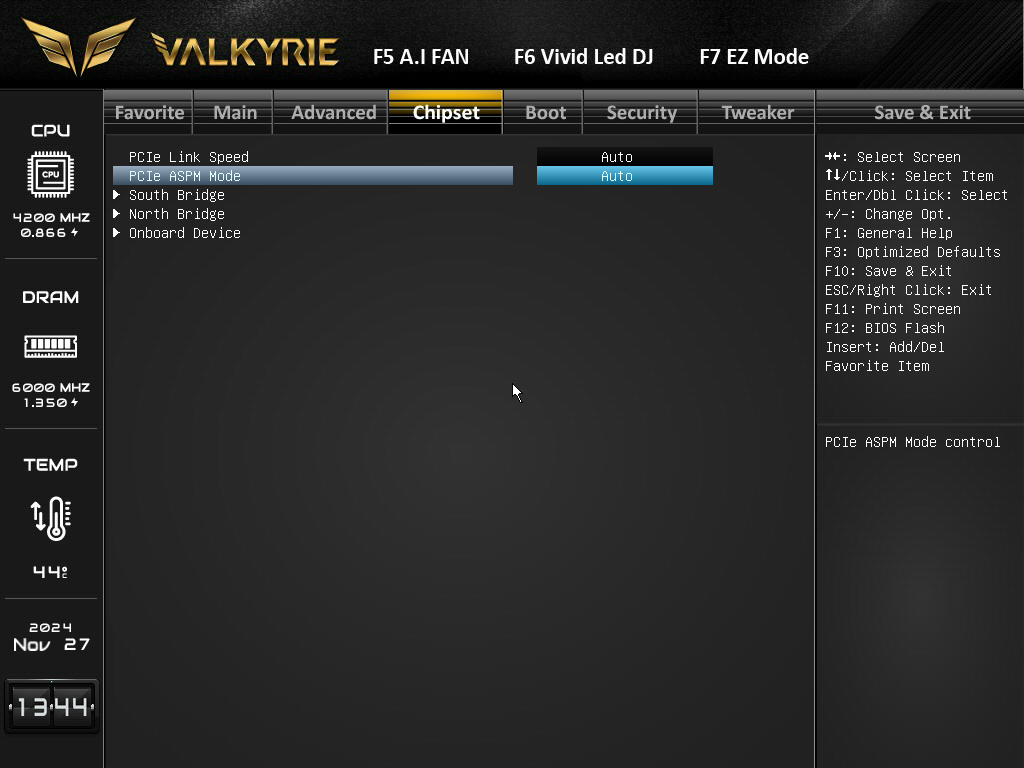
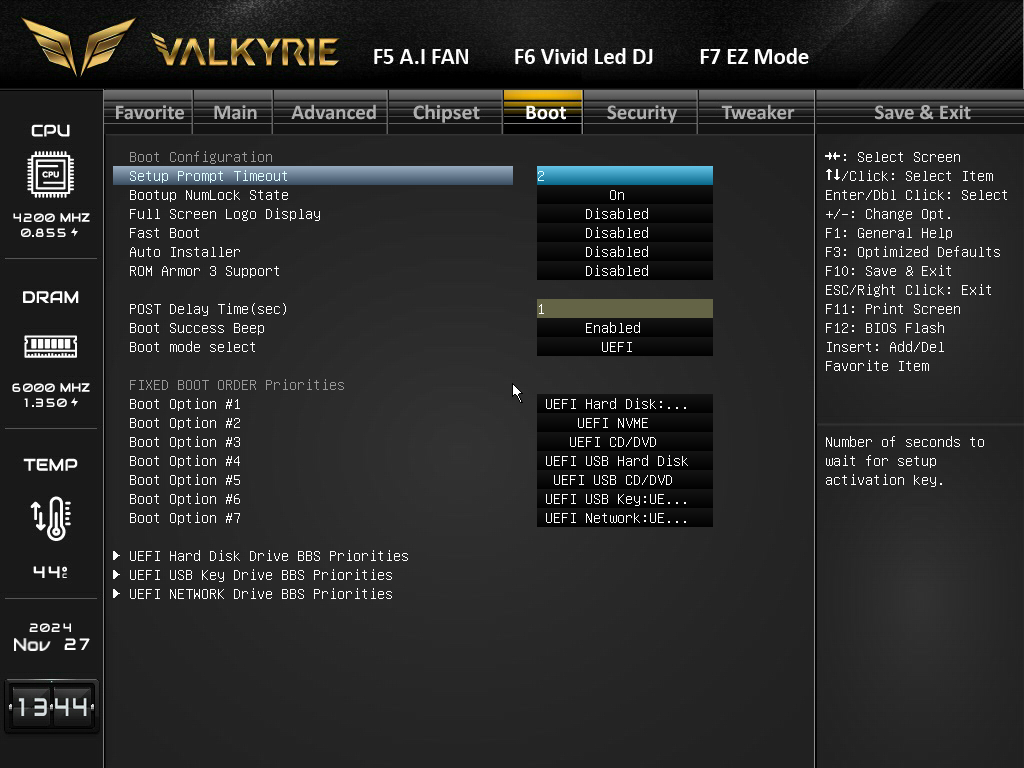
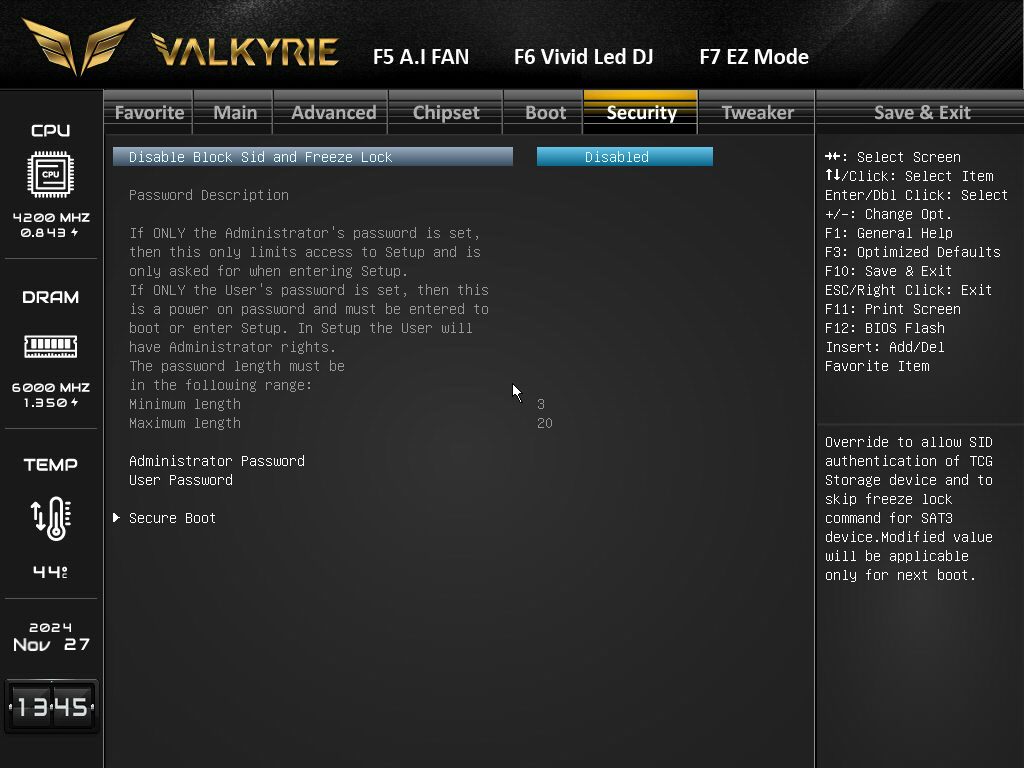
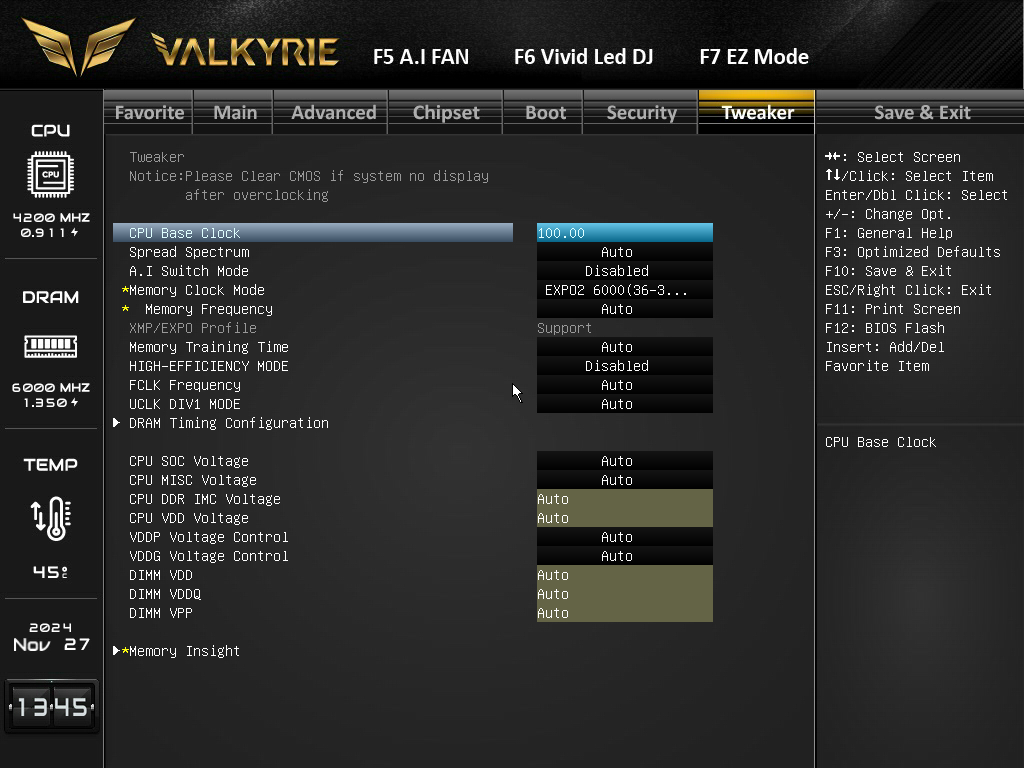
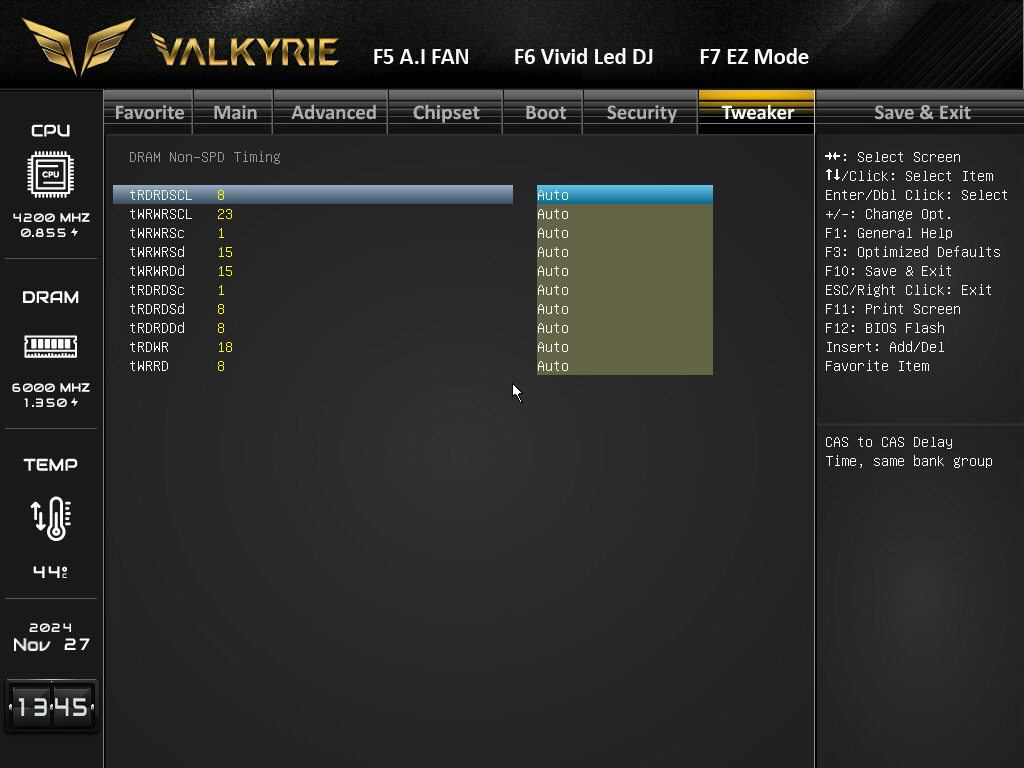
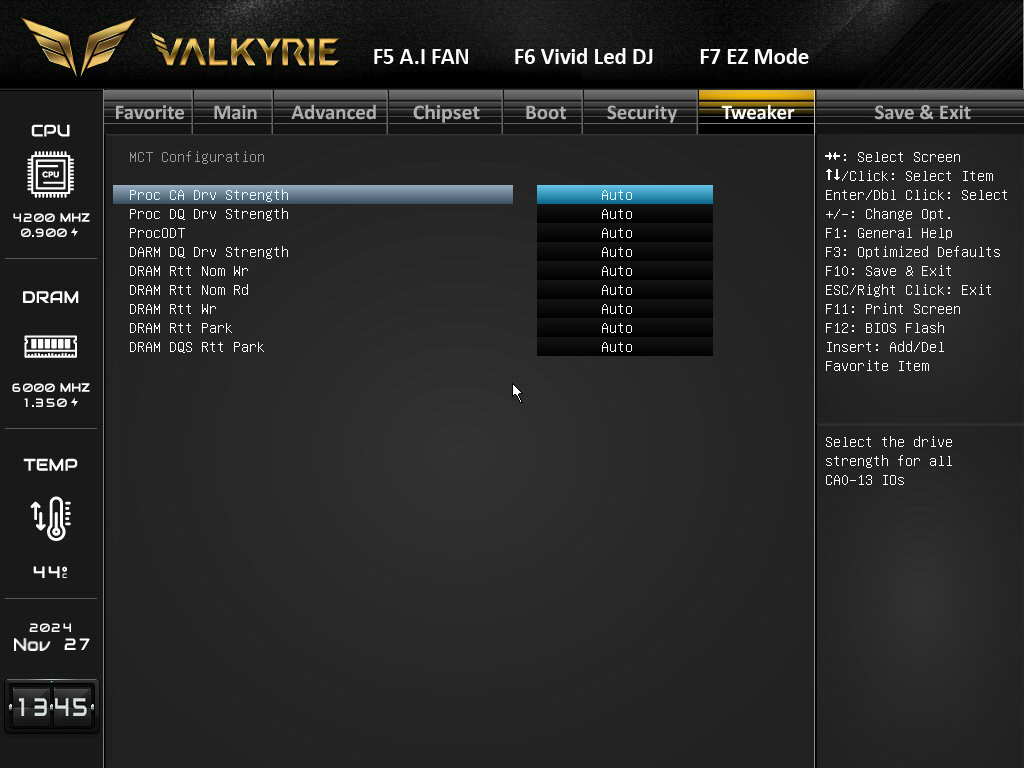
Startet man das BIOS des Biostar X870E Valkyrie zum ersten Mal, wird man vom EZ-Mode begrüßt. Dieser ist sehr einfach gehalten und zeigt nur das Wichtigste. Im oberen Bereich haben wir diverse Informationen zu unserem System, darunter können wir unser EXPO-Profil aktivieren und direkt daneben bekommen wir eine Auflistung unserer Laufwerke. Weiter unten sehen wir unsere momentan angeschlossenen Lüfter und können diese auch über das A.I FAN Utility im BIOS anpassen. Ganz unten können wir dann unsere Bootreihenfolge einstellen. Verlassen wir den EZ-Mode über die Taste F7, gelangen wir in die erweiterten Einstellungen. Für die meisten Leute werden wahrscheinlich nur die Advanced und Tweaker Tabs interessant sein, denn unter Advanced können wir PBO oder den Curve Optimizer aktivieren und unter dem Tweaker Tab sind wir in der Lage unseren Arbeitsspeicher sowie die CPU zu übertakten. Das UEFI kann über F12 oder über den dafür vorgesehenen Button auf dem I/O-Shield des Mainboards aktualisiert werden. Beide Methoden erfordern einen USB-Stick mit der neuen BIOS-Version. Generell ist UEFI gut organisiert und man findet sich recht schnell zurecht. Leider wirkt es aber sehr altbacken und bietet nur wenige eigene Features.
Benchmarks
CrystalDiskMark
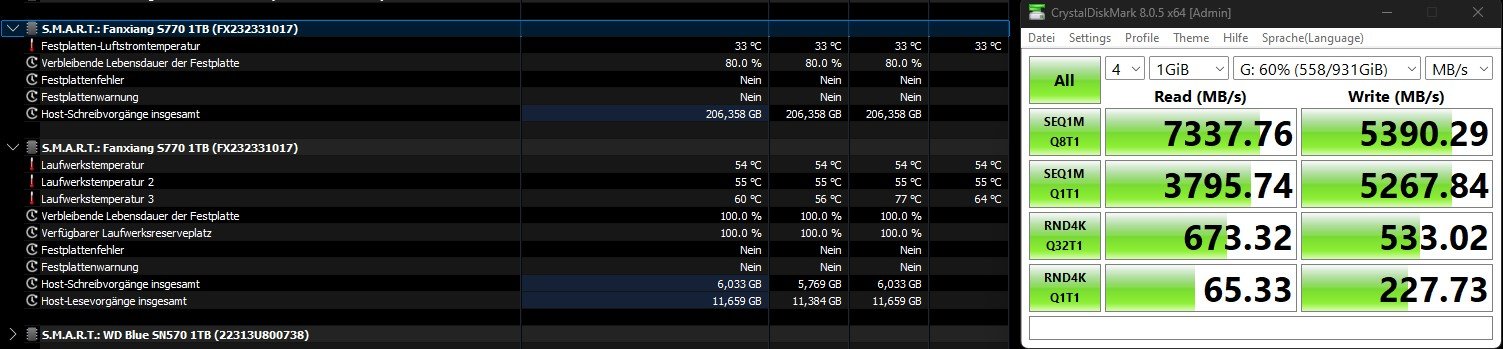
Mit CrystalDiskMark testen wir die Performance unserer FanXiang M.2 SSD im PCIe 5.0 Slot des Mainboards. Nach mehreren Testdurchläufen über einen längeren Zeitraum mit zwischenzeitlich anderen Arten von Benchmarks kann man die Temperatur und die Performance sehen. Bei der Leistung ist kein großer Unterschied zu unserem initialen Test zu erkennen, bei den Temperaturen sind wir etwas heißer unterwegs als gewohnt, was zu einer Drosselung führen kann.
AIDA64 Cache & Memory Benchmark
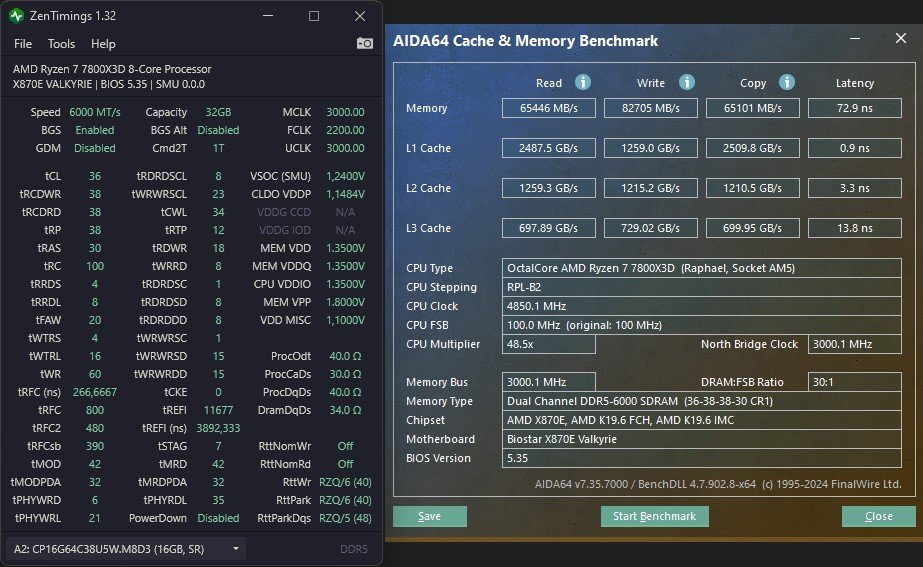
Für unseren AIDA64-Benchmark wollen wir unser eigenes Profil für den Crucial Pro Memory: OC 6400 MHz verwenden. Also haben wir das Ganze etwas hoch getaktet und geschaut, ob das Biostar X870E Valkyrie auch die Einstellungen verträgt, die wir mit anderen Boards erreichen. Und tatsächlich konnten wir direkt ohne Probleme unser Profil erstellen und laufen lassen. Mit 6000 MHz und einem Timing von 36-38-38-30 kommen wir nahe an die Werte unseres ursprünglichen OC-Tests des Arbeitsspeichers heran und übertreffen damit die Performance der normalen EXPO-Profile des Arbeitsspeichers. Mit mehr Zeit lässt sich hier auf jeden Fall noch mehr herausholen.
Cinebench 2024
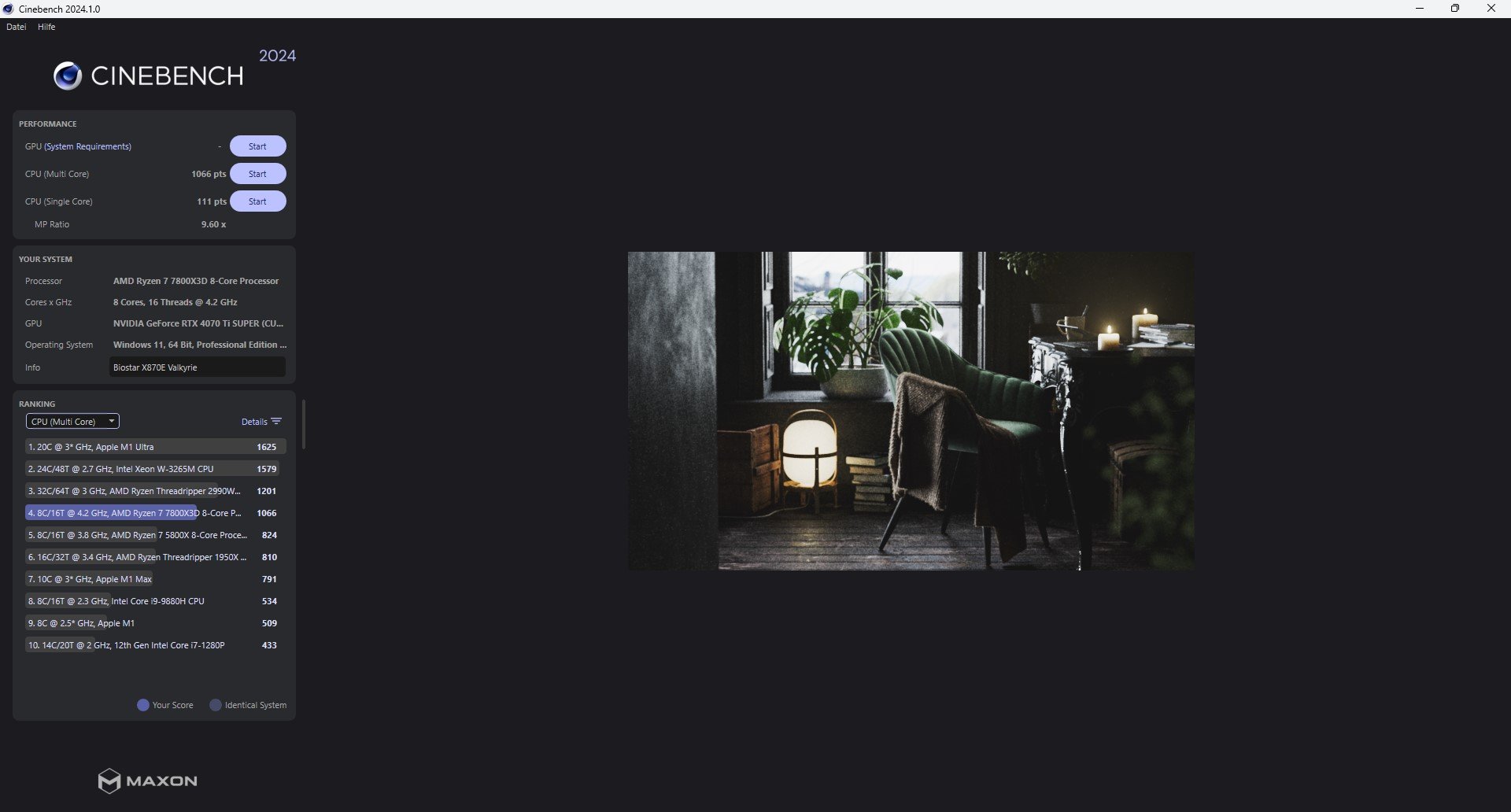
Im Multi-Core-Test des Cinebench 2024 erreichen wir 1066 Punkte, was auf eine gute Multi-Core-Performance hindeutet. Auch im Single-Core Test zeigt der Ryzen 7 7800X3D mit 111 Punkten eine ordentliche Leistung. Diese Werte decken sich auch mit den Werten aus den Benchmarklisten des Cinebench 2024 als auch mit den Werten, die wir durch andere Mainboards bekommen haben.
Temperaturen
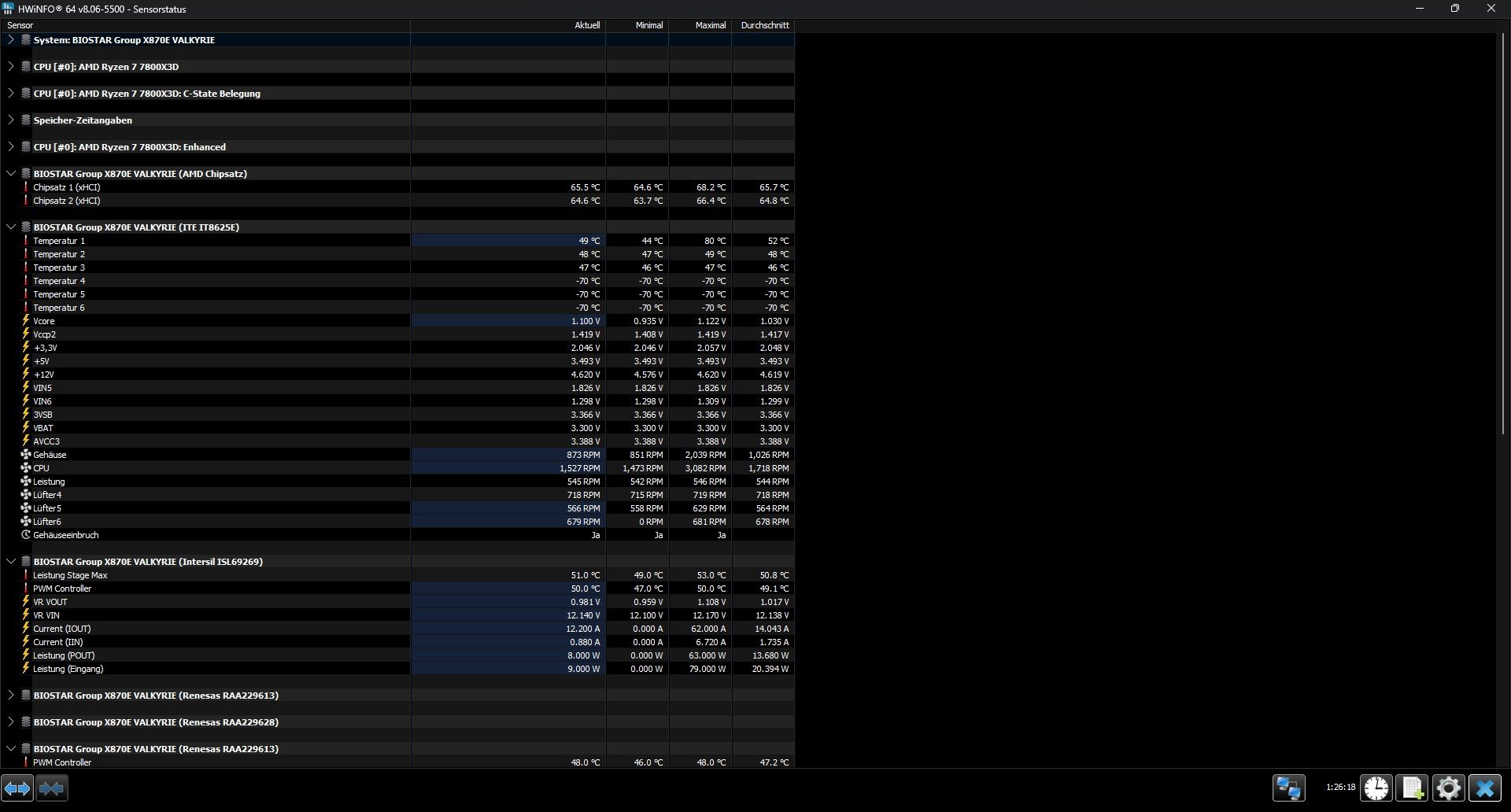
Das System verhält sich bei allen oben genannten Benchmarks und auch bei anderen, wie z. B. dem 3DMark, wie erwartet. Auch die Temperaturen sehen sehr gut aus, selbst nach mehreren Cinebench Läufen, in denen die CPU maximal belastet wird, liefert das Mainboard eine konstante Spannung und kann auch die Spitzen ohne Probleme bewältigen. Der Chipsatz pendelt unter dem Kühlkörper zwischen 63 °C und 68 °C, was zwar nicht beunruhigend, aber doch erschreckend hoch ist. Die anderen Temperatursensoren melden sonst keine drastischen Werte, hier haben wir einen Maximalwert von 53 °C, vermutlich an den Powerstages. Leider kann HWiNFO nicht alle Sensoren aufschlüsseln, so dass man hier immer etwas raten muss. Die gesamte Kühllösung scheint aber gut zu funktionieren, so dass man sich hier keine Sorgen machen muss.
Fazit
Wie gut ein Biostar-Mainboard sein kann, zeigt das Biostar X870E Valkyrie. Normalerweise kennt man Biostar als eher einfache Marke, aber mit der Valkyrie-Serie zeigen sie, was sie können. Während das Mainboard an sich sehr gut aufgebaut ist und fast alles bietet, was man sich wünschen kann, gibt es dennoch viele kleine Probleme, die andere Hersteller schon länger im Griff haben. Da wäre zum einen das Problem der Innovation, die dem Mainboard hier fehlt. Gerade mit dem neuen Chipsatz haben viele Hersteller auf neue Features gesetzt, wie eine Verlängerung des Einrastmechanismus der GPU oder eine neue Anordnung der Pins für den Arbeitsspeicher, um mehr Leistung herauszukitzeln. Mit dem Biostar X870E Valkyrie bekommen wir dafür ein Dual-BIOS und diverse andere Failsafes, aber es hat nicht den gleichen Effekt wie die Features der anderen etablierten Marken. Zu den Mankos gehört leider auch das UEFI, welches sich im Vergleich zu anderen Boards von Biostar schon stark verbessert hat, aber noch lange nicht so gut ist wie andere. Allein die Tatsache, dass wir keine Möglichkeit gefunden haben, z. B. die BIOS-LED abzuschalten, ist sehr schade. Auch fehlen dem UEFI eigene Features, um z. B. das Übertakten zu erleichtern. Das Design hat Biostar im Vergleich zu ihren anderen Serien sehr gut hinbekommen und das Ganze optisch sehr ansprechend gestaltet. Zuletzt war das Mainboard für ca. 540 € gelistet, was sehr viel Geld für ein Mainboard ist, bei dem nicht einmal ein Wi-Fi Modul mitgeliefert wird. Für diesen Preis können wir leider keine Empfehlung aussprechen.
Pro: + Design + Vorbereitung für Wi-Fi Modul (Steckplatz + Antennen) + Genügend USB Anschlüsse + Genügend SATA Anschlüsse + Viele interne Anschlüsse
Neutral: • Kein Wi-Fi Modul im Lieferumfang • Momentan kaum Angebote







Super Bericht, danke dafür.
Schon ein sehr ambitionierter Preis für das Gebotene.
Dein/Euer Fazit passt.