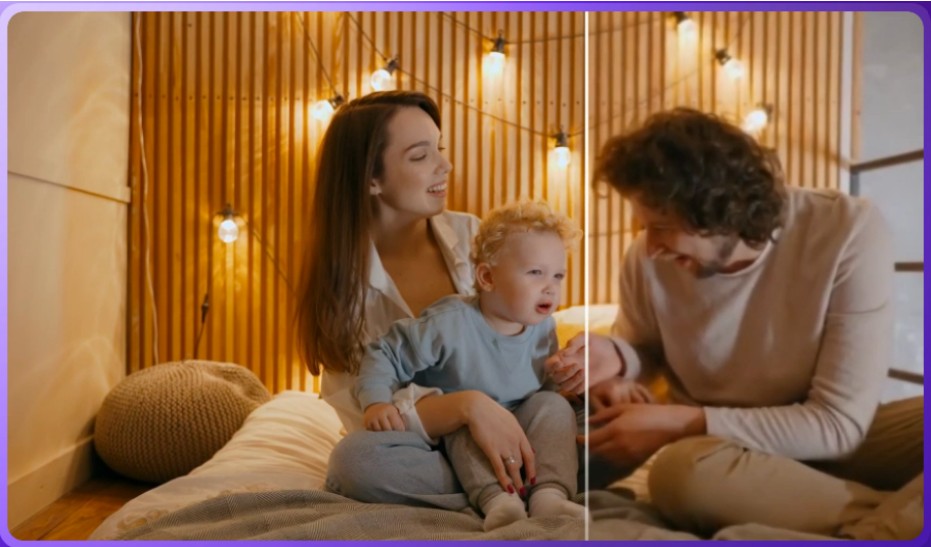
In der heutigen visuellen Ära ist exzellente Videoqualität unverzichtbar – sei es für Vlogs, Social Media, Firmenprojekte oder die Restaurierung alter Familienfilme. Unscharfe oder verrauschte Aufnahmen sind jedoch ein häufiges Problem, und die manuelle Nachbearbeitung ist meist zeitaufwendig und wenig effektiv. Hier kommen moderne KI-gestützte Tools ins Spiel: sogenannte Video Enhancer / 4K Upscaler, die automatisch die Videoqualität verbessern und selbst aus alten Clips wieder klare, detailreiche Ergebnisse erzeugen.
Ein führendes Beispiel ist HitPaw VikPea. Doch hält die KI in der Praxis, was das Marketing verspricht? Dieser Testbericht liefert die Antworten.
Teil 1. HitPaw VikPea: Eine Einführung in die All-in-One-Lösung
1.1 Was ist HitPaw VikPea Video Enhancer?
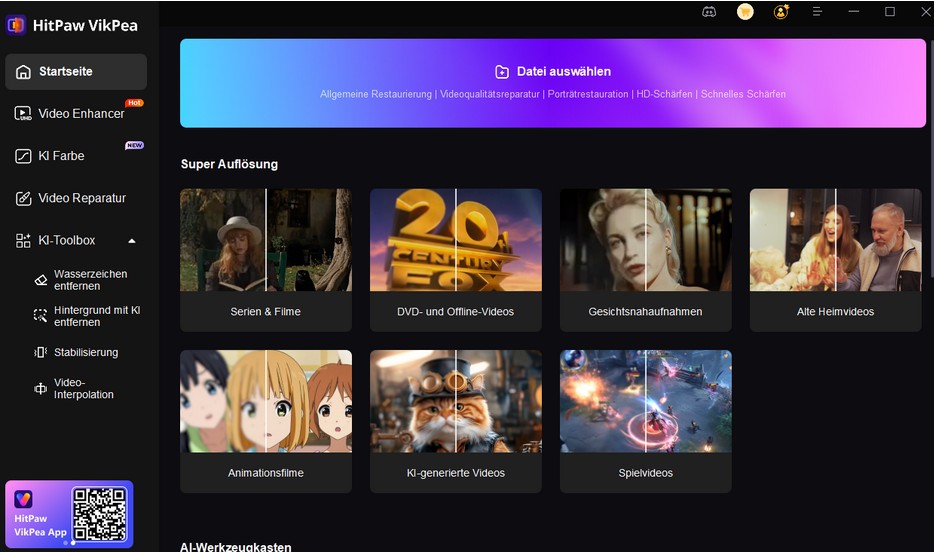
HitPaw VikPea ist eine vielseitige Software, die vier Kernfunktionen in einem Tool bündelt: KI-Videoverbesserung, Hintergrundentfernung, Videoreparatur und Wasserzeichenentfernung. Damit spricht sie vor allem Nutzer an, die ohne komplizierte Schnittprogramme wie Adobe Premiere Pro oder DaVinci Resolve arbeiten und dennoch professionelle Ergebnisse erzielen möchten. Die Software ist sowohl für Windows als auch für Mac verfügbar. Dank einer klaren Drag-and-Drop-Oberfläche ist die Bedienung besonders einfach – auch für Einsteiger.
Das Ziel der Software ist es, Videobearbeitung zu demokratisieren: hohe Qualität bei minimalem Aufwand. Anstatt mehrere spezialisierte Programme kaufen zu müssen, bietet VikPea eine kompakte Lösung für Vlogs, Social Media, alte Familienvideos oder kreative Projekte.
1.2 HitPaw VikPea (Video Enhancer) Funktionen im Überblick
Logos und Overlays entfernen, Clips weiterverwerten
1.3 HitPaw VikPea: Funktions-Tests und Praxisergebnisse
In der Praxis zeigt HitPaw VikPea seine Stärken in mehreren Kernbereichen. Die einzelnen Funktionen und Modelle liefern je nach Anwendungsfall optimale Ergebnisse.
● Video Enhancer
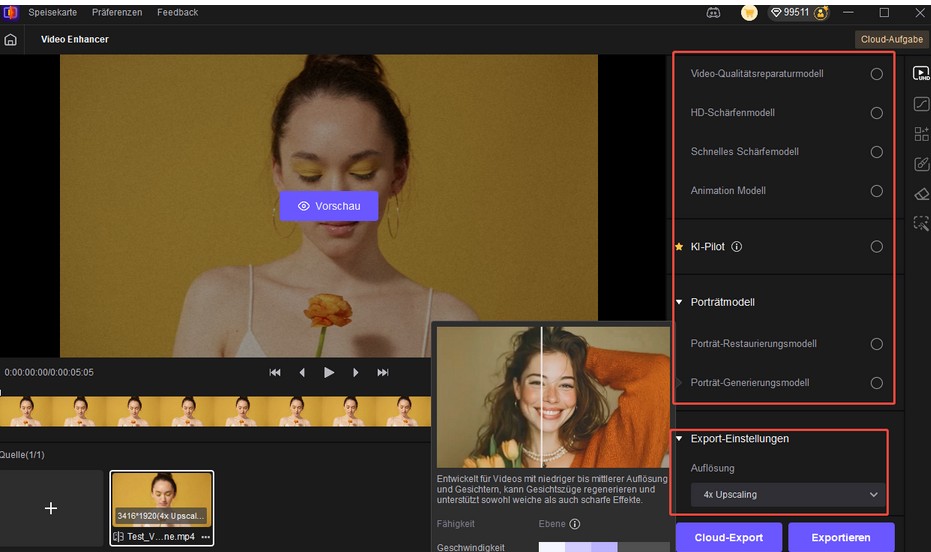
Allgemeines Wiederherstellungsmodell – für die generelle Verbesserung alter oder unscharfer Videos
HD-Schärfungsmodell – für detailreiche Aufnahmen in hoher Auflösung
Schnelles Schärfungsmodell – für schnelle Ergebnisse bei geringer Renderzeit
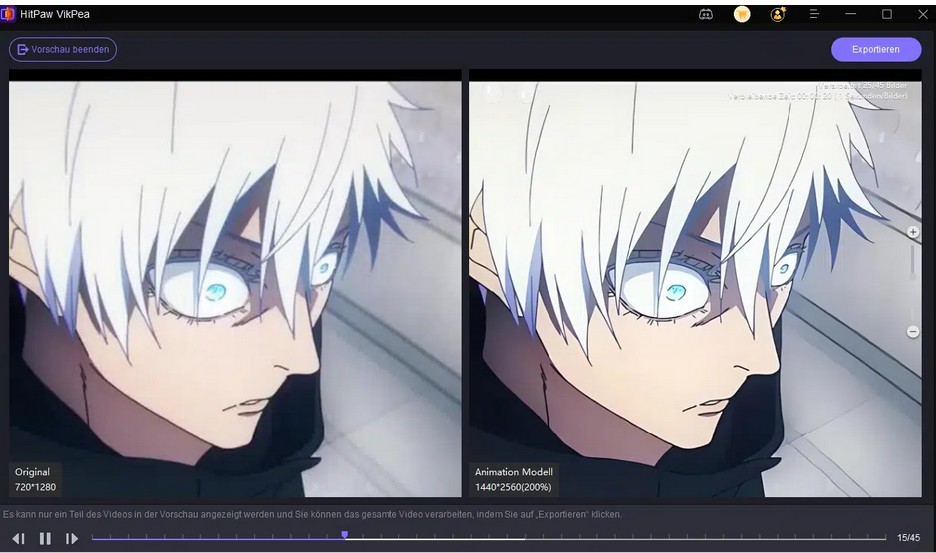
Animationsmodell – Ein Modell, das darauf trainiert ist, die Qualität von Animes, Cartoons und alten Animationen zu verbessern.
KI-Pilot – automatisierte Optimierung durch künstliche Intelligenz
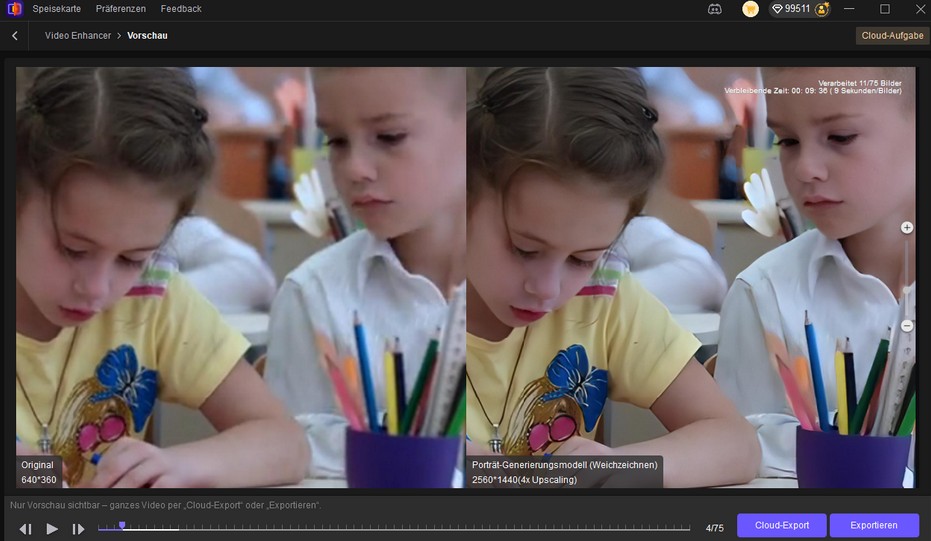
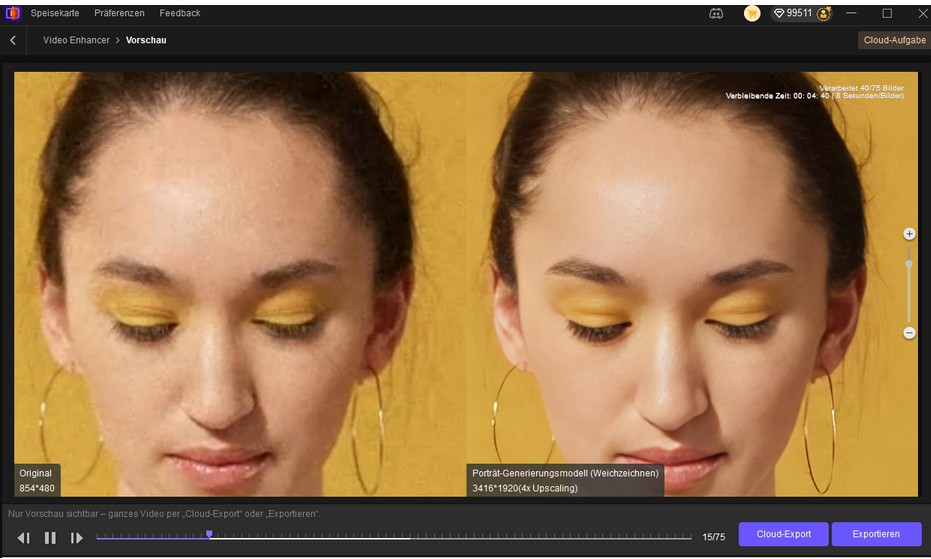
Porträtmodell – speziell für die natürliche Verbesserung von Gesichtsdetails in Porträts und Vlogs
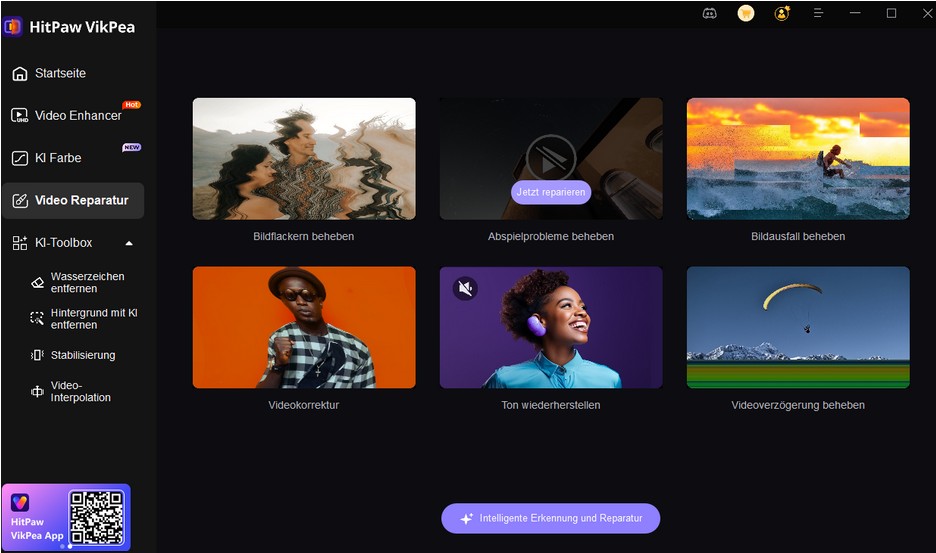
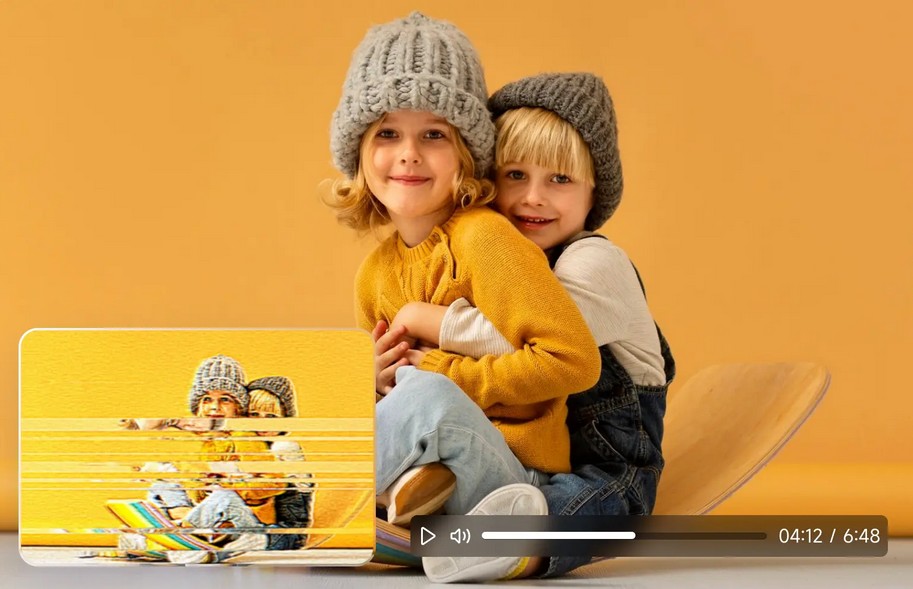
Abspielprobleme beheben – sorgt für reibungslose Wiedergabe
Bildausfall beheben – repariert fehlende Frames
Videokorrektur – allgemeine Bildoptimierung
Ton wiederherstellen – repariert defekte Audio-Spuren
Videoverzögerung beheben – synchronisiert Audio und Bild
● KI Farbe
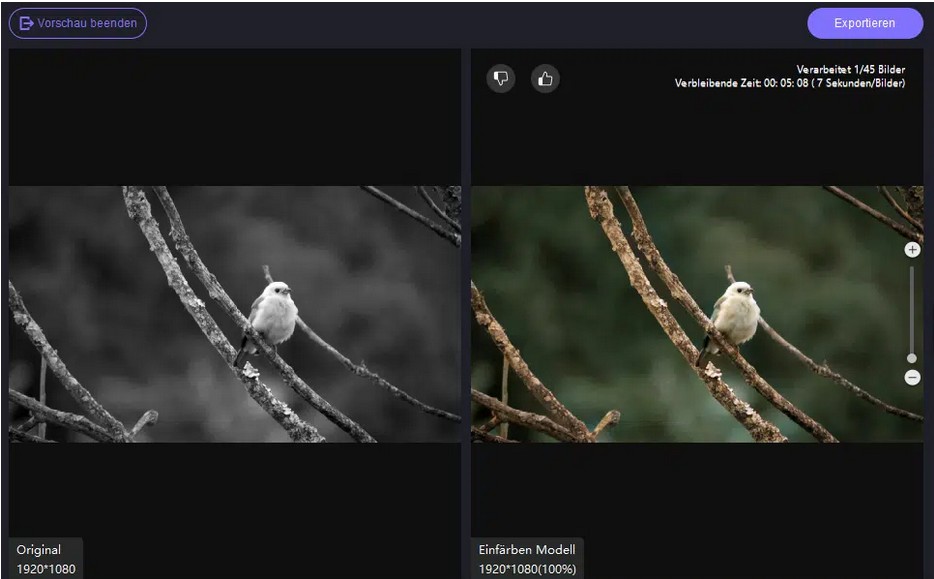
Schwarz-Weiß-Kolorierung – färbt alte oder monochrome Videos ein
SDR zu HDR – verbessert Dynamikumfang und Farbqualität
Farbverbesserung – verstärkt die Farbintensität und Lebendigkeit
Low-Light-Verbesserung – Hellt dunkle Szenen auf und stellt Details wieder her, die im Schatten verborgen waren
1.4 Weitere Funktionen: Mehr als nur Enhancement – KI-Toolbox
Wasserzeichen entfernen – entfernt statische und dynamische Wasserzeichen
Hintergrund mit KI entfernen – einfache Green-Screen-Alternativen
Stabilisierung – reduziert Verwacklungen für ruhige Aufnahmen
Video-Interpolation – flüssigere Bewegungen durch Frame-Interpolation
Teil 2. HitPaw VikPea (Video Enhancer) schnell & einfach benutzen
Download & Installation Laden Sie HitPaw VikPea von der offiziellen Website herunter und installieren Sie die Software in wenigen Klicks.
Video importieren Öffnen Sie das Programm und ziehen Sie Ihr Video per Drag & Drop ins Fenster.
Funktion auswählen Entscheiden Sie sich für die gewünschte Funktion – z. B. Video Enhancer, Videoreparatur, KI-Farboptimierung oder Wasserzeichenentfernung.
Modell einstellen Wählen Sie das passende KI-Modell (z. B. Porträt, Animation, Low-Light) und passen Sie die Parameter an.
Vorschau starten Nutzen Sie die integrierte Preview-Funktion, um das Ergebnis vorab zu prüfen.
Exportieren Speichern Sie das fertige Video in der gewünschten Auflösung – bis zu 4K oder sogar 8K.
Teil 3. Benutzererfahrung und Performance: Ein kritischer Blick
HitPaw VikPea kombiniert Einfache Bedienung mit leistungsstarker KI, um die Videoqualität zu verbessern. Die Drag-and-Drop-Oberfläche macht das Tool besonders für Einsteiger attraktiv, da video enhancer ohne lange Einarbeitung nutzbar ist. Fortgeschrittene Funktionen wie Keyframing oder Mehr-Ebenen-Bearbeitung fehlen bewusst – das Tool fokussiert auf schnelle Ergebnisse statt maximale Flexibilität.
Die Rendering-Geschwindigkeit hängt stark vom gewählten KI-Video-Enhancer-Modell und der Auflösung ab. Während die Cloud-Beschleunigung die lokale Hardware entlastet, können hochauflösende Videos mehrere Stunden in Anspruch nehmen. Das ist ein typisches Phänomen bei KI-gestützten Video-Tools.
3.1 Vergleich der Geschwindigkeit
Software
Ausgangsmaterial
Video Enhancer Modell
Verarbeitungszeit (Beispiele)
HitPaw VikPea
10 min, 1080p
SDR zu HDR
2h 37min
HitPaw VikPea
2 min, 1080p
Animation Model
~7 min
HitPaw VikPea
2 min, 4K
Animation Model
~15 min
Winxvideo AI
1 min, 1080p
Denoise, Face Enhance
~4 min
Topaz Video AI
1h 27min, 1250×704 (VHS)
Video Enhancer
>14 Stunden
3.2 Preisvergleich: HitPaw VikPea vs. Topaz Video AI
Teil 4. Fazit: Für wen ist HitPaw VikPea die richtige Wahl?
HitPaw VikPea überzeugt durch Benutzerfreundlichkeit, spezialisierte KI-Modelle und Multifunktionalität.
Einfache Bedienung: Ideal für Einsteiger und Content Creators, um schnell die Videoqualität zu verbessern.
KI-gestützte Modelle: Optimiert Gesichter, Animationen, Farben und Low-Light-Szenen.
All-in-One-Lösung: Video-Enhancer, Videoreparatur, Hintergrund- und Wasserzeichenentfernung.
Preis-Leistungs-Verhältnis: Lifetime-Lizenz besonders günstig.
Perfekt für Anfänger und Hobby-Filmer, die unscharfes Video verbessern, Videos in 4K umwandeln und Clips für Social Media optimieren möchten. Die Kombination aus spezialisierten KI-Modellen und All-in-One-Funktionen macht HitPaw VikPea zu einem praktischen und effizienten Video Enhancer.
FAQ – Häufig gestellte Fragen zum Video Upscaling
Wie kann man unscharfe Videos verbessern?
Unscharfe Videos lassen sich mit KI-gestützten Video Enhancern verbessern. Solche Tools analysieren jedes Bild, rekonstruieren Details und erhöhen die Auflösung automatisch. Besonders effektiv ist die Kombination aus Video Upscaler und Rauschunterdrückung, um klare Ergebnisse zu erzielen.
Welche Software eignet sich zum Video Upscaling auf 4K?
Für das Upscaling auf 4K eignen sich moderne Programme wie HitPaw VikPea, Adobe Premiere Pro, Final Cut Pro oder DaVinci Resolve. Während professionelle Schnittprogramme manuelle Einstellungen erfordern, bieten KI-Lösungen wie 4K Upscaler eine schnelle und einfache Möglichkeit, Videos automatisch hochzuskalieren.