Neben ihrer Marke ASUS, hat ASUSTek nicht nur das ROG-Label für Gaming Hardware, sondern auch noch die TUF-Hardware. Mit dem Label TUF (The Ultimate Force), zeichnet ASUS seit Jahren die stabilsten und sichersten Mainboards aus, welche für einen 24/7 Betrieb und einen extrem sicheren Lebenslauf garantiert sind. Asus versendete im Jahr 2017 ca. 70% aller Mainboards auf dem Markt für den Gaming-Bereich und möchte auch in 2018 mit der x299 Plattform von Intel durchstarten. Das hier vorgestellte TUFMARK 1 wirkt nicht nur optisch, sondern auch technisch sehr hochwertig auf uns. Das Ergebnis überzeugt uns zu 100%.
Wir bedanken uns für die langjährige und innige Zusammenarbeit bei ASUS und wünschen uns ein gemeinsames erfolgreiches Jahr 2018.
Verpackung, Inhalt, Daten
Verpackung:
Stilsicher, wie wir das von ASUS kennen, präsentiert sich die TUF-Reihe mit schwarz-grauem Design. Die Verpackung ist eher schlicht gehalten und wird von den wichtigsten Features geziert. Neben der voll umfassenden CPU-Unterstützung des aktuellen LGA 2066 Sockels, präsentiert ASUS ihre TUF-Sicherheitsmerkmale.
Lieferumfang:
Im Lieferumfang finden wir neben dem stylishen TUF VGA-Holder nicht nur die dicke Bedienungsanleitung, sondern auch das folgende Zubehör:
1 x ASUS Q-Shield
1 x Vertical M.2 bracket set
4 x SATA 6Gb/s-Kabel
1 x ASUS 2-Way/3-Way SLI bridge
1 x M.2 Screw Package
1 x Supporting DVD
1 x SLI HB BRIDGE(2-WAY-M)
1 x Q-Connector
1 x TUF Certification card(s)
1 x TUF 5 Year Warranty manual(s) (by region)
1 x TUF Inside sticker(s)(white)
1 x STAY COOL BE TUF sticker(s)(gray)
1 x TUF Dongle
1 x Accessory Package mit folgendem Inhalt:
– 3 x PCIe x16 slot dust cover(s)
– 1 x PCIe x4 slot dust cover(s)
Das wohl typischste Zubehör des TUFX299MARK 1 Mainboards ist der VGA-Holder. Dieser bietet einen stabilen Halt für die Grafikkarte und sieht auch noch echt cool aus. Dazu kommen ein paar PCIe Verblendungsstücke in grau und mattschwarz um die Slots vor Staub zu schützen. Der Stick wird benötigt, um eine Verbindung von der Handyapp zu dem Mainboard zu bekommen.
Technische Daten:
Im Detail
Oberfläche:
Das Mainboard ist von einer Kunststoff „Armor“ verkleidet und hat eine einheitliche Oberfläche mit grauen, dunklen, dezenten Tönen. Wenn wir einmal die Verkleidung entfernen, verhält es sich so auch unter eben dieser. Das Material der Armor wirkt etwas plastisch, aber mehr als Kunststoff zu verbauen würde das Gewicht in die Höhe treiben. Die verbauten Chips auf dem PCB und das gesamte Mainboardwurde unter vielen Bedingungen von ASUS getestet. Dazu zählen auch Fall und Biegetests.
Schnittstellen:
Mit den Sata-Ports, USB 3.1 Gen2 Typ-C und USB 3.0 intern, gesellen sich diverse Möglichkeiten auf der Rückseite hinzu. Neben zwei Gigabit-Lan-Ports von Intel besitzt das Mainboard eine USB 3.1 Gen 2 Typ-C und ganze vier USB 3.1 Gen 1 Typ-A Schnittstellen. Die 5.1 (7.1 Virtuell) Soundanbindung überzeugt durch japanische Premium-Audio-Kondensatoren und einem dedizierten Audio-PCB-Layer. Der Realtek-S1220A-Codec wird zusätzlich abgeschirmt und findet unter der TUF-Armor einen sicheren Platz.
Chipsatz:
Der X299-Chipsatz von Intel ist schon einige Zeit auf dem Markt, doch ein paar Worte möchten wir hier dazu verlieren. Durch die Ablösung des X99-Chipsatzes, welcher auch schon mit DDR4 arbeitete, konnten einige Erweiterungen hinzugewonnen werden.
Neben U.2 und 3.1 Typ C bietet der neue Chipsatz auch Dual und Quadchannel. Dies wird bei einigen 2066 Sockel CPUs (Kaby-Lake-X) benötigt, da diese keinen Quadchannel unterstützen. Seit der Einführung des x299 Chipsatzes im zweiten Quartal 2017 besitzen die Enthusiasten Mainboards nun PCIe 3.0 Lanes. Die verwendeten CPUs, welche in den LGA2066 Sockel eingesetzt werden, besitzen keine integrierte Grafikeinheit. Der Chipsatz verbindet die Schnittstellen mit bis zu 24 PCIe 3.0 Lanes, welche mit vier CPU-Lanes verbunden sind. Acht SATA 3.0 und zehn USB 3.0 Anschlüsse bieten eine gut Grundlage für die Verbindung diverser Laufwerke und Eingabegeräte.
Gekühlt wird der Chipsatz von einem Radiallüfter der nicht nur den Chipsatz, sondern auch die SSD und das Mainboard mit Frischluft versorgt. Der Luftstrom wird durch die „Armor“ Verkleidung geleitet. Selten sieht der DIY-Builder eine so saubere Linie im Mainboarddesign. Besonders gefällt uns die neue Position der M.2.
Mit nur 6 Watt TDP wird der Chipsatz in 22nm Fertigung nicht warm. Er verbindet diverse Schnittstellen auf dem Mainboard miteinander.
Features:
Alle Features aufzulisten wäre nahezu Wahnsinn, aber das wohl wichtigste Onboardfeature des TUFx299MARK 1 sind die zahlreichen Lüfteranschlüsse und der USB 3.1 Frontsupport. Neben ASUS Sync bietet das Mainboard auch weiterhin USB 3.0. Des Weiteren auch die Diagnose LEDss die dank der App auf ein LCD-Display verzichten können. Der Mem-Okay-Button bleibt aber auch weiterhin erhalten. Auf U.2-Anschlüsse wurde bei diesem Mainboard verzichtet.
Das Mainboard kann im M.2 Slot auch eine Intel Optane SSD aufnehmen. Ein weiteres Feature ist das VROC (Virtual-RAID-on-CPU-Funktion) von Intel. Damit kann ein Raid aus zwei x16 PCIe Karten mit bis zu 4 Laufwerken erstellt werden. Mit VROC können die CPU-PCIe-Lanes genutzt werden, um ein bootfähiges RAID-Array zu erstellen, welches die gewohnten DMI-Flaschenhälse eliminiert, damit der Speicher nicht durch anderen Datenverkehr ausgebremst werden kann.
Thermal Armor & M.2-Kühlung:
TUF Fortifier, SafeSlot und Q-Dimm hören wir immer öfter im Zusammenhang mit der TUF-Serie. Das Thermal Armor ist in der Vorderseite als ein Luftstrom leitendes Element zu sehen. Diverse vorangegangene TUF-Mainboards besaßen eine ähnliche Option der Armor. Diese hier ist nicht ganz so verschlossen und bietet genügend Wege die Abwärme abzutransportieren.
Wenn wir die Vorderseite des „Armor“ entfernen sehen wir, das die eigentliche „Armor“ kleiner ist als es den Anschein macht. Die Rückseite nennt sich TUF-Fortifier und ist aus Aluminium. Sie bietet dem Mainboard Stabilität und weiteren Schutz vor Stößen und Kratzern an der empfindlichen Rückseite des PCBs.
Ein weiterer Vorteil ist die zusätzliche integrierte Wärmeableitung über das TUF-Fortifier das die Wärme der Spannungswandler an der Rückseite aufnimmt und die Verminderung von Staubablagerungen. Verbunden wird das TUF-Fortifier über mehrere Schrauben die in die Kunststoffvorderseite geschraubt werden. Das Lösen der Schrauben kann zu einem ausreißen der Schraubenlöcher führen und sollte nicht zu oft gemacht werden.
Unter dem Lüfter wird die NVMe SSD über die M.2 Onboardschnittstelle eingebaut. Gekühlt wird diese mit einem passiven Kühlkörper aus Aluminium und aktiv durch den Chipsatzlüfter. Ein circa 1 mm dickes Wärmeleitpad verbindet den Kühler mit der M.2 SSD. Wird der Kühler auf die SSD gelegt und mit zwei Schrauben in der Armor verschraubt, haben diese beiden Komponenten einen sehr deutlichen Halt. So wird ein mehrmaliges Lösen des Kühlkörpers von der SSD ein wenig schwerer als gedacht. Die Folie mit der Seriennummer haben wir vorher von der M.2 SSD gelöst, da dieser der OEM SSD keinerlei Nutzen gibt und auch nicht mit einer Kupferfolie versehen ist.
Der kleine Lüfter auf dem Chipsatz sorgt für einen leisen und denoch starken Luftstrom mit mehr als 2000 Umdrehungen die Minute. Dieser Lüfter ist aber nicht herauszuhören und produziert keine messbaren Geräusche. Links neben dem Lüfter, sitzen die PCIe Slots.Die PCIe X16 Slots sind verstärkt. Asus nennt das Ganze Safe Slot. Mit mehr als der 1.6 fachen Stabilität können auch schwere Grafikkarten den Slots nicht schaden.
VRM-Kühler:
Der Spannungswandlerkühler ist bei dem TUFMARK 1 nicht die Wucht. Mit dieser Größe benötigt er die Unterstützung des TUF-Fortifier auf der Rückseite. Ein Test mit erhöhter Spannung aus 1,2V ergab Temperaturen von mehr als 100 Grad.
Über den Quad- und Dual-Channel fähigen Ram-Slots befinden sich diverse Diagnose-LEDs. Durch diese werden euch, wenn ihr kein TUFDetective 2 auf dem Handy installiert habt, der aktuelle Status des Systems dargestellt. Einer der beiden TUF-Chips wird von dem TUF-ESD-Guard 2 und von dem TUF-LANGuard genutzt. Diese bieten unter anderem Schutz vor Überspannung, Störfrequenzen und bietet Signalstabilität. Unter diesen Chips, die eigentlich nur Kappen sind, sitzen viele kleine Chips, welche ein gemeinsamen Nutzen haben.
Visualisiert eure auf dem Mainboard installierte Temperatursensoren in einer Software und bietet mehr Informationen zu Lüftergeschwindigkeiten und Positionen. Neben diesen Details werden auch die Temperaturen von PCIe und USB3.0 Schnittstellen angezeigt. Eine Lüftersteuerung wird mit vorgefertigten Profilen und einem Assistenten zusätzlich angeboten.
Das TUF-Detective-2 für Apple und Android können per Handy heruntergeladen werden. Dieses ist praktisch für Fehlerdiagnosen, Temperaturkontrollen und einen BIOS-Reset. Um das Mainboard damit zu verbinden, müsst ihr den USB-Stick in den dafür vorgesehen USB-Port auf der Rückseite einstecken. ASUS Aura Sync:
Auch das TUF-X299-MARK 1 bietet eine Aura Sync Schnittstelle, um das beleuchtete Logo mit euren LED-Lüftern sowie LED-Strips zu verbinden. Über die Software von ASUS können die Farben einfach synchronisiert werden.
Das BIOS – UEFI
Die Hauptseite:
Wie gewohnt könnt ihr auf der UEFI-Hauptseite die BIOS-Version und die verbaute CPU sowie den Speicher auslesen. Neben der Spracheinstellung werden euch rechts immer die Hardware Standardwerte angezeigt. Einige Informationen zu Temperatur, Spannung, CPU, Frequenz und Speicher sind dort auch zu finden.
AI Tweaker:
Im AI-Tweaker werden Einstellungen für die CPU und den Ram sowie den Speicher getätigt. Wer sich hier nicht auskennt, sollte nicht all zu viel verstellen. Das XMP und XMP Profil wird den meisten der gängigste Begriff sein.
Dazu gibt es die von Asus vorgegebenen OC-Möglichkeiten um die Spannungen und Kontrollen zu verwalten.
Tweakers Paradise:
Wer noch tiefer in das Übertakten einsteigen möchte, kann sich über die Tweakers Paradise Einstellungen informieren. Hier greifen die Einstellung auch auf die PCIe Slots zu und ermöglichen weitere Spannungsänderungen.
Erweitert PCH Einstellungen:
Nicht nur die SMART-Werte werden hier ausgelesen, es werden auch Informationen zu verbauten Laufwerken geliefert. Im eigentlichen Sinne werden hier sämtliche Chipsatzrelevanten Einstellungen getätigt.
USB, PCIe, Sata, Deaktivierung und Aktivierung von Sound und W-Lan haben hier ihren Platz. Thunderbolt und Netzwerkregeln und auch einige Speicherkonfigurationen sind hier zu finden. Im Endeffekt alle Onboard-Gerätekonfigurationen, die gewählt werden können.
Monitoring:
Unter Monitor sind sämtliche vorhandenen Temperatursensoren verankert und bilden ein Temperaturprofil, welches ausgelesen werden kann. Hier seht ihr, ob das System rundum im Temperaturlimit liegt. Zumindest im Idle, bei Last müsst ihr das mit einem Programm wie HWinfo auslesen. Alternativ könnt ihr auch natürlich die eigens entwickelte Software „TUF-Detective“ von ASUS nutzen.
Boot Einstellungen:
Hier können wir folgendes Einstellen; schnelles Booten, mit Post oder mit Bild, in welcher Reihenfolge und von welchem Laufwerk aus. Dazu können wir in diesem Menü eine Laufwerksverbindung unserer Wahl erstellen. Einen Raid-Verbund erstellen oder von einem M.2 Laufwerk aus das Betriebssystem Booten lassen.
GPU PCIe Post
Gäb es den Bereich Tool nicht, wäre uns nicht aufgefallen, dass die Grafikkarte mit x8 PCIe-Lanes angebunden ist. Die Grafikkarte steckt im angezeigten Slot x16_2, aber durch die verbaute M.2 werden von diesem Slot x4 PCIe-Lanes abgezogen. Das ergibt nun keine großen Leistungseinbußen zu PCIe x16, aber die 2-3 FPS nehmen wir doch lieber mit in Games und stecken die Grafikkarte in den ersten PCIe Slot.
Dimm RAM Information
Verbauter Ram und Takt sowie Menge und Slot werden hier angezeigt. Auch die jeweiligen XMP-Profile, die hinterlegt sind und welche Zugriffzeiten verwendet werden. Hier sind es 2400 MHz Ram mit 10 CL und diese können wir auch wiederfinden.
OC – Profil und CMOS Profil
Erstellte OC-Profile können neben normalen Vorlagen unter Tool gespeichert werden. Ein BIOS-Update wird sehr oft benötigt und wird alle paar Monate aktualisiert. Im Durchschnitt werden es 3 – 10 BIOS-Updates pro Mainboardleben sein. Da X299 Chipsätze nun nicht die ältesten sind, werden hier immer noch weitere Updates nachgeschoben. So auch bei neuen CPUs, Arbeitsspeicher, welche noch entwickelt werden und Bugfixes die im Laufe der Zeit gefunden werden.
Q-Fan-Steuerung
PWM oder DC, die Qual der Wahl. Langsamer und leiser können PWM-Lüfter drehen. Doch dann haben noch viele ein PWM-Ticken, und wenn es leise ist, dann hören wir dieses. Alternativ gibt es DC-Lüfter, welche aber bei ASUS nicht unter 60% drehen können. Deaktivieren der Lüfter, geht hingegen schon, somit sollte ein DC-Lüfter bei ASUS immer unter 1200 U/Min Max haben. Damit bei 60% im Idle nur 600-800 U/min laufen. Eine weitere Möglichkeit wäre ein 7V-Adapter, aber dies ist nun jedem selber überlassen. Super finden wir, das Asus so viele Lüfteranschlüsse und Profile vergibt. Mit dem Q-Fan können Lüfter sehr genau, wenn auch manchmal ruckelig, eingestellt werden.
Praxistest
Einbau
Da wir jetzt einiges mehr über das ASUSTUFX299MARK 1 Wissen, möchten wir es endlich einbauen. Das I/O-Shield, diese silberne schwarz verzierte Rückblende sitzt so stramm, dass wir einige Lackabplatzer hinnehmen mussten. Mit der Zange haben wir das I/O-Shield etwas angepasst. Das Mainboard wird im 60-70 Grad Winkel eingeschoben. Das TUF-X299 Mark 1 ist sehr elegant und gar nicht so grob, wie es anfangs aussieht. Es passt sich sehr gut an die Umgebung an und die Farbgebung ist sehr gelungen. Unsere Kabel werden von blauen dezenten LEDs unterstützt. Die Anschlüsse sind alle sehr genau gearbeitet und im Gegensatz zu vielen vorangegangenen Mainboards überrascht uns das TUFMARK 1 mit geschmeidigem Reingleiten der 24-Pin ATX Verbindung. Dies liegt auch an dem TUF-Fortifier, wodurch das Mainboard nicht durchbiegt.
Die Thermal Armor von ASUS passt auf den Millimeter genau unter unsere Grafikkarte. Da der zweite PCIe x16 Slot mit der M.2 verbunden ist müssen wir die Grafikkarte auf den ersten PCIE x16 Slot wechseln. Damit verdeckt die Grafikkarte nun den Mainboardlüfter. Dies ist nicht ganz nach unserem Geschmack, in den Tests funktionierte dies aber doch ganz gut.
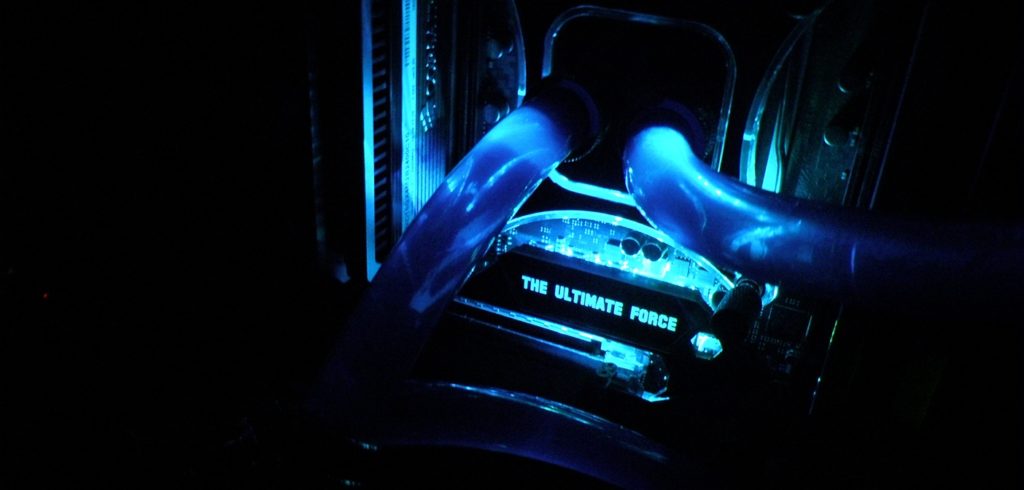
Das TUFMARK 1 ist kein RGB-Party-Board, aber ASUS hat es sich nicht nehmen lassen, bei dem TUFMARK 1 ein wenig RGB zu integrieren. Neben den steuerbaren ASUS Sync RGB-4-Pin-Anschlüssen, besitzt das TUF-Zeichen (The Ultimate Force) ein paar bunte LEDs. Diese sehen sehr gut aus und sind elegant verbaut, da diese das ganze Board ausleuchten.
Testergebnisse
Wir testen die Laufwerke mit 30 Schreib und Lesezugriffen und dem jeweiligen Programm, oder bis zu einem Schreibvolumen von 150 GB. Wir testen keine unnatürlichen Konsumer-Szenarien, da uns ein praxisnaher Test sinnvoller erscheint. Ein Schreibvorgang mit 1 TB auf eine 500 GB SSD wird niemand erleben und auch nicht erreichen. Ausgelesen wird mit CPU-Z, HWinfo 5.70, Core Temp, Aida Extreme 5.95, CrystalDiskMark 6.1. Prime95 29.4.
Testsystem:
Die Bootzeit hält sich mit 28 Sekunden in Grenzen. Wir haben schon einige schnellere Mainboards gehabt, aber es handelt sich hier um eine HEDT-Plattform und diese benötigen etwas mehr Zeit. Das Betriebssystem liegt auf der M.2 NVMe. Die aktuellste BIOS-Version 10042017/12/10 wurde installiert.
Temperaturen im Idle:
Im Idle verhält sich das Mainboard ruhig und zeigt keinerlei Ungereimtheiten auf.
150 GB schreiben ohne Throtteling.
Während wir 150 GB an Daten durch CrystalDiskMark schoben und auf die Temperatur schauten, waren wir doch sehr überrascht, dass die von ASUS angebotene aktive und passive Kühlung voller Erfolg gekrönt ist. Die Temperatur stieg so langsam, das wir von 40 °Celsius auf maximal 46 °Celsius kamen. Mit weiteren 100 GB stieg die Temperatur nur noch um einen Grad an. Damit ist diese Kühllösung wirklich sehr gut.
CrystalDiskMark M.2 und Sata
Die Samsung EVO 850 1TB läuft bei uns auf Hochtouren und erreicht Maximalwerte. Dabei blieb die Temperatur mit maximal 36 Grad in der Norm.
Der M.2 Slot wurde von uns mit einer 512 GB NVMe PCIe 4x Samsung SSD getestet. Die PM981 M.2 M-Key PCI3.0 x4 32Gb/s MZVLB512HAJQ ist eine OEM SSD mit neuester Samsung Technik und erreicht enorme Geschwindigkeiten im CrystalDiskMark.
Anders sieht es bei AS SSD aus, wobei dir Testwerte nicht direkt miteinander vergleichbar sind. Hier geht es vor allem um die Zugriffszeit, welche mit 0,044 ms und 0,112 ms sehr gut sind.
Aida Extreme Testlauf
Während alle so auf der von Intel verwendeten CPU-Wärmeleitpaste rumhacken und nach Verlötung schreien, erscheint uns dieses Problem doch geringer zu sein, als es scheint. Mit Maximalwerten von 62 Grad Celsius, während wir zwischen 3.7 und 4 GHz tingeln, werden die extremen Temperaturen nur unter AVX 3.0 erscheinen. Das Mainboard bleibt mit 35 Grad während des Testlaufs von 30 Minuten kühl und die VRM-Temperaturen waren mit stabilen 68 Grad auch nicht heiß.
Speichertests
Zitat von Aida64
„Speicher-Benchmarks messen die maximale Datentransfergeschwindigkeit, die erreicht werden kann, wenn die ausgewählten Operationen (lesen, schreiben, kopieren) durchgeführt werden. Diese sind in Assembly geschrieben und sind für die bekannten AMD, Intel und VIA Prozessor-Core-Variante durch die Verwendung von x86/x64, x87, MMX, MMX+, 3DNow!, SSE, SSE2, SSE4.1, AVX sowie AVX2 Befehlssatzerweiterungen bestmöglich optimiert.
Die Speicherverzögerungs-Benchmark misst die typische Verzögerung, bis der Prozessor die vom Speicher angeforderten Daten erhält. Unter Verzögerung versteht man also die Zeit, die zwischen der Erteilung des Lesebefehls und dem Eingang der Daten ins Integer-Register des Prozessors vergeht.“ Quelle: aida64
Entpacken und Rendern
Zitat von Aida64 „CPU PhotoWorxx Diese Integer-Benchmark misst die Leistung des Prozessors mit mehreren 2D Fotobearbeitungsalgorithmen. Sie führt die folgenden Aktionen an einem sehr großen RGB-Bild durch:
Befüllt das Bild mit zufälligen Farbpixeln
Drehung um 90 gegen den Uhrzeigersinn
Drehung um 180 Grad
Differenz
Farbraumumkonvertierung (verwendet z. B. während der JPEG-Konvertierung)
Der Test hebt hauptsächlich die SIMD-Integer-Rechenwerke des Prozessors und das Speicher-Subsystem hervor. Der CPU PhotoWorxx Test nutzt die geeigneten x87, MMX, MMX+, 3DNow!, 3DNow!+, SSE, SSE2, SSSE3, SSE4.1, SSE4A, AVX, AVX2 und XOP Befehlssatzerweiterungen und ist NUMA, HyperThreading, Multi-Prozessor (SMP) und Multi-Core (CMP) geeignet.
CPU ZLib Diese Integer-Benchmark misst die kombinierte Leistung des CPU- und Speichersubsystems mit der ZLib Kompressionsbibliothek. Der CPU ZLib Test verwendet auschließlich x86 Befehle und unterstützt HyperThreading, Multi-Prozessor (SMP) und Multi-Core (CMP) Architekturen.“ Quelle: aida64
Prime95
Unter Prime95 mit AVX testen wir die Stabilität und das Temperaturverhalten der Spannungswandler sowie die Temperaturen unter Last.. Die Spannungswandler erreichen nach 30 Minuten Prime95 die 82 °Celsius Grenze und steigen nicht mehr. Getestet wurde das Board mit der CPU im Standardtakt bei ca. 1.0 Volt. Das XMP-Profil für den Speicher taktet diesen auf 2400 MHz und die CPU läuft @Stock.
Anders sieht es hingegen aus, wenn wir in die Richtung des Übertakters schauen. Mit 1.2 Volt sind wir noch nicht an der Grenze des machbaren und doch erreichen die Spannungswandler bereits nach 20 Minuten die 100 Grad Grenze. Zu hohe Temperaturen der Spannungswandler können dazu führen, dass der CPU-Takt gedrosselt wird.
Unigine Heaven 4.0 Vergleich zum I7-5930k mit X99 ASUS Rampage V
Im Unigine Heaven Benchmark sehen wir einige Steigerungen der Werte durch die bessere Board-Performance und die bessere CPU. Der i7-5930k ist damals zum gleichen Preis verkauft worden wie aktuell der i7-7820X und als ein sehr guter Prozessor in die Intel-Geschichte eingegangen. Das Vergleichs-Mainboard ist ein Rampage V von ASUS, das wohl als das beste X99 Mainboard gehandelt wurde. Bei diesem Vergleich sollte das Verhältnis 6 gegen 8 Kerne beachtet werden. Das Mainboard trägt seinen Teil dazu bei, dass wir leicht erhöhte FPS und Punkte erhalten.
DTS Audio
Der Sound des TUFX299MARK 1 hält sich wie bei allen Onboardsoundlösungen im oberen Drittel auf. Der Sound wird mit hochwertigen Eindrücken auf breiter Bühne geliefert. Eine Neuheit ist die DTS StudioSound Einstellung, welche unabhängig von dem Realtek Audiotreiber 6.0.1.8219 arbeitet. Auch in Games kann gut geortet werden und der Sound lief immer ohne Ruckler, Kratzen oder sonstigen Störungen.
Fazit
Mit dem ASUSTUFX299MARK 1 erhält der Kunde ein ausgewogenes dezentes und sehr stabiles Mainboard der Oberklasse. Für Enthusiasten und Liebhaber von Wasserkühlungen ist das Mainboard eine sehr gute alternative zu den meistens sehr teuren High-End-Mainboards. Wer sich mit dem Kunststoff und der dazu gehörigen optischen Versuchung anfreunden kann, ist mit dem TUFMARK 1bestens beraten. Aufgrund des zu kleinen und mageren VRM-Kühlkörpers raten wir Übertaktern von diesem Board ab. Dazu ist die Leistung des Kühlkörpers einfach zu gering. Nur wer einen Monoblock mit der Wasserkühlung für das TUFMARK 1 benutzen will, kann damit auch CPU-Spannungen über der 1,2 Volt Marke den Prozessor übertakten, den die Wertigkeit der Komponenten steht außer Frage.
PRO
+ Starke Features
+ Sehr gute Verarbeitung
+ Optimales Layout
+ Viele Anschlüsse für Lüfter
+ Hoher Sicherheitsstandard
+ Preis trotz Armor und Fortifier nicht überzogen
+ Sehr Stabil
KONTRA
– VRM-Kühlkörper nicht ausreichend
– Kein U.2 Anschluss
Und der Lüfter ist wirklich nicht heraus zu hören bei satten 2000 U/Min? Ich kann mir das echt kaum vorstellen.
Was mich bei ASUS aber wirklich stört, sind die vertikalen M.2 Steckplätze. Diese Lösung gefällt mir überhaupt nicht.
Die eine M.2 sitzt unter einem heatsink der aktiv belüftet wird über den Kühler.
Finde ich eigentlich nicht schlecht. Die vertikalen M.2 Steckplätze finde ich eigentlich als
Ingenieur technischer fail. Gibt es aber auch bei anderen Mainboards.
Ist das nicht etwas doppelt gemoppelt? Es gibt doch schon einen passiven Kühler. Mein MSI X370 hat sogar zwei davon. Wobei die erste von der Grafikkarte verdeckt wird. Ein absoluter Fail, kein schneller Ausbau der SSD möglich.
Der Ausbau der M.2 geht zwar nicht schnell, aber die Kühlung so ist gut.
Die Lösung so ist schon OK. Weil wenn du mal ehrlich bist, wie oft baust du sie denn aus?
Das was du meinst unter der Grafikkarte ist keine Abdeckung für eine M.2
Ich habe das MSI X370 XPOWER Gaming Titanium. Der erste M.2 Slot liegt direkt unter dem PCIE_x16 Slot. Die SSD hat eine Heatspreader und ist dadurch abgedeckt.
Und der Lüfter ist wirklich nicht heraus zu hören bei satten 2000 U/Min? Ich kann mir das echt kaum vorstellen.
Was mich bei ASUS aber wirklich stört, sind die vertikalen M.2 Steckplätze. Diese Lösung gefällt mir überhaupt nicht.
Der Lüfter ist 0,0 zu hören, auch nicht im neuen Gehäuse



![[IMG]](https://www.hardwareinside.de/community/data/photos/l/6/6383-1448639614-7c33419e2a3cc17bb6eff83e10085ed7.jpg)
![[IMG]](https://www.hardwareinside.de/community/data/photos/m/23/23166-1514916149-a02eaaeac5ff08e18a81b4e414106c87.jpg)
![[IMG]](https://www.hardwareinside.de/community/data/photos/m/23/23168-1514916151-5522934de8d13ce8f46174ff36565596.jpg)
![[IMG]](https://www.hardwareinside.de/community/data/photos/m/23/23174-1514916155-6d714c5243c37c56ed1e5e3336a81e58.jpg)
![[IMG]](https://www.hardwareinside.de/community/data/photos/m/23/23172-1514916154-c6ba4679fa30640c97eb4b5b97f4d4a7.jpg)
![[IMG]](https://www.hardwareinside.de/community/data/photos/m/23/23182-1514916163-e9ae8cc6e0d88b2281416e80ba755793.jpg)
![[IMG]](https://www.hardwareinside.de/community/data/photos/m/23/23181-1514916162-c2522e83234fc9216f683122fd6a7951.jpg)
![[IMG]](https://www.hardwareinside.de/community/data/photos/l/23/23259-1514918497-767198e90946f415ca91a17631f5c04b.png)
![[IMG]](https://www.hardwareinside.de/community/data/photos/l/23/23258-1514918497-d32f972c6de20060779dd5f3f50d1b44.png)
![[IMG]](https://www.hardwareinside.de/community/data/photos/m/23/23192-1514916171-200073ff95f89e181242151aba2284da.jpg)
![[IMG]](https://www.hardwareinside.de/community/data/photos/m/23/23233-1514916204-90c4b476ea5116d438988a1502568dea.jpg)
![[IMG]](https://www.hardwareinside.de/community/data/photos/m/23/23185-1514916165-28f03ffc4f1dd2b2aadd149b233f7efe.jpg)
![[IMG]](https://www.hardwareinside.de/community/data/photos/m/23/23197-1514916174-f81bb6d6c07b3b7b6442e4f984389c1b.jpg)
![[IMG]](https://www.hardwareinside.de/community/data/photos/l/23/23264-1514918501-1cfb134c132636b0214c650936674dcf.jpg)
![[IMG]](https://www.hardwareinside.de/community/data/photos/l/23/23263-1514918500-6ab7c8b0fb0a37575fa2619011e12c3b.jpg)
![[IMG]](https://www.hardwareinside.de/community/data/photos/m/23/23226-1514916198-62e366bfbe68f6aa31370965f3a4e400.jpg)
![[IMG]](https://www.hardwareinside.de/community/data/photos/l/23/23253-1514918493-1f3b2daa068713aaa7807fbb6450aecf.png)
![[IMG]](https://www.hardwareinside.de/community/data/photos/m/23/23201-1514916178-b6053485ffcb14b4eb8ade375c1e449c.jpg)
![[IMG]](https://www.hardwareinside.de/community/data/photos/m/23/23205-1514916181-f38da4aeaac8597a34316b0a9406b4fc.jpg)
![[IMG]](https://www.hardwareinside.de/community/data/photos/l/23/23257-1514918496-d10100f37b80437d7bc281f34a279b4e.png)
![[IMG]](https://www.hardwareinside.de/community/data/photos/m/23/23188-1514916167-27166651c06287fbc175727f1a7b3a55.jpg)
![[IMG]](https://www.hardwareinside.de/community/data/photos/m/23/23218-1514916192-0ed0adeead07c847cd0f1462a4c893e1.jpg)
![[IMG]](https://www.hardwareinside.de/community/data/photos/m/23/23221-1514916194-6753d1dc459b462d095e4176fc858ecd.jpg)
![[IMG]](https://www.hardwareinside.de/community/data/photos/m/23/23225-1514916197-b7979bb8c147996405d62439c39ff9ac.jpg)
![[IMG]](https://www.hardwareinside.de/community/data/photos/m/23/23230-1514916202-b9ff24f6ac7adc39d5e8f1e5951b9854.jpg)
![[IMG]](https://www.hardwareinside.de/community/data/photos/m/23/23223-1514916196-d3896f89ec0bf166f5255184869dd3a3.jpg)
![[IMG]](https://www.hardwareinside.de/community/data/photos/m/23/23213-1514916188-f316f9abf1abaf34e3afa8835bcc9b3c.jpg)
![[IMG]](https://www.hardwareinside.de/community/data/photos/m/23/23217-1514916191-22ca30fe635a76a4dace164935d933c8.jpg)
![[IMG]](https://www.hardwareinside.de/community/data/photos/m/23/23184-1514916164-0107e174c47f9b656768e90c54e03713.jpg)
![[IMG]](https://www.hardwareinside.de/community/data/photos/m/23/23227-1514916199-50f0e88dc662ab2b8e7ea7e1d852e858.jpg)
![[IMG]](https://www.hardwareinside.de/community/data/photos/m/23/23219-1514916193-5eb7670760c9420b82e178047afe2ba9.jpg)
![[IMG]](https://www.hardwareinside.de/community/data/photos/m/23/23232-1514916203-0a61adefe05b15613cd7e905cd8caeb6.jpg)
![[IMG]](https://www.hardwareinside.de/community/data/photos/l/23/23268-1514986744-b911bb9e933a3204ff90003ebeb2f345.jpg)
![[IMG]](https://www.hardwareinside.de/community/data/photos/m/23/23187-1514916166-128f4e637f84074c17cb31320f42d059.jpg)
![[IMG]](https://www.hardwareinside.de/community/data/photos/m/23/23146-1514916139-16c9da7370bddcdbdc5e5e7369ad1464.jpg)
![[IMG]](https://www.hardwareinside.de/community/data/photos/m/23/23148-1514916140-8dfba9697695621d356cd8bfb05b0ccb.jpg)
![[IMG]](https://www.hardwareinside.de/community/data/photos/m/23/23147-1514916139-12cb59bab4617e1b3a848fd03b8ed3d5.jpg)
![[IMG]](https://www.hardwareinside.de/community/data/photos/m/23/23149-1514916140-c1b14e3abf7e15bf2fe4b9c133828533.jpg)
![[IMG]](https://www.hardwareinside.de/community/data/photos/m/23/23150-1514916141-1a91ea7aeddebe114f09440635cc4d4a.jpg)
![[IMG]](https://www.hardwareinside.de/community/data/photos/m/23/23155-1514916143-987855579723eabd0da576ba7e6bced7.jpg)
![[IMG]](https://www.hardwareinside.de/community/data/photos/m/23/23151-1514916141-fff22c074dd67d024f2905cc73ae842e.jpg)
![[IMG]](https://www.hardwareinside.de/community/data/photos/m/23/23157-1514916144-c664f29c46f77e578e24d07d0e6f60eb.jpg)
![[IMG]](https://www.hardwareinside.de/community/data/photos/m/23/23161-1514916146-e5258ef6013b003b1ceb9cd4faf37ef6.jpg)
![[IMG]](https://www.hardwareinside.de/community/data/photos/m/23/23158-1514916144-24b5c6d78d00dd725f5a5a29f2e9bf05.jpg)
![[IMG]](https://www.hardwareinside.de/community/data/photos/m/23/23152-1514916142-c4bd17454cc17cfb3bf47b9e1e33e63f.jpg)
![[IMG]](https://www.hardwareinside.de/community/data/photos/m/23/23159-1514916145-84cfe5e367a7a1cd746d4d462aaf9041.jpg)
![[IMG]](https://www.hardwareinside.de/community/data/photos/m/23/23153-1514916142-38c3015083882f95d5fe87cbc5af2624.jpg)
![[IMG]](https://www.hardwareinside.de/community/data/photos/m/23/23160-1514916145-005d0f2338446ed7e0fbc4c96537d2e9.jpg)
![[IMG]](https://www.hardwareinside.de/community/data/photos/m/23/23162-1514916146-35591eb12881b1ee21ca4f2d4c219a7e.jpg)
![[IMG]](https://www.hardwareinside.de/community/data/photos/m/23/23163-1514916147-315b634c32204f35e862a2b688e1635b.jpg)
![[IMG]](https://www.hardwareinside.de/community/data/photos/m/23/23154-1514916143-509c57db9a7d3e558f9f00f93800aa29.jpg)
![[IMG]](https://www.hardwareinside.de/community/data/photos/m/23/23156-1514916143-bf4a4ef2db1f581a4fd676b82478c826.jpg)
![[IMG]](https://www.hardwareinside.de/community/data/photos/m/23/23237-1514916208-32e319e7a77a308f4c9d63d7f7c305c0.jpg)
![[IMG]](https://www.hardwareinside.de/community/data/photos/m/23/23234-1514916205-63ee14e4c57c7f0ceee61694eebbeea5.jpg)
![[IMG]](https://www.hardwareinside.de/community/data/photos/m/23/23235-1514916206-6e8f688d8ffb526f9253ffbc9a92e13e.jpg)
![[IMG]](https://www.hardwareinside.de/community/data/photos/m/23/23236-1514916207-da9d92f69c2ef3b67102f8ea1442fbc1.jpg)
![[IMG]](https://www.hardwareinside.de/community/data/photos/m/23/23240-1514916210-a7c1a24cc4aafa256cb21fca90697fca.jpg)
![[IMG]](https://www.hardwareinside.de/community/data/photos/m/23/23238-1514916208-ec985444b5717f1e83d9a42f32651d80.jpg)
![[IMG]](https://www.hardwareinside.de/community/data/photos/l/23/23920-1516733605-91f94f5f04b5801f3965d796bcc242a6.png)
![[IMG]](https://www.hardwareinside.de/community/data/photos/l/23/23266-1514918502-b3d4119a8fecf169dd53203b535db76b.png)
![[IMG]](https://www.hardwareinside.de/community/data/photos/l/23/23241-1514918484-6c849f6b521a36fa9043169fad57257f.png)
![[IMG]](https://www.hardwareinside.de/community/data/photos/l/23/23260-1514918498-67ea8c6a1a79c71f3009c14162fd051d.png)
![[IMG]](https://www.hardwareinside.de/community/data/photos/l/23/23242-1514918485-45a9be9395868008b8c21033dac3e181.png)
![[IMG]](https://www.hardwareinside.de/community/data/photos/l/23/23243-1514918486-1e9e6326cbfe97d80088e91574badd68.png)
![[IMG]](https://www.hardwareinside.de/community/data/photos/l/23/23262-1514918499-0ea6c99f0b426e6fc54e27f48a12892e.png)
![[IMG]](https://www.hardwareinside.de/community/data/photos/l/23/23244-1514918486-751ecf8564527c6c0deb473033e4f49f.png)
![[IMG]](https://www.hardwareinside.de/community/data/photos/m/23/23246-1514918488-125c14af9022a0c30306a4c2570bcb8c.png)
![[IMG]](https://www.hardwareinside.de/community/data/photos/m/23/23247-1514918488-b40d0f823976b9cdd353f4e51dcabe67.png)
![[IMG]](https://www.hardwareinside.de/community/data/photos/m/23/23252-1514918492-2cc1d0f8f2c490e316af83a852583e7c.png)
![[IMG]](https://www.hardwareinside.de/community/data/photos/m/23/23248-1514918489-071c658940c6b24ba63c1f64fc77f1ae.png)
![[IMG]](https://www.hardwareinside.de/community/data/photos/m/23/23250-1514918491-87e3933c88c3c66802c678bf401beff5.png)
![[IMG]](https://www.hardwareinside.de/community/data/photos/l/23/23256-1514918495-9635434b4c8f6da02e6687e49bdec4c8.png)
![[IMG]](https://www.hardwareinside.de/community/data/photos/l/23/23440-1515490088-ac7d745a8a535021d0069748641ca63f.png)
![[IMG]](https://www.hardwareinside.de/community/data/photos/m/23/23420-1515430921-91f4198da82f0b03b8b224d69ed4ab5b.png)
![[IMG]](https://www.hardwareinside.de/community/data/photos/m/23/23438-1515432254-19646ef24ae26d9299162d5168b8da9c.png)
![[IMG]](https://www.hardwareinside.de/community/data/photos/l/23/23298-1515177423-7ff113639649603af496c60bfe79d8a9.png)
![[IMG]](https://www.hardwareinside.de/community/data/photos/l/23/23165-1514916149-f7ae4b370c502adbc3f62a2f773d1f0b.jpg)
![[IMG]](https://www.hardwareinside.de/community/data/photos/l/0/18-1405246732-cec60fd3c67297aa89ff5a1339295aeb.png)
![[IMG]](https://www.hardwareinside.de/community/data/photos/l/0/21-1405248365-c8aed27b4fccab8be5669fc1d170807d.png)
![[IMG]](https://www.hardwareinside.de/community/data/photos/l/0/20-1405248363-6985c7ff1143add52841e64918e19d19.png)


Und der Lüfter ist wirklich nicht heraus zu hören bei satten 2000 U/Min? Ich kann mir das echt kaum vorstellen.
Was mich bei ASUS aber wirklich stört, sind die vertikalen M.2 Steckplätze. Diese Lösung gefällt mir überhaupt nicht.
Schönes Board. Aber warum wird die M.2 in die Verkleidung gebaut ?
Die eine M.2 sitzt unter einem heatsink der aktiv belüftet wird über den Kühler.
Finde ich eigentlich nicht schlecht. Die vertikalen M.2 Steckplätze finde ich eigentlich als
Ingenieur technischer fail. Gibt es aber auch bei anderen Mainboards.
Ist das nicht etwas doppelt gemoppelt? Es gibt doch schon einen passiven Kühler. Mein MSI X370 hat sogar zwei davon. Wobei die erste von der Grafikkarte verdeckt wird. Ein absoluter Fail, kein schneller Ausbau der SSD möglich.
Der Ausbau der M.2 geht zwar nicht schnell, aber die Kühlung so ist gut.
Die Lösung so ist schon OK. Weil wenn du mal ehrlich bist, wie oft baust du sie denn aus?
Das was du meinst unter der Grafikkarte ist keine Abdeckung für eine M.2
Ich habe das MSI X370 XPOWER Gaming Titanium. Der erste M.2 Slot liegt direkt unter dem PCIE_x16 Slot. Die SSD hat eine Heatspreader und ist dadurch abgedeckt.
Ah OK, hatte gedacht du meinst das Board hier. Unter der Grafikkarte würde ich auch doof finden.
Wenn das so wie bei ASUS geregelt wäre, dann könnte ich besser damit leben.
Ja so geht das eigentlich gut.
Der Lüfter ist 0,0 zu hören, auch nicht im neuen Gehäuse