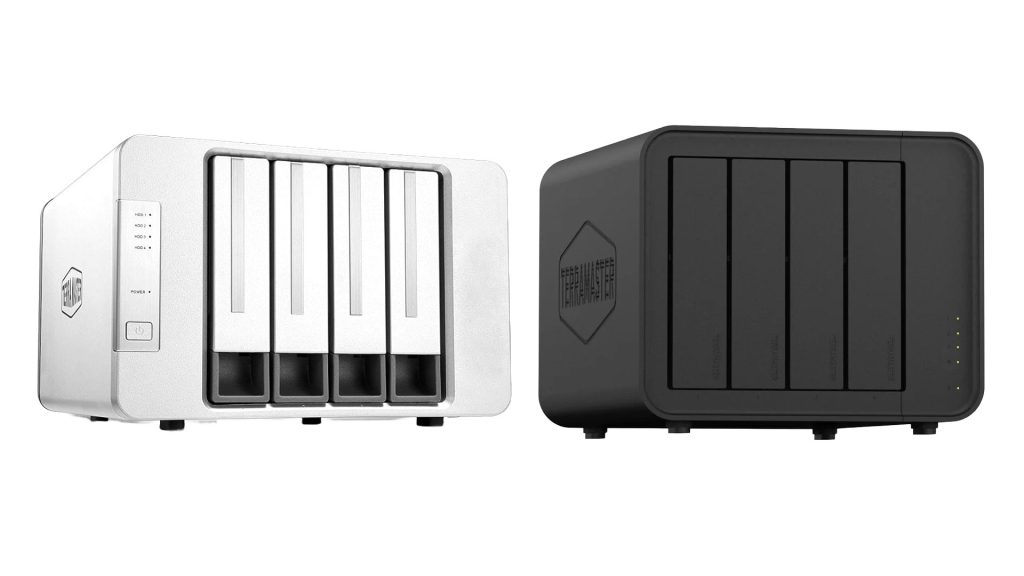
Nachdem wir TerraMaster F4-424 Pro & D4-300 bereits für euch getestet haben, wollen wir nun etwas weiter in die Materie einsteigen, denn das TerraMaster F4-424 Pro NAS hat noch einiges mehr drauf, als wir in unserem Review schreiben konnten. Das TerraMaster D4-300 DAS nutzen wir dagegen hier um die Speicherkapazität zu erhöhen. Dies ist allerdings nur eine von mehreren Methoden, der Erhöhung der Kapazität. Erfahrt nun in unserem Bericht, wie diese aussehen und wie sie funktionieren.
Speichererweiterung
Hinweise & Vorbereitungen
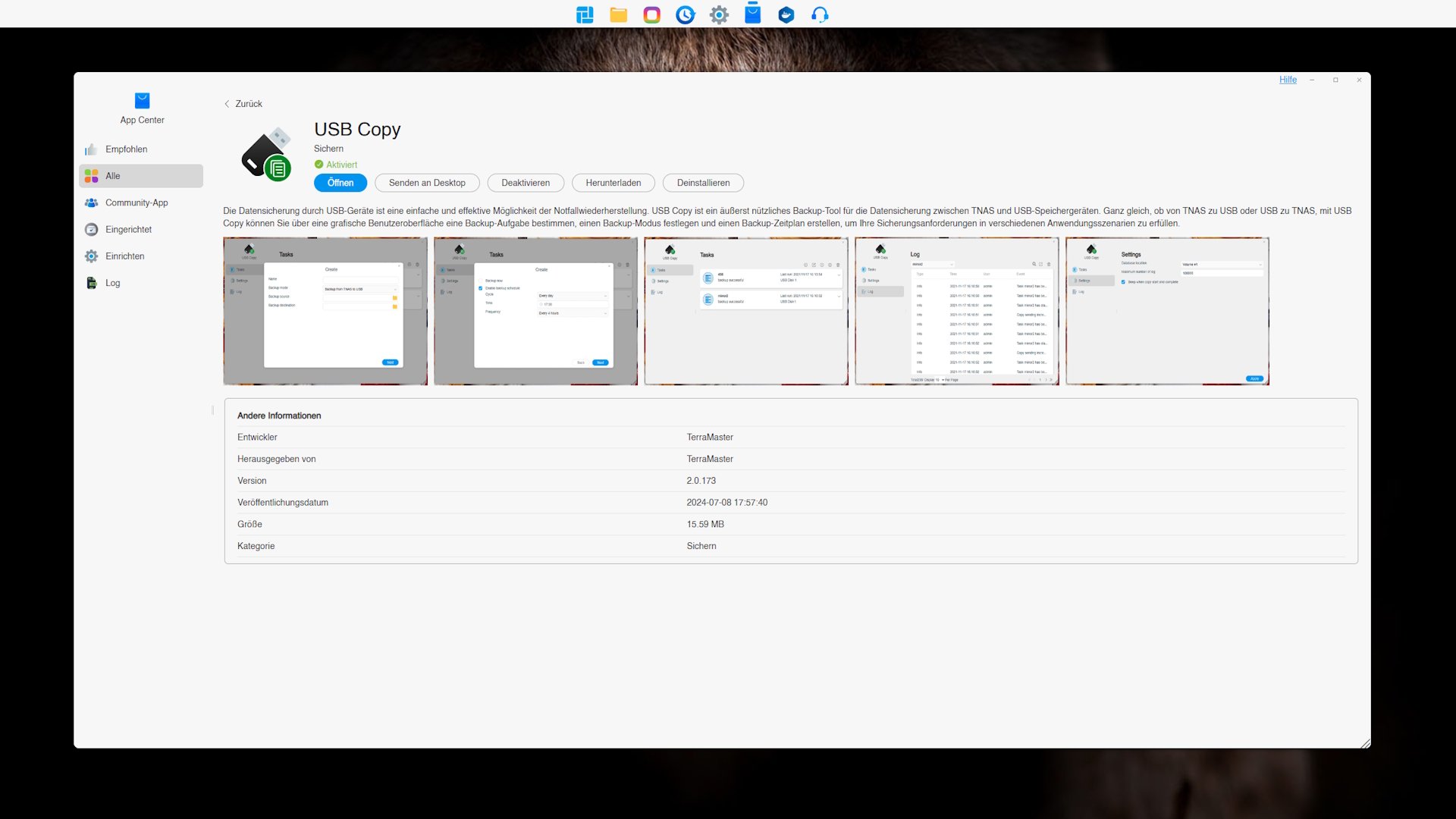
Im nächsten Kapitel werden wir euch zeigen, wie ein klassischer Austausch der Festplatten eines NAS aussieht, und geben euch auch gleichzeitig Informationen, wie sich der Speicher bei einem bereits bestehenden NAS erweitern lässt. Bevor wir damit beginnen, ist ein Wort der Warnung angebracht. Es kann in seltenen Fällen passieren, dass es im folgenden Szenario zu Problemen beim Austausch der Laufwerke kommt. Daher sollte vorher ein Back-up auf ein externes Speichermedium gemacht werden. Im Appstore des Betriebssystems finden sich zahlreiche Anwendungen, mit denen sich solche Sicherungen anlegen lassen. Dabei ist es aus möglich, die Sicherungsdatei in mehrere kleineren Dateien zu speichern, so können die Dateien über mehrere externe Laufwerke verteilt werden. Das ist besonders praktisch, wenn man kein Speichermedium hat, auf das die komplette Sicherung passt.
Wir nutzen zur Sicherung unseres NAS eine WD_Black P10 mit einer Kapazität von 4 TB. Das reicht aus, da auf dem NAS noch nicht so viele Daten gespeichert sind. Zur Erstellung des Backups nutzen wir eine App namens USB Copy, die sich sehr einfach bedienen lässt und die Speicherung schnellst möglich bewerkstelligt.
Wahl der richtigen Laufwerke
Ein allgemein wichtiger Faktor bei der Bestückung von solchen Geräten ist die Art der Laufwerke. Für den „Rundum die Uhr“-Betrieb (oder auch 24/7) bieten die Hersteller seit einiger Zeit spezielle Laufwerke an. Bei Western Digital wäre dies zum Beispiel die WD-Red-Serie, welches auch noch mit den Zusätzen „Plus“ und „Pro“ gibt. Bei Toshiba wären die Laufwerke der N300-Serie die richtige Wahl. Seagate hat für solch einen Einsatzzweck die IronWolf-Serie im Portfolio. Das sind Laufwerke für den Dauerbetrieb beim Endverbraucher. Diese Laufwerke sind technisch auf eine höhere Zuverlässigkeit ausgerichtet und sind stoß- und vibrationsfest. Außerdem ist der Cache auch meistens deutlich größer.
Für unser NAS haben wir in der Vergangenheit jedoch auf die MG08-Serie von Toshiba gesetzt, dabei handelt es sich um sogenannte Enterprise-Laufwerke. Die tauschen wir nun gegen die MG10-Serie von Toshiba aus. Die Toshiba MG10-Serie und Consumer-Festplatten wie die Toshiba N300 oder Seagate IronWolf unterscheiden sich grundlegend in ihrer Zielgruppe und den technischen Spezifikationen. Hier ein kurzer Überblick:
Die MG10-Serie ist für höhere Workloads von bis zu 550 TB/Jahr und den Dauerbetrieb in anspruchsvollen Umgebungen ausgelegt. NAS-Laufwerke für den Consumer-Bereich wie etwa die Toshiba N300 für Workload von bis zu 300 TB/Jahr.
Bei der MG10-Serie kommen neuere Technologien wie beispielsweise EAMR (Energy-Assisted Magnetic Recording) zum Einsatz. Das ermöglicht eine höhere Datendichte und eine bessere Leistung. Bei den NAS-Laufwerken für den Consumer-Bereich kommen üblicherweise bewährte, aber etwas weniger spezialisierte Technologien zum Einsatz.
Die MG10-Serie bietet höhere Schreib- und Lesegeschwindigkeiten sowie längere Lebensdauer, was sie ideal für datenintensive Anwendungen wie große NAS-Systeme in Unternehmen macht. Consumer-Laufwerke sind eher auf den Heimgebrauch oder kleine NAS-Lösungen abgestimmt, bei denen die Anforderungen moderater sind.
Die Vorteile der MG10-Serie spiegeln sich am Ende im Preis nieder, da die eingesetzten Technologien sowie die nochmals verbesserte Haltbarkeit ihren Preis haben.
Für die meisten Enterpriselaufwerke gilt jedoch, dass die meisten deutlich geräuschvoller arbeiten, sie sich für den Einsatz in kleinen geschäftlichen Räumen und insbesondere im privaten Bereich nicht so gut eignen. Consumer-Laufwerke arbeiten hier wesentlich leiser.
Abschließend für diesen Abschnitt lässt sich sagen, dass es nicht nur auf den Dauerbetrieb ankommt, sondern auch darauf, wie wichtig die Ausfallsicherheit, Geschwindigkeit, Geräuschpegel der Workload (Arbeitsbelastung) und natürlich auch der Preis sind.
Ablauf
Laufwerke austauschen
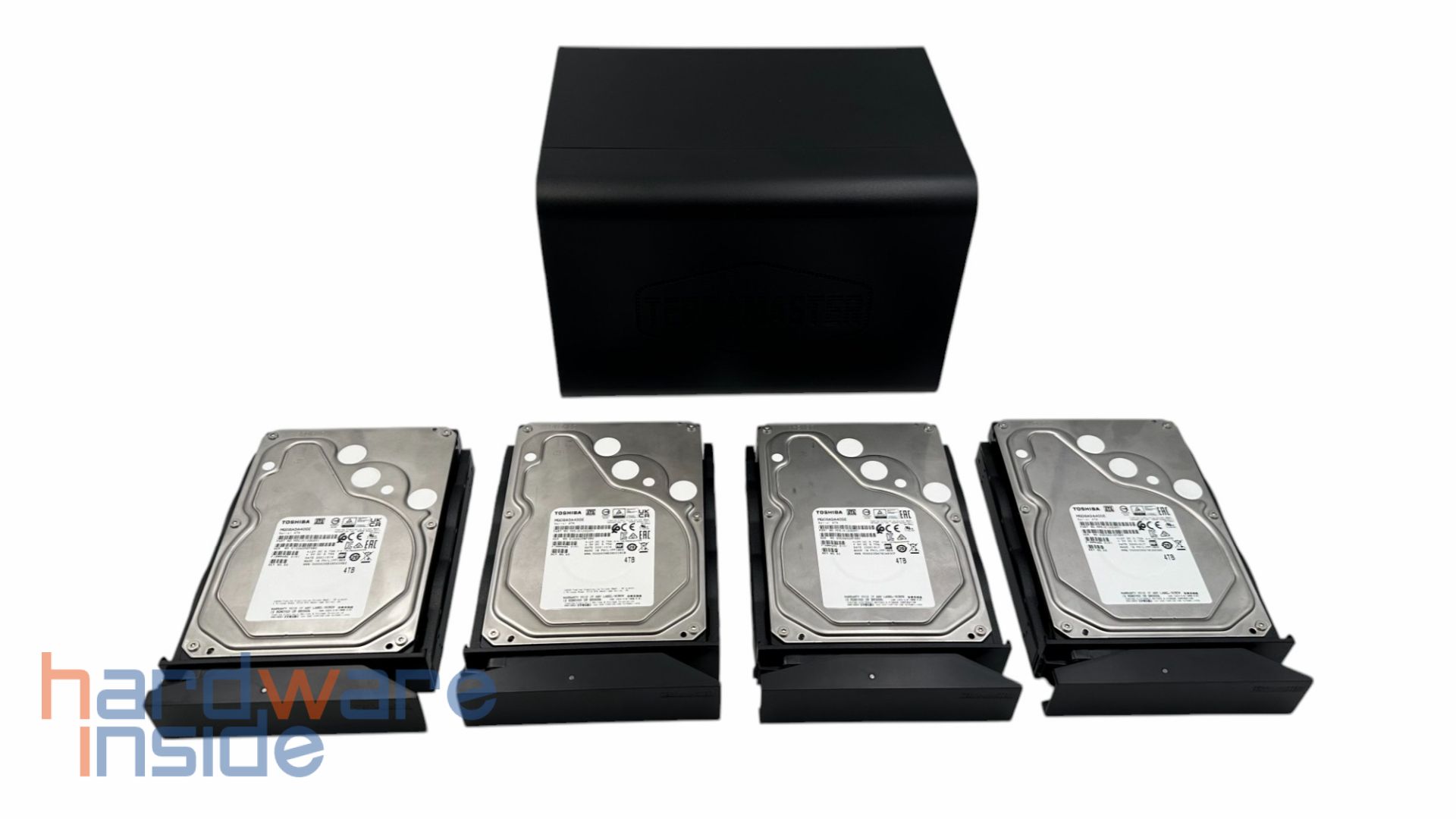
In unserem Review vor einiger Zeit nutzten wir vier Toshiba Laufwerke der MG08-Serie. Dabei handelt es sich um Enterprise-Festplatten, die für den 24/7 Betrieb ausgelegt sind. Im folgenden Szenario ersetzen wir diese Laufwerke wieder durch Toshiba Laufwerke der gleichen Kapazität, doch handelt es sich hierbei um Laufwerke der MG10-Serie. In unserem Fall besteht der Mehrwert nicht in mehr Kapazität, sondern vielmehr in einer geringeren Stromaufnahme und einer etwas schnelleren Datenübertragung. Mit den folgenden Maßnahmen lassen sich allerdings auch bereits verbaute Festplatten durch Laufwerke mit höherer Kapazität ersetzen. Wie das geht, wollen wir uns nun ansehen.
Wichtig ist erst einmal, dass wir nicht alle Laufwerke auf einmal austauschen können, da wir sonst unser RAID 5 beschädigen könnten. Hier müssen wir jedes Laufwerk einzeln austauschen und anschließend erst eine gewisse Prozedur vornehmen, bevor wir das nächste Laufwerk austauschen. Das liegt in der Natur des RAID 5, denn hier darf maximal ein Laufwerk ausfallen, fallen mehrere Laufwerke aus, dann kommt es zu einem Verlust der gespeicherten Daten.
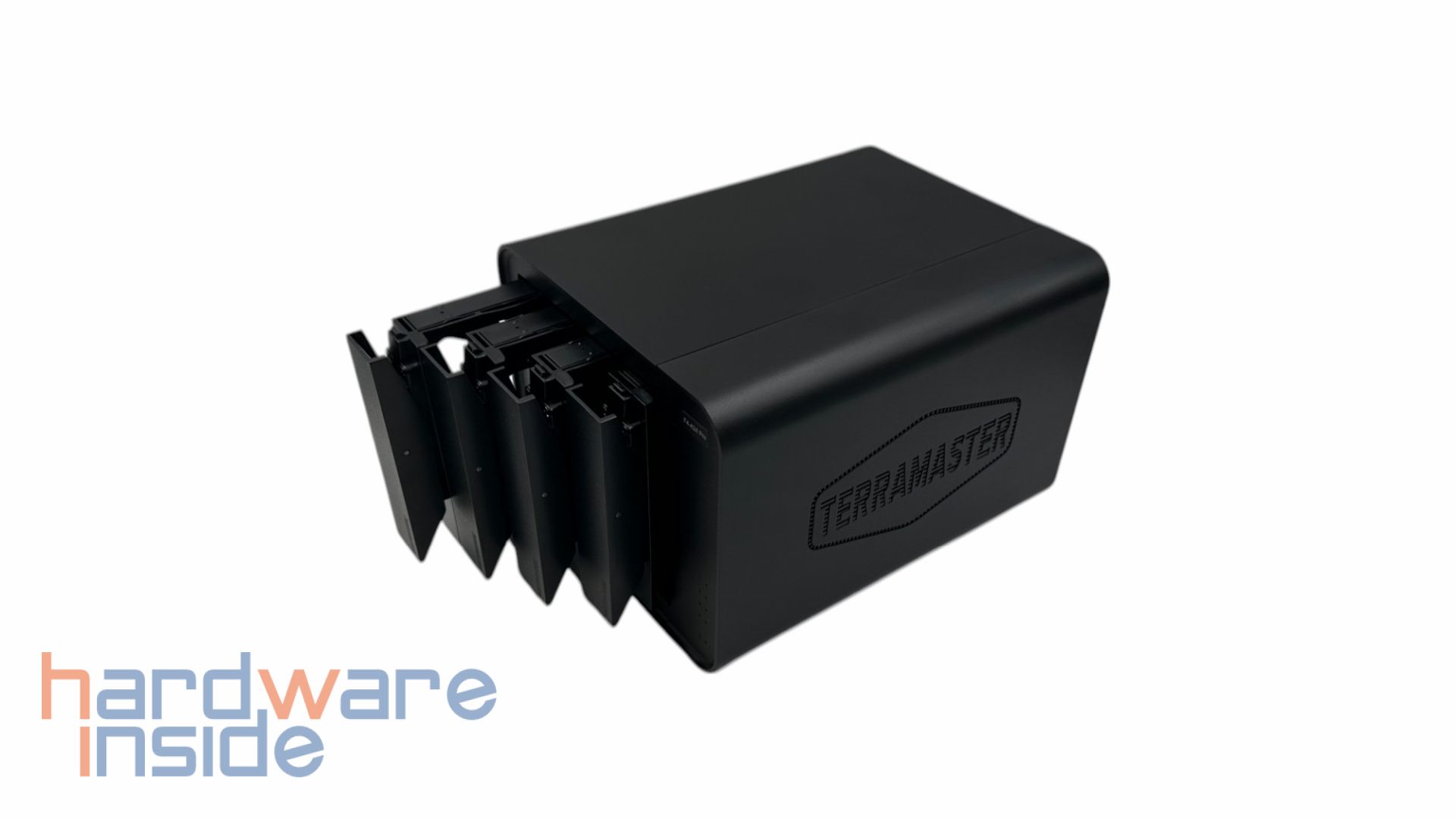
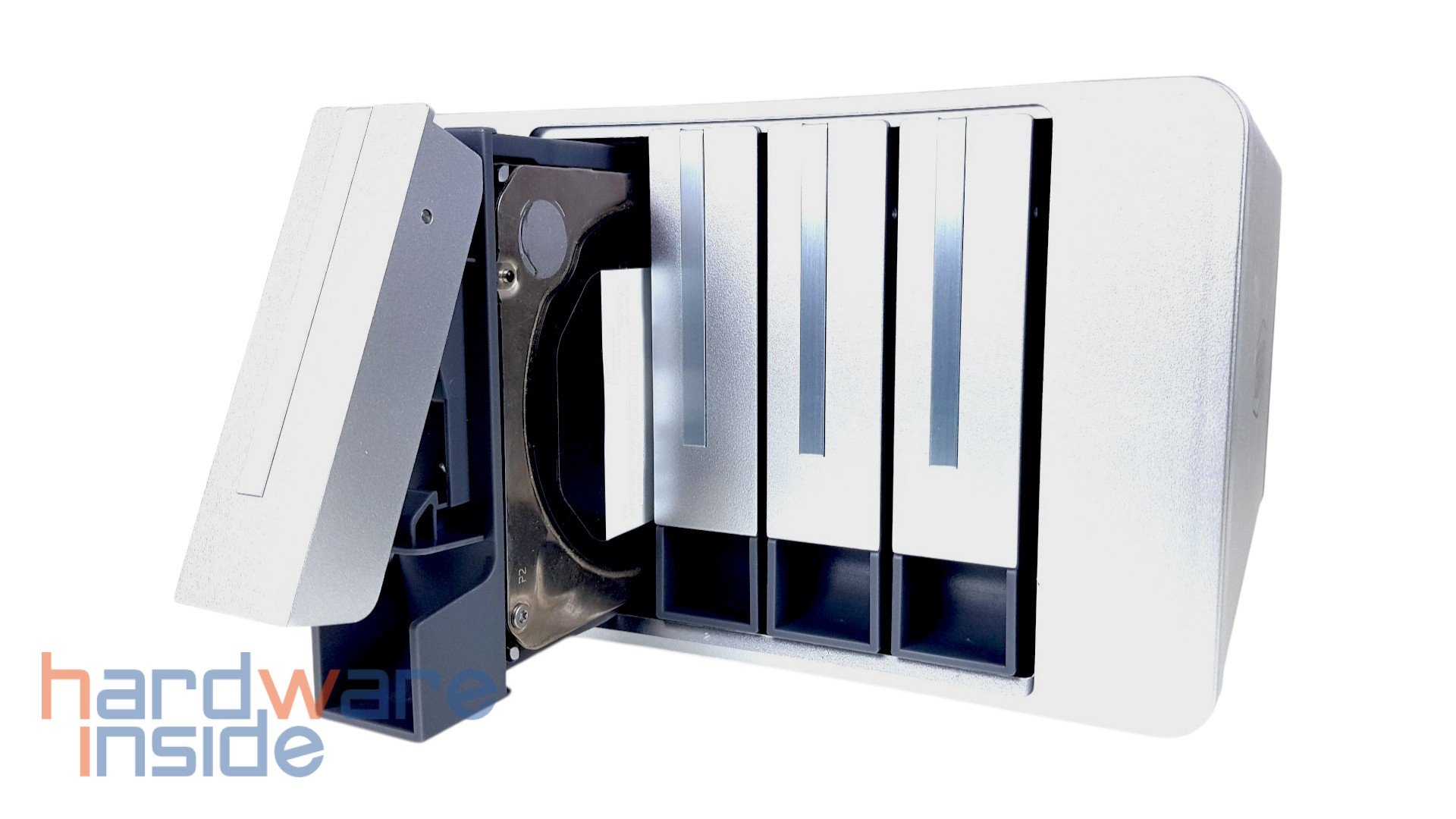
Wir beginnen mit dem Laufwerk in Slot 4 und ziehen die vorsichtig im laufenden Betrieb aus. Daraufhin macht sich das TerraMaster F4-424 Pro lautstark mit Pieptönen bemerkbar. In diesem Fall eine Warnung, dass der RAID-Verbund in Gefahr ist. Daher entnehmen wir das Laufwerk aus dem Montagerahmen und verbauen die neue Festplatte darin. Nun muss diese eingesteckt werden – damit ist die einzige handwerkliche Tätigkeit dieses Schritts erledigt.
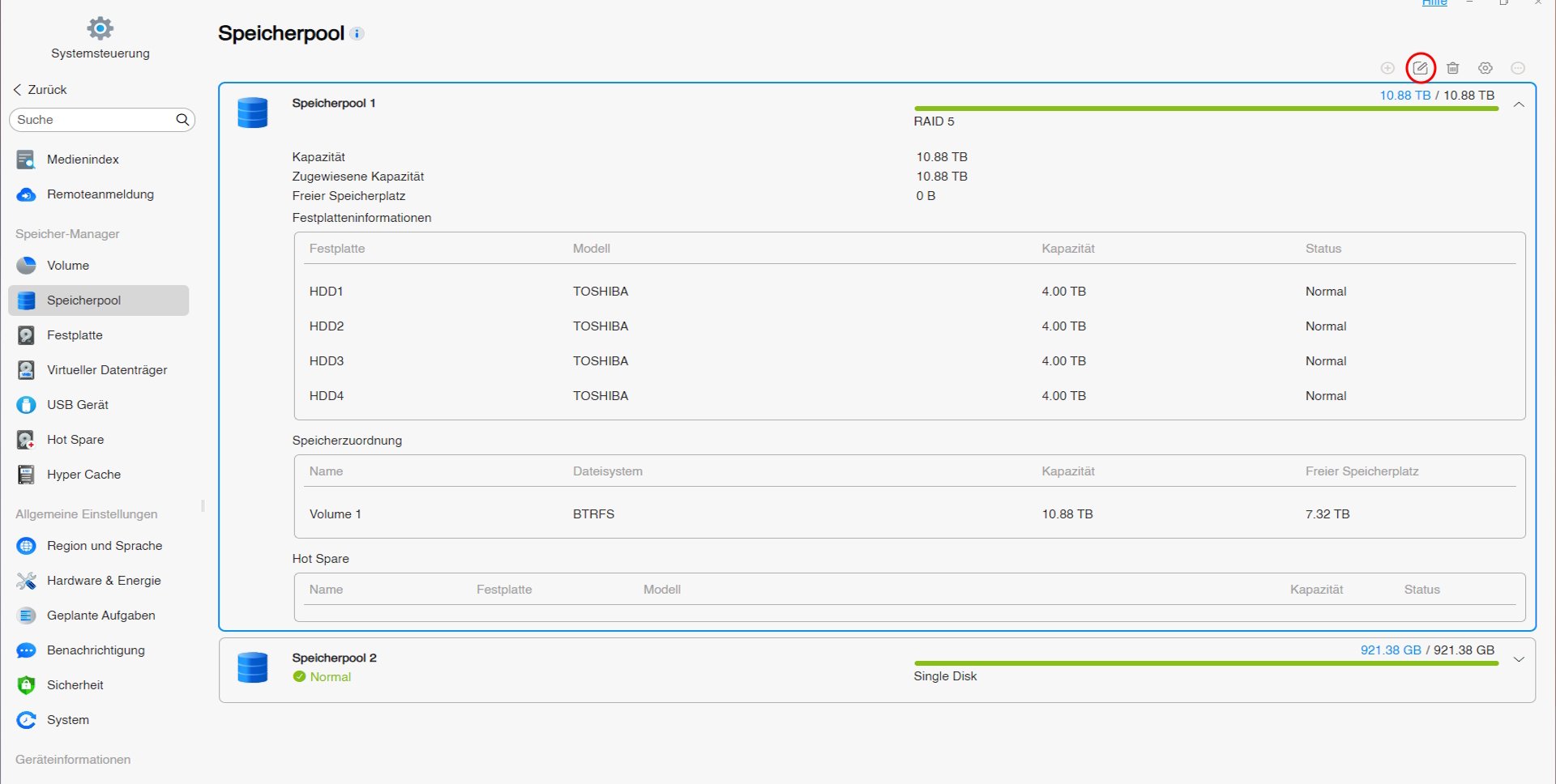
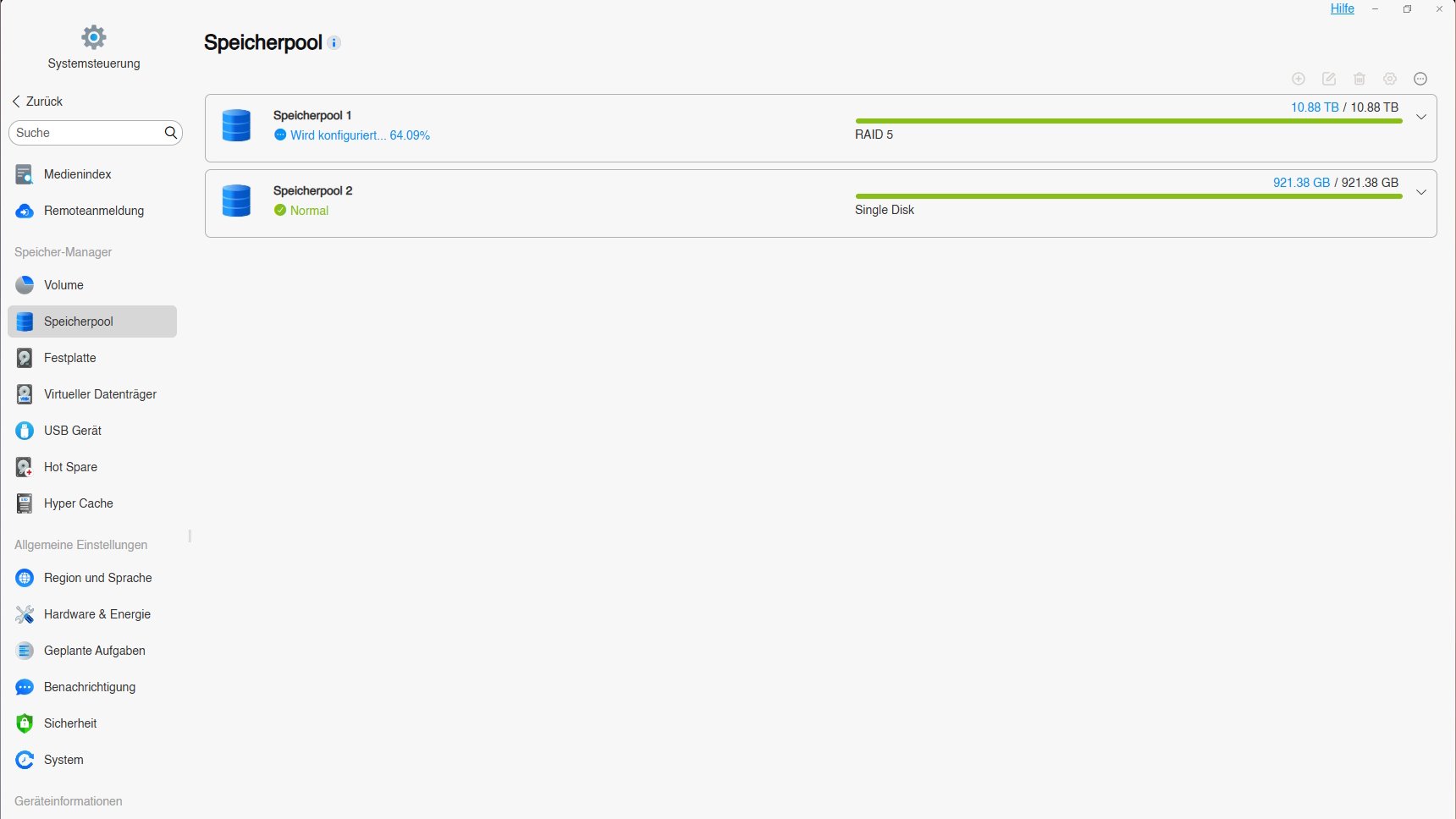
Wir wechseln nun in unseren Browser und rufen die Weboberfläche des NAS auf. Unter den Einstellungen finden wir unter „Speicherpool 1“ unseren RAID-Verbund, den wir nun reparieren müssen. Dazu wählen wir oben rechts das Feld „Bearbeitung“ und im darauffolgenden Fenster bestätigen wir, dass wir den RAID-Verbund reparieren wollen und um welche Festplatte es sich handelt. Ist dies erledigt, beginnt das System sich selbst zu reparieren, dazu werden die Dateien des vierten Laufwerks durch die Sicherung, welche auf den anderen drei Laufwerken verteilt sind, wieder hergestellt.
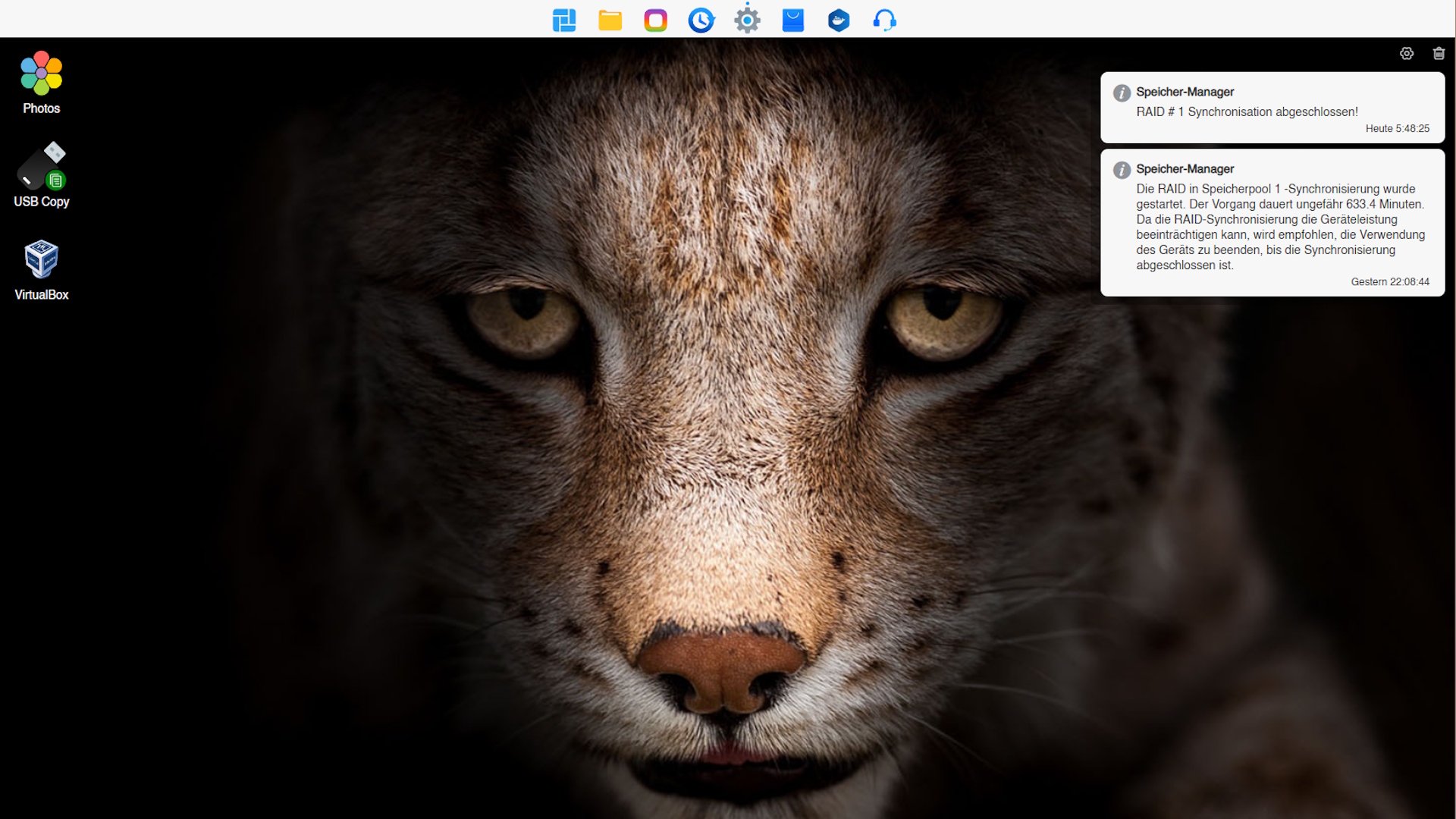
Jetzt heißt es stark sein, denn wir bekommen nun angezeigt, dass die Reparatur bzw. die Synchronisierung 633,4 Minuten dauern wird. Das entspricht 10 Stunden und knapp 33 Minuten. Macht euch keine Sorgen, denn am Ende dauert es bei uns stattdessen nur etwa 7 Stunden und 40 Minuten.
Diese Prozedur muss nun mit jedem einzelnen Laufwerk, dass ausgetauscht werden soll, wiederholt werden. Bei vier Laufwerken macht das eine Gesamtdauer von 42 Stunden und knapp 14 Minuten, wenn es nach der Angabe des Betriebssystems geht, oder praxisnahe 30 Stunden und 40 Minuten. Zuzüglich der Zeit, die man benötigt um das Laufwerk im Montagerahmen auszutauschen.
Wenn dann die Reparatur aller Laufwerke beendet ist, läuft das System wieder wie gewohnt. Wenn man beim Austausch auch gleich die Kapazität erhöht hat, dann muss diese nun umgesetzt werden, indem man wieder in den Bereich „Speicherpool“ wechselt, dort wieder auf „Bearbeiten“ klickt und anschließend die Speicherbereiche erweitert. Das dauert wenige Minuten.
Laufwerke in TerraMaster F4-300 einsetzen
Während der RAID des letzten Laufwerks auf dem TerraMaster F4-424 Pro repariert wird, können wir uns nun um das Einsetzen in das TerraMaster F4-300 DAS kümmern. Das Gerät ist schon etwas älter, hat aber eine ausreichend schnelle USB-Verbindung, um mit dem NAS verbunden zu werden. So erweitern wir später unser Netzwerk um einen weiteren Speicherpool. Dafür verbauen wir die zuvor aus dem NAS entnommenen Laufwerke in das DAS.
Ein kleiner Einschub zur Erklärung der Abkürzungen. Vom Erscheinungsbild könnte man meinen, dass beide Geräte das Gleiche könnten. Während ein NAS grob übersetzt so viel bedeutet wie „Ans Netzwerk angebundener Speicher“ (Network attached Storage) ist ein DAS ein „Direkt angebundener Speicher“ (Direct attached Storage). Beim NAS erfolgt die Verbindung zu allen Endgeräten über das Netzwerk, beim DAS läuft die Verbindung je nach Modell über USB, Thunderbolt oder Lichtwellenleiter. Man könnte also sagen, dass ein DAS im Grunde einfach ein externes Festplattengehäuse ist. Darunter gibt es sogar Modelle die von Haus aus, begrenzt eigene RAID-Verbünde bieten. Das TerraMaster F4-300 ist allerdings sehr einfach, sodass am Ende jedes Laufwerk einzeln aufgeführt wird.
Zurück zum Thema: Nach dem Einsetzen der Laufwerke verbinden wir das Gerät mit dem TerraMaster F4-424 Pro über ein USB-C-Kabel und schalten es ein. Es dauert eine Weile, bis das Gerät einsatzbereit ist und die Festplatten erscheinen.
DAS – RAID erstellen
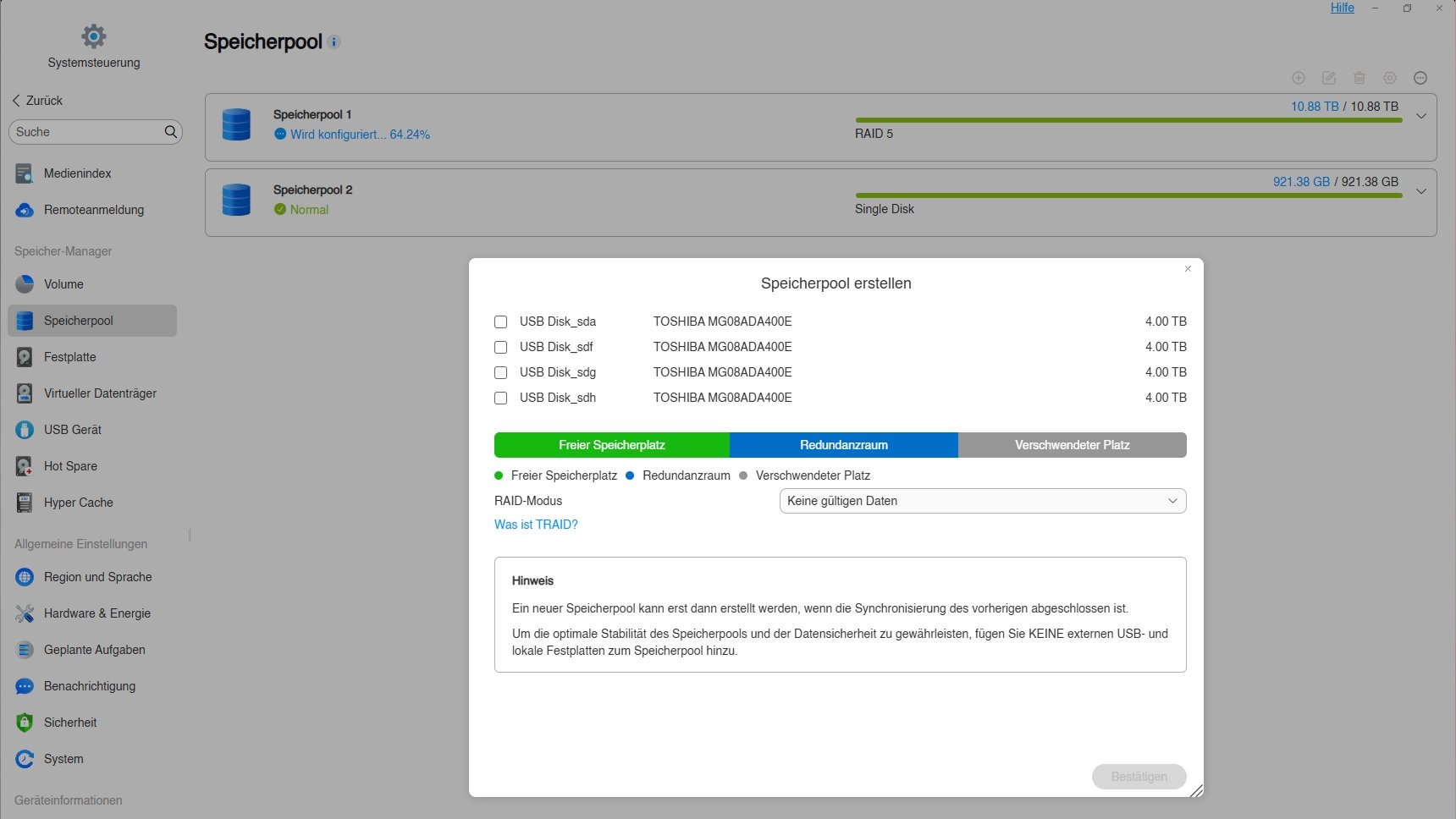
Wie bereits erwähnt verfügt das TerraMaster F4-300 DAS nicht über die Funktion einen RAID-Verbund zu erstellen. Hier hilft uns aber das Betriebssystem des TerraMaster F4-424 Pro weiter. Dazu müssen wir in die Systemeinstellungen in das Menü für die Speicherpools und hier einen neuen Speicherpool erstellen.
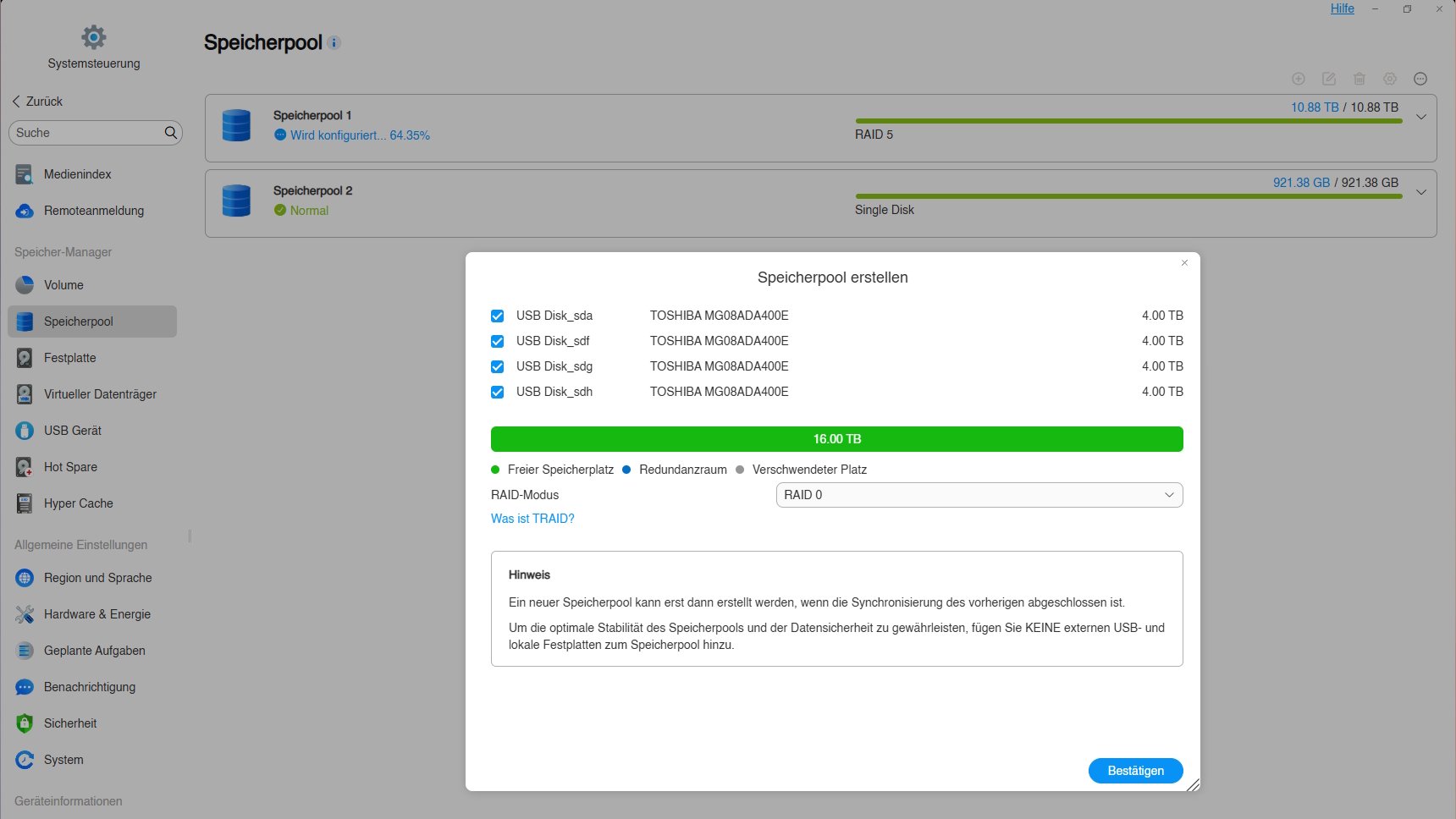
Daraufhin folgt ein Fenster, welches uns alle für einen neuen Speicherpool verfügbaren Laufwerke anzeigt. In der Standardeinstellung würde hier TRAID verwendet werden, was hier aber Platzverschwendung wäre. Wir wollen aus allen vier Laufwerken ein einzelnes großes Laufwerk erstellen. Daher wählen wir alle Laufwerke aus und nutzen den RAID 0 Modus. Dabei werden alle Laufwerke zu einem Einzigen zusammengesetzt. So haben wir hier zwar keine Ausfallsicherheiten (Redundanz), aber dafür eine etwas schnellere Geschwindigkeit. Zudem brauchen wir hier auch keine Ausfallsicherheit, da wir hier keine wichtigen Daten speichern werden. Natürlich kann hier auch ein RAID 5 oder RAID 1 gewählt werden, worauf sich dann entsprechend die am Ende verfügbare Gesamtkapazität nach unten hin ändert. Dafür erhält man eben eine gewisse Ausfallsicherheit.
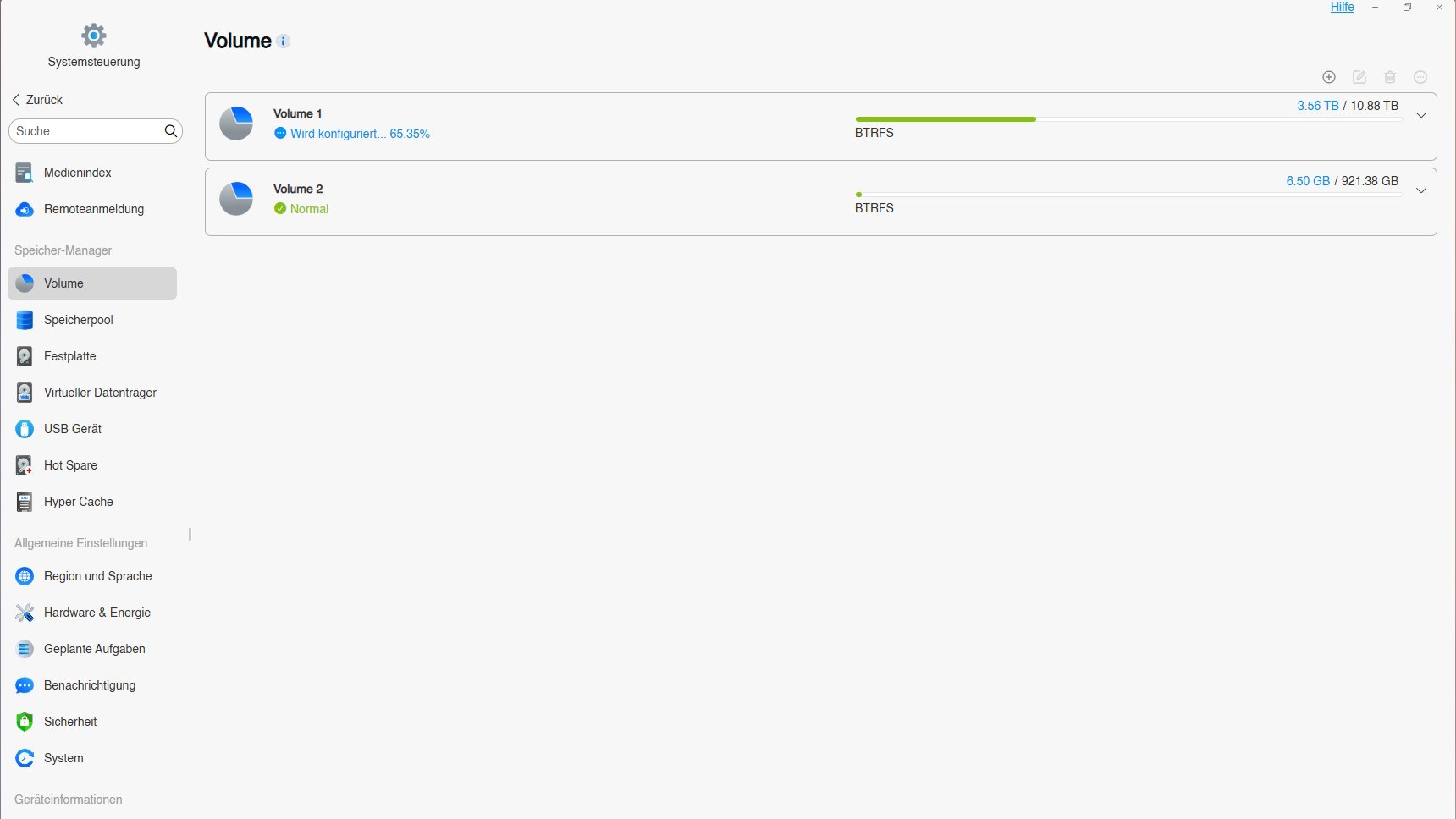
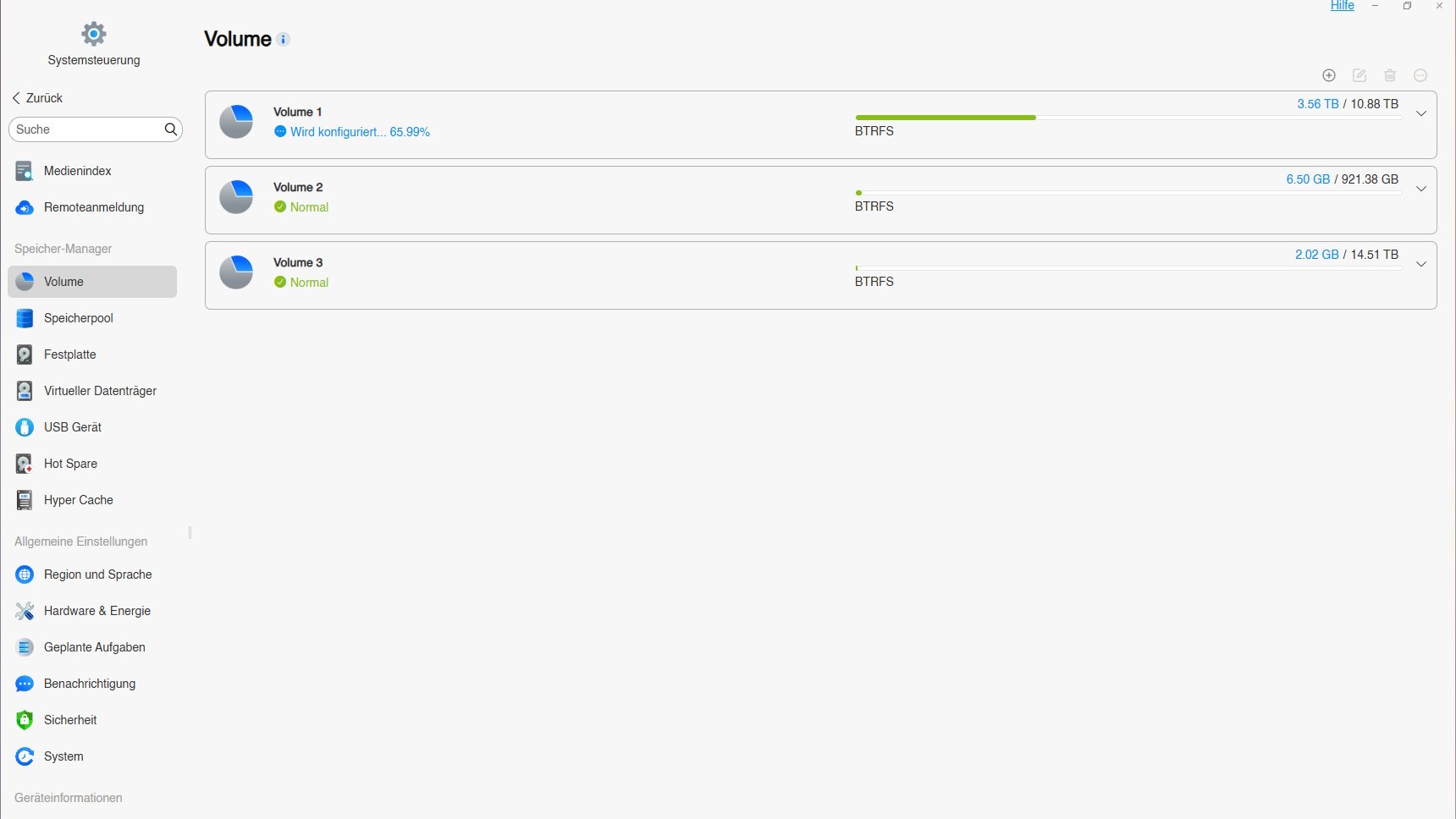
Damit wir den nun erstellten Speicherpool auch nutzen können, müssen wir noch ein Volumen erstellen, dazu wechseln wir in den Systemeinstellungen in das entsprechende Menü und sehen hier die bereits vorhandenen Volumes, beim oberen sehen wir, dass das RAID im NAS selbst sich noch am Selbstreparieren ist. Das zweite Volume ist die im NAS verbaute M.2 SSD, die in der Praxis als schneller Cloud-Speicher dient.
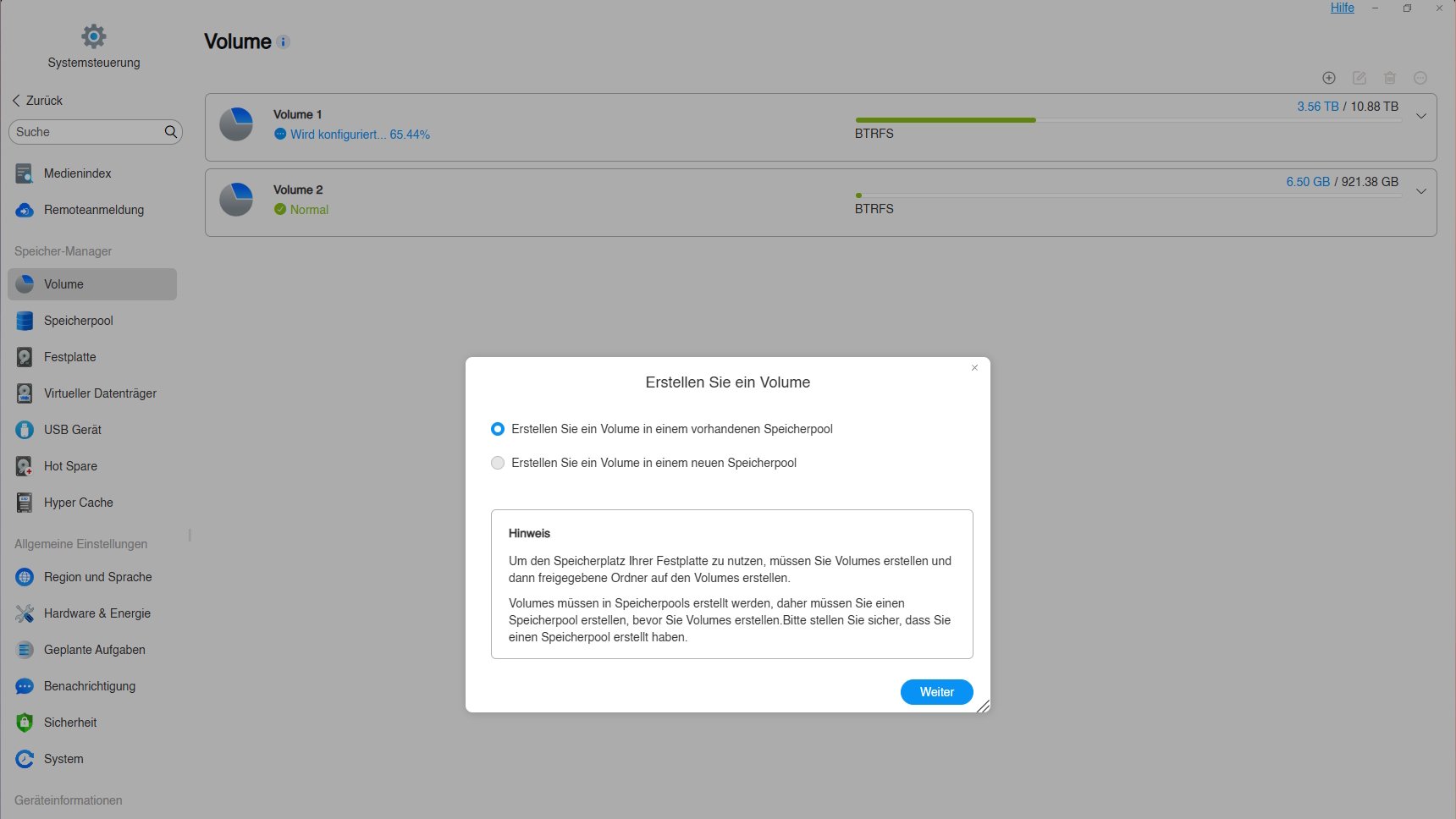
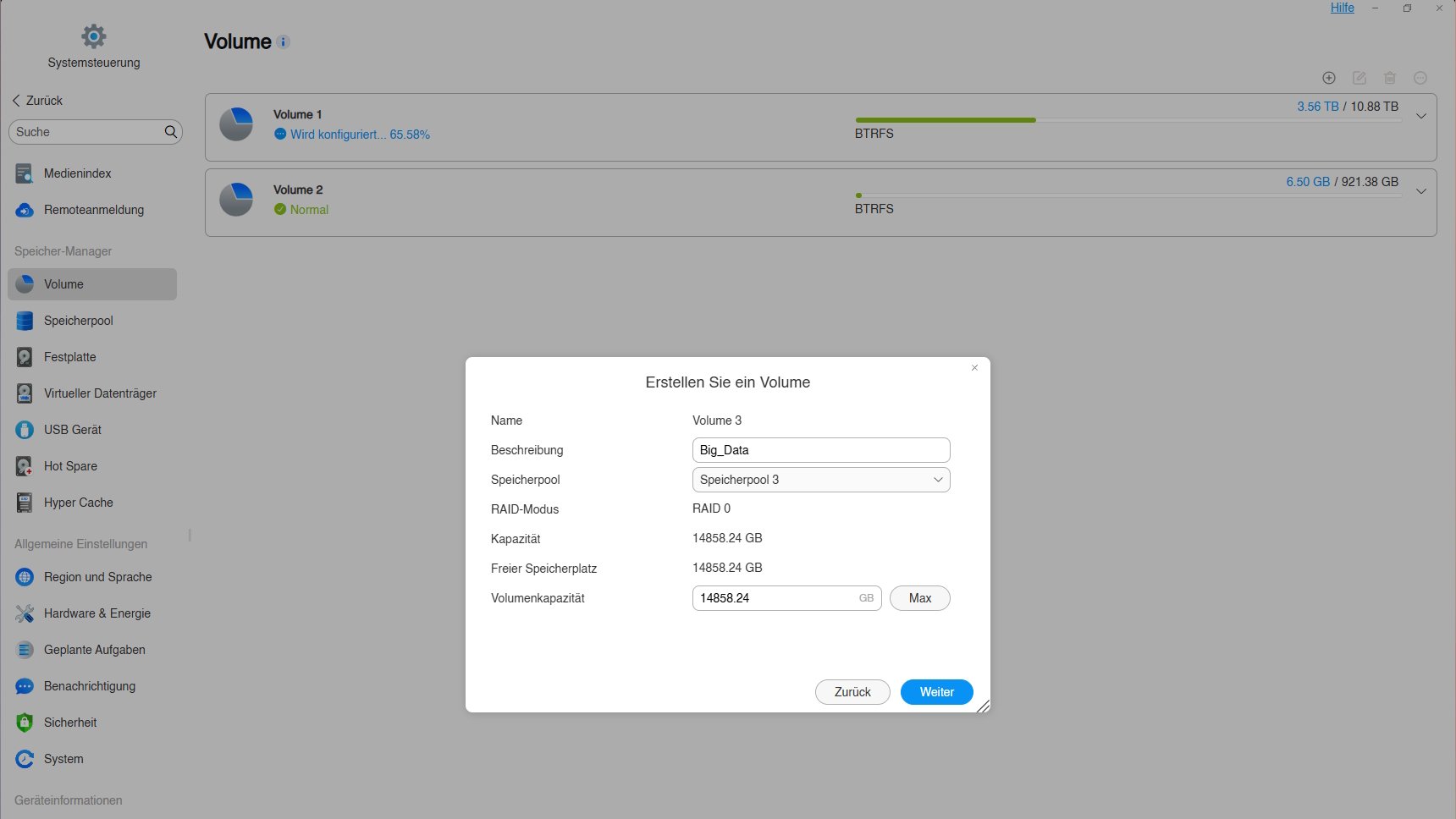
In diesem Menü erstellen wir nun ein neues Volume. Im darauffolgenden Fenster wählen wir aus, dass wir ein neues Volume in einem vorhandenen Speicherpool erstellen wollen. Hier wäre es auch möglich gewesen den Speicherpool anzulegen, was uns aber leider erst hier bewusst wurde. Da wir den bereits gemachten Vorgang nicht wiederholen möchten, wählen wir die besagte Option. Nun geben wir dem Volume eine Beschreibung und ordnen die komplette verfügbare Kapazität zu.
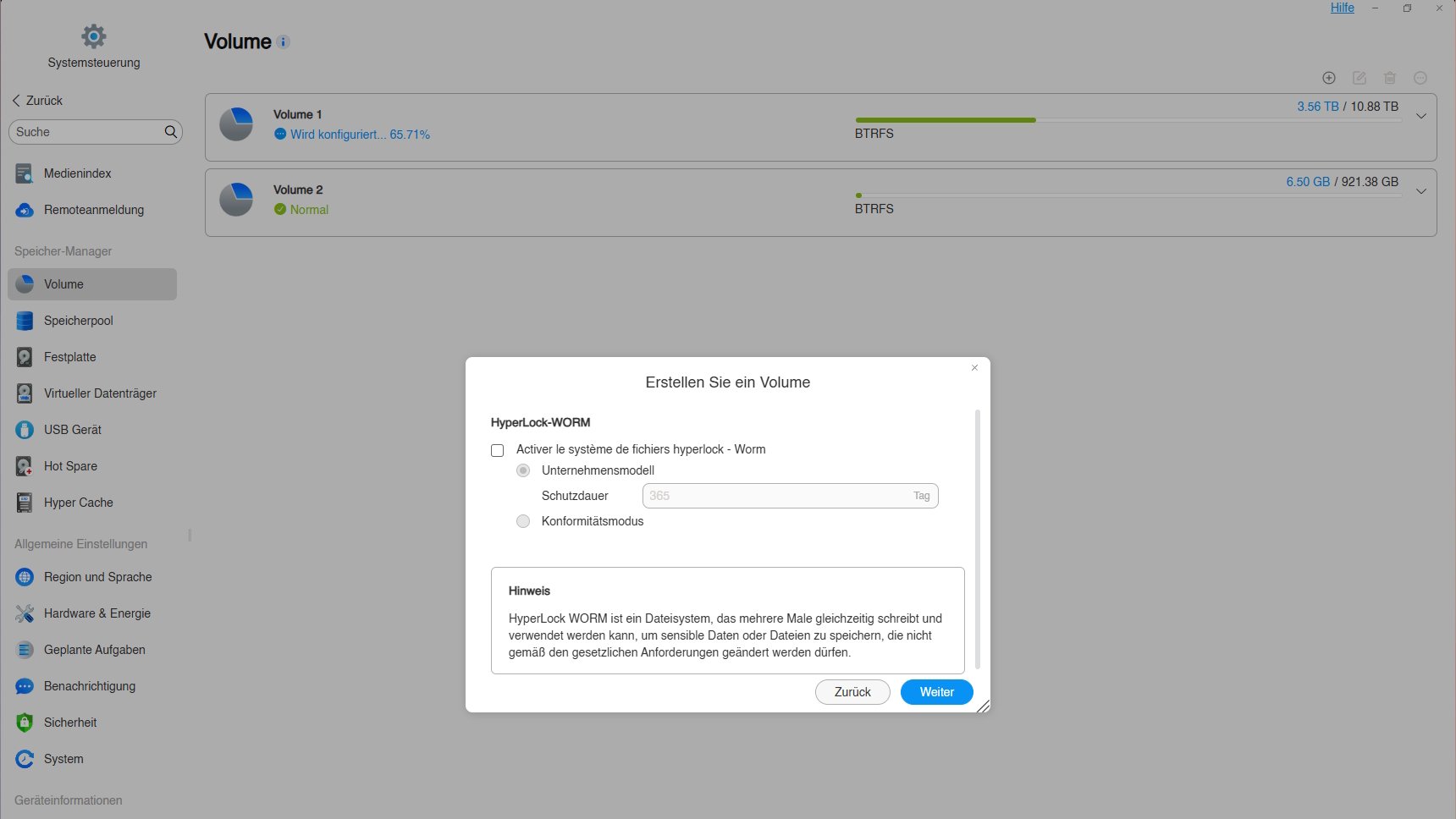
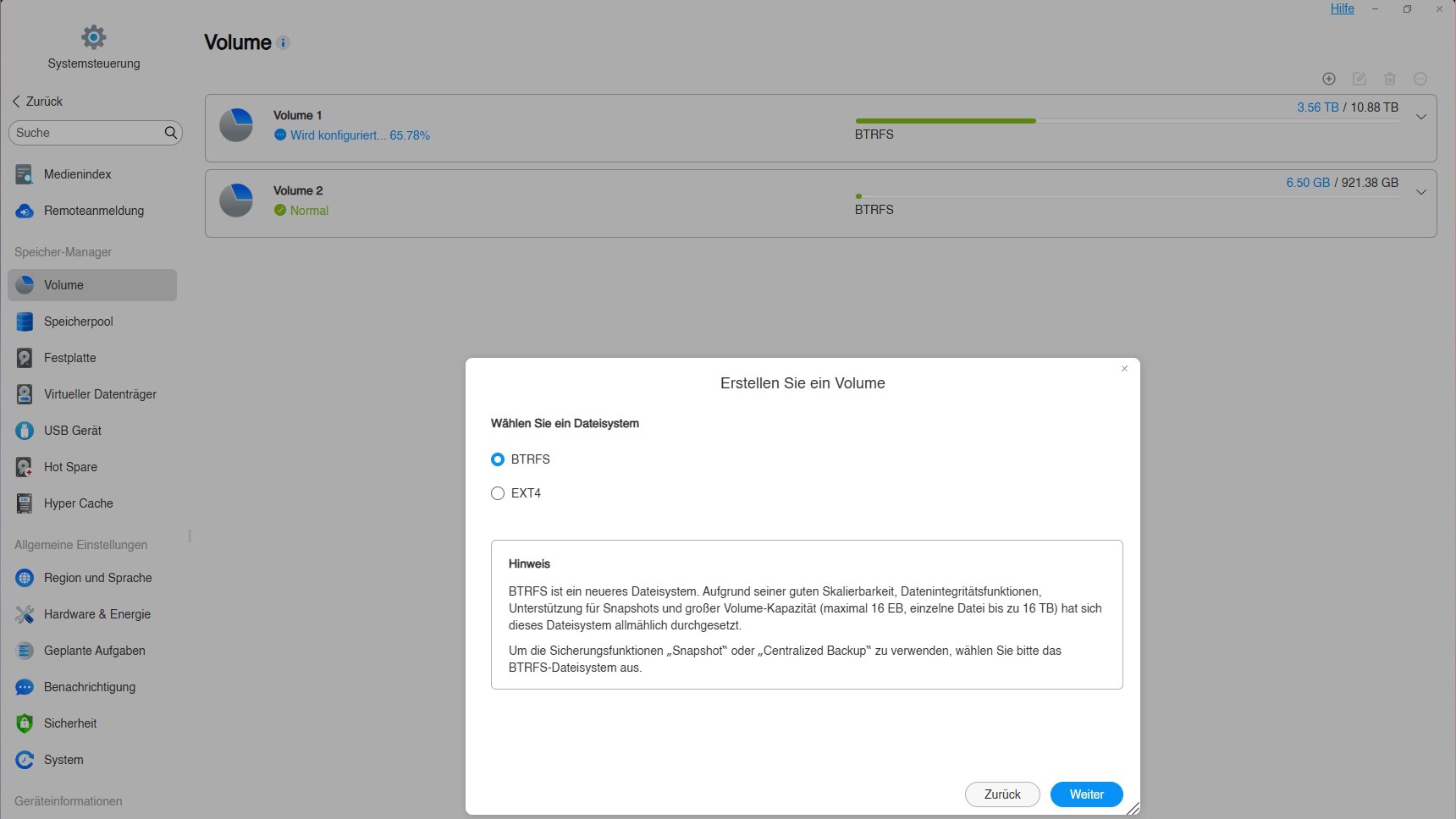
Im nächsten Schritt wird uns angeboten, das WORM-Dateisystem zu aktivieren, da wir hier aber keine sensiblen Daten speichern werden, klicken wir weiter. Hier müssen wir uns dann für das Dateisystem entscheiden, entweder das aktuellere BTRFS oder das bewährte EXT4. Bei beiden Dateisystemen handelt es sich um Systeme, die sich überwiegend bei auf Linux und Unix basierenden Betriebssystem finden lassen. Hier nutzen wir BTRFS, da wir dies abseits unseres Windows Clients nahezu überall nutzen – Stichwort: Kompatibilität.
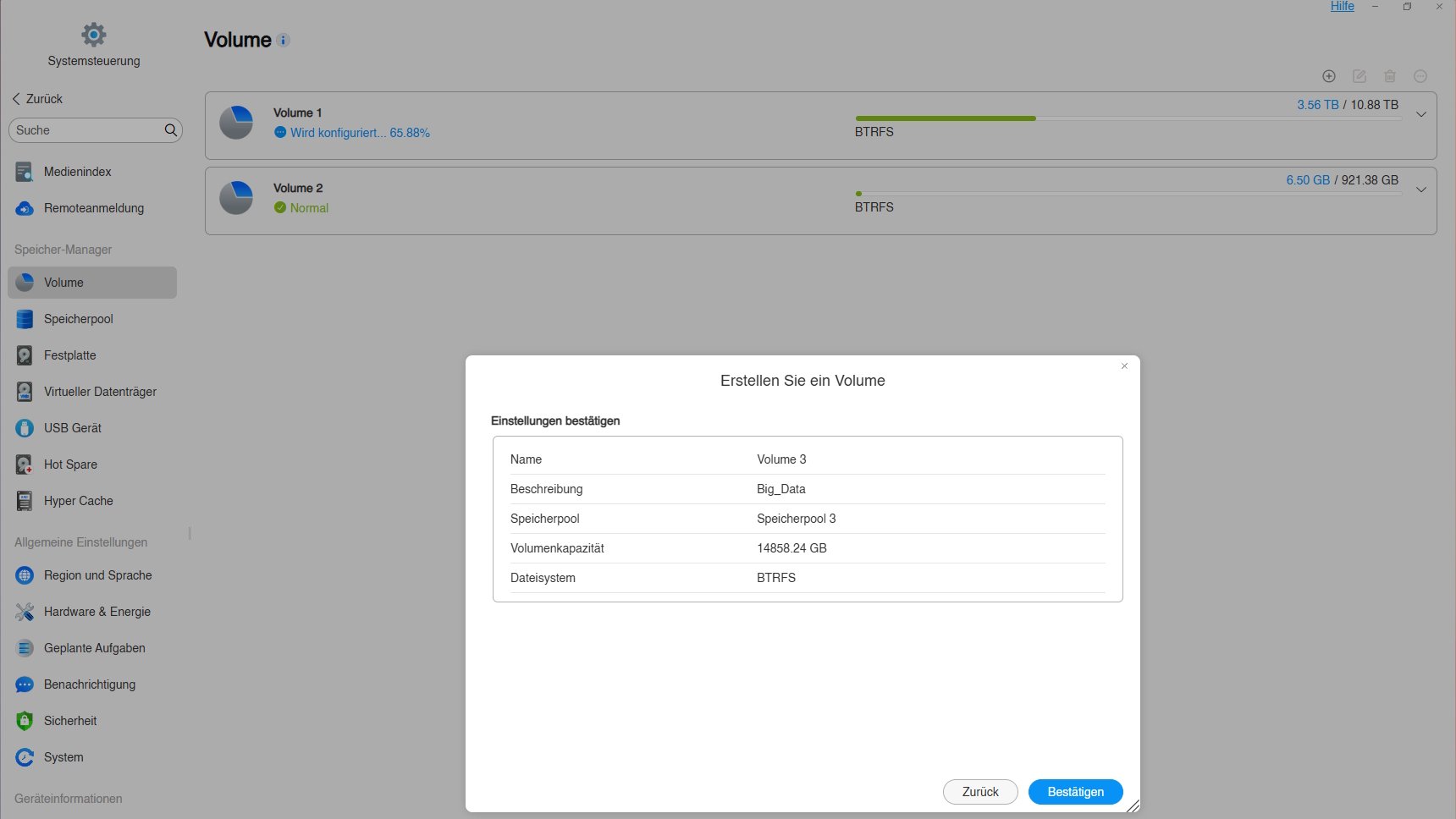
Abschließend erhalten wir noch eine Übersicht unserer gemachten Einstellungen. So können wir schauen, ob wir irgendwo einen Fehler gemacht haben. Dies ist hier nicht so und wir bestätigen unsere Einstellungen. Das Fenster schließt sich und schon nach kurzer Zeit ist das Volumen erstellt. Hier stehen uns nun 14,51 TB zur Verfügung.
Einbindung des Speichers
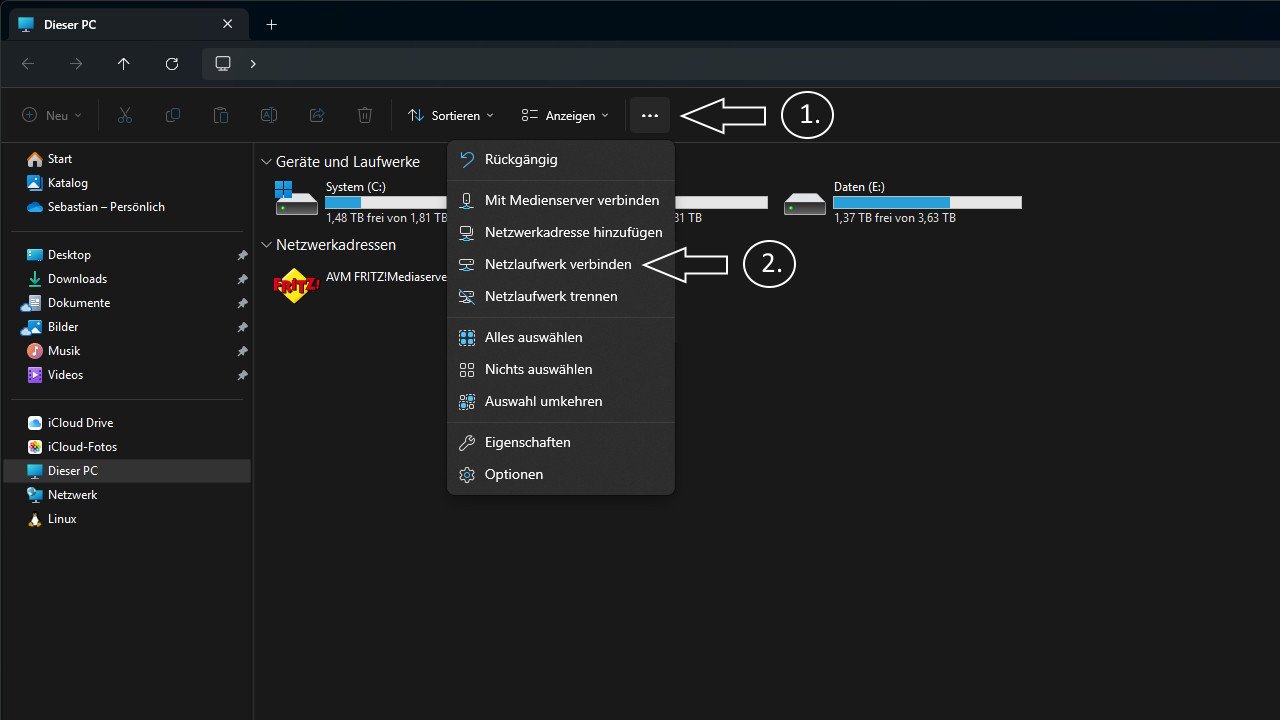
Wir warten noch ab, bis die RAID-Reparatur abgeschlossen ist und beginnen dann damit die nun drei vorhandenen Speicher mit Windows zu verbinden. Das ist schnell und einfach gemacht und funktioniert über den Datei-Explorer. In der Leiste sehen wir oben neben dem Menüeintrag „Anzeigen“ eine Abtrennung, gefolgt von drei Punkten. Wir klicken auf die drei Punkte und wählen im darauffolgenden Menü den Punkt „Netzlaufwerk verbinden“.
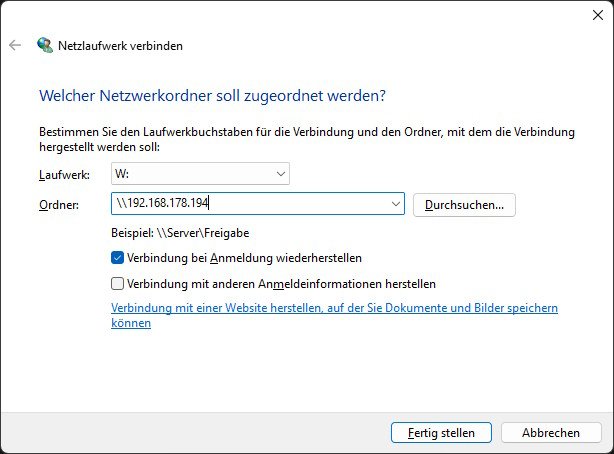
Darauf erscheint ein neues Fenster. Hier müssen wir festlegen, welcher Laufwerksbuchstabe dem jeweiligen Laufwerk zugewiesen werden soll und wo dieser zu finden ist. Da alle Speicher direkt (bzw. das DAS indirekt) mit dem Netzwerk verbunden sind, muss die Eingabe einer IP dem in der Abbildung gezeigten Schema erfolgen. In einigen Fällen kann das jeweilige Laufwerk auch gefunden werden, wenn man direkt auf die „Durchsuchen“ Schaltfläche klickt. Wir haben aber die Erfahrung gemacht, dass dieses Mal funktioniert, und mal nicht, denn die Laufwerke werden erst nach der Eingabe der IP und dann nach einem Klick auf die Schaltfläche „Durchsuchen“ angezeigt. Wir wählen das gewünschte Laufwerk aus, bestätigen unsere Auswahl und klicken abschließend auf „Fertigstellen“.
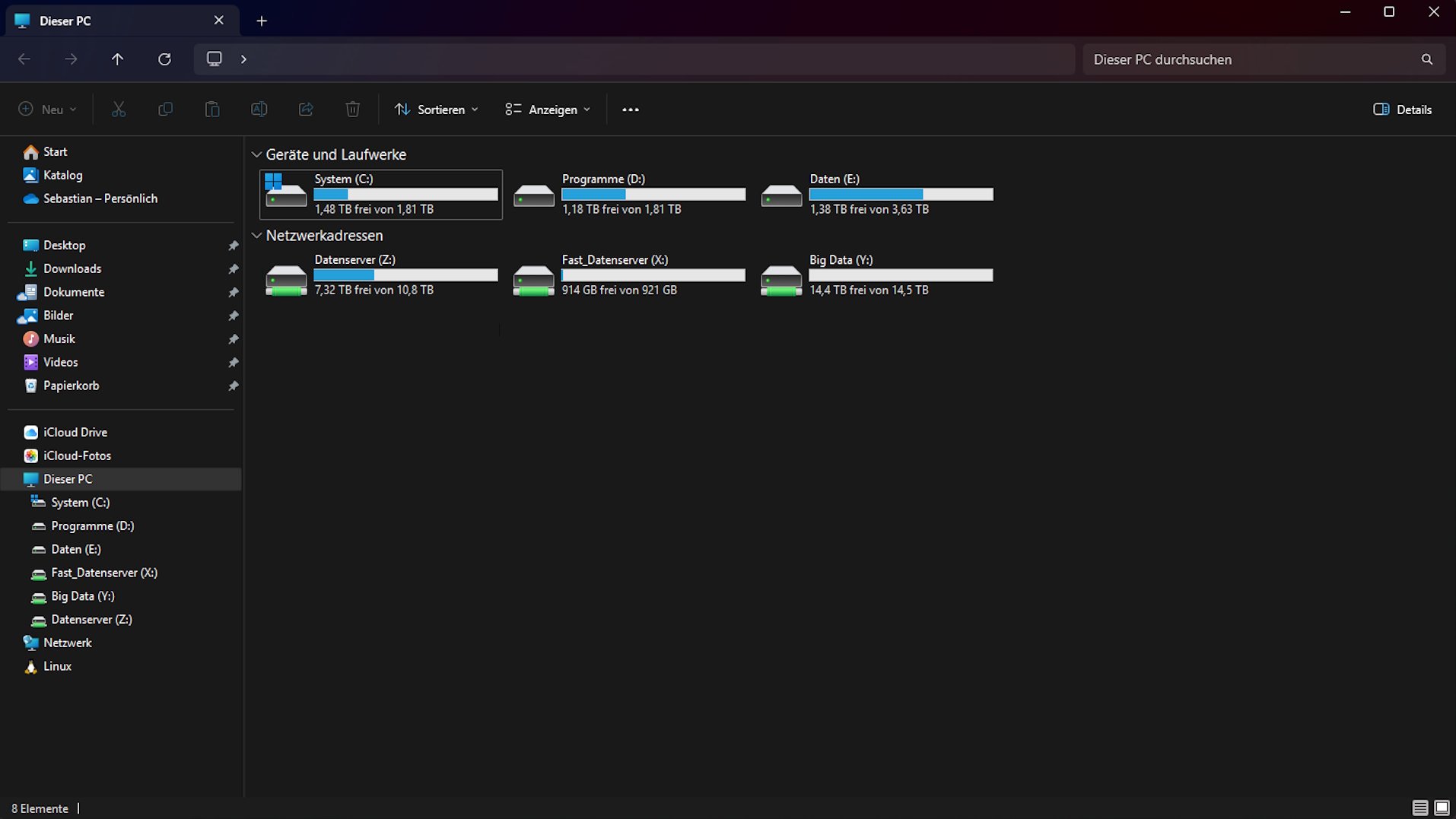
In unserem Beispiel haben wir nun unter dem Buchstaben „Z“ den Datenserver, das ist unser RAID5-Verbund im NAS, unter dem Buchstaben „X“ den in der NAS verbauten SSD-Speicher und unter „Y“ findet sich schließlich der Speicher des DAS. So können wir mit diesen Laufwerken nun arbeiten, als wenn diese direkt in unserem System verbaut werden. Ähnlich funktioniert das auch mit MacOS und auf mobilen Geräten mit iPadOS, iOS und Android. Solltet ihr im Besitz eines Smart TV, einer entsprechenden TV-Box oder TV-Sticks sein, dann könnt ihr darauf beispielsweise den Mediaplayer KODI installieren. Nach Eingabe der IP und der Pfade zu euren Dateien könnt ihr anschließend eure dort gespeicherten Medien direkt auf euren Fernseher streamen.
Praktischer Nutzen
Was hat uns am Ende die Aktion gebracht? Wir haben im NAS die Laufwerke gegen neuere Modelle ausgetauscht, wodurch Ausfälle in der nächsten Zeit weitestgehend ausgeschlossen sein sollten. Zudem haben wir nun, eine geringfügig höhere Geschwindigkeit und die neue Generation dieser Laufwerke arbeitet auch etwas leiser.
Außerdem haben wir durch das Hinzufügen eines DAS unsere Speicherkapazität für weniger wichtige Daten vergrößert, wodurch wir auf dem NAS mehr Platz für wichtige Daten erhalten.
Zudem ist geplant, dass wir das TerraMaster F4-424 Pro zukünftig nutzen, um Testgeräte wie Computer, Mini-Computer, Notebooks und Handhelds schnell und nahezu automatisiert über unser Netzwerk mit unseren Standardprogrammen und Einstellungen zu bestücken. Das kann unbeaufsichtigt erfolgen und so können wir uns anderen Dingen widmen.
Ein weiterer Vorteil ergibt sich hier auch in Sachen Virtualisierung, denn auch dafür nutzen wir das NAS schon mal gerne. Auf dem Gerät können wir dank der (für ein NAS) üppigen Ausstattung mehrere virtuelle Maschinen betreiben, welche wir zum Testen von Software, Betriebssystemen und dergleichen verwenden.
Fazit
Wer bereits einen Netzwerkspeicher (NAS) besitzt, braucht man sich um die spätere Erweiterbarkeit kaum Sorgen machen. Bei den meisten aktuellen Geräten (unabhängig vom Hersteller) läuft es sehr ähnlich ab, wie wir es hier beschreiben. Wichtig ist nur, dass vor jedem Arbeiten an der Hardware eine Sicherung der Daten durchgeführt wird. Denn so ist man auf der sicheren Seite, falls doch etwas schieflaufen sollte. Wer sich unsicher ist, der findet in der Bedienungsanleitung weitere Hinweise. Alternativ finden sich auch viele Tutorials in den Foren der Hersteller und den üblichen Plattformen wie zum Beispiel YouTube und GitHub. Mit dem Einsatz des „DAS“ haben wir euch auch eine Möglichkeit gezeigt, den Speicher ohne einen Eingriff in das NAS zu tätigen. Je nachdem wie viele Laufwerkslots das Gerät hat, kann man auch dort eine Ausfallsicherung bewerkstelligen – hier macht auch die Verbindung keine Probleme, da moderne DAS-Geräte ab USB 3.0 aufwärts unterstützt werden. Wenn ihr euch für die beiden in diesem Bericht gezeigten Geräte interessiert, dann schaut gerne in unsere Reviews zum TerraMaster F4-424 Pro NAS und zum TerraMaster D4-300 DAS.