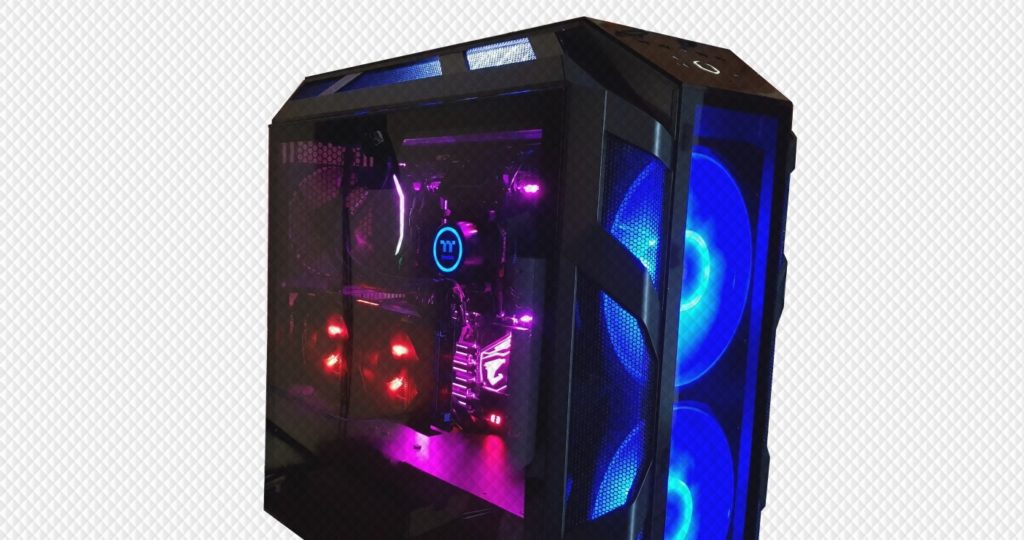
Bei Cooler Master setzt man derzeit auf sehr auffällige Computerbehausungen, da stellt auch das H500M keine Ausnahme dar. Zugegeben scheint es sich hier um eine Weiterentwicklung des MasterCase H500P zu handeln, denn das H500M verfügt über ein ähnliches Design und zwei 200 mm großen Lüftern in der Front. In der Front kann der Nutzer wählen, ob diese von einem Meshgitter oder einer Glasscheibe abgedeckt wird, beides ist im Lieferumfang enthalten. Außerdem handelt es sich bei den beiden 200 mm großen Lüftern um ein neues Modell mit adressierbaren RGB LEDs, die über einen Controller gesteuert werden. Gekrönt wird das Ganze von einer guten Modularität, zwei Seitenteile und auch Deckel mit gehärtetem Glas und einen USB 3.1 Anschluss im Front I/O. Was das Gehäuse sonst noch für uns bereithält erfahrt ihr auf den folgenden Seiten.
Bevor wir nun mit unserem Test beginnen, möchten wir uns bei unserem Partner Cooler Master für die freundliche Bereitstellung des Testmusters sowie für das in uns gesetzte Vertrauen bedanken.
Verpackung, Inhalt, Daten
Verpackung
Die Verpackung des H500M folgt mit dem dunklen Hintergrund und den lilafarbenen Elementen dem aktuellen Cooler Master Design. Auf der Vorderseite befindet sich eine farbige Abbildung des Gehäuses sowie Herstellerlogo, Modellbezeichnung und der Hinweis auf die austauschbaren Fronten und die beiden ARGB Lüfter. An der linken Seite ist eine weitere Abbildung der Front untergebracht.
Auf der Rückseite sind mehrsprachig, Informationen zum Gehäuse sowie eine Art Explosionszeichnung des H500m zu finden. An der rechten Seite ist eine Auflistung der Spezifikationen des Gehäuses aufgebracht.
Beim Öffnen der Verpackung werden wir von einem Stück Styropor begrüßt. Auf diesem finden wir die ersten Teile des Lieferumfangs. Die Glasfront ist unter der Schaumstoffabdeckung untergebracht. Die Bedienungsanleitung liegt lose oben auf, während seitlich ein Karton mit dem restlichen Zubehör untergebracht ist. Zum einfacheren Entnehmen ist das Gehäuse nebst Polsterungsmaterial in einer großen Stofftasche verpackt.
Inhalt
Der Lieferumfang des H500M ist durchaus als ordentlich zu bezeichnen. Neben der Glasfront und der Bedienungsanleitung befinden sich noch folgende Gegenstände im Lieferumfang:
Montagematerial
Kabelbinder
Lüfteradapter
Mikrofasertuch
Daten
Technische Daten – Cooler Master MasterCase H500M
Abmessungen
248 x 546 x 544 mm (B x H x T)
Gewicht
14,3 kg
Material
Stahl, gehärtetes Glas, Kunststoff
Mainboard Formfaktor
E-ATX, ATX, Micro-ATX, Mini-ITX
Laufwerke
2x 3,5/2,5 Zoll (intern), 6x 2,5 Zoll (intern)
Lüfter
Front: 2x 200 mm (vorinstalliert) oder 3x 120/140 mm
Hinten: 1x 120/140 mm (140 mm vorinstalliert)
Oben: 2x 200 mm oder 3x 120/140 mm
Radiator Support
Oben: 120 bis 360 mm (max. 43 mm dick)
Vorne: 120 bis 360 mm (max 70 mm dick)
Hinten: 120/140 mm
Max. CPU Kühler Höhe
190 mm
Max. Grafikkartenlänge
412 mm
Front I/O
1x USB 3.1 Typ-C
4x USB 3.0 Typ-A
2x Audio 3,5 mm Klinke
Details
Wir beginnen mit der linken Seite des Gehäuses, die komplett von einer Platte aus gehärtetem Glas abgedeckt wird. Dabei verfügt der Rand der Scheibe über einen schwarzen Rahmen und die Scheibe selbst über eine leichte Tönung. Gehalten wird die Scheibe von einem Riegel, der durch eine große Schraube mit Schlitz gedreht wird. Das H500M fußt auf einen Unterbau aus schwarzen Kunststoff mit großflächigen Einlagen aus Gummi. Im hinteren Bereich ist ein Staubfilter eingeschoben.
Im Inneren erwartet uns viel Platz für Hardware, das Netzteil sowie die Einbauplätze für die 3,5“ Laufwerke werden von einer zweiteiligen Abdeckung verdeckt. Auf der Abdeckung befinden sich Montagemöglichkeiten für weitere Laufwerke sowie für eine Pumpe für eine Wasserkühlung. Hinten ist werkseitig ein schwarzer 140 mm Lüfter montiert. Der Mainboardtray verfügt über zahlreiche Befestigungspunkte für ITX bis E-ATX Mainboards und eine großzügige Öffnung, sodass der Nutzer jederzeit bequem an die Rückseite des Mainboards gelangt. Das ist beispielsweise sehr nützlich, wenn an der Backplate des CPU-Kühlers gearbeitet werden muss. Weiter finden wir drei Durchführungen, die mit Gummis versehen sind. Das sorgt für einen sauberen Eindruck und schützt auch noch die Kabel. Seitlich ist eine abnehmbare Halterung für die Grafikkarte montiert.
Die Frontabdeckung besteht aus mehreren Teilen. Das Grundgerüst besteht aus Kunststoff, der farblich in Gunmetal gehalten ist. An den Seiten sind feste Meshgitter eingebracht, das mittlere Element ist austauschbar. Zum Wechseln des mittleren Elements muss die Front abgenommen werden, was mit leichter Kraftanstrengung auch gut funktioniert. Anschließend müssen 8 Schrauben gelöst werden um das Element auszutauschen. Im Lieferumfang ist ein Element aus Meshgitter und eines aus gehärtetem Glas enthalten. Egal welche Frontabdeckung wir einsetzen, die beiden 200 mm ARGB-Lüfter sind gut sichtbar.
Beim Front I/O hat sich einige getan, denn so findet sich hier zumindest ein USB 3.1 Typ-C Anschluss sowie insgesamt vier USB 3.0 Typ-A Anschlüsse. Dazu gesellen sich zwei 3,5 mm Audioanschlüsse, der Ein-/Ausschalter sowie Resettaster. Der Kunststoff um die Anschlüsse und Schalter ist schwarz glänzend und ist somit sehr anfällig für Fingerabdrücke und Staubablagerungen.
Auch die Verkleidung des Deckels besteht wie die Front aus drei Teilen. Das Gerüst besteht aus Kunststoff, während an den Seiten schwarze Meshgitter den Staub abhalten. Die größte Fläche nimmt eine Platte aus gehärtetem Glas ein. Die Abdeckung ist in die Front gesteckt und ist über eine Rändelschraube an der Rückseite gesichert. Durch das Abnehmen der Abdeckung gelangen wir an die Einbauplätze für die Lüfter, hier passen zwei 200 mm, zwei 140 mm oder drei 120 mm Lüfter ihren Platz. Wer Radiatoren einsetzen will, kann von innen einen 120 bis 360 mm großen Radiator einsetzen. Dieser darf dabei maximal 43 mm dick sein.
Auf der Rückseite erwartet und gewohnte Kost. Im unteren Teil findet ein ATX-Netzteil bis 200 mm Länge seinen Platz. Dabei wird dies nicht seitlich in das Gehäuse eingesetzt, sondern von hintern eingeschoben und dann mit der Montageplatte verschraubt. Darüber sind sieben Slots für Erweiterungskarten sowie die Öffnung für das I/O-Shield des Mainboards angeordnet. Neben den sieben Slots sind noch zwei weitere Slots vertikal angeordnet, hier lässt sich eine Grafikkarte stehend verbauen. Neben der Öffnung für das I/O-Shield befindet sich Platz für einen 120 oder 140 mm großen Lüfter oder einen entsprechenden Radiator. Ein 140 mm großer Lüfter ist hier bereits ab Werk montiert.
Auch die rechte Seite ist mit einer Platte aus gehärtetem Glas abgedeckt und sie lässt sich genauso entfernen wie die Platte auf der anderen Seite. Hinter der Glasscheibe finden wir die Rückseite des Mainboardtray mit drei Abdeckungen, welche später das meiste an Kabeln verdecken sollen. Die Abdeckung am Netzteil sowie die vordere, große Abdeckung sind mit dem Gehäuse über jeweils zwei Schrauben verbunden. Die Abdeckung, welche später die Backplate des CPU Kühlers verdeckt, besteht im Gegensatz zu den anderen Abdeckungen aus Kunststoff und ist nur in einen Rahmen eingeklemmt. Zwischen dieser und der unteren Abdeckung befindet sich zwei Plätze zur Montage von 2,5″ Laufwerken.
Wir entfernen die Abdeckungen und finden unten links den Platz für die beiden 3,5″ Laufwerke. Allerdings können die Laufwerke nicht von hier aus eingebaut werden. Dazu müssen wir auf der anderen Seite einen Teil der Netzteilabdeckung entfernen und gelangen dann erst an die Einbaurahmen für die Laufwerke. Eine Überraschung verbirgt sich unter der unteren Abdecken, denn diese verdeckt nicht nur das Netzteil und die Kabel, sondern hier befindet sich zudem der Controller für die Beleuchtung der beiden 200 mm großen Lüfter in der Front. Alle Kabel sind ausreichend lang und lassen sich gut verlegen.
Unser Testsystem fußt auf einem X299 AORUS GAMING 7 Mainboard von GIGABYTE. Dabei handelt es sich um ein Mainboard in ATX Größe, welches wir mit dem i9-7900X und insgesamt 16 GB Arbeitsspeicher ausstatten. Als Speicher stehen eine schnelle M.2 SSD von Plextor sowie zwei 3,5 Zoll Laufwerke zur Verfügung. Dabei wird das 1 TB fassende Laufwerke von einer Intel Optane Memory M.2 Karte beschleunigt. Für die Grafik nutzen wir eine GeForce GTX 1070 Ti EX von KFA2.
Einbau
Bei unserem Einbau beginnen wir mit dem Einlegen der I/O Blende des Mainboards und setzen dann das bereits vorbereitete Mainboard auf die ebenfalls bereits montierten Mainboard-Standoffs. Anschließend geht es an den Einbau der Wasserkühlung von Thermaltake, dessen 360 mm Radiator passt perfekt in den Deckel des H500M, während die Lüfter außen montiert sind und später von der Verkleidung am Deckel verdeckt werden. Bei dieser Abdeckung hat Cooler Master aus Fehlern gelernt und diese mit einer Schraube gesichert. Beim H500P war die Verkleidung am Deckel nur gesteckt und ließ sich zu einfach entfernen. Wir kommen noch einmal auf die Wasserkühlung zu sprechen, der von uns verbaute Radiator ist 27 mm dick. Hier würden auch dickere Radiatoren passen, doch wir empfehlen Radiatoren von maximal 30 mm Dicke zu verwenden, da die CPU/EPS Stromanschlüsse auf dem Mainboard sonst im Wege sind. Rechts vom Mainboard ist ausreichend Platz für eine Kombination aus Pumpe und AGB, praktischerweise liefert Cooler Master auch direkt eine entsprechende Montageplatte für eine solche Kombination mit dem H500M
Die Grafikkarte kann im H500M wahlweise konventionell oder stehend verbaut werden. Für die letztere Möglichkeit wird ein entsprechendes Riserkabel benötigt, welches separat erworben werden muss. Der Preis für dieses Kabel liegt bei derzeit rund 35 Euro. In unserem Test werden wir unsere Grafikkarte sowohl ganz normal als auch stehend einbauen. Anschließend ermitteln wir, ob sich dadurch die Temperaturen an der Grafikkarte verschlechtern oder verbessern. Der Einbau von Grafikkarte und Riser in stehender Position funktioniert ohne Probleme, jedoch wird die Karte hier nur von der Gehäuserückseite gehalten. Eine weitere Abstützung im hinteren Bereich der Grafikkarte wäre sinnvoll, da diese ziemlich wackelig hängt. Alternativ gibt es bei Cooler Master noch einen kompletten Halter mit Riser Karte für knapp 50 Euro. Dabei werden dann die Bleche der sieben Erweiterungskarten durch die Halterung ersetzt und die Grafikkarte wir anschließend durch die Halterung gestützt. Allerdings ist dann die vorgesehene Öffnung, die sich bereits im Gehäuse befindet, obsolet.
Beim Einbau der 3,5“ Laufwerke erwartete uns eine kleine Überraschung, denn im Gegensatz zu anderen Gehäusen werden die Laufwerke hier nicht von der rechten, sondern von der linken Seite eingesetzt. Dazu muss dann ein Teil der Netzteilabdeckung zuvor entfernt werden. Zum Lösen der Blende müsse ins gesamt drei Schrauben gelöst werden. Danach gelangen wir sehr gut an die beiden Schubladen für die Laufwerke. Was sich auf den ersten Blick negativ anhört hat auch seinen Vorteil. So haben wir jeweils links und rechts vom Festplattenkäfig Platz, um beispielsweise Controller zu verstecken. In unserem Fall verstecken wir links vom Käfig unseren Corsair Commander Pro, mit dem wir die Geschwindigkeit der Lüfter sowie ein paar LED Streifen steuern werden. Nachdem wir die Blende wieder eingesetzt haben, ist der Controller nicht mehr sichtbar.
Beleuchtung Software
Die beiden 200 mm großen Lüfter in der Front sind mit adressierbaren RGB LEDs ausgestattet, daher kann jede einzelne LED in den Lüftern über diverse Wege angesteuert werden. Zum einen können die Lüfter direkt auf kompatiblen Mainboards direkt angeschlossen werden – die Steuerung übernimmt dann die LED Steuerungssoftware des Mainboards. Zum anderen kann die Beleuchtung aber auch über den Controller gesteuert werden, der sich hinter einer Verkleidung im Gehäuse befindet. Auch hier sind drei Ansteuerungen vorgesehen:
Steuerung über Mainboard
Steuerung über Resettaster
Steuerung über Cooler Master Lighting Control
Im Folgenden stellen wir euch die Software von Cooler Master einmal genauer vor, denn diese hat es in sich.
Die Software fällt dieses Mal sehr umfangreich aus und ist in drei Kategorien wie „OVERVIEW“, „LIGHTING MAKER“ und „CONFIGURATION“ aufgeteilt. In der ersten Kategorie können zu jedem ARGB-Ausgang bereits vorgefertigte Effekte zugeordnet werden. Bei den Effekten lassen sich dann noch die Farbe sowie die Wiedergabegeschwindigkeit ändern. Zur Auswahl stehen insgesamt 9 Effekte und nahezu alle erdenklichen Farben. In der Kategorie „LIGHTING MAKER“ können richtige Lightshows komponiert werden. Zur Veranschaulichung sind bereit drei beeindruckende Beispiele vorhanden. Dabei bewegt sich die Beleuchtung der einzelnen Lüfter/Komponenten im Takt der Musik. Wie es der Name vermuten lässt, lassen sich auch eigene Lightshows erstellen, dies bedarf aber etwas Geduld. In der letzten Kategorie lassen sich noch die Lüfter den Anschlüssen zuordnen, sodass der Controller diese noch besser ansteuern kann.
Beleuchtung & Effekte
Temperaturen & Lautstärke
Nun beginnen wir mit den Temperaturtests am Prozessor. Wir messen die Temperatur anhand der auf dem Mainboard verbauten Sensoren und über ein IR-Thermometer, mit dem wir die Temperatur direkt am Sockel messen. Wir ermitteln die Temperatur in drei Szenarien mit drei verschiedenen Drehzahlen der Lüfter und nehmen die Temperaturen nach jeweils 30 Minuten ab. Die Tests finden bei einer Raumtemperatur von 24 °C statt. Gekühlt wird der Prozessor durch eine Thermaltake Floe Riing RGB 360 TT Premium Edition All in One Kühlung. Die Steuerung der Lüfter überlassen wir dabei dem Automatismus unseres Mainboards und der Thermaltake Software.
Auch an der Grafikkarte messen wir die Temperaturen, hier lesen wir die Temperatur mit dem MSI Afterburner aus. Unsere Messungen finden wieder in drei unterschiedlichen Szenarien statt. Zum einen messen wir die Temperatur im Ruhezustand und dann nach 30 Minuten Gaming und nach 30 Minuten Furmark. Die Lüfter werden durch die Automatik der Grafikkarte geregelt, sodass diese im Idle nicht hörbar ist, da sich die Lüfter dann auch nicht drehen. Die Grafikkarte profitiert im Betrieb von den beiden großen Lüftern in der Front, die sich bei 100 % Leistung mit maximal 800 U/Min. drehen. Wir lassen sie in unserem Test mit 500 U/Min. drehen, was absolut nicht unhörbar ist. Unter Volllast hören wir lediglich den Lüfter an der Rückseite sowie die Lüfter der Wasserkühlung und der Grafikkarte – dabei messen wir maximal 39,5 dBA. Wir haben mit beiden Fronten getestet, konnten aber in unserer Lüfter-Konfiguration keinen messbaren Unterschied feststellen.
Fazit
Das Cooler Master MasterCase H500M ist derzeit ab rund 190 Euro im Handel erhältlich, dafür erhält der Käufer eine Weiterentwicklung des H500P. Jedoch werden in dieser Version jegliche Schwächen des Vorgängers behoben beziehungsweise sind sie besser ausgeführt. Die Front lässt sich wahlweise mit einer Glas- oder Meshfront bestücken und auch die Abdeckung am Deckel sitzt nun fest und verfügt über ein Inlay aus Glas. Im Inneren gibt sich das H500M sehr modular und bietet auch Freunden der Wasserkühlung einige Optionen. Allerdings finden wir den Einbau von 3,5“ Laufwerken etwas umständlich, da die halbe Netzteilabdeckung entfernt werden muss. Freunde der RGB-Beleuchtung werden beim H500M durch zwei 200 mm große Lüfter, mit adressierbaren RGB-LEDs beglückt. Damit das Ganze auch mit Mainboards ohne entsprechenden Anschluss funktioniert, hat Cooler Master auch an einen entsprechenden Controller gedacht. Wir vergeben 8 von 10 Punkten und sprechen unsere Empfehlung aus.
Pro:
+ Verarbeitung
+ Material
+ Gehärtetes Glas
+ Modular
+ Belüftung
+ ARGB Beleuchtung mit Controller
Mittlerweile finde es to much… Wenn die immer nur auf 1000 Limitiert wären, okay… aber aktuell… blick ich fast nicht mehr durch 😀 So viele Modelle ist schon Wahnsinn



![[IMG]](https://www.hardwareinside.de/community/data/photos/l/14/14638-1487851425-5f3b2ebceefd8c90f79933ddff80f21a.jpg)
![[IMG]](https://www.hardwareinside.de/community/data/photos/m/29/29738-1533050808-d2546c33e0bc6886c346bf6f94ee4eda.jpg)
![[IMG]](https://www.hardwareinside.de/community/data/photos/m/29/29739-1533050809-a6860458107088261e5dfa0716d82706.jpg)
![[IMG]](https://www.hardwareinside.de/community/data/photos/m/29/29736-1533050807-8d23ea150094cb6199e411e6dc1f4088.jpg)
![[IMG]](https://www.hardwareinside.de/community/data/photos/m/29/29764-1533053281-715d230f6b2ebf5891b75e448c35a47f.jpg)
![[IMG]](https://www.hardwareinside.de/community/data/photos/m/29/29740-1533050810-f538c35e9dbc74ade35c20f1e6ef71e6.jpg)
![[IMG]](https://www.hardwareinside.de/community/data/photos/m/29/29741-1533050810-6e571c7c126e8905778bb98c8b569776.jpg)
![[IMG]](https://www.hardwareinside.de/community/data/photos/m/29/29763-1533053186-666584bc6dc392eb84bfad313b909fa0.jpg)
![[IMG]](https://www.hardwareinside.de/community/data/photos/m/29/29745-1533050813-b1e079c46ca54c564393d224d012b1f2.jpg)
![[IMG]](https://www.hardwareinside.de/community/data/photos/m/29/29731-1533050804-e348cb1846804d6461c6b57f266c98d2.jpg)
![[IMG]](https://www.hardwareinside.de/community/data/photos/m/29/29746-1533050813-820b6fa235b94e50719c0334094c9962.jpg)
![[IMG]](https://www.hardwareinside.de/community/data/photos/m/29/29890-1533204488-2465230d59f4486d807a69eb93b0ef72.jpg)
![[IMG]](https://www.hardwareinside.de/community/data/photos/m/29/29733-1533050805-a6a2ee07fc82804ab4b548fbdc5606e4.jpg)
![[IMG]](https://www.hardwareinside.de/community/data/photos/m/29/29750-1533050816-54980d0bfa97fe17598fdb614d2415b3.jpg)
![[IMG]](https://www.hardwareinside.de/community/data/photos/m/29/29744-1533050812-9198e4b8cf2b22a849976357ac73c6a9.jpg)
![[IMG]](https://www.hardwareinside.de/community/data/photos/m/29/29730-1533050803-58083442911f8c6e014b6612d26b9ce9.jpg)
![[IMG]](https://www.hardwareinside.de/community/data/photos/m/29/29732-1533050805-2d6cf1d9c87dcfa491ebe7e2e8862573.jpg)
![[IMG]](https://www.hardwareinside.de/community/data/photos/m/29/29889-1533204487-1b238e0138b4b4e0972c8cd98f1d0e22.jpg)
![[IMG]](https://www.hardwareinside.de/community/data/photos/m/29/29743-1533050811-96c9596dd7b8290f89d33c8b10a3dd9a.jpg)
![[IMG]](https://www.hardwareinside.de/community/data/photos/m/29/29752-1533050817-eb882202dcc57fe5741ae9d971d0c341.jpg)
![[IMG]](https://www.hardwareinside.de/community/data/photos/m/29/29754-1533050818-ffe54b2c381180501b847c2a88a8d267.jpg)
![[IMG]](https://www.hardwareinside.de/community/data/photos/m/29/29762-1533052544-21f8a7e1b020d5c2d19ecdbd9563abd3.jpg)
![[IMG]](https://www.hardwareinside.de/community/data/photos/m/30/30037-1534078615-507de25314293ce388892c61b84b526f.jpg)
![[IMG]](https://www.hardwareinside.de/community/data/photos/m/30/30034-1533989273-630d775f123552004ba080681cf6758b.jpg)
![[IMG]](https://www.hardwareinside.de/community/data/photos/m/30/30027-1533924344-21f38343051b559c81e44d745a44fa15.jpg)
![[IMG]](https://www.hardwareinside.de/community/data/photos/m/29/29755-1533050818-a9c074397479635a27508bb7592d73ea.jpg)
![[IMG]](https://www.hardwareinside.de/community/data/photos/m/29/29757-1533050820-856a16dd2c2309b4b0043b44f99840ac.jpg)
![[IMG]](https://www.hardwareinside.de/community/data/photos/m/29/29758-1533050820-eff9f9cb050adac3fc1337ab26d744c9.jpg)
![[IMG]](https://www.hardwareinside.de/community/data/photos/m/29/29760-1533050822-23f9e38e09934530c639809435210e82.jpg)
![[IMG]](https://www.hardwareinside.de/community/data/photos/m/29/29761-1533050822-c6ecfd13786209ff5ec53d292aeeafad.jpg)
![[IMG]](https://www.hardwareinside.de/community/data/photos/l/30/30057-1534182072-acae6944320cc8903cd60a5c7b2843bd.jpg)
![[IMG]](https://www.hardwareinside.de/community/data/photos/l/30/30058-1534182073-183125b37707076ea4db3c9ab696835f.jpg)
![[IMG]](https://www.hardwareinside.de/community/data/photos/l/30/30059-1534185676-cb60b2b46c3571a467b343d28e6debab.jpg)
![[IMG]](https://www.hardwareinside.de/community/data/photos/m/28/28663-1529553106-809b41df90ad40d683b73512a4a66a78.png)


Mittlerweile finde es to much… Wenn die immer nur auf 1000 Limitiert wären, okay… aber aktuell… blick ich fast nicht mehr durch 😀 So viele Modelle ist schon Wahnsinn