Wie die All-in-One Wasserkühlungen H150i PRO, H115i PRO und H60 das Portfolio von Corsair aktualisiert und die Vorgänger geupdatet haben, bringt nun auch die H100i PRO frischen Wind in das WaKü-Line-Up. Mit dem 240 mm Modell kommt ein Rework des Vorgängers heraus und soll diese beispielsweise mit RGB-Beleuchtung und Magnetschwebe-Lüftern auf den Stand von 2018 bringen. Wie sich der große Bruder der H60 (den Test dazu findet ihr ebenfalls bei uns) schlägt, wird unser Test zeigen.
An dieser Stelle geht ein großes Dankeschön an Corsair für die Bereitstellung der Wasserkühlung und für die freundliche Kooperation.
Verpackung / Inhalt / Daten
Verpackung
Die H100i Pro RGB kommt in einem Corsair-Typischen schwarz-gelbem Karton daher. Auf dessen Vorderseite befinden sich neben einer Abbildung der Wasserkühlung selbst die wichtigsten Features. Dazu gehören beispielsweise die RGB-Pumpenbeleuchtung, zwei 120 mm ML Series PWM Lüfter und ein Zero RPM Lüfterprofil. Die Rückseite bietet eine detailliertere Übersicht über die technische Daten und eine Beschreibung der Features.
Die beiden Seiten zieren jeweils die Schriftzüge der All-in-One Wasserkühlung sowie Bilder der H100i Pro. Das Design der Verpackung gefällt uns wie immer bei Corsair sehr gut. Das Produkt wird sehr ansehnlich dargestellt und die wichtigsten Merkmale sind schnell ersichtlich.
Inhalt
Im inneren des Kartons kommen beim Aufklappen zuerst auf einer Abdeckung die Anleitung und der Warranty Guide zum Vorschein. Unter der Abdeckung befindet sich dann die Wasserkühlung selbst (inklusive der zwei 120 mm ML Series Lüfter) und das enthaltende Zubehör (wie Schrauben und Backplates). Alles ist ordentlich und sicher verpackt und kann beim Transport nicht im Karton herumfallen.
Die 120 mm ML Series Lüfter sind schön schlicht in schwarz-grauem Design. Auch das Lüfter-Kabel selbst ist komplett schwarz gehalten und somit ohne unansehnliche bunte Drähte. Das Zubehör umfasst zwei Backplates (AMD und Intel Support – siehe Tabelle „Technische Daten“), ein Mini-USB-Kabel und alle notwendigen Schrauben für die Befestigung.
Technische Daten
Hersteller, Modell
Corsair H100i Pro RGB
Radiator
Format: 240 mm Abmessungen: 276 x 120 x 27 mm Material: Aluminium
Lüfter
Art: 2x ML120 PWM-Hochleistungslüfter (Magnetschwebetechnik) Abmessungen: 120 x 120 x 25 mm Geschwindigkeit: 400 – 2400 RPM Luftdurchsatz: 75 CFM Lüfterdruck: 4.2 mm H²O Geräuschpegel: 37 dB(A)
RGB-Pumpenkopf
Zero RPM Fan Mode
Corsair Link Kompatibilität
UVP
122,90 € (inkl. MwSt.)
Garantie
5 Jahre
Details
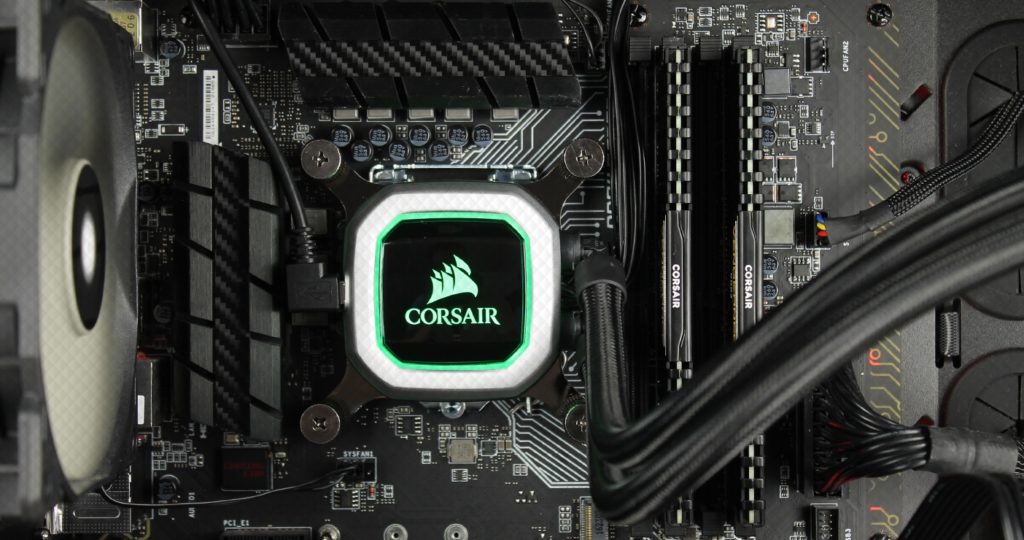
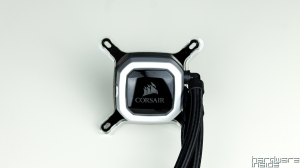
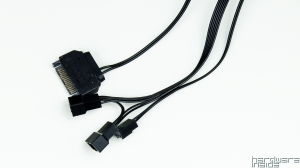
Betrachtet man die Pumpeneinheit von oben, wird dieses mittig durch das Corsair-Logo geziert. Auf der linken Seite befindet sich der Mini-USB Anschluss – auf der rechten Seite der Schlauch Ein-/Ausgang sowie das SATA-Stromkabel, 3-Pin Lüfterkabel und ein zweiteiliger 4-Pin PWM Ausgang für die zwei 120 mm Lüfter am Radiator.
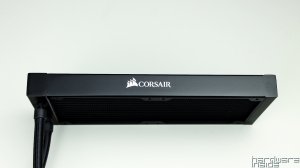
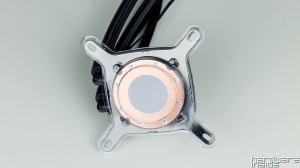
Den Radiator selbst wird auf beiden langen Seiten auch von dem Corsair-Logo geziert. Dieses kleine Merkmal gefällt uns sehr gut, da es sich von standardmäßigen einheitlich schwarzen Radiatoren abhebt. Die Verarbeitung ist rundum sehr gut, es gibt keine scharfen oder unsauber gearbeiteten Kanten oder Ecken. Das Netz des Radiators hat keinerlei Beschädigungen oder Unregelmäßigkeiten. Ein Blick auf die Unterseite der Pumpeneinheit zeigt die Kupfer-Kontaktplatte. Diese sorgt für eine effiziente Wärmeaufnahme und Übertragung. Die Wärmeleitpaste ist ab Werk aufgetragen und einem unkomplizierten Einbau der Corsair H100i Pro RGB steht somit nichts im Weg. Standardmäßig ist die Intel-Montageplatte an der Pumpeneinheit angebracht – diese kann beim Einsatz eines AMD Prozessor natürlich gewechselt werden.
Praxistest
Testsystem
CPU
Intel Core i7 6700k
Mainboard
MSI Z170a Gaming Pro Carbon
RAM
16GB Corsair Vengeance LPX DDR4-2133
GPU
ASUS GeForce GTX 1060 Strix OC
Gehäuse
Corsair Obsidian 500D
Zusätzliche Lüfter
2x 140mm be quiet! Pure Wings 2(Front Intake)
1x 120mm Corsair (Back Exhaust)
SSD
250GB Samsung 750 Evo
HDD
1TB WD Blue
Netzteil
500 Watt be quiet! Pure Power 9
Ist die Backplate auf der Rückseite des Mainboards angebracht, werden auf der Gegenseite vier Standoffs eingeschraubt. Auf diese wird die Pumpeneinheit dann zentriert angebracht und mit Hilfe der vier Gegenschrauben festgemacht. Die Schrauben kann man gut per Hand festziehen – ein Schraubendreher ist hierfür nicht zwingend notwendig. Ein gutes handfestes Anziehen ist hier ausreichend.
Hat man vor der Installation die beiden 120mm ML Series Lüfter mit den beiliegenden acht Schrauben am Radiator befestigt, kann man diesen im Gehäuse anbringen. In unserem Fall ist unser Testsystem in einem Corsair Obsidian 500D (den Test zu dem Gehäuse findet ihr ebenfalls bei uns) beherbergt. Dieses hat die Möglichkeit eines herausnehmbaren Radiator-Rahmens. Dies erleichtert den Einbau, da die Befestigung außerhalb des Gehäuses stattfindet. Je nach Gehäuse richtet sich die Montage der Wasserkühlung an die Gegebenheiten.
Die Schläuche waren bei der Installation etwas steif, was zur Folge hatte, dass die Pumpeneinheit beim zentrieren dazu tendiert hat, sich von den vorgesehenen Standoffs sehr wegzudrehen. Die Optik der Schläuche ist zwar sehr schön, allerdings könnten sie etwas flexibler sein. Dank iCue Software kann die Corsair H100i Pro RGB den Bedürfnissen angepasst werden. So stehen einem bei der RGB-Gestaltung umfangreiche Optionen zur Verfügung. (siehe „Software – Beleuchtung“) Die Beleuchtung gefällt uns persönlich sehr gut und ermöglicht ein komplettes Farbschema im PC.
Temperaturen
In der iCue Software kann man zwischen vier Modi der Lüfter- und Pumpenperformance wählen. Diese sind als „Zero RPM“, „Quiet“, „Balanced“ und „Extreme“ betitelt. Man kann für die Lüfter einzeln als auch für die Pumpe den gewünschten Modus einstellen. Lediglich bei der Pumpe steht der Modus „Zero RPM“ nicht zur Verfügung. In unserem Benchmark wurde bei der Konfiguration „Zero RPM“ deswegen die Pumpen-Einstellung „Quiet“ gewählt. Bei den übrigen drei Stufen wurden Lüfter und Pumpe im gleichen Modus betrieben.
Dem Temperaturtest wurde die Corsair H100i Pro RGB im Programm AIDA64 unterzogen. Dabei wurde der Stresstest (sprich 100% CPU Auslastung) ausgeführt und die entsprechenden Werte (siehe Grafik) entnommen. In unserem Testsystem arbeitet ein Intel Core i7 6700K mit einem Takt von 4,5GHz bei 1,285V. Die Temperaturen fielen in den drei Modi Extreme, Balanced und Quiet sehr gut aus. Gerade der Modus „Extreme“ garantiert natürlich eine sehr hohe Kühlleistung – was aber deutlich auf Kosten der Lautstärke geht (siehe Grafik „Lautstärke“)
Der Modus „Zero RPM“ bedeutet, dass die Lüfter (bis zu einer gewissen Temperatur) ausgeschaltet bleiben. Das garantiert einen sehr leisen Betrieb. Wird die Temperatur allerdings zu hoch, schalten sich die Lüfter als Sicherheitsmaßnahme ein. Diesen Modus würden wir im Falle einer Benutzung des PC’s mit häufig sehr starker CPU Auslastung eher weniger empfehlen. Sollte man den Prozessor aber eher weniger beanspruchen, ist dieser Modus durchaus sinnvoll und durch die Lautstärke-Optimierung sehr angenehm.
Lautstärke
Wie im vorherigen Punkt „Temperaturen“ beschrieben, ist der Modus „Extreme“ lautstärketechnisch nicht zurückhaltend. Mit einer Durchschnitts-Lautstärke von 56 dB(A) ist ein dauerhaftes Arbeiten am PC für die meisten wohl sehr störend. Diese Konfiguration ist aber eher für rechenintensive Aufgaben angemacht und somit weniger für ein gemütliches am PC Sitzen und Surfen angemacht. Möchte man dies, sind die anderen drei Modi (Balanced, Quiet oder Zero RPM) gut geeignet. Die Lautstärke-Werte in der Grafik sind alle bei 100% CPU-Auslastung in einer Entfernung von ca. 50 cm vom Gehäuse entfernt gemessen worden.
Das Geräusch der Pumpe ist leider ab einer gewissen Leistungsstufe deutlich wahrzunehmen. Ist man für ein „Summen“ einer All-in-One Wasserkühlung empfindlich, könnte einen dieses bei höherer Last etwas stören.
Software
Befindet man sich in der iCue Software, stehen einem die Anpassungsfunktionen der RGB-Beleuchtung, als auch der Performance der Wasserkühlung zur Auswahl. Möchte man eine Konfiguration abspeichern, kann man diese einfach in Profilen ablegen. Die Auswahl der Profile erscheint dann in der Software links oben. Die Software ist sehr übersichtlich und intuitiv zu bedienen.
Beleuchtungseffekte
Unter der Profilauswahl befindet sich der Menüpunkt Beleuchtungseffekte. Dieser beherbergt einige verfügbare Modi, welche im Dropdown Menü unterhalb des Bildes ausgewählt werden können. Darunter befinden sich beispielsweise die Effekte „Regenbogen“, „Farbwechsel“ oder auch simpel gehalten „Statisch“. Die Auswahl sollte für jeden Wunsch eine passende Option bieten.
Optionen
Möchte man die Performance der H100i Pro RGB anpassen, wechselt man in den Menü-Punkt Optionen. Hier kann man den beiden Lüftern und der Pumpe ein Leistungsprofil zuweisen. Dies geschieht, indem man links den gewünschten Modus und anschließend die Einheit (wie z. B. Pumpe) auswählt. Ist dies erfolgt, ist die Einstellung automatisch angewendet. Mit dieser Auswahl ist es beispielsweise möglich, der Pumpe „Quiet“ aber den Lüftern „Balanced“ zuzuweisen. Die Performancestufen müssen hierbei nicht übereinstimmen.
Fazit
Für einen Preis von 122,90 € erhält man mit der neuen Corsair H100i Pro RGB eine 240 mm All-in-One Wasserkühlung mit einer guten Kühlleistung. Die Verarbeitungsqualität ist durchwegs sehr gut und die Optik spricht uns sehr an. Die Anpassungsmöglichkeiten mit der RGB-Beleuchtung in der Pumpeneinheit ermöglicht eine farbliche Integration der Wasserkühlung an das restliche Farbschema des PC’s. Die Einstellung hiervor, als auch die Einstellung der Performance klappt dank iCue Software unkompliziert und schnell.
Dank der vier Leistungsstufen (Zero RPM, Quiet, Balanced und Extreme) kann die Kühlleistung der Benutzungs-Intensität angepasst werden. Möchte man ein möglichst leises System, ist das Zero RPM Lüfterprofil optimal. Hierbei bleiben die Lüfter (sofern eine gewissen CPU-Temperatur nicht überschritten wird) deaktiviert, was natürlich in einem geräuschlosen Betrieb resultiert. Die Pumpe ist im Normalbetrieb in der Konfiguration Quiet nicht – in Balanced etwas und in extreme dann für sensible Nutzer deutlich mit einem Summen wahrzunehmen. Ist man hierfür sehr empfindlich, sollte man die Leistungsstufe möglichst auf Quiet lassen. Möchte man jedoch lediglich eine gute Kühlleistung, kann man bedenkenlos auf die höheren Performance-Stufen wechseln.
Bei der Installation hätten wir uns gewünscht, dass das SATA-Kabel (welches die Stromzufuhr sichert) länger wäre, was das Kabelmanagement im Gehäuse deutlich vereinfachen würde. Das Mini-USB-Kabel hat dafür eine bessere Länge. Die Schläuche der Corsair H100i Pro RGB sind optisch sehr schön, allerdings könnten sie ein bisschen flexibler sein um die Installation etwas zu vereinfachen. Je nach Gehäuse, und damit Platz, spielt das mehr oder weniger eine wichtige Rolle.
Insgesamt stellt die H100i Pro RGB ein gutes Gesamtpaket, mit guter Kühlleistung, schöner Optik und umfangreicher Anpassungsmöglichkeit dank RGB-Beleuchtung und Performance-Profilen dar.
Pro
+ Kühlleistung
+ Verarbeitung
+ Optik
+ RGB-Anpassung
Kontra
– Pumpe schnell hörbar
– SATA-Stromkabel kurz
– Schläuche etwas steif



![[IMG]](https://www.hardwareinside.de/community/data/photos/l/5/5069-1438364215-dde3e0e555e1714012b259cc629197f4.jpg)
![[IMG]](https://www.hardwareinside.de/community/data/photos/m/29/29076-1530999378-72431e21dd1d8c547c638c0cf33f2d05.jpg)
![[IMG]](https://www.hardwareinside.de/community/data/photos/m/29/29077-1530999380-8788d2dc8cc3ff63dc506b13fa980d96.jpg)
![[IMG]](https://www.hardwareinside.de/community/data/photos/m/29/29078-1530999382-355dd669a01b4b242e29c895bbf48df1.jpg)
![[IMG]](https://www.hardwareinside.de/community/data/photos/m/29/29079-1530999384-986686cba5fabc9b38ad134d36aff134.jpg)
![[IMG]](https://www.hardwareinside.de/community/data/photos/m/29/29080-1530999387-c5ac1db0130e077566b487c4c841ed53.jpg)
![[IMG]](https://www.hardwareinside.de/community/data/photos/m/29/29081-1530999389-6e7b6a2224d8e92621c5bbb35f9f83f0.jpg)
![[IMG]](https://www.hardwareinside.de/community/data/photos/m/29/29073-1530999374-232dbf08ebc2f131e94f4f8352e3136b.jpg)
![[IMG]](https://www.hardwareinside.de/community/data/photos/m/29/29069-1530999366-c8dcc8b6a81a4a4052352c46bc30ec12.jpg)
![[IMG]](https://www.hardwareinside.de/community/data/photos/m/29/29068-1530999364-2b4f07147a6ca9d7817d2643d16866b7.jpg)
![[IMG]](https://www.hardwareinside.de/community/data/photos/m/29/29070-1530999368-748c81944295946da044ceac8d997b7b.jpg)
![[IMG]](https://www.hardwareinside.de/community/data/photos/m/29/29071-1530999371-7bf922b9eb27e8b7992e27759a8e1caa.jpg)
![[IMG]](https://www.hardwareinside.de/community/data/photos/l/29/29097-1531042180-f31f4f3974e96d7db8a546ea140ce2e4.jpg)
![[IMG]](https://www.hardwareinside.de/community/data/photos/l/29/29101-1531043218-48d7f341233b709ccdc2eb225a12a5d4.jpg)
![[IMG]](https://www.hardwareinside.de/community/data/photos/l/29/29100-1531042547-6015c719837eb2b54ceb92de82f2d9c4.jpg)
![[IMG]](https://www.hardwareinside.de/community/data/photos/l/29/29098-1531042318-03373dc4fe2e9eeff00626ac28f7c0f9.jpg)
![[IMG]](https://www.hardwareinside.de/community/data/photos/l/29/29099-1531042318-4a885464ed5703fa361de5c4051c3e0c.jpg)
![[IMG]](https://www.hardwareinside.de/community/data/photos/l/29/29085-1530999439-808d1c2ede75b910147af6d031e11d65.jpg)
![[IMG]](https://www.hardwareinside.de/community/data/photos/l/28/28663-1529553106-bce677c3acf5e6ce2f51a492eeb58a09.png)