Corsair spielt schon seit einigen Jahren am Markt der sogenannten „All in One“-Wasserkühlungen mit. In diesem Jahr präsentiert Corsair eine Reihe neuer Kühlungen, darunter auch die uns vorliegende H150i Pro. Die verfügt über einen 360 mm großen Radiator, drei Lüfter und einer Kombination aus CPU Kühler und Pumpe. Letzte lässt sich via USB verbinden und bietet so zum Beispiel die Steuerung der RGB Beleuchtung (Beleuchtung des CPU Kühlers) und noch ein paar weiteren Dingen. Ob die Kühlung auch wirklich etwas bringt und wie es aussieht – das seht ihr nun in unserem Review.
Bevor wir nun mit dem Test beginnen, danken wir Corsair für die freundliche Bereitstellung des Testsamples und wünschen uns für die Zukunft eine weiterhin enge und gewinnbringende Zusammenarbeit.
Verpackung / Inhalt / Daten
Verpackung
Bei der H150i Pro folgt das Verpackungsdesign den anderen Produkten aus dem Hause Corsair. Daher ist die Verpackung dunkel gehalten und bietet hier und da ein paar gelbe Akzente. Auf der Vorderseite sind neben einer Produktabbildung sowie Herstellerlogo und Modellbezeichnung noch die Features in Kurzform aufgedruckt.
Auf der Rückseite gibt Corsair noch weitere Informationen zur H150i Pro an. Die wichtigsten Informationen finden sich in der Abbildung aus der die Abmessungen des Radiators hervorgehen, sowie ganz rechts die Liste mit den Spezifikationen. Laut den aufgedruckten Informationen kann die Kühlung mit der Software „Corsair Link“ gesteuert werden. Mit dieser Software lassen sich die Geschwindigkeit von Pumpe und Lüftern regeln. Außerdem bietet es die Möglichkeit die Beleuchtung des CPU Kühlers zu steuern.
An den übrigen Seiten finden sich die Informationen erneut, lediglich die Unterseite gibt noch die Informationen zum Lieferumfang wieder.
Im Inneren liegen ganz oben die Bedienungsanleitung, Garantieheft und ein Prüfzettel. Darunter ist Kühlung sorgfältig in einem Kartoneinleger verpackt. Zum Schutz vor Feuchtigkeit ist sie zusätzlich in einer Kunststofftüte verpackt.
Inhalt
Neben der Kühlung und Bedienungsanleitung sowie Garantieheft befinden sich noch folgende Dinge in der Verpackung:
Schrauben zur Kühlermontage
Schrauben zur Lüfter Montage
Micro-USB zu USB-Header Kabel
Intel Backplate
AMD Montageplatte
Drei 120 mm Lüfter
Daten
Details
Das Herz der H150i Pro bildet der CPU Kühler mit integrierter Pumpe. Die Oberseite wird von einer schwarz/silbernen Kunststoffabdeckung überspannt. In der Mitte der Abdeckung ist das Corsair Logo zu sehen, welches später leuchten wird. An der Seite gehen zwei Winkel mit den Schläuchen ab, dabei sind die Schläuche fest mit den Winkeln verbunden. Die Winkel sind beweglich gehalten aber dennoch fest mit dem Kühler verbunden. Seitlichen gehen ein SATA Stromstecker zur Spannungsversorgung, ein 4 Pin Lüfter Anschluss zum Mainboard hin und drei 4 Pin Anschlüsse für die Lüfter ab. Auf der anderen Seite ist ein Micro-USB Anschluss. Beim Blick auf die Rückseite sehen wir, dass die Halterung des Kühlers einfach abgedreht werden kann. So kann die Montageplatte gegen die Platte für AMD Sockel getauscht werden. Die Kühlfläche besteht aus Kupfer und ist über acht Innensechsrundschrauben mit dem Pumpengehäuse verbunden. Corsair hat bereits Wärmeleitpaste aufgetragen.
Die Backplate für die Montage auf Intel Sockel besteht aus Kunststoff. Die Gewinde für die Befestigung sind bereits eingelegt und lassen sich durch Verschieben an die jeweiligen Sockel anpassen. Der Halter für die Montage auf AMD Sockeln besteht aus Metall und wird einfach anstelle der Intel Halterung verwendet. Dabei ist dann auch keine Backplate erforderlich, da dieses System die vorhandene AMD Backplate verwendet.
Der Radiator besteht aus Aluminium und ist schwarz lackiert. Hier finden insgesamt drei 120 mm Lüfter Platz. Beim Anbringen der Lüfter ist allerdings Vorsicht geboten, da der Radiator über keinen Schutz vor zu langen Schrauben verfügt. An den Seiten ist das Corsair Logo aufgebracht. Die Lamellen stehen recht eng zusammen und scheinen auf den ersten Blick gut verarbeitet zu sein. Hier wurde auch nicht mit Farbe gegeizt, sodass das Aluminium nirgends durchscheint. Auf am Radiator sind die Schläuche fest angebracht und können nicht ersetzt oder entfernt werden. Obwohl die Schläuche mit einer Gewebeummantelung ausgestattet wurden, sind diese sehr flexibel.
Im Lieferumfang finden sich drei 120 mm Lüfter der ML Serie. Das Gehäuse ist schwarz und die Lüfter Blätter sind grau. Auf der Nabe befindet sich das Corsair Logo. Auf der Rückseite befinden sich die Informationen zu den Lüftern.
Einbau
In unserem Testsystem kühlt die H150i Pro einen Intel Core i5 4670k. Dieser Prozessor ist dafür bekannt recht warm zu werden – auch ohne Übertaktung. Der Einbau ist für den ambitionierten Computer Schrauber kein Problem und sollte sogar ohne Bedienungsanleitung möglich sein. Die Backplate wird eingestellt und auf die Rückseite des Mainboards gehalten, während die Abstandshalter von der anderen Seite eingeschraubt werden. Dadurch hält die Backplate dann schon mal und der Kühler kann aufgesetzt und festgeschraubt werden. Insofern das Gehäuse über einen passenden Einbauplatz für den 360 mm großen Radiator verfügt, stellt der Einbau kein Problem dar und ist innerhalb von 20 Minuten erledigt. Zum Schluss muss noch das SATA Stromkabel an einen freien Stecker des Netzteils, das USB Kabel mit dem USB-Header des Mainboards und das Lüfterkabel mit dem Mainboard verbunden werden.
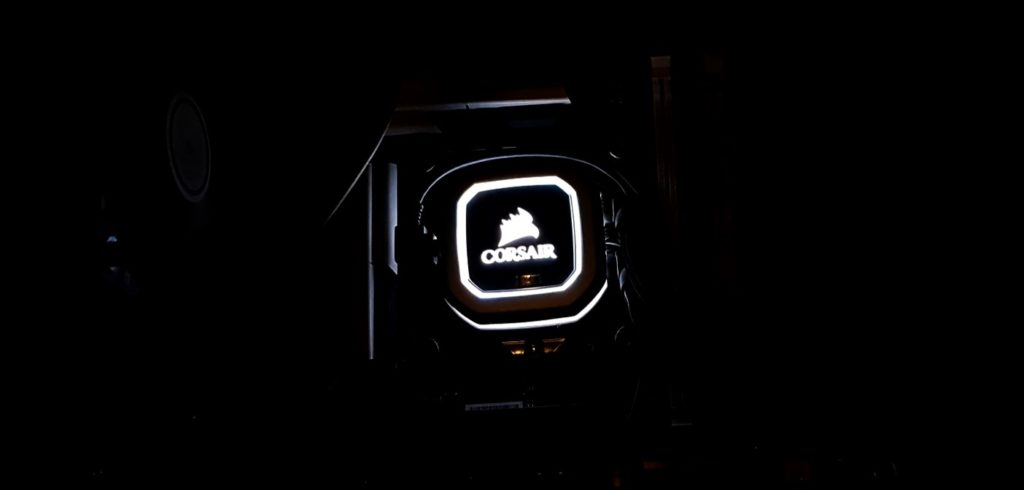
Nun kann das System gestartet werden. Dabei leuchtet dann das Corsair Logo auf dem Kühler auf.
Software
Um nun alle Funktionen nutzen zu können, muss die LINK Software von der Corsair Internetseite heruntergeladen werden. Die Datei ist 40,3 MB groß und nimmt nach der Installation 101 MB auf der Festplatte ein. Anschließend öffnet sich das Programm und gibt uns im Startmenü eine Übersicht unseres Systems. Hier können die Temperaturen, Auslastungen und noch einige andere Werte ausgelesen werden. Wichtig für die H150i Pro ist das letzte Kästchen, hier sind sechs Einträge vorhanden. Durch einen Klick auf die jeweiligen Einträge gelangen wir in die Untermenüs.
Das erste Menü heißt „Temp“ – hier kann der Temperatursensor eingestellt werden. Besser gesagt, hier kann die Temperatur ausgelesen werden, die der Sensor ermittelt. Außerdem können hier Schwellenwerte festgelegt werden ab denen die Software uns warnen soll.
Ab jetzt wird es etwas umfangreicher, denn es geht in das Untermenü der Lüfter, für jeden Lüfter gibt es ein eigenes. Hier kann aus vordefinierten Lüfterkurven gewählt werden, alternativ lassen sich Festwerte in Grad, Prozent oder eine eigene Lüfterkurve einstellen. Interessant ist die „Zero rpm“ Funktion – bei dieser drehen sich die Lüfter dann gar nicht mehr. Die Kurven können dann auch bestimmten Temperaturen zugeordnet werden. Am meisten Sinn macht es, wenn die Temperatur vom „CPU Package“ stammt. Über die Fläche „Kopieren in“ können die gemachten Einstellungen auf die anderen Lüfter übertragen werden. Unter dem Reiter „Benachrichtigungen“ können, wie der Name schon sagt, eingestellt werden, dass die Software unter bestimmten Umständen/Temperaturen eine Warnung ausgibt.
Nun geht es an die Einstellungen der Pumpe. Diese verfügt über die drei Profile – Leise, Balanciert und Leistung. Die Drehzahl variiert dabei zwischen 1.080 bis 2.910 U/Min. Zudem können wir auch hier einstellen, dass wir bei kritischen Temperaturen benachrichtigt werden.
Zum Schluss kann noch die Beleuchtung des Kühlers eingestellt werden, hierfür sind vier Effekte vorgegeben. Hier kann sich der Nutzer bei den Farben sowie bei der Geschwindigkeit der Beleuchtung und deren Effekte austoben.
Beleuchtung
Temperaturtests
Die Temperaturen messen wir mit einem Infrarotthermometer direkt am Kühler und gleichen diese mit den Werten der verbauten Sensoren ab. Die Temperatur im Idle nehmen wir 30 Minuten nach dem Systemstart ab. Die Temperaturen der Rubrik “Gaming” nehmen wir ab, nachdem wir 60 Minuten Star Wars: Battlefront II gespielt haben. Um die Werte im Office zu bestimmen, nehmen wir die Temperatur nach 60 Minuten Arbeiten in gängigen Office Programmen wie Word oder Excel ab. Um das Maximum zu erreichen, belasten wir den Prozessor mit dem Programm Prime95 etwa 30 Minuten lang. Die Drehzahl steuert die H150i Pro gemäß der dargestellten Einstellungen. Dabei sind die Lüfter der ML Serie mit maximal 26,8 dBa sehr leise. Die Pumpe betrieben wir während der Tests mit 1.080 U/Min.. Dabei war die Pumpe nicht aus dem System heraus zu hören – erst ab 2.500 U/Min. konnten wir die Pumpe hören und das auch nur bei offenem Gehäuse. Unsere Tests zeigen aber, dass die niedrigste Pumpen-Drehzahl völlig ausreichend ist.
Praxisvideo
Fazit
Mit der H150i Pro bringt Corsair eine leistungsfähige, leise und kompakte Wasserkühlung auf den Markt. Dank der Anbindung über USB lassen sich die wichtigsten Werte auslesen und anpassen. Außerdem kann das Gerät so auch mit anderen Corsair Link Produkten zusammenarbeiten. So kann beispielsweise die Beleuchtung der Pumpe mit Lüftern oder LED Streifen synchronisiert werden. Neben der H150i Pro mit 360 mm Radiator gibt es noch die H115i Pro mit 280 mm Radiator. Die unverbindliche Preisempfehlung des Herstellers für die H150i Pro liegt bei 174,99 Euro und für die H115i Pro bei 144,90 Euro. Im Preisvergleich ist die H150i Pro mit 179,90 Euro gelistet.



![[IMG]](https://www.hardwareinside.de/community/data/photos/l/20/20000-1506438422-e36b9aa68e1677887ab2d1322d999a8f.png)
![[IMG]](https://www.hardwareinside.de/community/data/photos/m/22/22475-1512300777-f9e1d7884d83fb1b2aba769a49077d22.jpg)
![[IMG]](https://www.hardwareinside.de/community/data/photos/m/22/22476-1512300778-e30a717a88a3b419779051afe17b00d4.jpg)
![[IMG]](https://www.hardwareinside.de/community/data/photos/m/22/22477-1512300779-b8092b6f4fdefd3e4b9566da77c2a67e.jpg)
![[IMG]](https://www.hardwareinside.de/community/data/photos/m/22/22478-1512300780-568a3c88498a9dd9d3e5542514d7fe7d.jpg)
![[IMG]](https://www.hardwareinside.de/community/data/photos/m/22/22479-1512300781-7ffd320b22c0e195881e8ea612883b47.jpg)
![[IMG]](https://www.hardwareinside.de/community/data/photos/m/22/22481-1512300782-aea46f106f3a7de85946a7caabdccbe5.jpg)
![[IMG]](https://www.hardwareinside.de/community/data/photos/l/22/22496-1512300791-66249c70b739a1077163b569778459d5.jpg)
![[IMG]](https://www.hardwareinside.de/community/data/photos/m/22/22482-1512300783-4fe1a31a4fc46fff56f0f22ad7cd6726.jpg)
![[IMG]](https://www.hardwareinside.de/community/data/photos/m/22/22487-1512300786-c67ecef8328cd76e902a545ccf231363.jpg)
![[IMG]](https://www.hardwareinside.de/community/data/photos/m/22/22491-1512300788-1658e54f59767cc36e8296c134c4f152.jpg)
![[IMG]](https://www.hardwareinside.de/community/data/photos/m/22/22485-1512300785-489ae0f4832662f1df2e9a2d8851e2ee.jpg)
![[IMG]](https://www.hardwareinside.de/community/data/photos/m/22/22483-1512300784-35fca57998936b52e61de28718a70e2b.jpg)
![[IMG]](https://www.hardwareinside.de/community/data/photos/m/22/22490-1512300788-3551e44288d07729be7ae2ca78d2bf39.jpg)
![[IMG]](https://www.hardwareinside.de/community/data/photos/m/22/22489-1512300787-837ce9f7da28e9f9660e0ef1bf65edc0.jpg)
![[IMG]](https://www.hardwareinside.de/community/data/photos/l/22/22508-1512300794-3514f73dcb72bde187083916c71b96b7.jpg)
![[IMG]](https://www.hardwareinside.de/community/data/photos/m/22/22513-1512390888-246d1157ff1a66ec6aaf591df3547ca9.jpg)
![[IMG]](https://www.hardwareinside.de/community/data/photos/m/22/22497-1512300791-8474a5a1ff792fd4ff492188652577f0.jpg)
![[IMG]](https://www.hardwareinside.de/community/data/photos/m/22/22498-1512300791-cd997d7284a0942e81d0b3149d377bdf.jpg)
![[IMG]](https://www.hardwareinside.de/community/data/photos/m/22/22499-1512300791-829486e50713c6cc393fca0bfd6dada6.jpg)
![[IMG]](https://www.hardwareinside.de/community/data/photos/m/22/22500-1512300792-70d572fbaedb1839a71565e4e7d8e405.jpg)
![[IMG]](https://www.hardwareinside.de/community/data/photos/m/22/22502-1512300792-cb68e1e89732392558569ed71a8362fd.jpg)
![[IMG]](https://www.hardwareinside.de/community/data/photos/m/22/22501-1512300792-9598feaf0016bb7815bada4f652957f1.jpg)
![[IMG]](https://www.hardwareinside.de/community/data/photos/m/22/22503-1512300793-af732d0fc89bf54cbc55d4cbd3433a4d.jpg)
![[IMG]](https://www.hardwareinside.de/community/data/photos/m/22/22504-1512300793-db4d4175c650f3ebc17630b1ac30f171.jpg)
![[IMG]](https://www.hardwareinside.de/community/data/photos/m/22/22506-1512300794-93a9191191100b3069ae0ffe49021c49.jpg)
![[IMG]](https://www.hardwareinside.de/community/data/photos/m/22/22507-1512300794-6c45fa3e3ad22a7b3309b7731c0f59a9.jpg)
![[IMG]](https://www.hardwareinside.de/community/data/photos/l/22/22514-1512390889-2aac74a7eed0b1ae62cd39053b87b640.jpg)
![[IMG]](https://www.hardwareinside.de/community/data/photos/l/0/20-1405248363-6985c7ff1143add52841e64918e19d19.png)
![[IMG]](https://www.hardwareinside.de/community/data/photos/l/1/1776-1422388994-8d36c8fddd734a303cd8d3167bd8bc53.png)