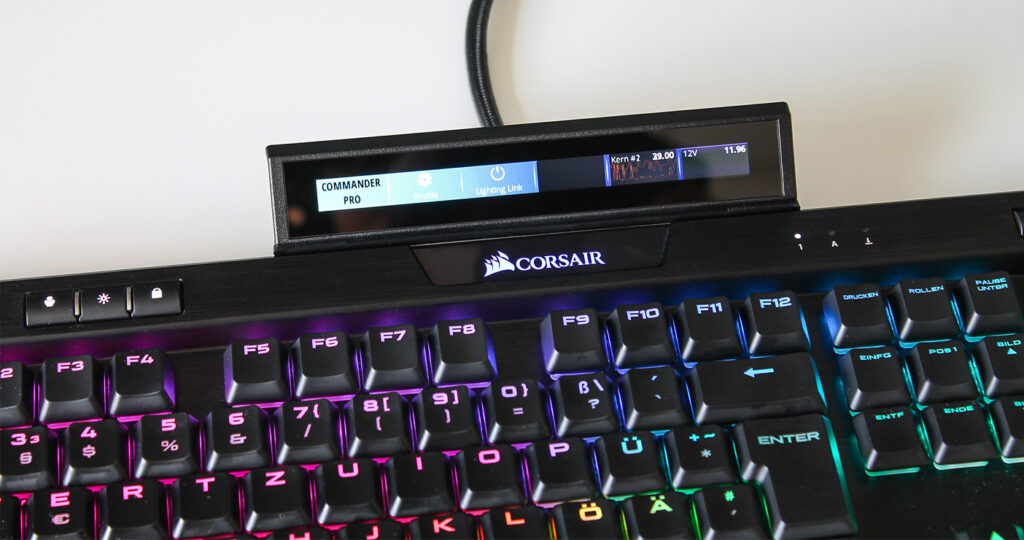
Mit dem Corsair iCUE NEXUS Touch Screen werden die Möglichkeiten von Corsair iCUE deutlich erweitert. Auf dem 5 Zoll Touch Screen lassen sich bis zu 6 virtuelle Tasten mit personalisierten Funktionen gleichzeitig anzeigen und bedienen. Neben Real-Time Monitoring und dem Steuern von iCUE Geräten lassen sich auch Makros für Programme und Spiele hinterlegen. iCUE NEXUS soll das optische Herzstück des Gaming-Setups darstellen und gleichzeitig dem Nutzer funktional zur Seite stehen. In unserem Test seht ihr, welche weiteren Features der Touchscreen besitzt und wie er sich behaupten kann.
Verpackung, Inhalt, Daten
Verpackung
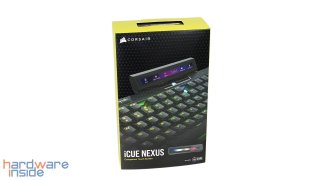
Wie von Corsair gewohnt befindet sich auch der iCUE NEXUS Touch Screen in einer klassischen schwarz-gelben Verpackung. Auf der Front befindet sich eine Abbildung und die Rückseite bietet Details. Schön ist, dass die Verpackung auch haptische Unterschiede hat – so ist auf der Front das Muster auf dem schwarzen Hintergrund beispielsweise spürbar.
Inhalt
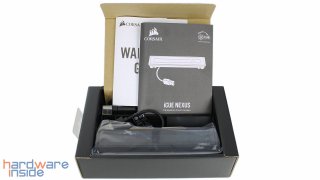
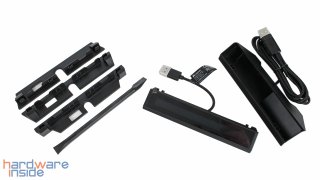
Im Lieferumfang befindet sich Folgendes:
iCUE NEXUS
Standalone Basis
Tastatur-Mounting-Rahmen
Tool zum Entfernen der Rahmen
Anleitung & Warranty Guide
Technische Daten
Corsair iCUE NEXUS
Bildschirmdiagonale
5 Zoll
Auflösung
640 x 48 Pixel
Verhältnis
40:3
Aktualisierungsrate
24 Bilder pro Sekunde
Farbabdeckung
RGB – 262K Farben
Hintergrundbeleuchtung
Ja, anpassbar
Touch Screen
Ja, Single Point Capacitive
Programmierbare Schaltflächen
Bis zu 6 virtuelle Flächen
Gehäusematerial
Plastik
Farbe
Schwarz
Anschluss
USB 2.0 Type-A
Onboard Speicher
Nein
Plug-and-Play
Nein, benötigt iCUE Software
Betriebssystem Kompatibilität
Windows 10
Kabellänge der Basis
1,82 m
Abmessungen (ohne Basis) (L x B x H)
154 x 356 x 16 mm
Gewicht
60 g
Garantie
2 Jahre
Preis
99,99 €
Details
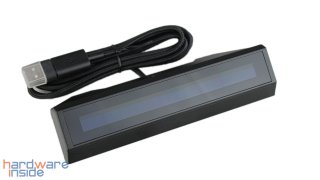
Der Bildschirm des Corsair iCUE NEXUS bietet eine Diagonale von 5 Zoll im Verhältnis 40:3 und eine Auflösung von 640 x 48 Pixeln. Weiterhin besitzt er eine Farbabdeckung von 262K Farben und eine Aktualisierungsrate von 24 Bildern pro Sekunde. Bei dem Touchscreen handelt es sich um eine kapazitive Bauart.
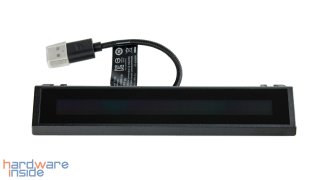
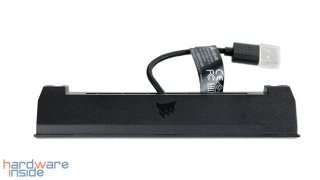
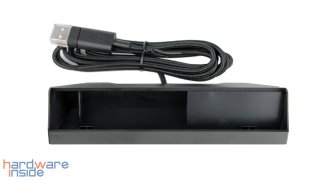
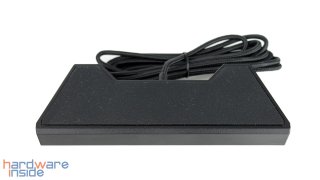
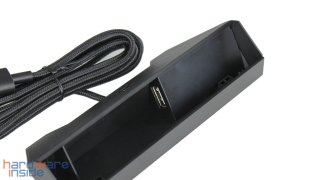
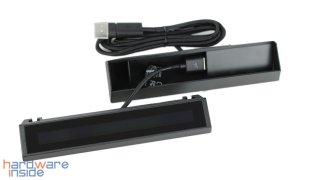
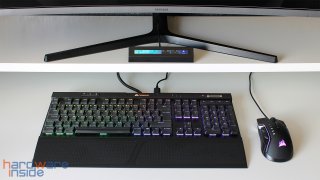
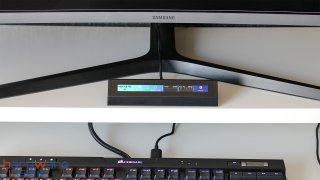
Möchte man den Corsair iCUE NEXUS Touchscreen beispielsweise auf einer Monitorerhöhung oder frei auf dem Schreibtisch platzieren, so kann man dies mit der mitgelieferten Standalone Basis machen. Diese ist ein schwarzes Kunststoffgehäuse, das im Inneren einen USB-Anschluss bietet, um den direkten Anschluss mit dem kurzen Kabel zu ermöglichen. Die komplette Unterseite der Basis ist gummiert, was einen guten Halt auf dem Tisch gewährleistet.
Wenn man den eigentlichen Bildschirm per USB in der Basis angeschlossen hat, schiebt man diesen von oben in den dafür vorgesehenen Slot. In dieser Position hält das Ganze fest und das Gerät ist einsatzbereit. Das ummantelte Kabel der Standalone-Basis ist 1,82 Meter lang und sollte somit relativ frei auf dem Schreibtisch platziert werden können.
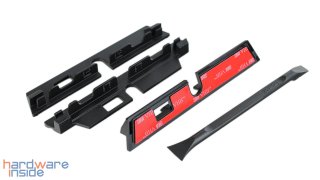
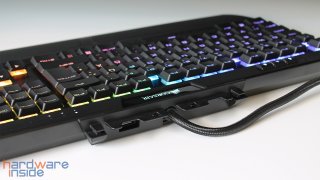
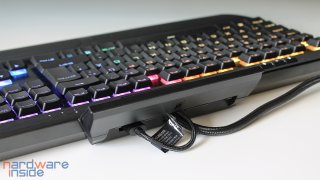
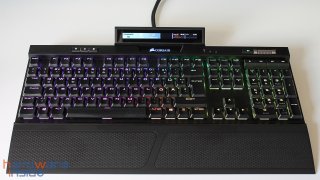
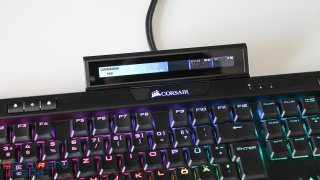
Möchte man den Corsair iCUE NEXUS direkt an eine kompatible Tastatur (Corsair K70 MK.2 RGB oder K95 RGB PLATINUM) montieren, so ist eine der drei Kunststoffhalterungen über den rückseitigen Klebestreifen an der Tastatur anzubringen. Als Beispiel hierfür zeigen wir euch die Montage an einer Corsair K70 MK.2 RGB Low Profile im folgenden Kapitel.
Praxis
Inbetriebnahme
Auf den ersten Eindruck macht der Corsair iCUE NEXUS einen soliden Eindruck. Für unseren Geschmack könnte das Display im Verhältnis zum Rahmen außenrum ein gutes Stück größer sein – gemäß dem Trend von randlosen Displays. Die Auflösung kam uns anfangs gering vor, allerdings langt sie für die meisten Elemente auf dem NEXUS vollkommen aus. Wie bei jedem Touchscreen lassen sich auch bei dieser Oberfläche Fingerabdrücke nicht vermeiden – sie halten sich aber durchaus in Grenzen.
Dass Corsair direkt die Standalone-Basis mitliefert, gefällt uns sehr gut. Nicht nur für Nutzer, die keine K70 MK.2 RGB oder K95 RGB PLATINIUM besitzen, ist dies unabdingbar – sondern auch in unserem Fall (trotz K70 MK.2 RGB Low Profile) hat uns diese Variante sehr zugesagt. Die gummierte Unterseite der Basis hält den iCUE NEXUS gut an Ort und Stelle.
Eine Montage des Halterahmens an einer kompatiblen Tastatur von Corsair funktioniert schnell und unkompliziert. Man sucht sich einfach den passenden Rahmen der drei Varianten aus, zieht die Schutzfolie der Klebefläche ab und klebt den Rahmen an die entsprechende Stelle der Tastatur. Anschließend steckt man den USB-Stecker des Corsair iCUE NEXUS in den Anschluss der Tastatur und steckt den Bildschirm auf den Rahmen auf.
Der Look der durch den iCUE NEXUS an der Tastatur entsteht gefällt uns sehr gut. Der Bildschirm ist nicht zu aufdringlich, aber gibt dem Ganzen ein gewisses i-Tüpfelchen. Die Montage an der Tastatur hält erstaunlich fest und gibt auch beim Betätigen von den virtuellen Tasten kaum nach. Ob man den iCUE NEXUS lieber an der Tastatur oder in Kombination mit der Standalone-Basis betreibt, bleibt dem eigenen Geschmack überlassen. Die Bedienung des Screens klappte zu jedem Zeitpunkt ohne Probleme. Die Position und der Einsatzzweck entscheiden darüber, wie sinnvoll die Funktionen sind. Möchte man Realtime Informationen wie die Temperatur von CPU und GPU im Blick behalten das Starten von Programmen hinterlegen, so muss man im ersten Fall nur daraufschauen oder man hat im zweiten Fall alle Zeit dafür. Bei Aktionen in Spielen hingegen muss dies meistens sehr schnell geschehen und in stressigen Situationen die Hand von der Tastatur/Maus zu nehmen und dann die Schaltfläche zu betätigen ist in unseren Augen eher unrealistisch.
Software
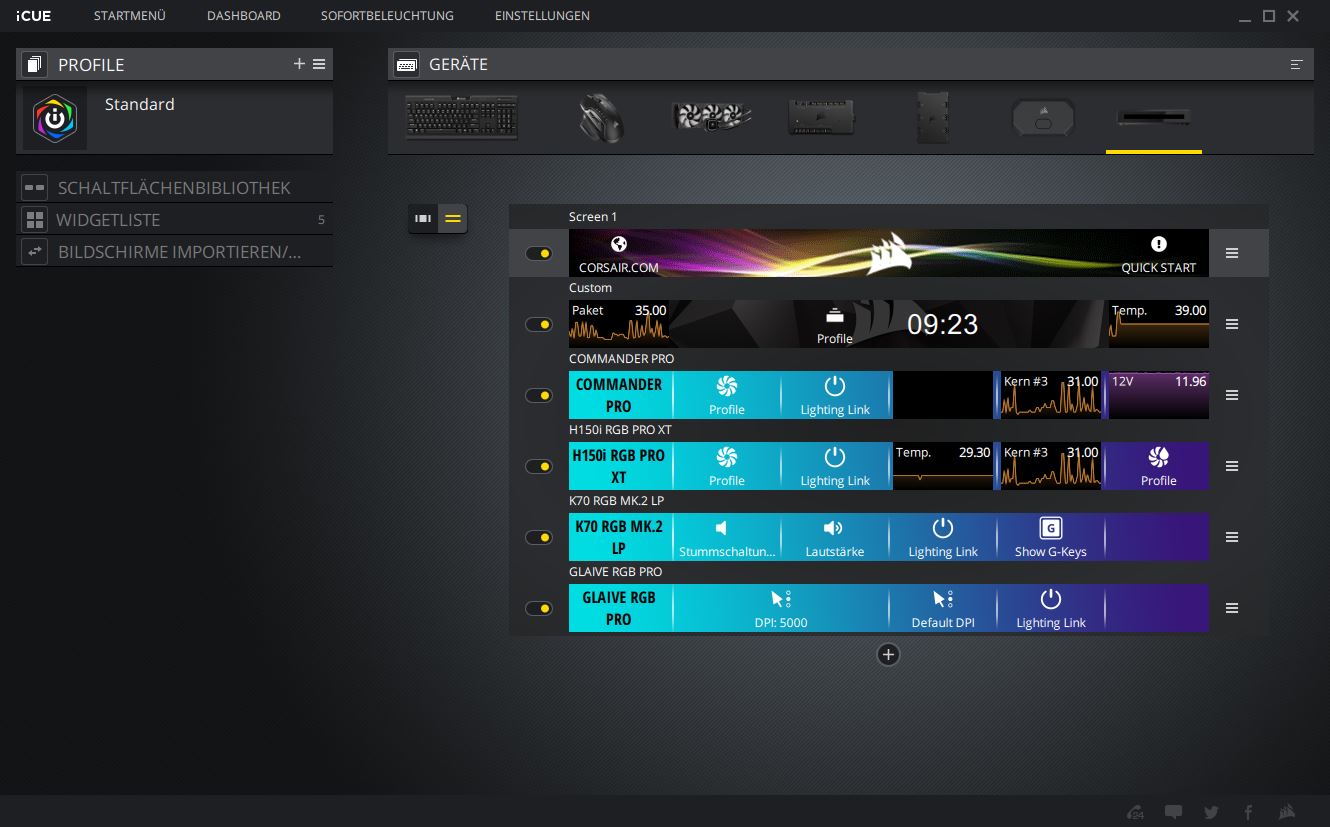
Das eigentliche Herzstück des Corsair iCUE NEXUS stellt der Funktionsumfang in der Software Corsair iCUE dar. In der Übersicht sieht man alle angelegten Screens und kann diese beliebig per Drag-and-Drop anordnen und über die linke Schaltfläche (de)aktiveren. Sind am System andere iCUE Geräte angeschlossen, so fügt iCUE automatisch verfügbare Screens für diese hinzu. Über die linke Menüleiste lassen sich im Unterpunkt „Schaltflächenbibliothek“ beliebige Schaltflächen abspeichern, um diese schnell und einfach auf anderen Screens wiederzuverwenden. Des Weiteren stehen in der „Widgetliste“ vorgegebene Widgets per Drag-and-Drop zur Verfügung. Hat man einen Screen erstellt, den man Teilen möchte, so kann man dies über die Exportierfunktion vornehmen – Gleiches gilt für das Importieren von vorgefertigten Screeens.
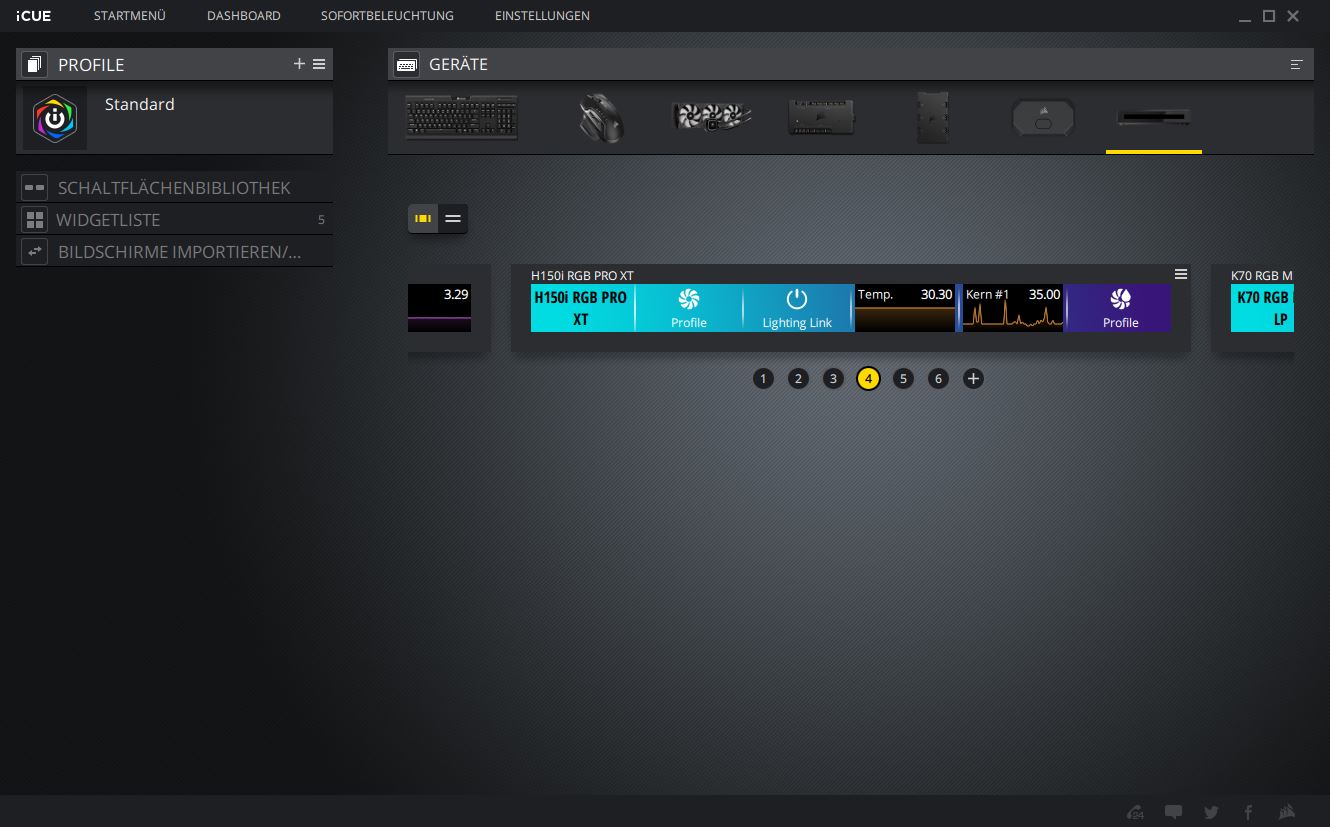
Durch die vorhandene Corsair H150i RGB PRO XT hat iCUE hierfür automatisch einen Screen mit Schaltflächen für das Wechseln der Profile der Lüfter als auch der Pumpe sowie das Umschalten des Farbschemas dieser hinzugefügt. Zusätzlich sieht man in Echtzeit die Temperatur der Kühlflüssigkeit und der Kerne, die ca alle 3 Sekunden durchwechseln.
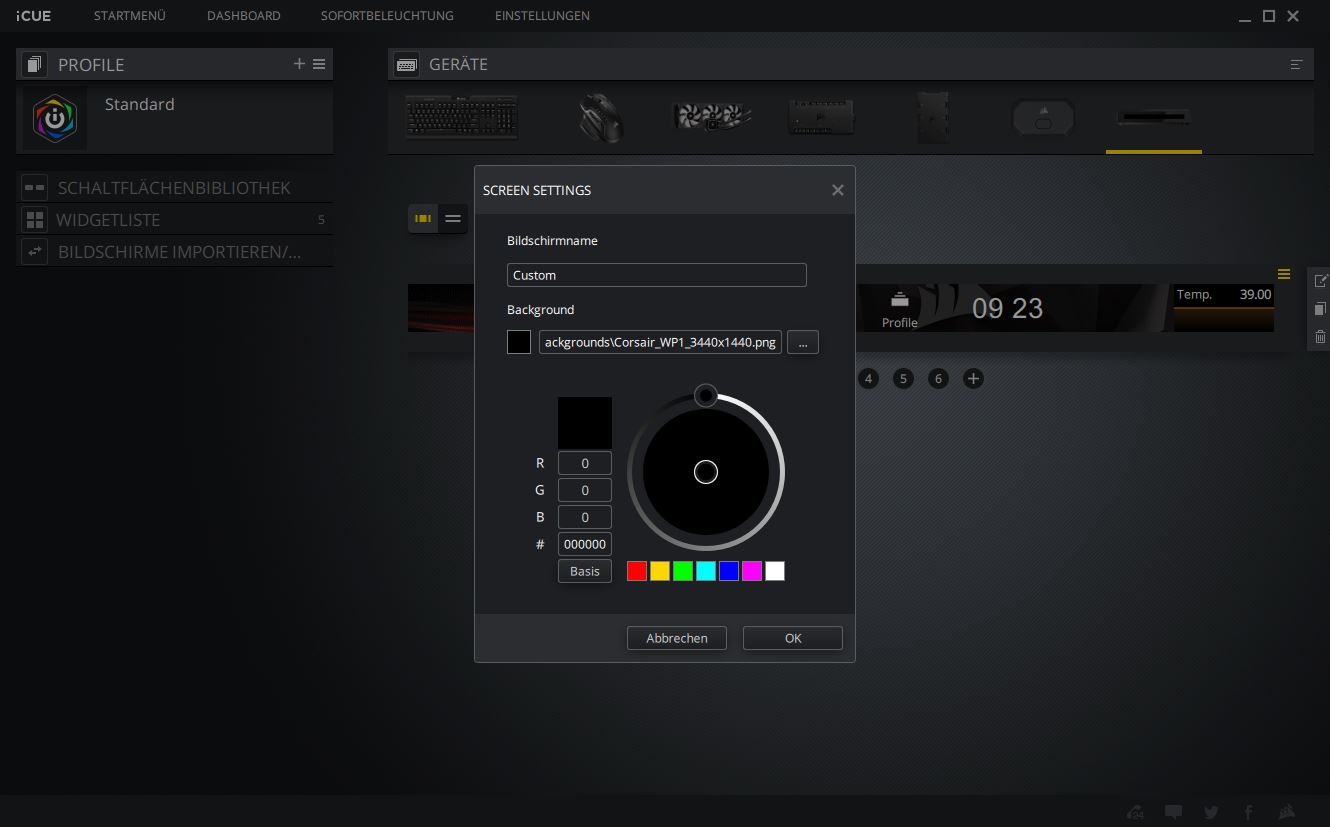
Für die volle Individualisierung der einzelnen Screens können nicht nur die Schaltflächen selbst, sondern auch der Hintergrund zu der jeweiligen Anordnung festgelegt werden. Hierzu kann man einfach ein beliebiges Bild auswählen. Möchte man eine genaue Positionierung des Bildes auf dem Bildschirm erreichen, so kann man dies nur durch ein Zuschneiden auf die Monitorauflösung (640 x 48 Pixel) in einem externen Programm. Ein Verschieben des Bildes in iCUE ist nicht möglich.
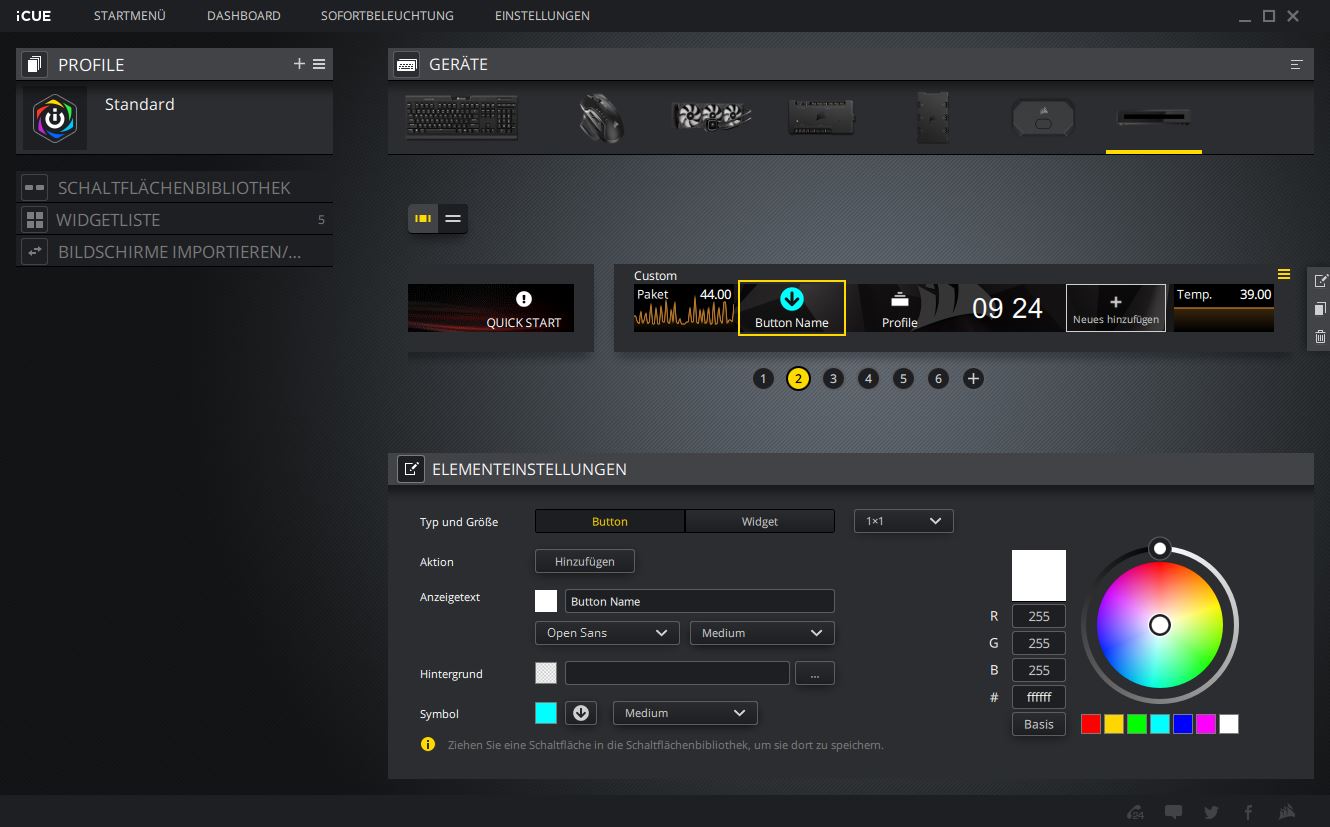
Für die 6 virtuellen Schaltflächen stehen zwei Typen von Elementen zur Verfügung: Buttons und Widgets. Jeder Button kann mit einem Text, Hintergrund und Symbol versehen werden – wovon jede Option farblich angepasst und auch die Größe von dem Text und Symbol eingestellt werden kann. Oftmals können Buttons auch über eine Breite von zwei Schaltflächen festgelegt werden. Für die Buttons stehen folgende Aktionen zur Verfügung:
Makro
Text
Wiedergabe
Anwendung starten
Timer
Profilumschaltung
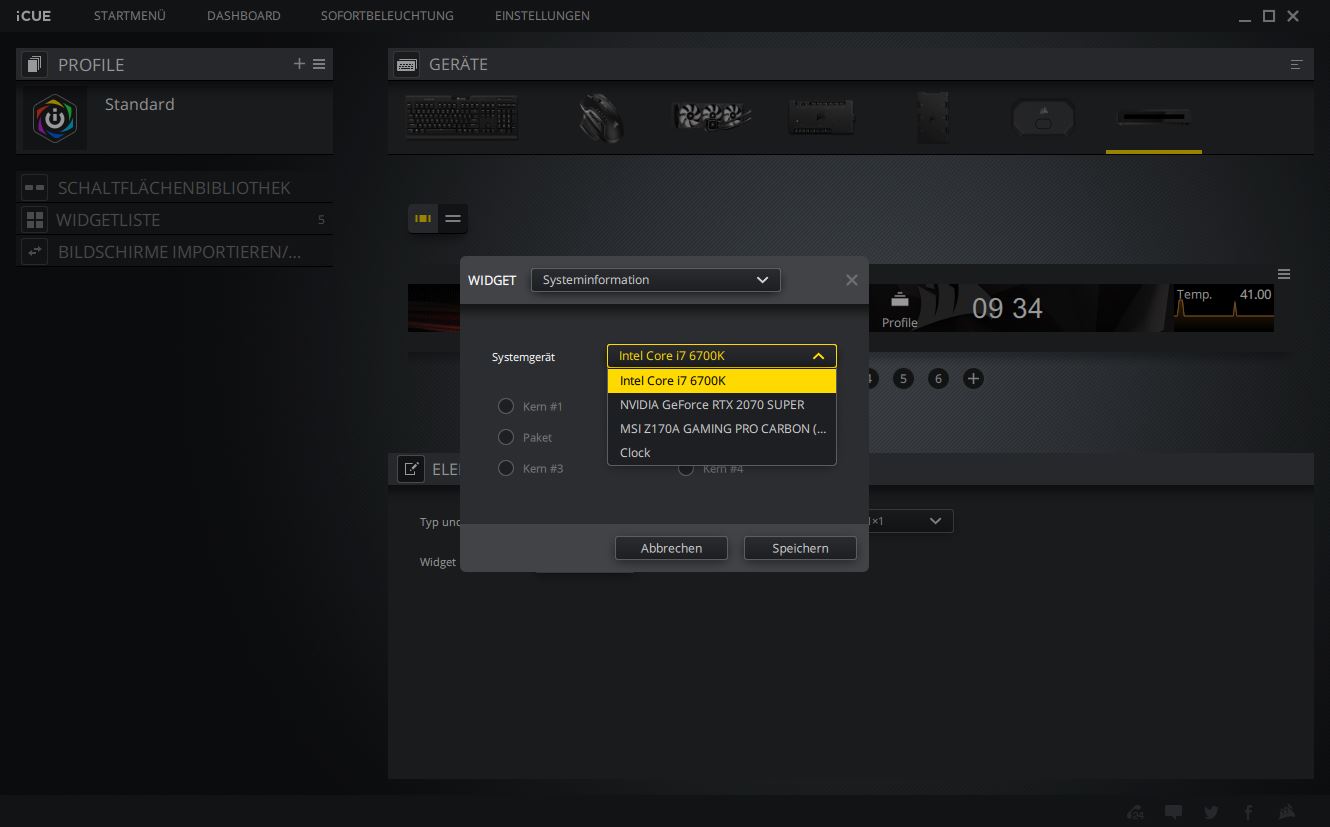
Unter der Kategorie Widgets hängen die nutzbaren Elemente von der verbauten Hardware ab. Je nach Voraussetzung kann man hierbei von den Komponenten Auslastung, Temperatur, Drehzahl von Lüftern, Spannungen uvm. anzeigen lassen. Für unseren Gebrauch fanden wir die CPU Paket sowie die GPU Temperatur sehr hilfreich. Des Weiteren haben wir simpel die Uhrzeit und eine Schaltfläche für das Wechseln der Profile (für mehr Lüfterdrehzahl der Wasserkühlung und der Gehäuselüfter) hinzugefügt.
Fazit
Für einen Preis von 99,99 € erhält man mit dem Corsair iCUE NEXUS Touchscreen eine Möglichkeit das eigene PC-Setup weiter zu personalisieren und das iCUE System zu erweitern. Der 5 Zoll kapazitive Touchscreen bietet bis zu 6 virtuelle Schaltflächen, die individuell mit Funktionen wie z. B. Makros, Programmstarts aber auch Funktionen von iCUE Geräten (wie das anpassen der Lüfter/Pumpe einer AiO-Wasserkühlung von Corsair) belegt werden können. Die personalisierten Screens können mit Realtime Grafiken versehen und per Swipe-Geste gewechselt werden, sodass für jede Situation die passenden Features zur Verfügung stehen. Der Nutzen des Touchscreens hängt aus unserer Sicht stark von dem Einsatzzweck ab – für actionreiche Spiele, bei denen schnelle Interaktionen gefordert sind, halten wir das System für schwierig einsetzbar, für den Überblick über Temperaturen und Informationen zum System hingegen bietet einem der iCUE NEXUS einen schönen Einblick.
Pro: + Möglichkeiten der Individualisierung + Realtime Systeminformationen schnell im Blick + Montage an kompatibler Tastatur & Standalone Basis
Kontra: – Verhältnis von Bildschirm zu Rahmen – Blickwinkelstabilität in der Horizontalen







Find ich ne Klasse Sache, nur ist der Preis mal sehr saftig. Das bisschen Bequemlichkeit wäre mir maximal 40€ Wert
Der Preis könnte tatsächlich für viele einen Hinderungsgrund darstellen. Ist natürlich immer die Frage, wofür man etwas einsetzen möchte.
6 Extra touchknöpfchen für 100 Euro sind halt extrem happig, dafür bekommt man eine vollwertige mechanische Tastatur mit makrotasten…
Bei derartigen Produkten ist es immer eine rein persönliche Entscheidung – manchen ist es das Geld wert und anderen nicht 🙂
Schöner Test
Danke
toller test danke