Seit heute ist die neue CORSAIR M75 WIRELESS Gaming-Maus verfügbar. Da wir in der Vergangenheit bereits die M75 AIR testen durften, freuen wir uns umso mehr, die neue CORSAIR M75 WIRELESS ebenfalls vorab bei uns in der Redaktion auf dem Prüfstand zu haben. Neben dem geringen Gewicht von nur 89 g ist die Wireless-Maus unter anderem mit einer 2 Zonen RGB-Beleuchtung sowie dem ultrapräzisen CORSAIR MARKSMAN-Sensor ausgestattet und unterstützt auch die patentierte 2,4 GHz SLIPSTREAM WIRELESS-Technologie. Was der neue CORSAIR-Nager noch zu bieten hat und ob er auch in der Praxis überzeugt, erfahrt ihr in dem nun folgenden Review.
Verpackung, Inhalt, Daten
Verpackung
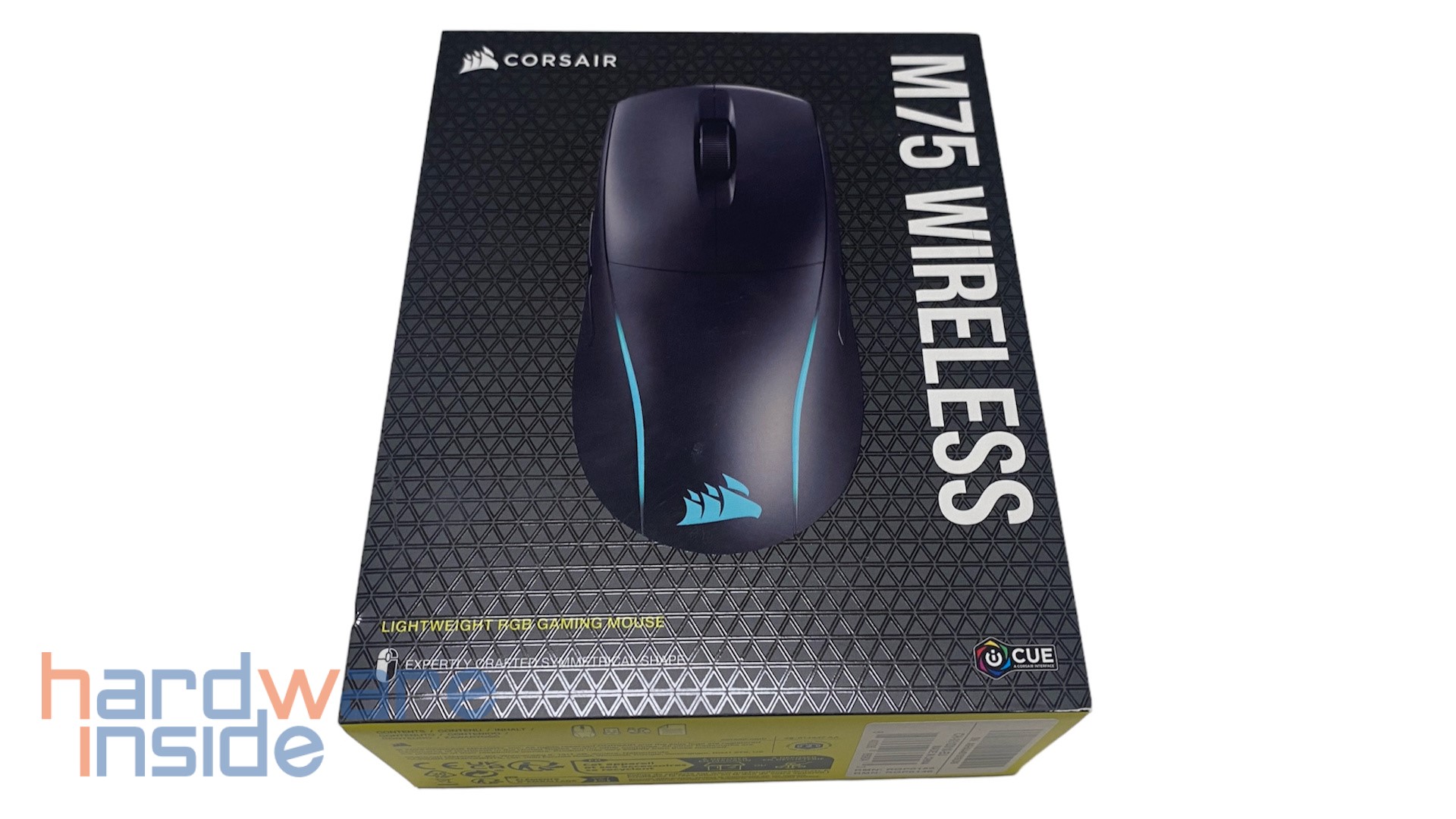
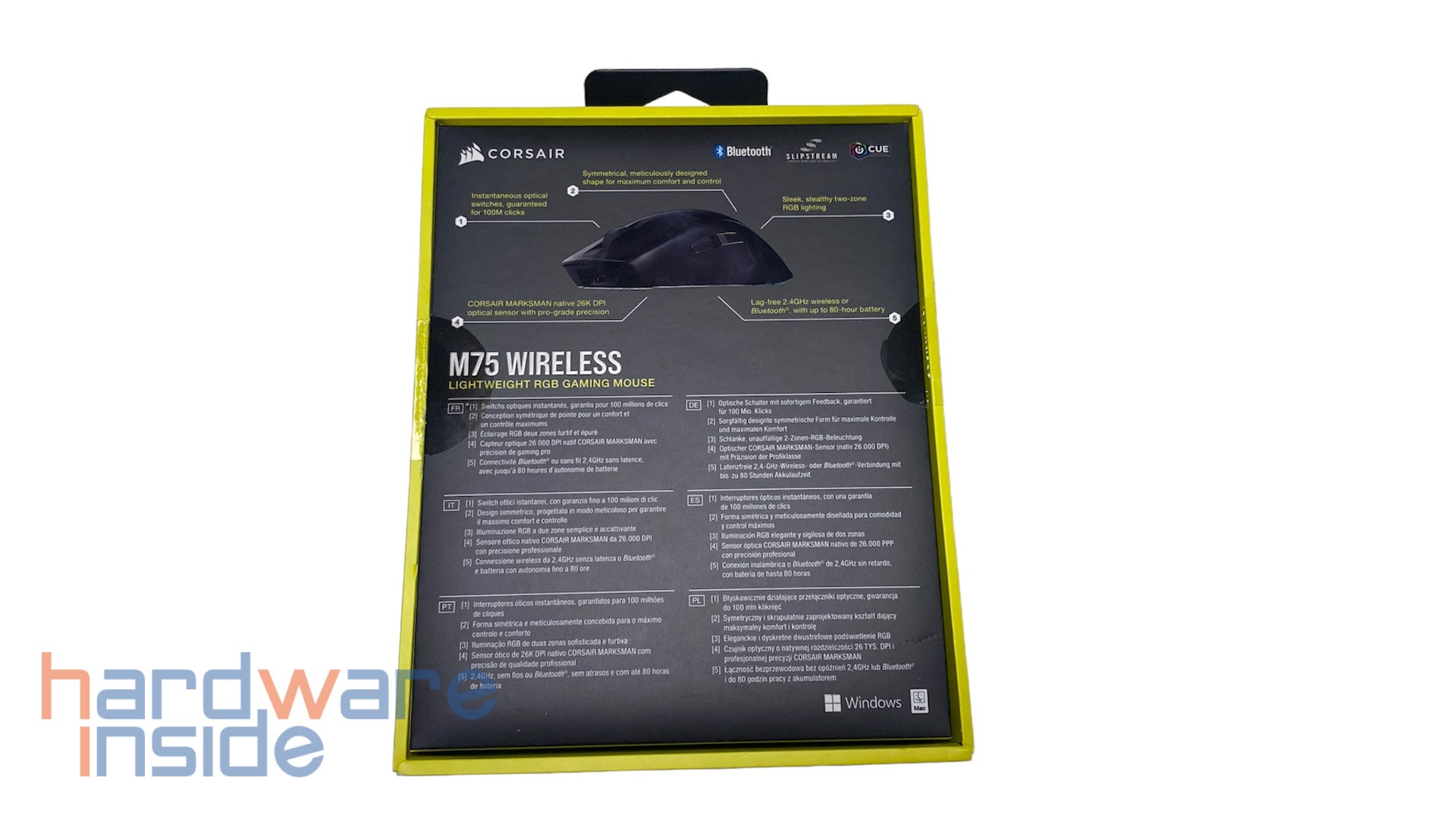
Die dunkle Verpackung mit den gelben Akzenten besitzt das typische CORSAIR-Design. Auf der Vorderseite ist eine große Hochglanz-Produktabbildung auf einem Hintergrund aus dunklen Dreiecken, das Herstellerlogo und die Modellbezeichnung in weißer Schrift zusehen. Außerdem sind Hinweise zur Form und iCUE-Kompatibilität aufgedruckt. Die Rückseite zeigt im oberen Bereich eine weitere Abbildung der Maus, über die die besonderen Eigenschaften und Features in Englisch benannt werden. Darunter werden die Features in schriftlicher Form nochmals in sechs Sprachen aufgezählt.
Inhalt
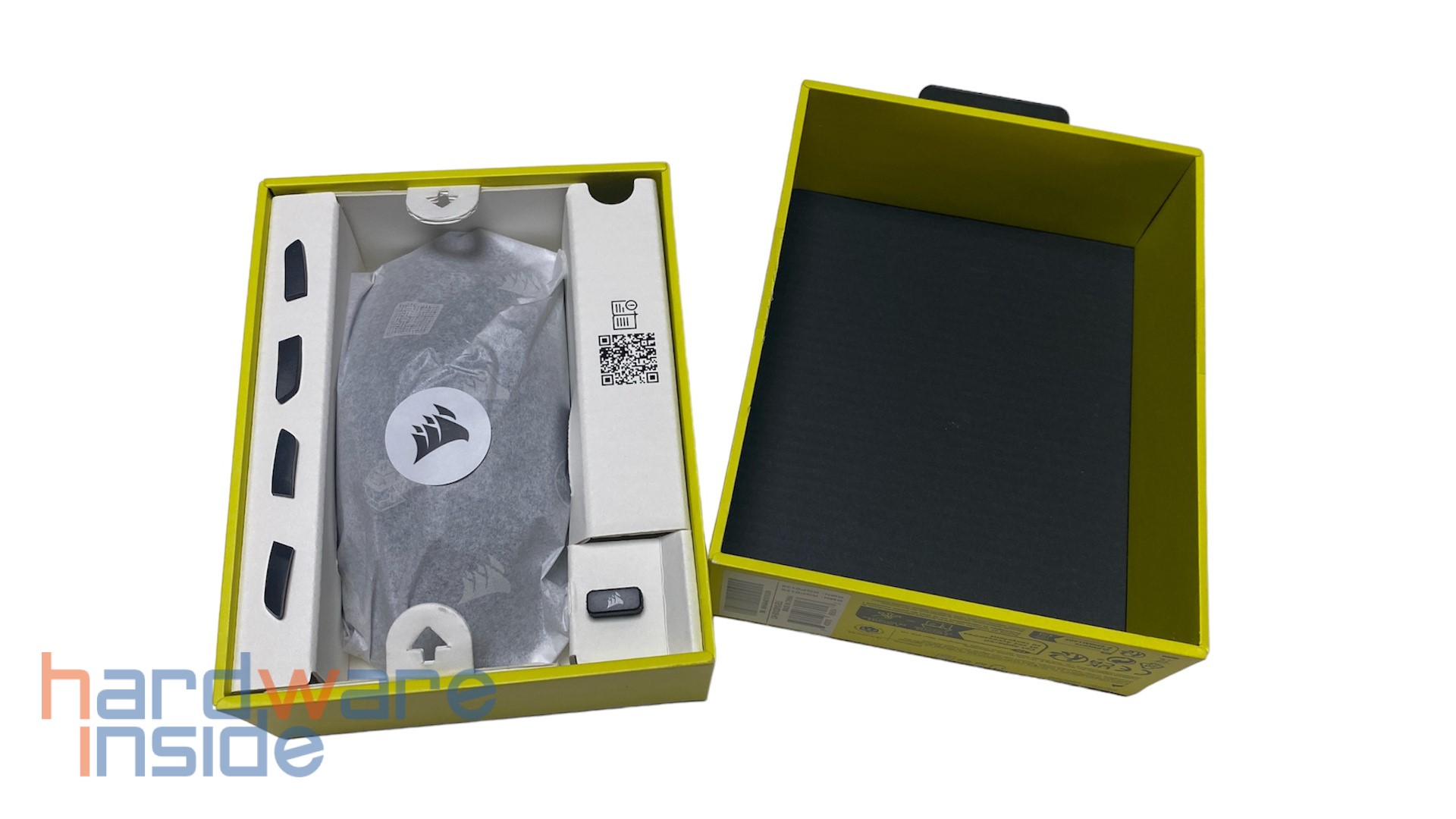
Im Inneren des kleinen Kartons liegen alle Komponenten sicher verpackt. Sehr gut gefällt uns das CORSAIR bei der Verpackung weitestgehend auf Kunststoff verzichtet und stattdessen Papier nutzt. Neben der M75 WIRELESS liegt noch folgendes dem Lieferumfang bei:
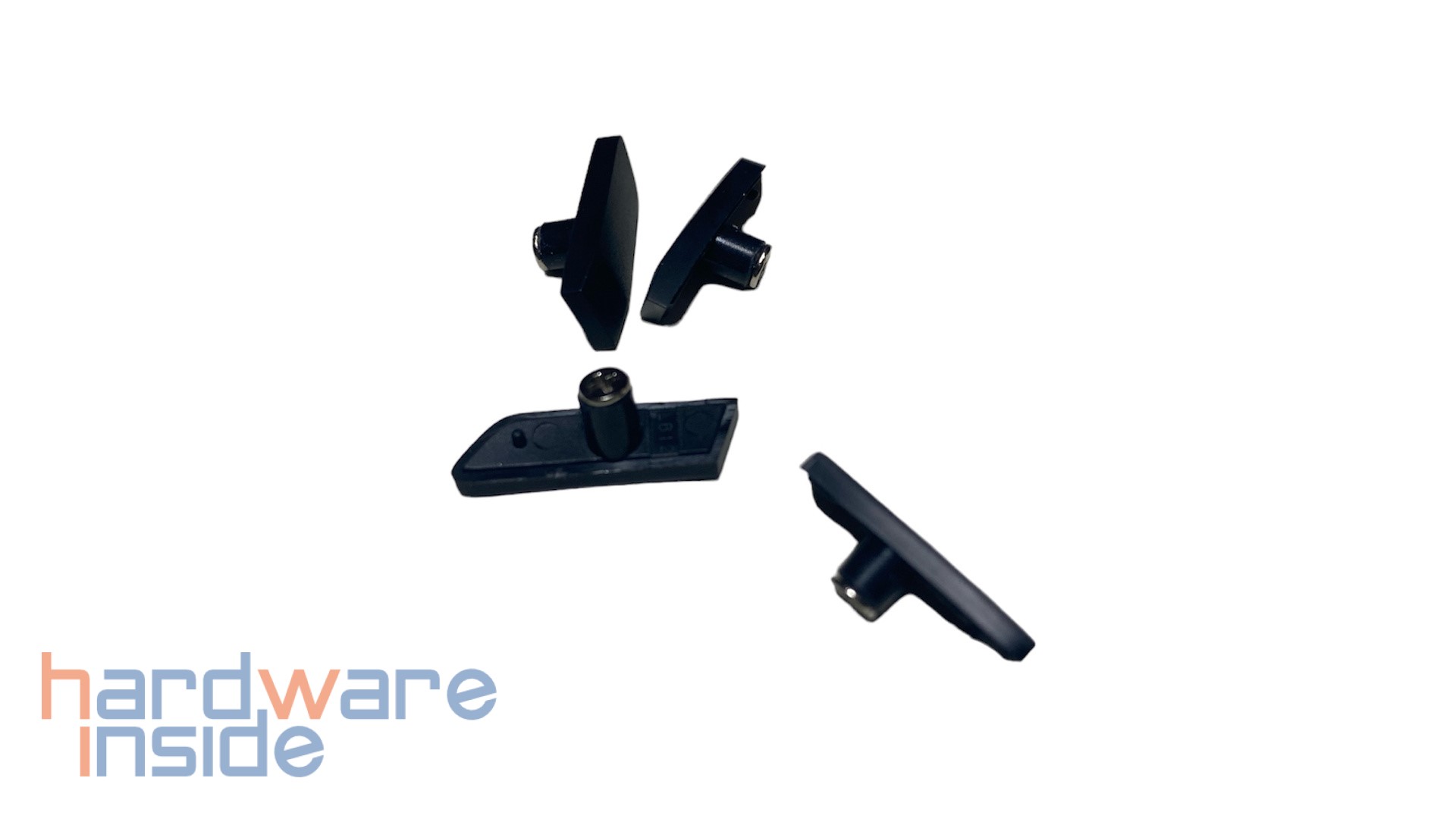
4x austauschbare Seitentasten (Links und Rechts)
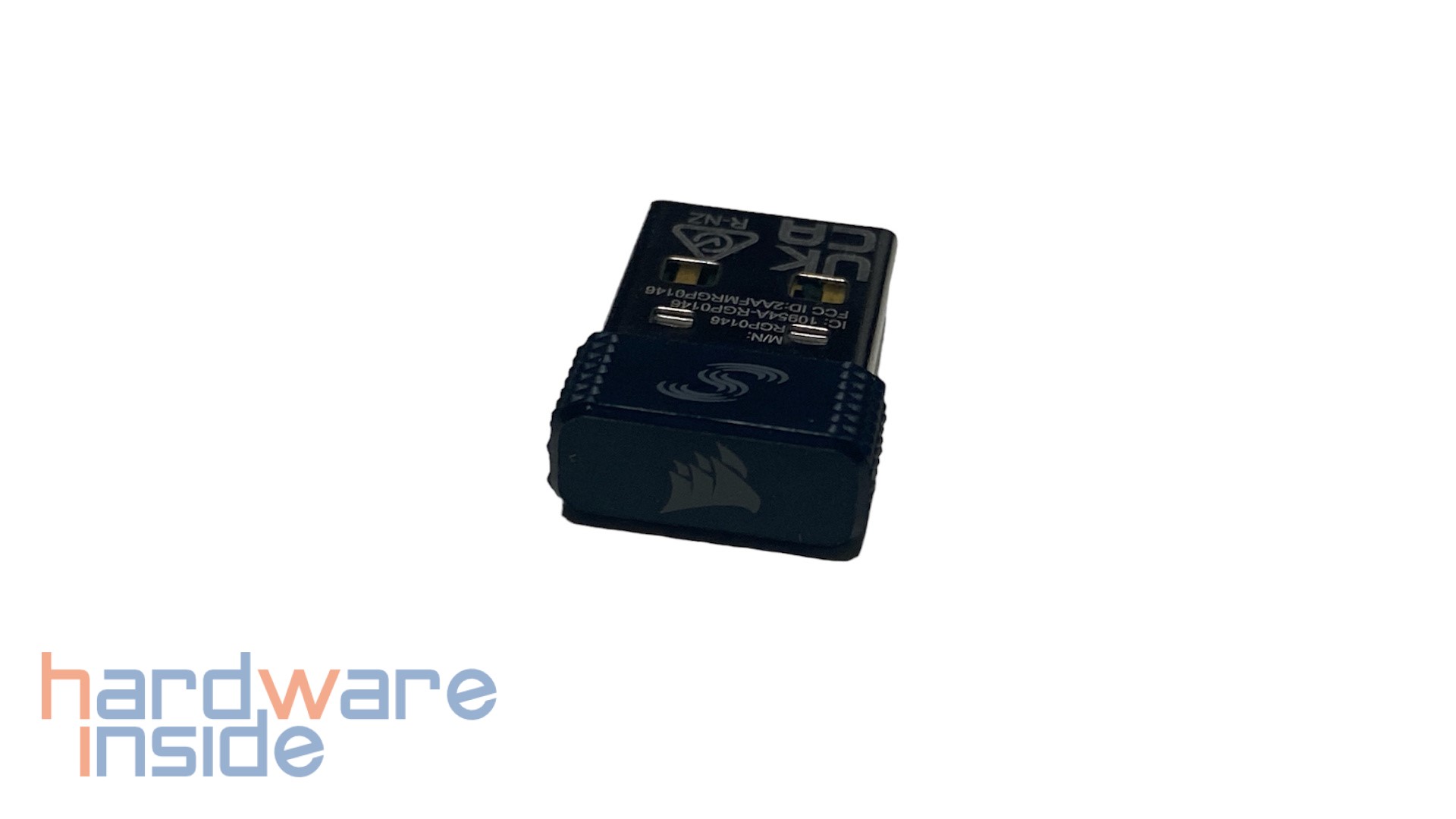
USB Funk-Dongle
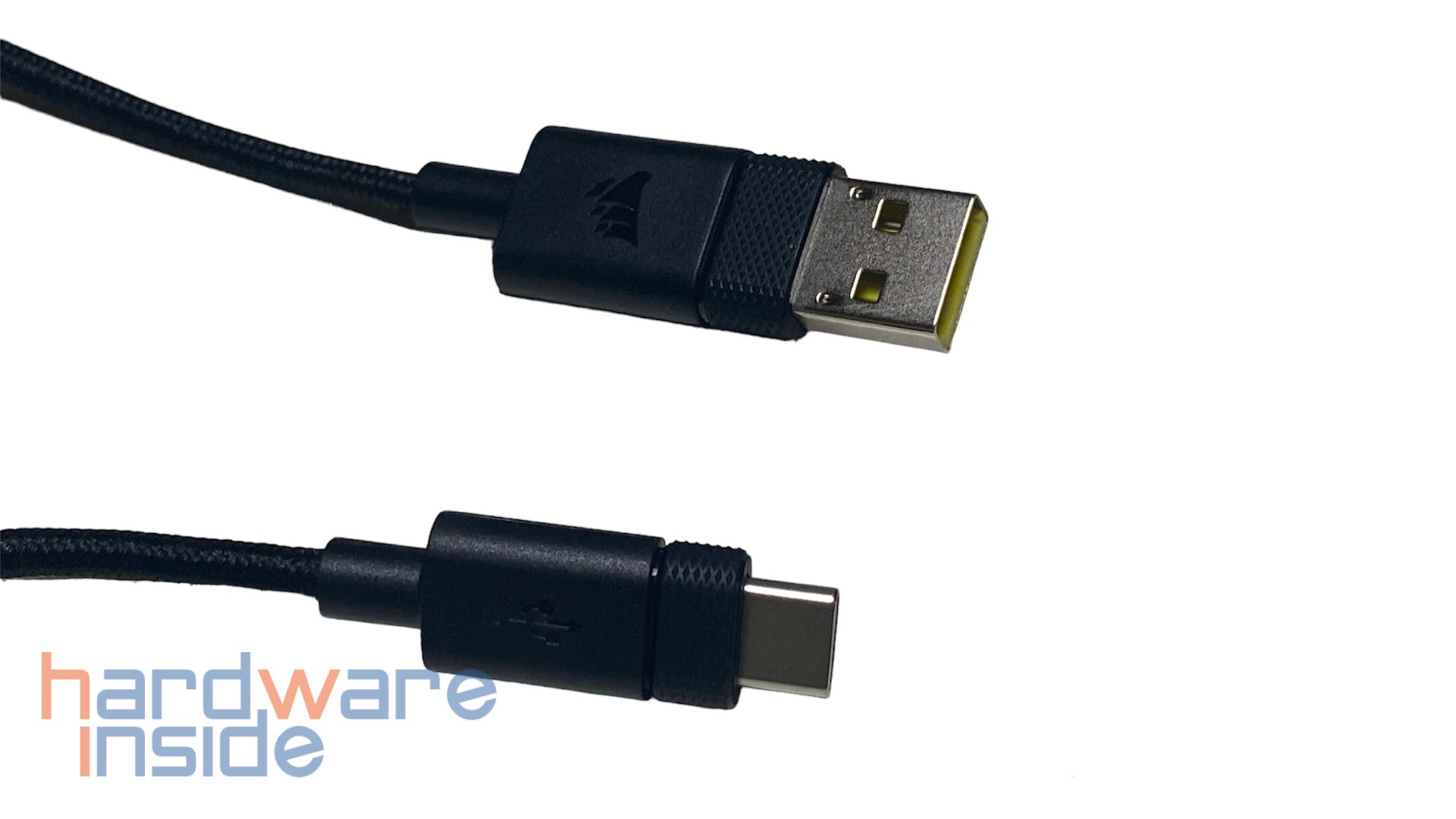
USB 2.0 Kabel Typ C auf Typ A (Gewebe ummantelt; 180 cm)
Sicherheitsinformationen
Garantie Guide
Aufkleber mit CORSAIR Logo (weiß)
Daten
Technische Daten – CORSAIR M75 WIRELESS
Material
Kunststoff
Farbe
Schwarz
Maße (L x B x H)
128 x 64,6 x 42 mm
Gewicht
89 g
Anzahl Tasten
7 Tasten (Inkl. Mausrad; davon 5 programmierbare Tasten)
Switches
Optical (100 Mio Klicks)
Sensor
CORSAIR MARKSMAN Typ: Optisch Auflösung: 26.000 DPI Beschleunigung bis zu 50 G
Konnektivität
2,4 GHz SLIPSTREAM Technologie Bluetooth 4.2 Kabelgebunden
Onboard Profile
1
Beleuchtung
2 Zonen RGB
Akkulaufzeit
2.4 GHz Slipstream mit RGB 65 Stunden 2.4 GHz ohne RGB bis zu 105 Stunden Bluetooth mit RGB 120 Stunden Bluetooth ohne RGB bis zu 210 Stunden
Pollingrate
Bis 1000 Hz Hyper-Polling
Gleitfüße
PTFE
Besonderheiten
Konfiguration über iCUE
Garantie
2 Jahre
Details
Der erste Eindruck
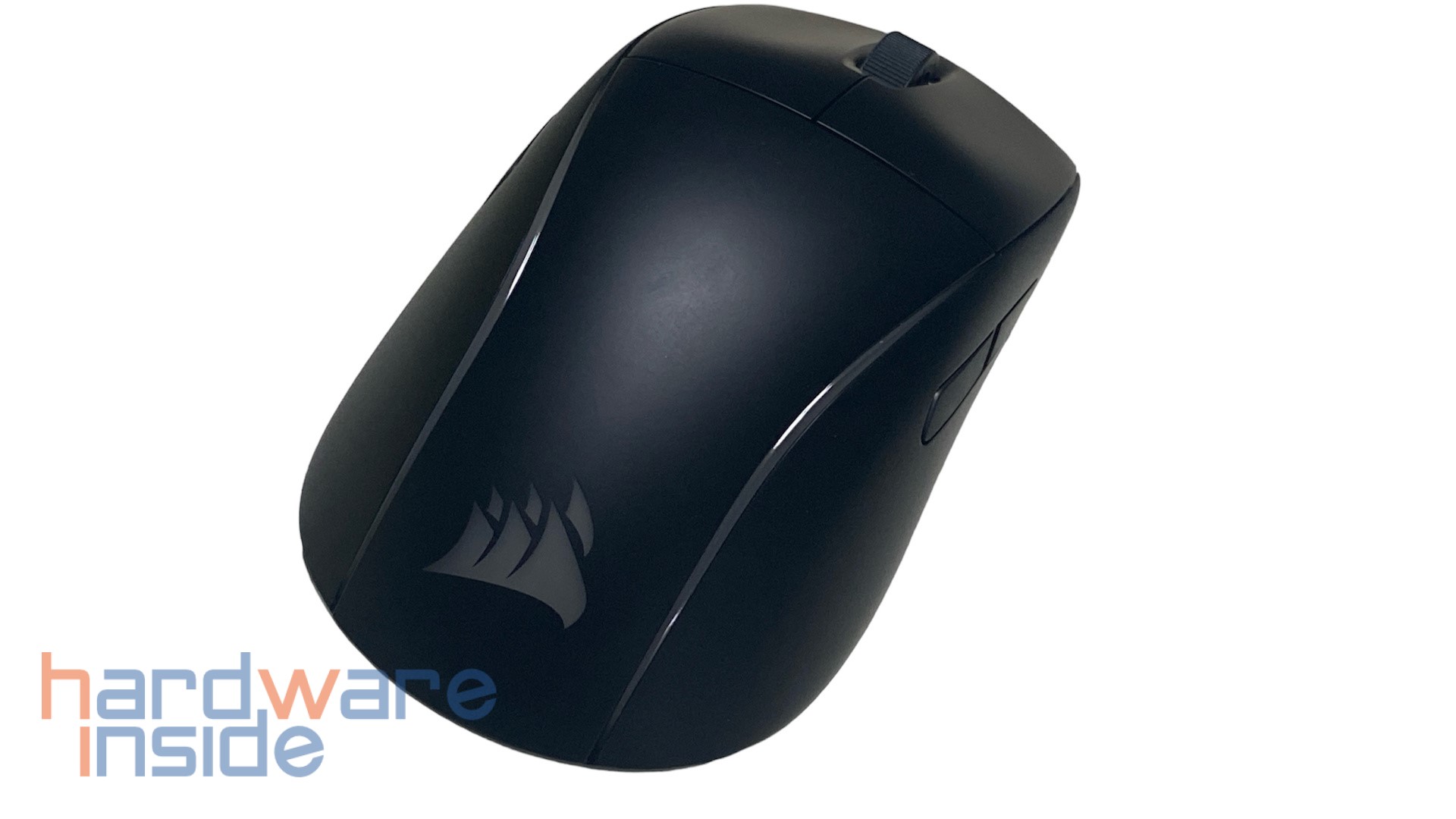
Der erste Eindruck ist wirklich hervorragend es sind äußerlich keinerlei Mängel zu finden. Trotz der eher schlichten Optik und des geringen Gewichts macht alles einen stabilen Eindruck ohne irgendwelche Knarz-Geräusche bei der Bedienung. Das Gehäuse der CORSAIR M75 WIRELESS besteht aus schwarzem Kunststoff und besitzt eine matte Oberflächen-Beschichtung. Beim Mauskorpus setzt CORSAIR auf ein symmetrisches Design.
Oberseite
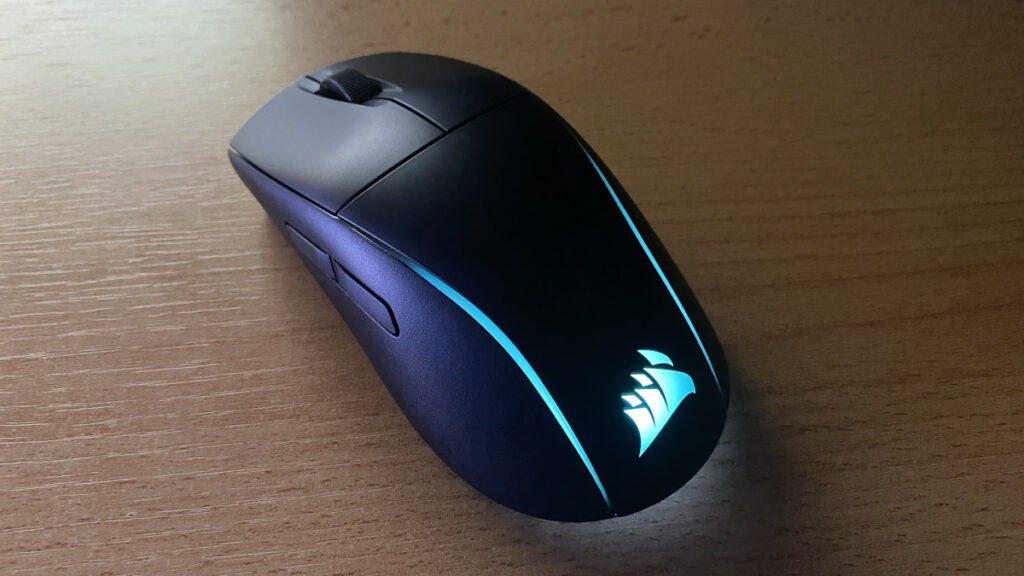
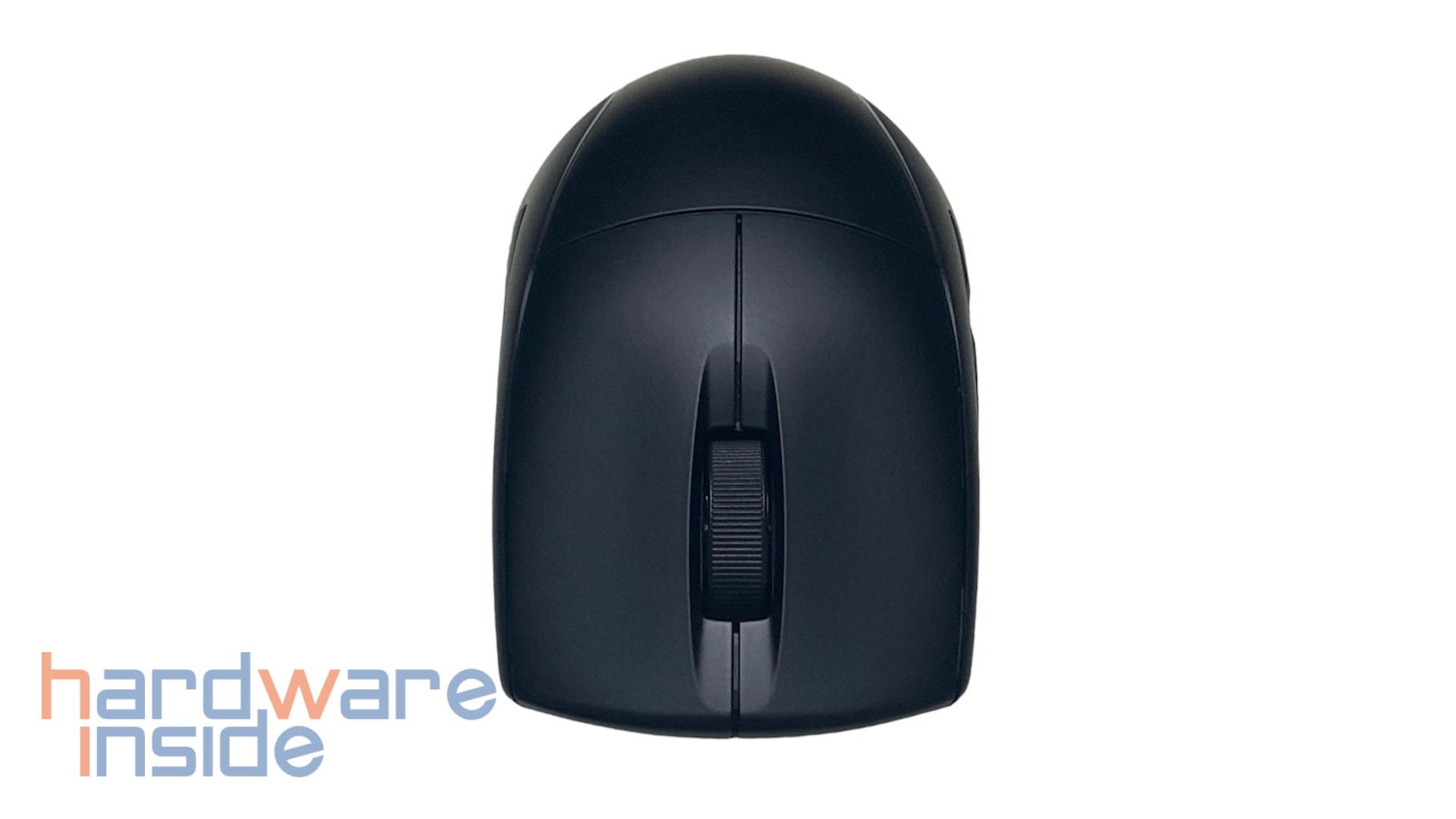
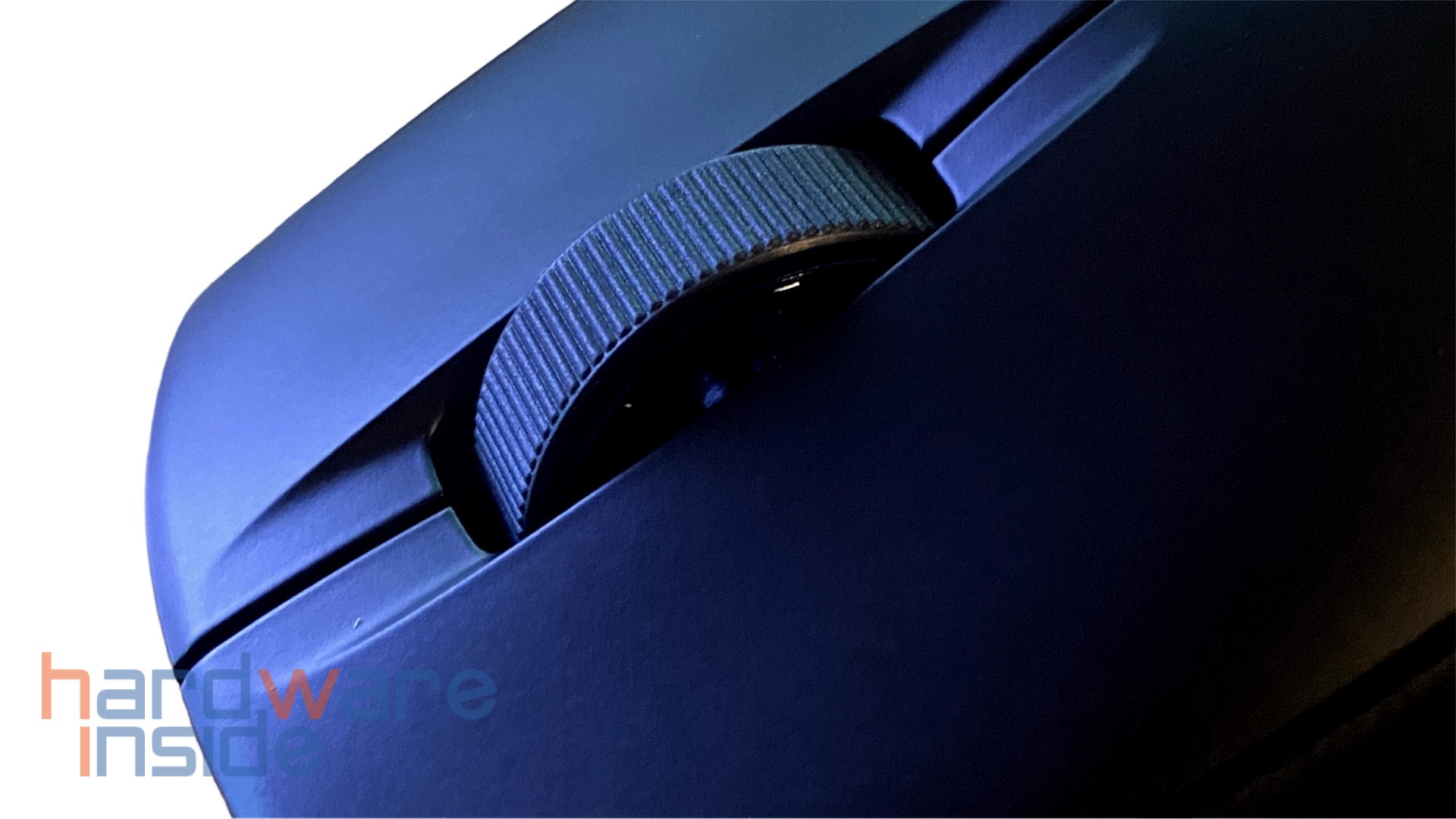
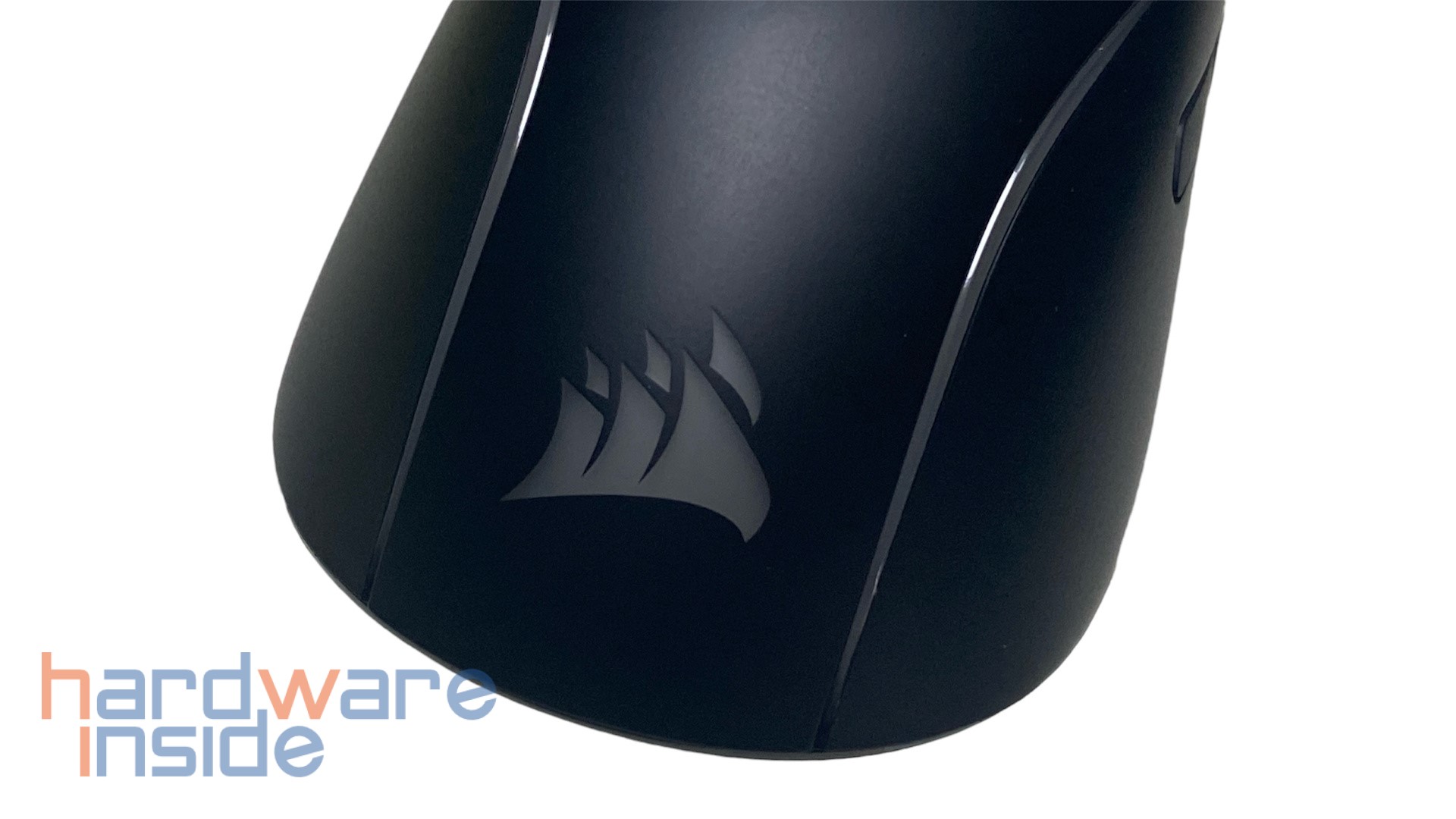
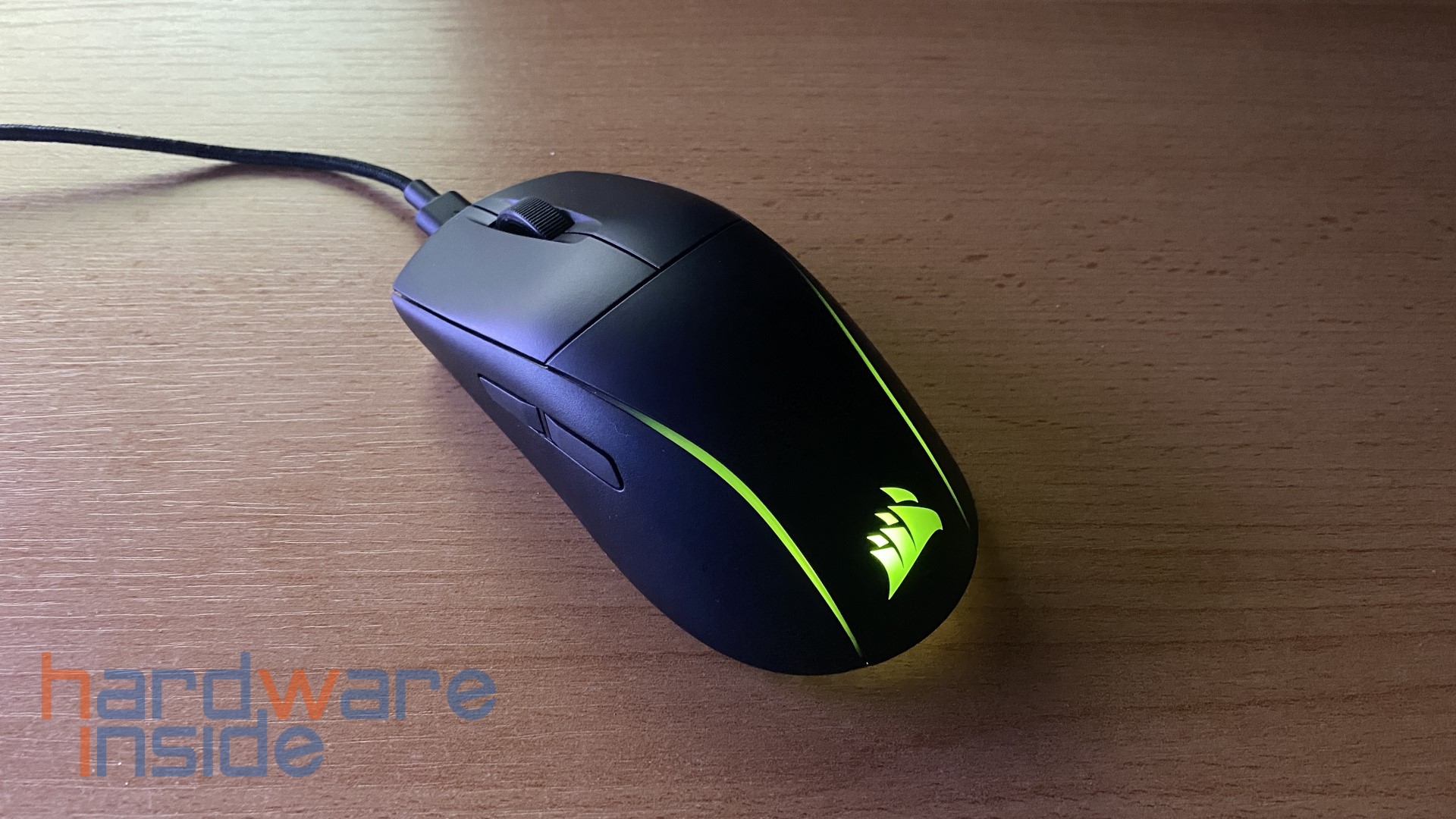
Zunächst schauen wir uns den vorderen Bereich der M75 WIRELESS an. Hier fallen direkt die großen Haupttasten und das gummierte Mausrad ins Auge. Unter den Haupttasten kommen die hauseigenen optischen Switches von CORSAIR mit 100 Millionen Klicks zum Einsatz. Das gummierte Mausrad besitzt eine geriffelte Oberfläche für mehr Gripp und hat auch eine Klick-Funktion. Auf der Rückseite wird das Gehäuse von zwei milchigen Streifen durchzogen, ein milchiges CORSAIR-Logo ist hier ebenfalls untergebracht. Diese werden im Betrieb von RGB-LEDs beleuchtet.
Linke und Rechte Seite
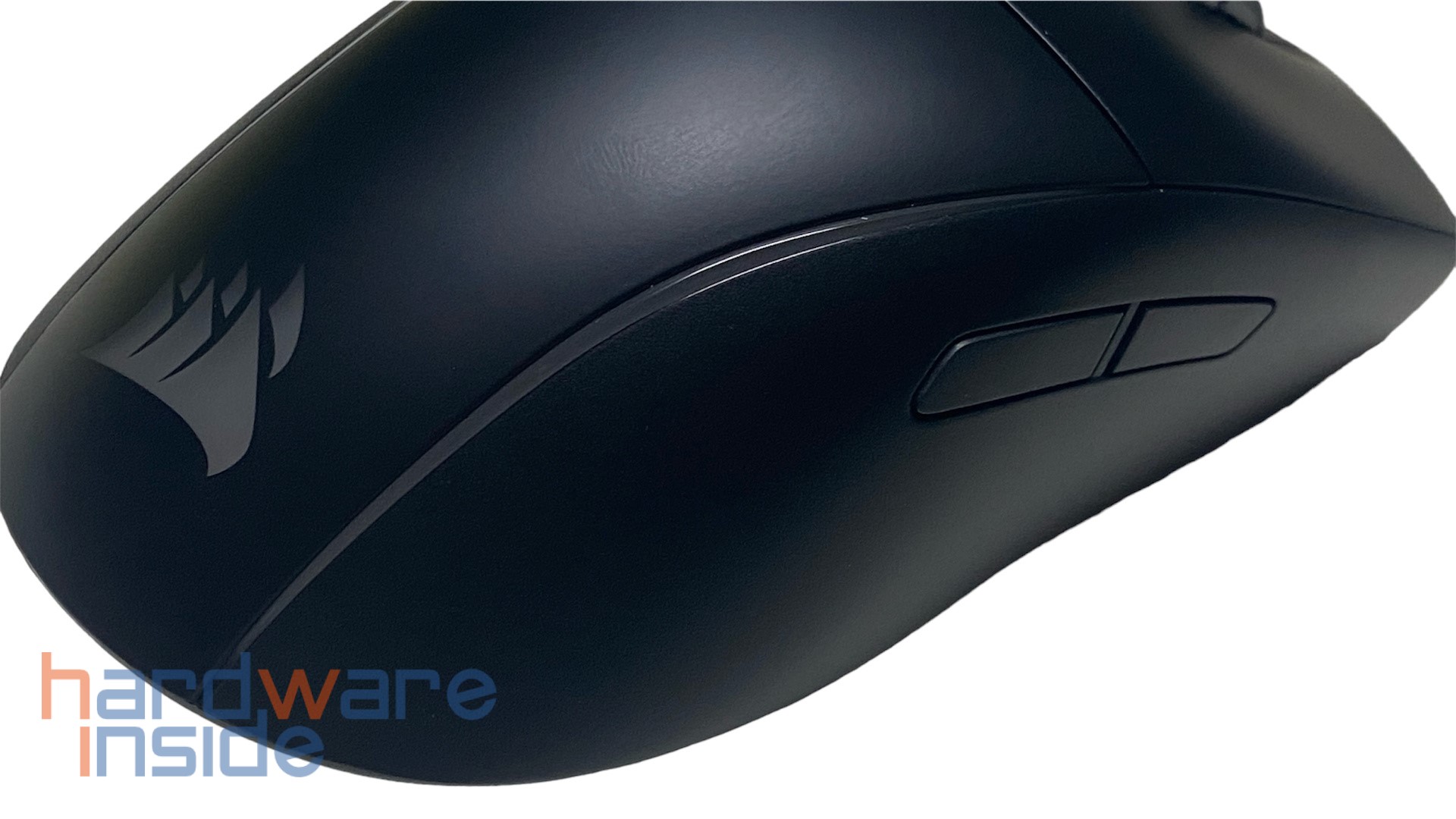
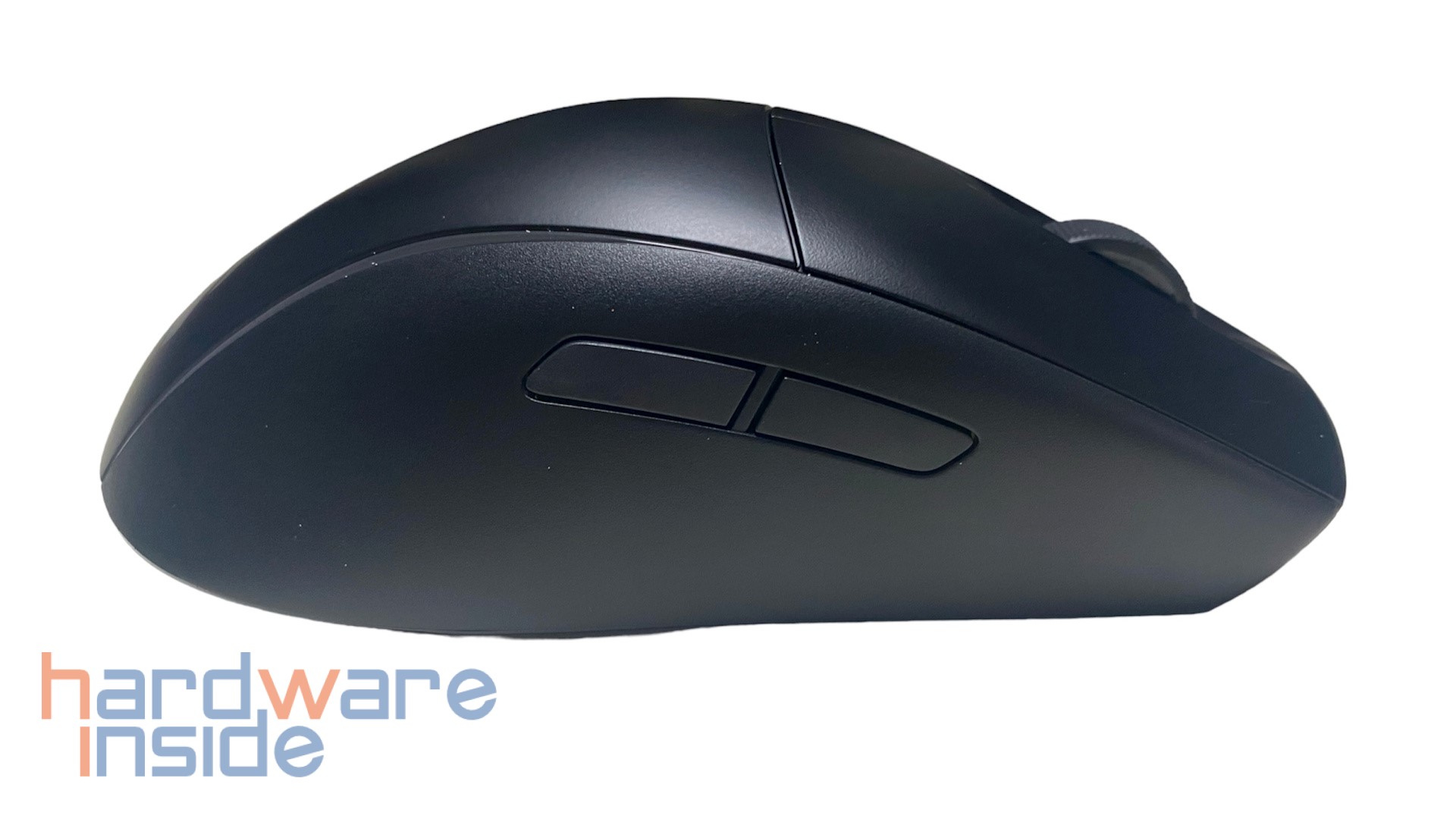
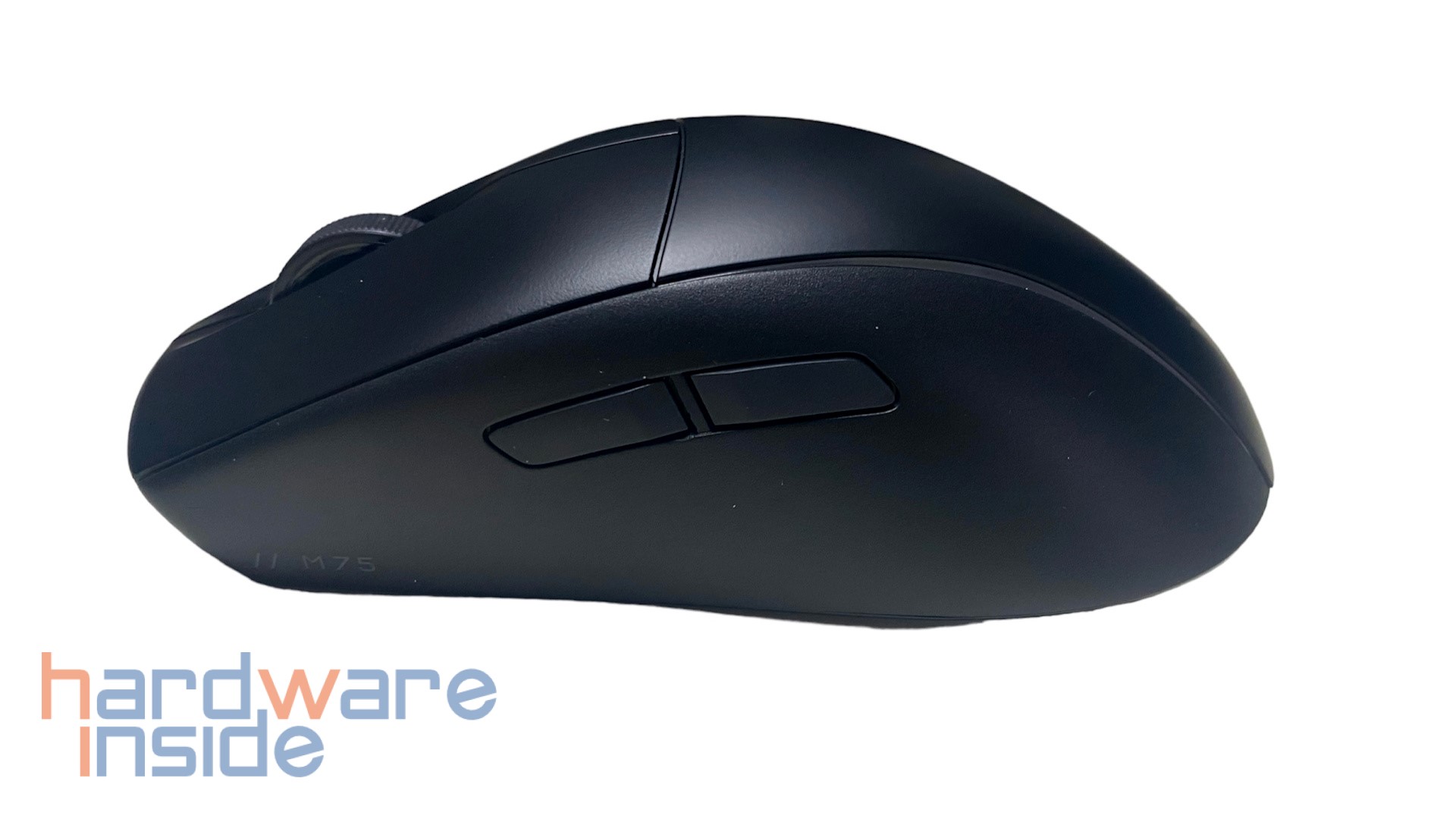
An der linken Seite sind ungefähr mittig zwei Daumentasten untergebracht. Im vorderen Bereich ist die Modellbezeichnung in einer modernen Schrift aufgedruckt. Auch auf der rechten Seite sind ebenfalls zwei Daumentasten vorhanden, wodurch die M75 WIRELESS auch für Linkshänder interessant wird. Die Tasten lassen sich auch austauschen, dafür legt CORSAIR für jede Seite ein zusätzliches Paar bei.
Unterseite
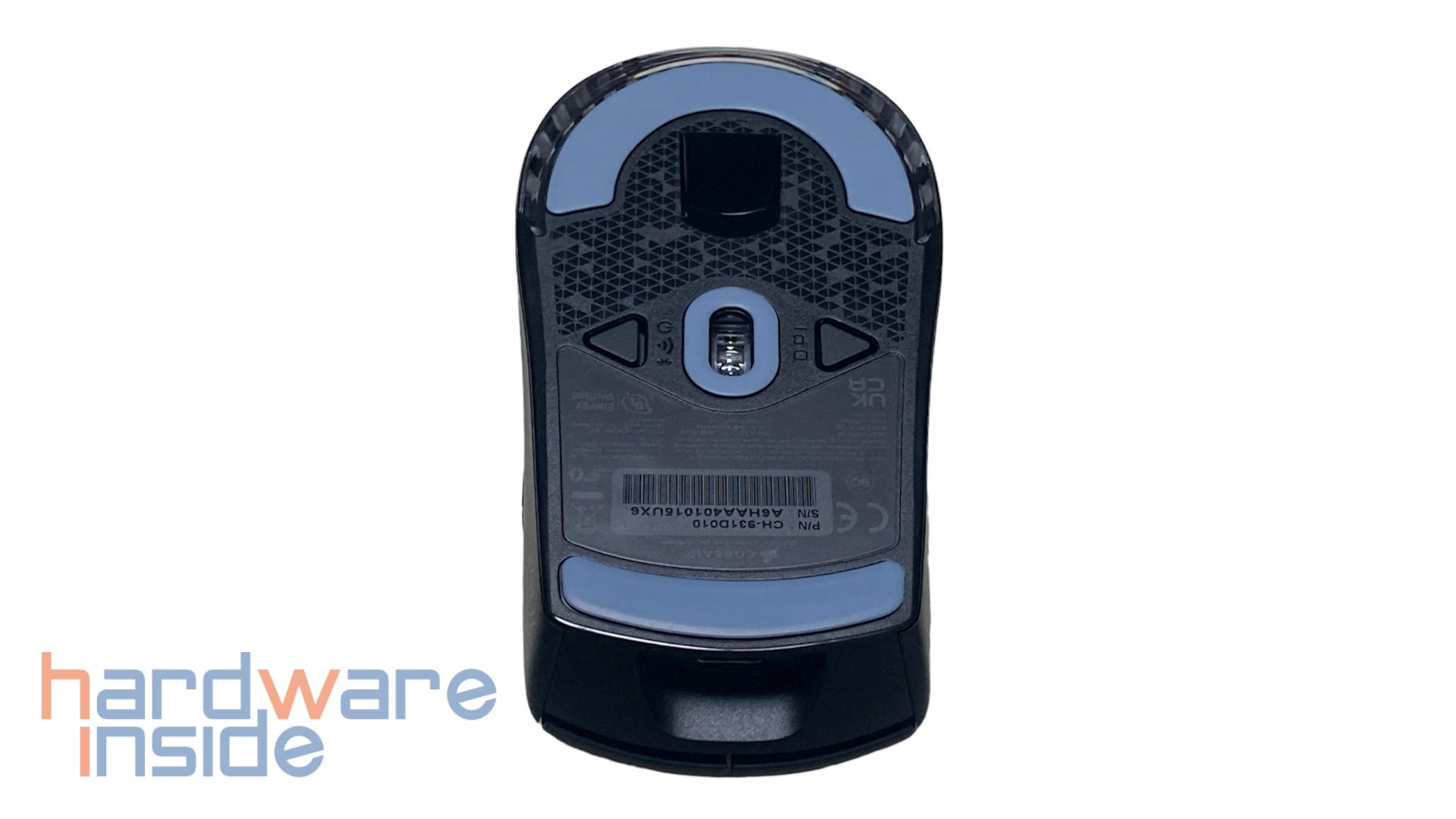
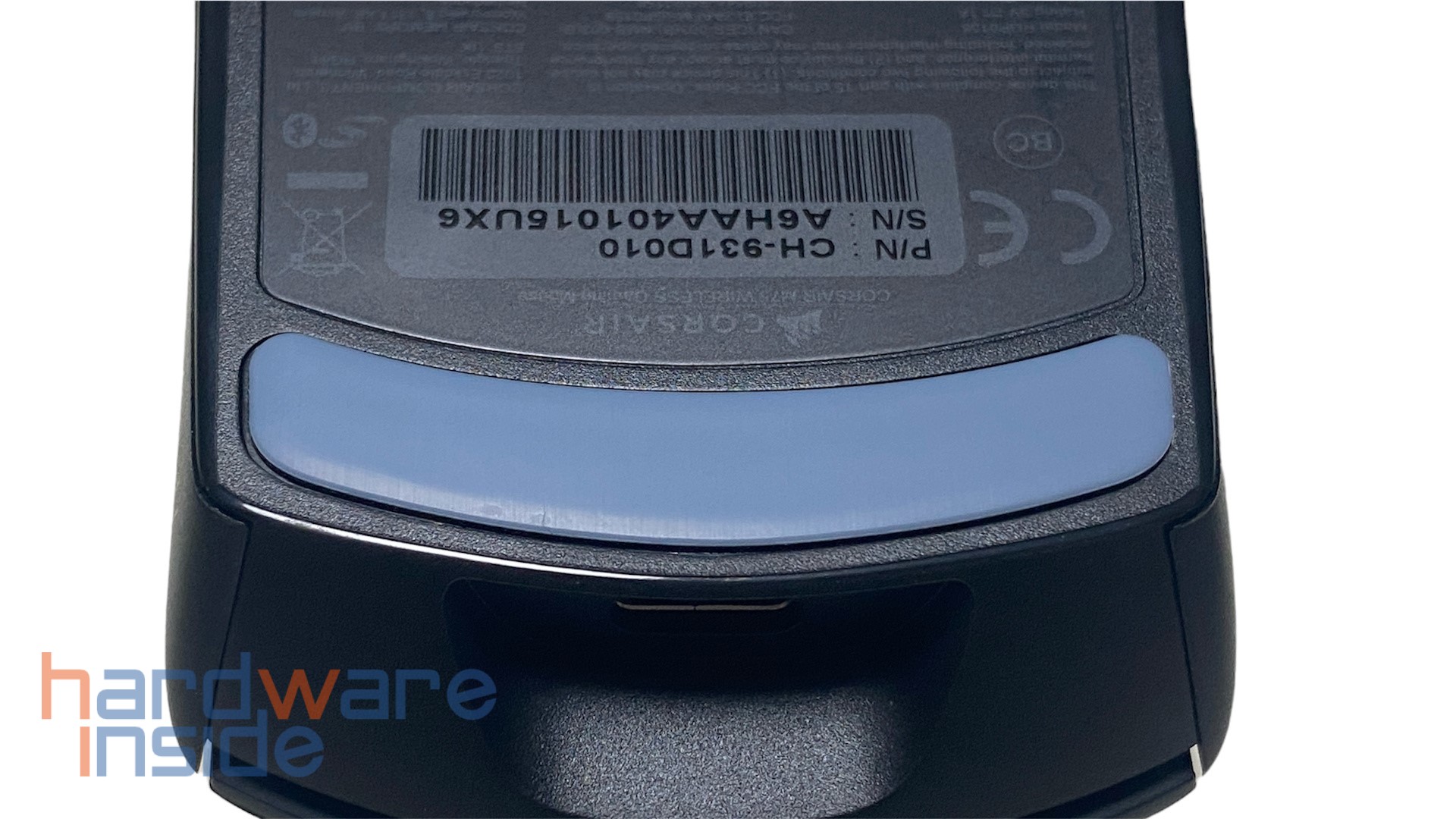
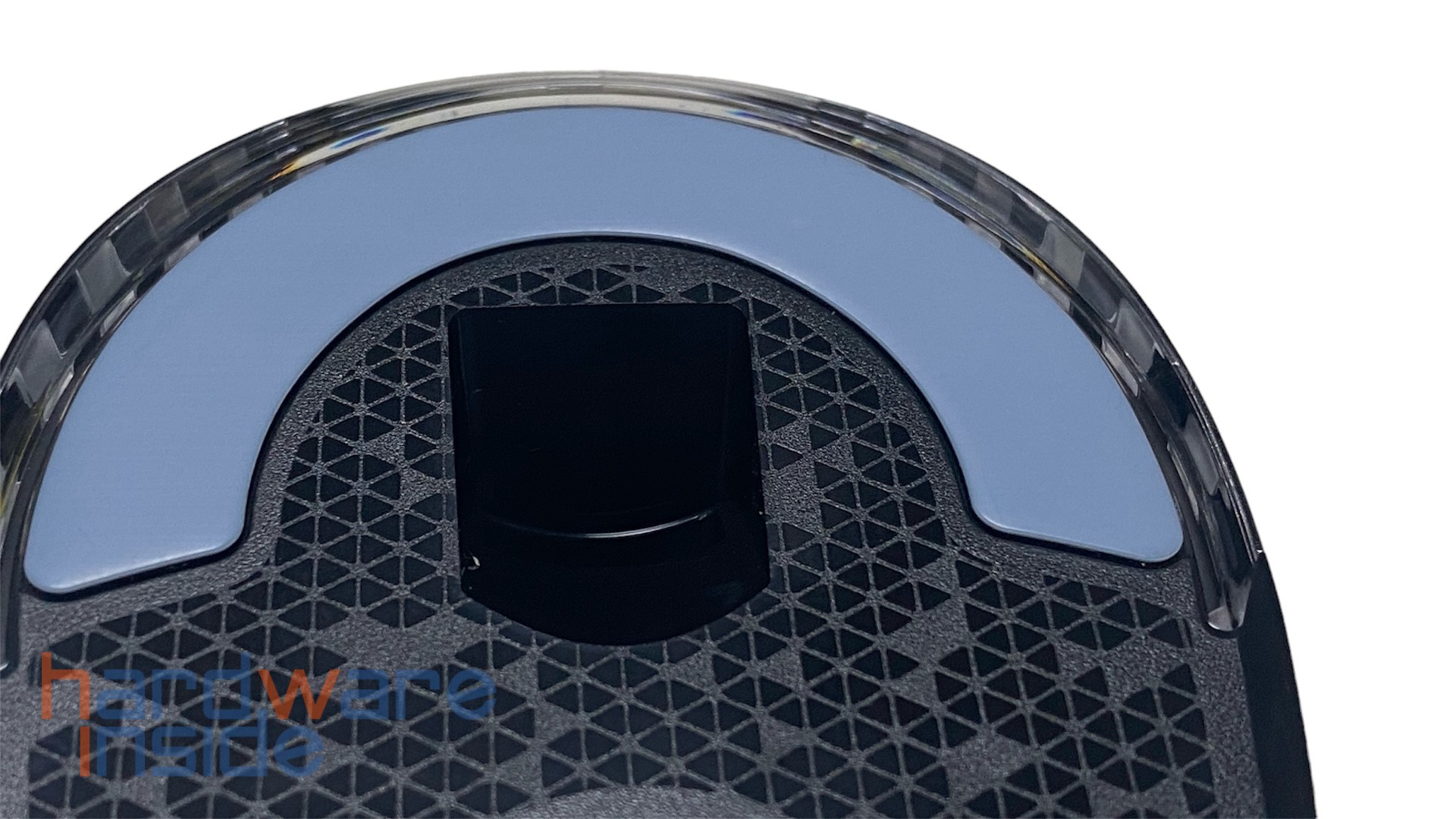
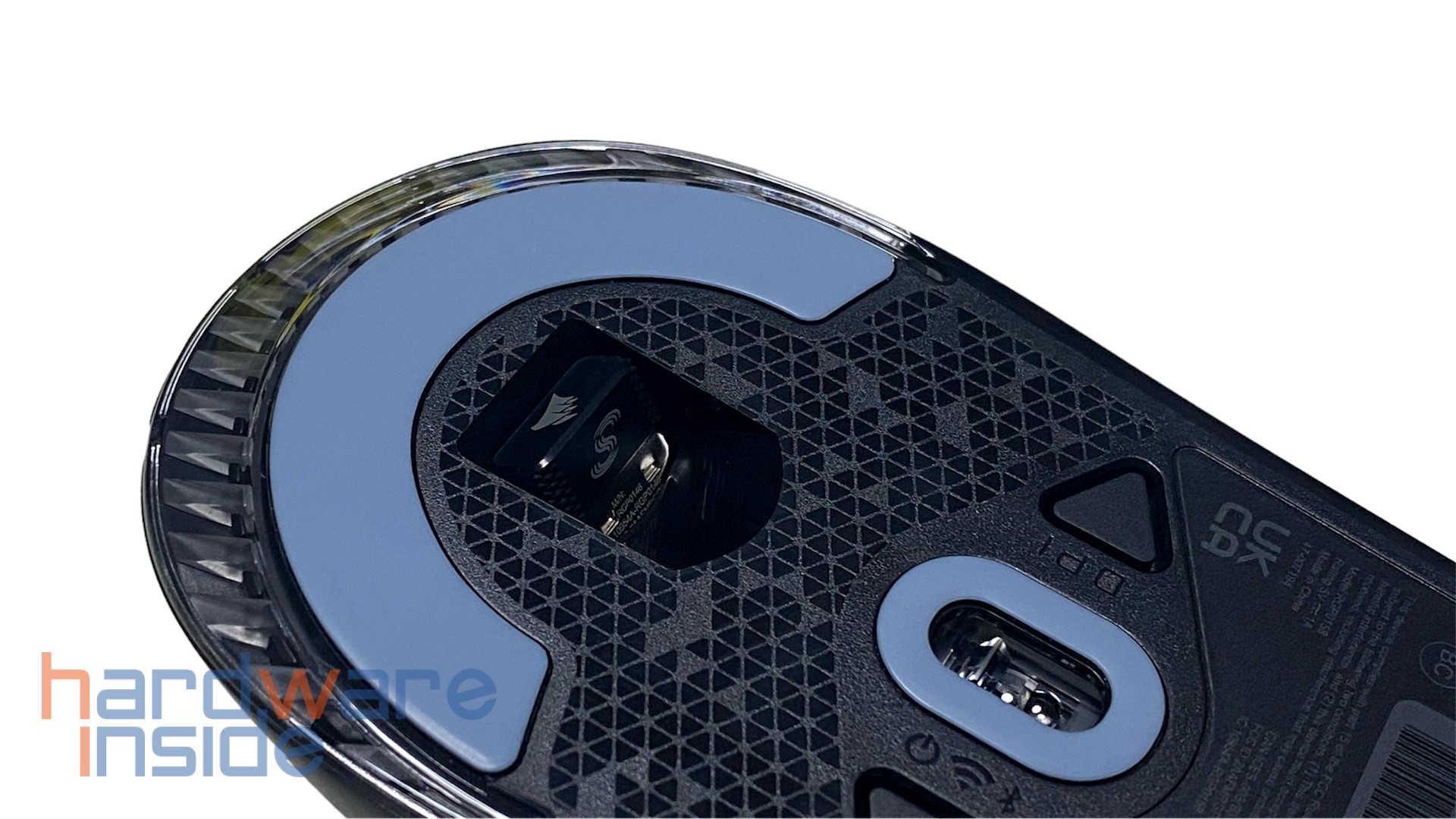
An der Unterseite sind vorne, hinten und in der Mitte drei blaue PFTE-Gleitflächen angebracht. Dadurch kann die M75 WIRELESS reibungsarm sehr schnell bewegt werden. Hinter der Gleitfläche an der Rückseite ist auch noch eine transparenter Bereich zu sehen, hier ist eine zweite Beleuchtungszone integriert, die im Betrieb von LEDs beleuchtet werden kann.
Sensor & Funktions-Tasten
In der Mitte zwischen der ovalen Gleitfläche, ist der MARKSMAN Sensor verbaut. Er löst von 100 bis 26.000 DPI in 1 DPI-Schritten auf. Der Sensor kann die Signale bis zu 16.51 m/s bei einer maximalen Beschleunigung von 50 G erfassen. Direkt daneben sind auf der rechten und linken Seite zwei dreieckige Funktions-Tasten eingelassen. Mit dem Taster auf der linken Seite kann die M75 WIRELESS ein- und ausgeschaltet werden (5 Sekunden lang drücken), zusätzlich lässt sich hier zwischen Bluetooth und der 2,4 GHz Funkverbindung umschalten. Mit der Taste auf der rechten Seite kann die DPI-Auflösung eingestellt werden. Hinter dem Sensor ist eine Vertiefung zu sehen, hier befindet sich ein Fach für den 2,4 GHz Funkempfänger. Wird dieser nicht benötigt kann er hier schnell und einfach verstaut werden.
USB-Anschluss & USB-Funkempfänger
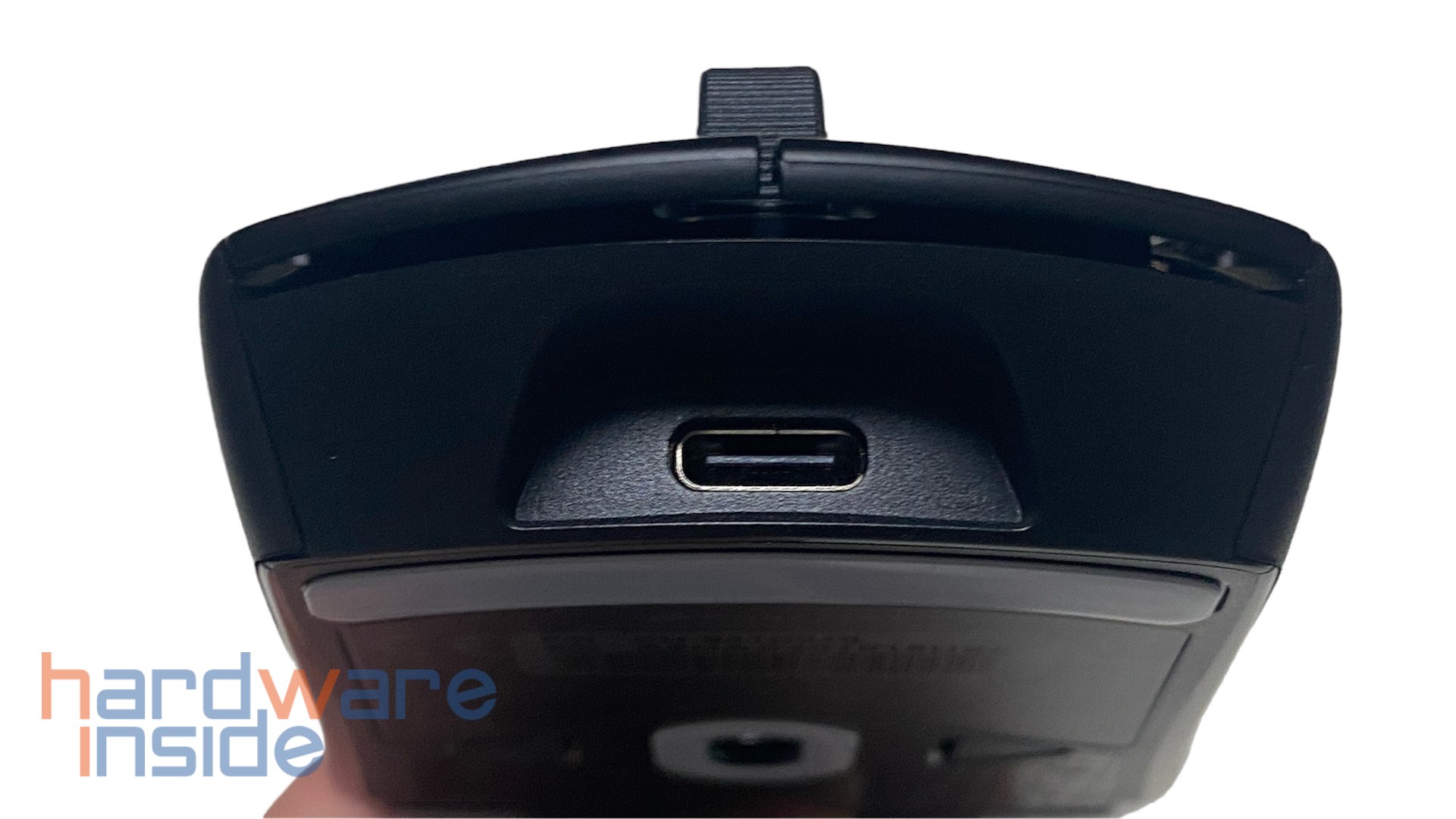
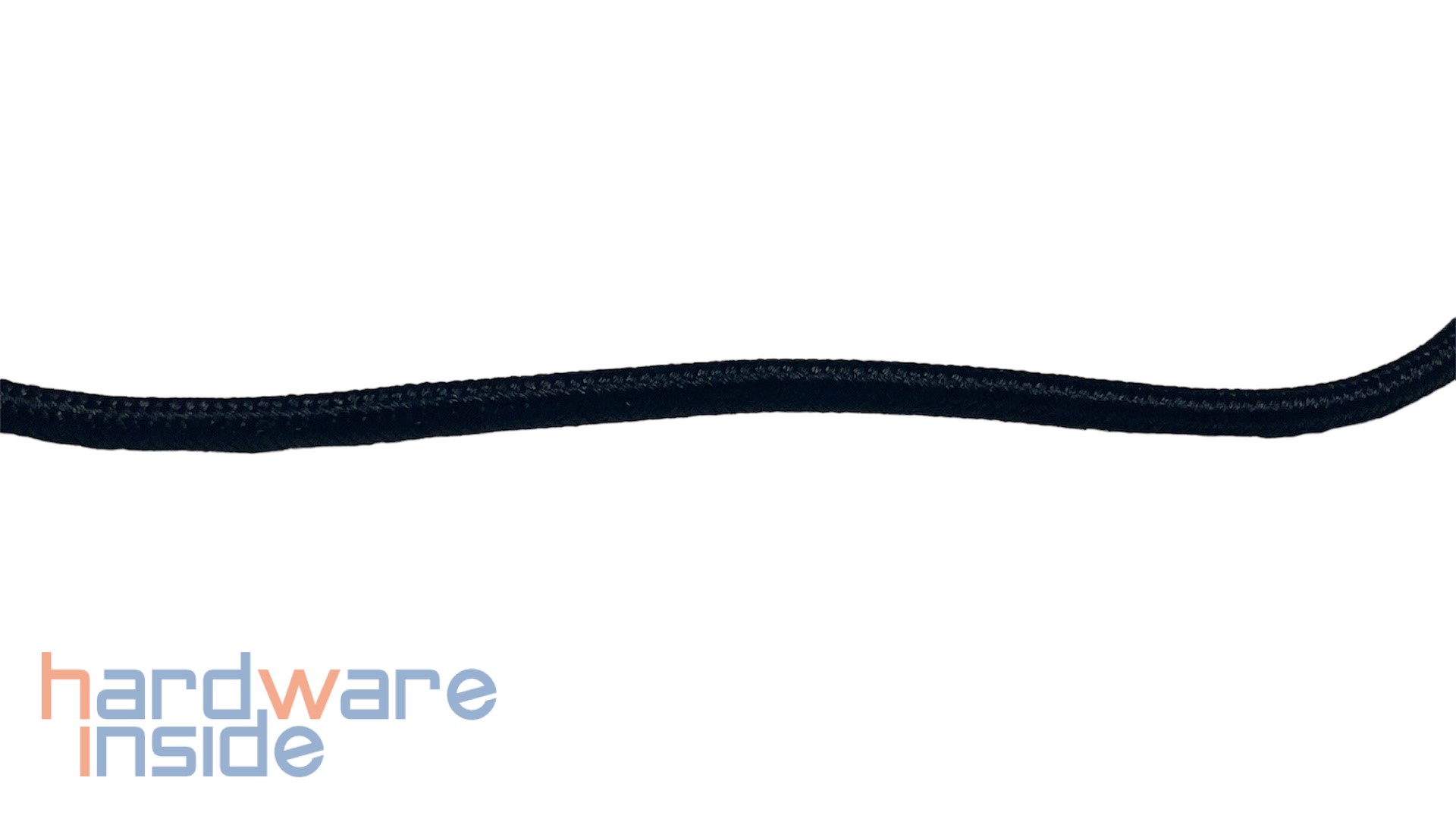
An der Vorderseite ist im unteren Bereich ein USB-TYP-C-Anschluss untergebracht. Darüber kann die Maus geladen und gleichzeitig weiter genutzt werden. Dafür wird das 1,8 Meter lange gesleevte USB 2.0 TYP-C auf TYP-A Kabel aus dem Lieferumfang verwendet.
Der kompakte 2,4 GHz USB-Funkempfänger nutzt die hauseigene SLIPSTREAM-Technologie. Diese soll mit besonders niedrigen Latenzen, auch einen ordentlichen Gaming-Betrieb ermöglichen. Alternativ kann die zusätzlich integrierte Bluetooth-Verbindung genutzt werden. Diese besitzt allerdings deutlich höhere Latenzen.
Upgrades
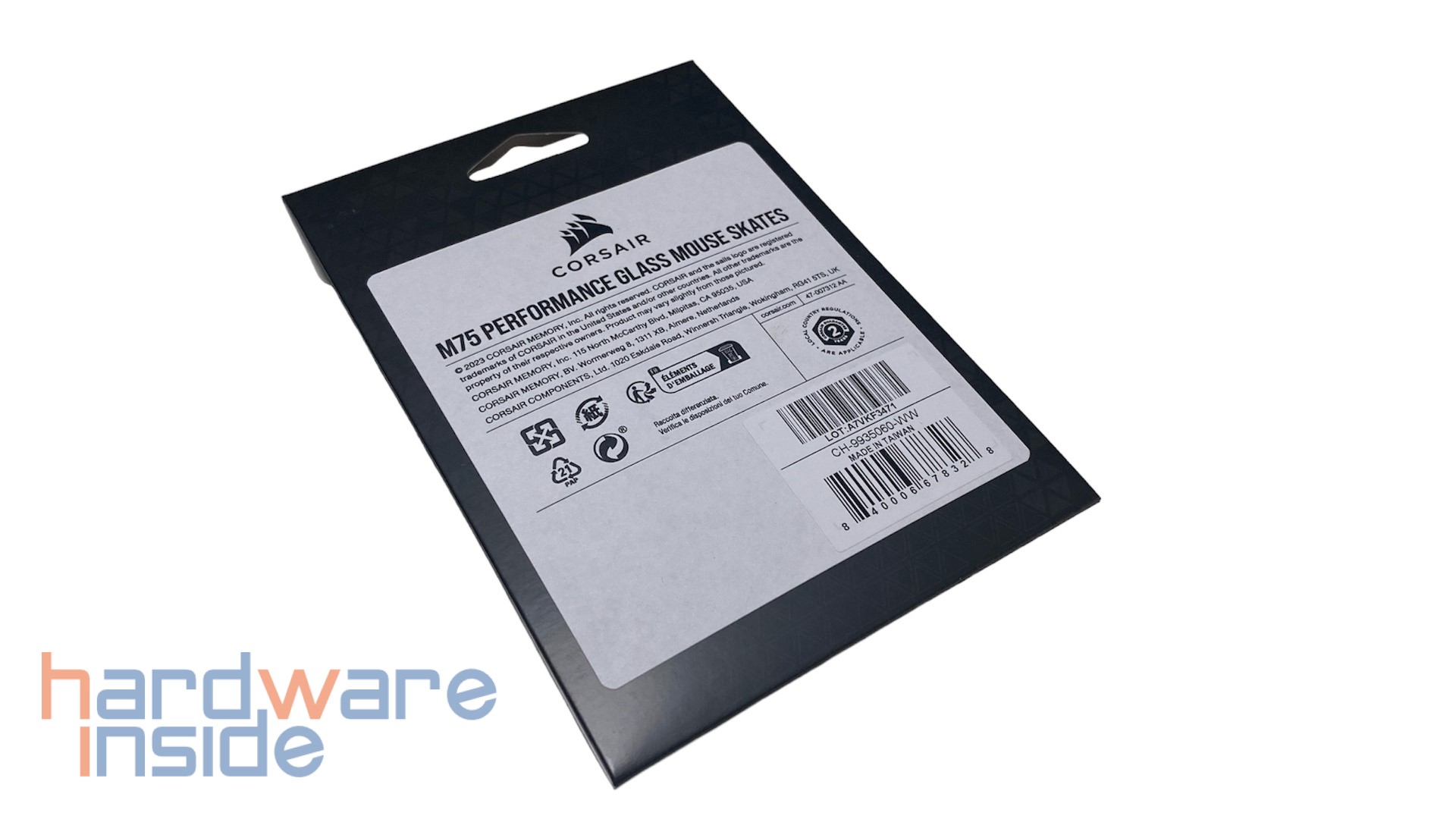
CORSAIR bietet zusätzlich noch M75 PERFORMANCE GLASS MOUSE SKATES an, mit denen die PTFE-Gleitflächen ausgetauscht werden können. Hier muss aber bedacht werden, dass nur die beiden Flächen vorne und hinten getauscht werden können.
Praxis
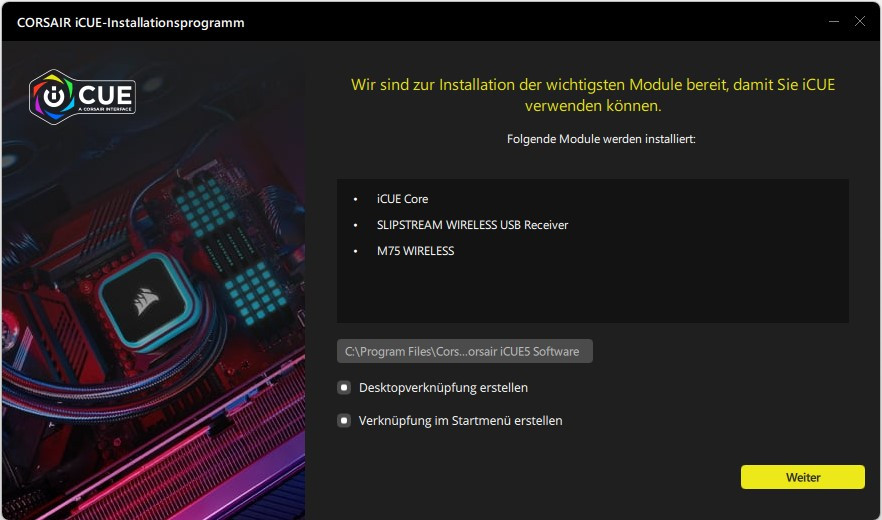
Für die Inbetriebnahme wird die M75 WIRELESS mit dem USB-Kabel an unser Testsystem angeschlossen. Alternativ kann auch der 2,4 GHz USB-Funk-Dongle oder die Bluetooth-Verbindung verwendet werden. Windows erkennt die Maus automatisch und installiert die nötigen Treiber. Zur weiteren Konfiguration wird die hauseigene iCUE-Software benötigt. Wir laden uns iCUE direkt von der Herstellerseite herunter und installieren die Software auf unserem Testsystem.
Software
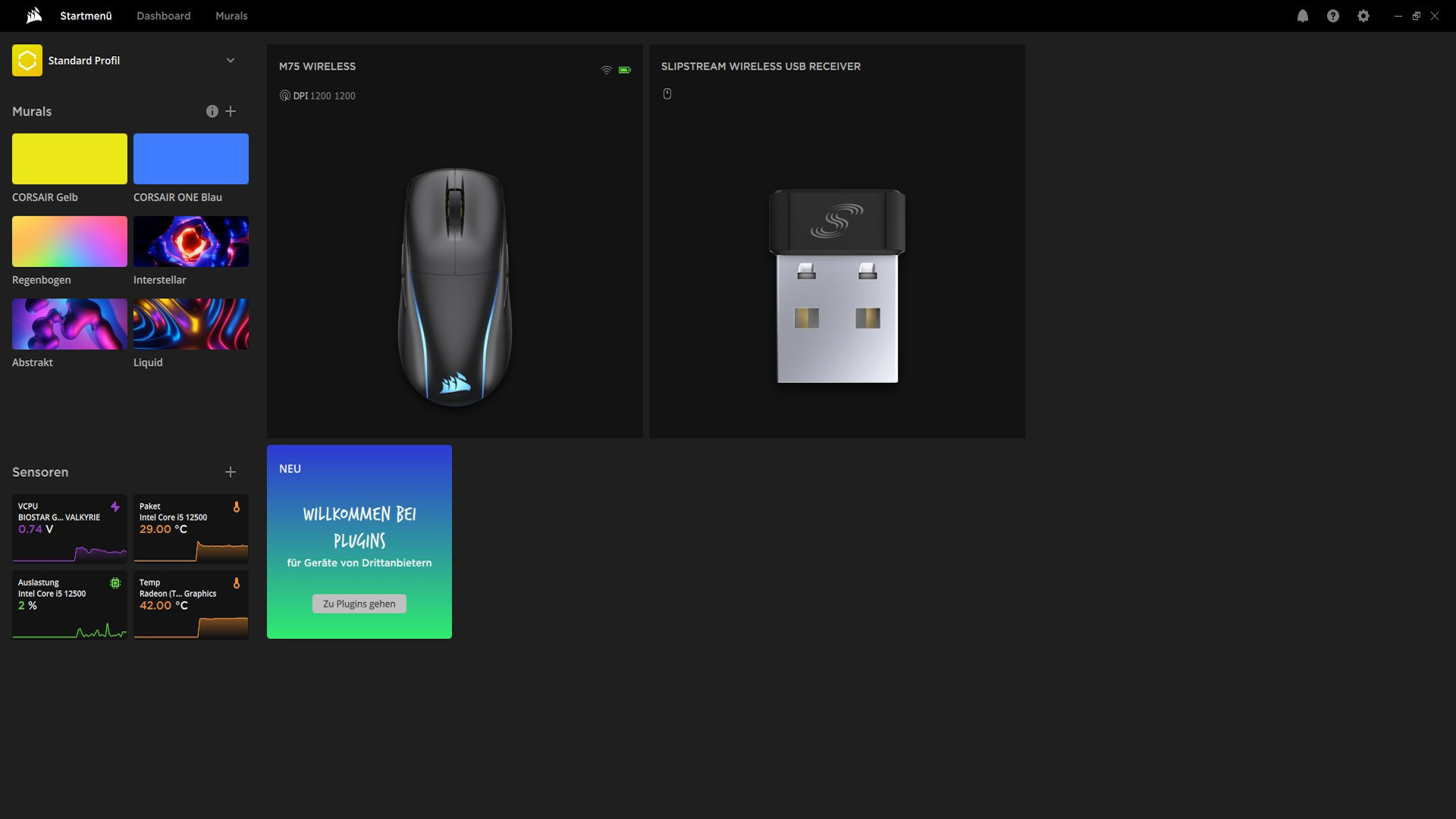
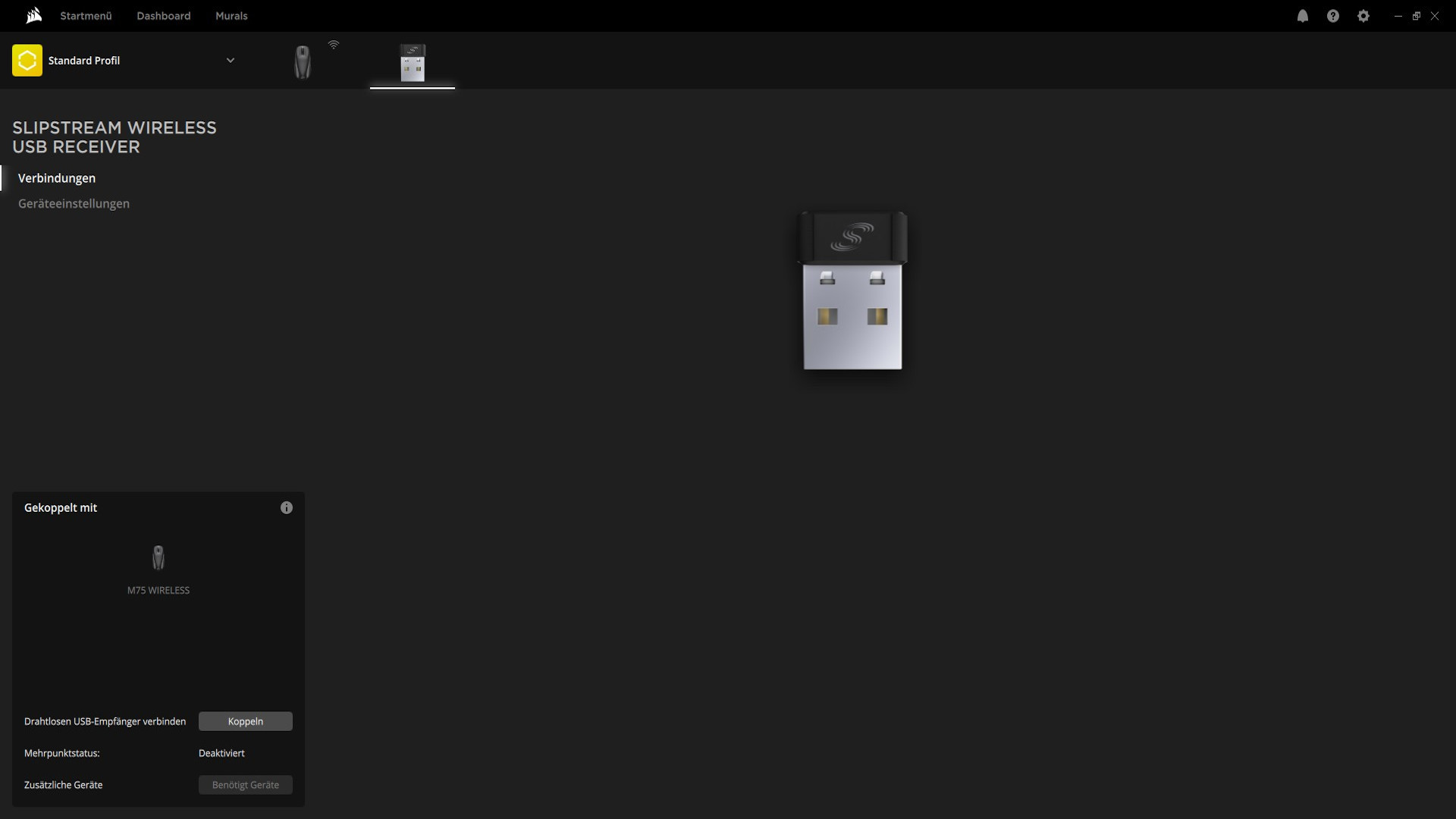
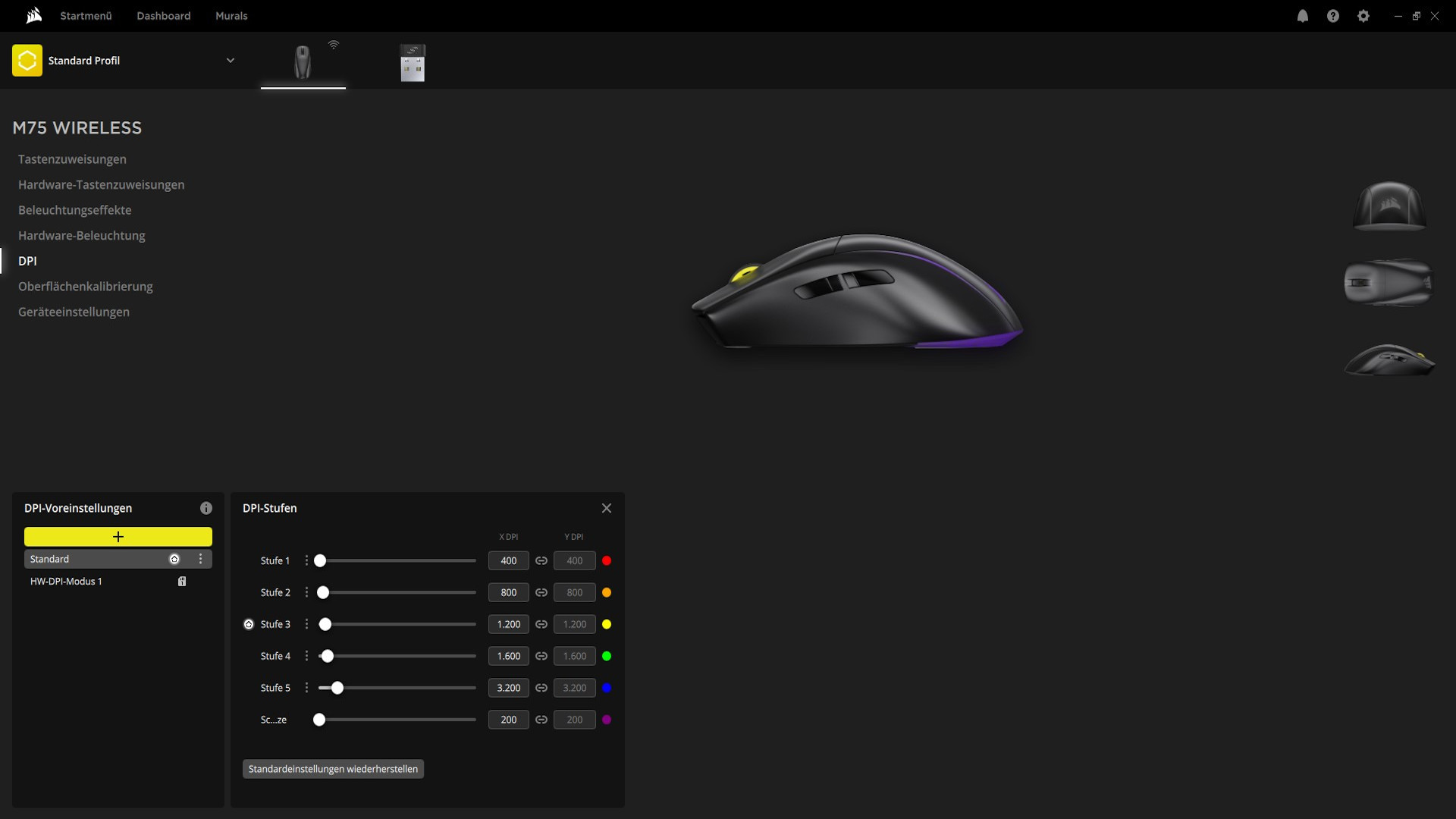
Über die iCUE-Software können alle CORSAIR-Produkte verbunden und auch synchronisiert werden. So kann die Beleuchtung bequem für alle angeschlossenen Peripherie-Geräte bedient und konfiguriert werden. Nachdem neue CORSAIR Hardware gefunden wurde, lädt iCUE automatisch die Updates herunter. Auch generelle Software- und Firmware-Updates sind möglich. Zusätzlich leitet iCUE den Nutzer beim ersten Start durch die Einstellungen. Auf dem Dashboard werden alle angeschlossenen iCUE-fähigen Geräte angezeigt.
Bei der CORSAIR M75 WIRELESS kommt die kabellose SLIPSTREAM-Technologie mit bis zu 1000 Hz Hyper-Polling zum Einsatz. Diese ermöglicht extrem kurze Reaktionszeiten in der Funkverbindung. Die Abtastrate sowie die damit verbundene Reaktionszeit kann der Nutzer selbst in der iCUE-Software, unter den Einstellungen des USB-Funkempfängers festlegen.
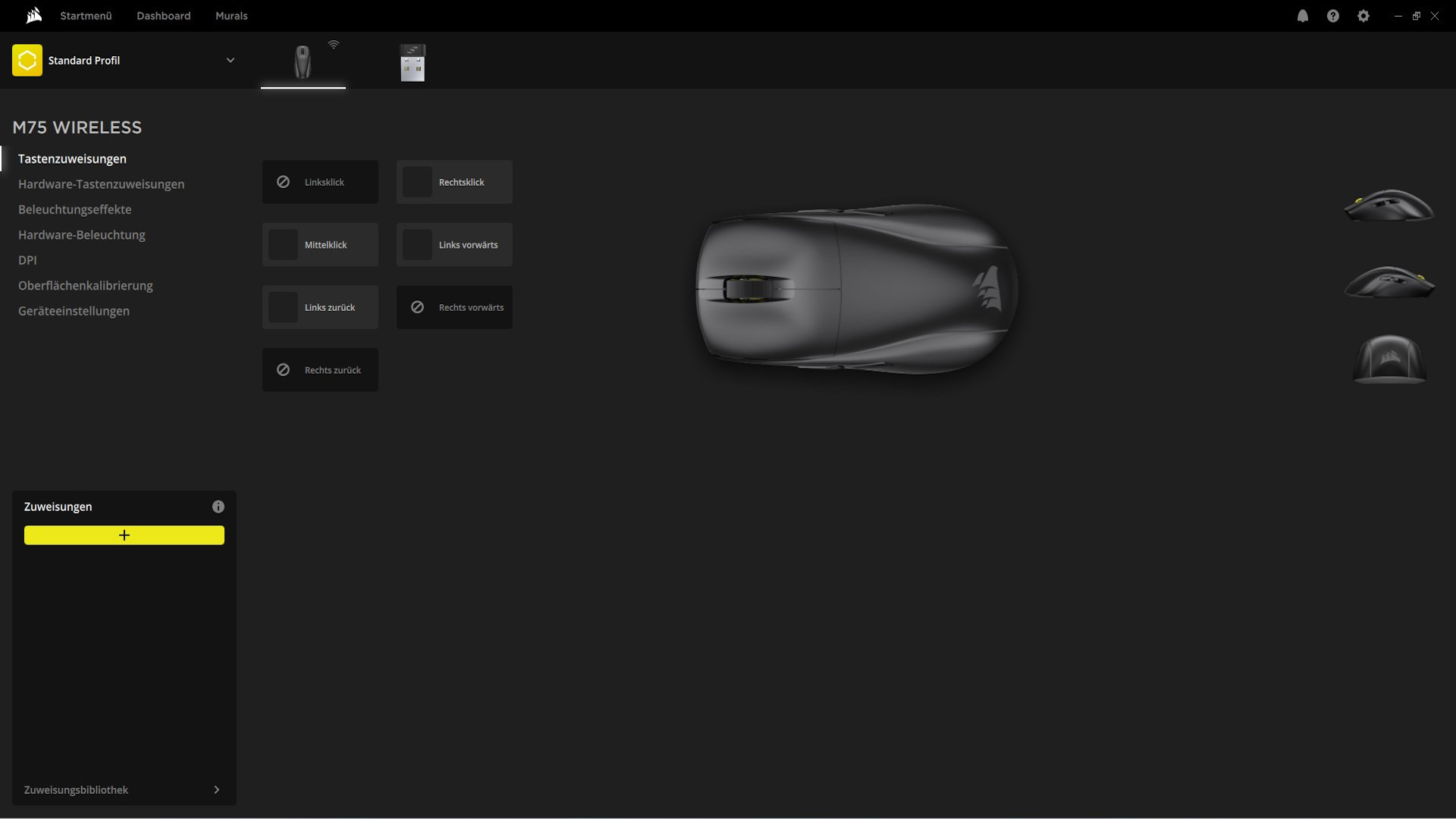
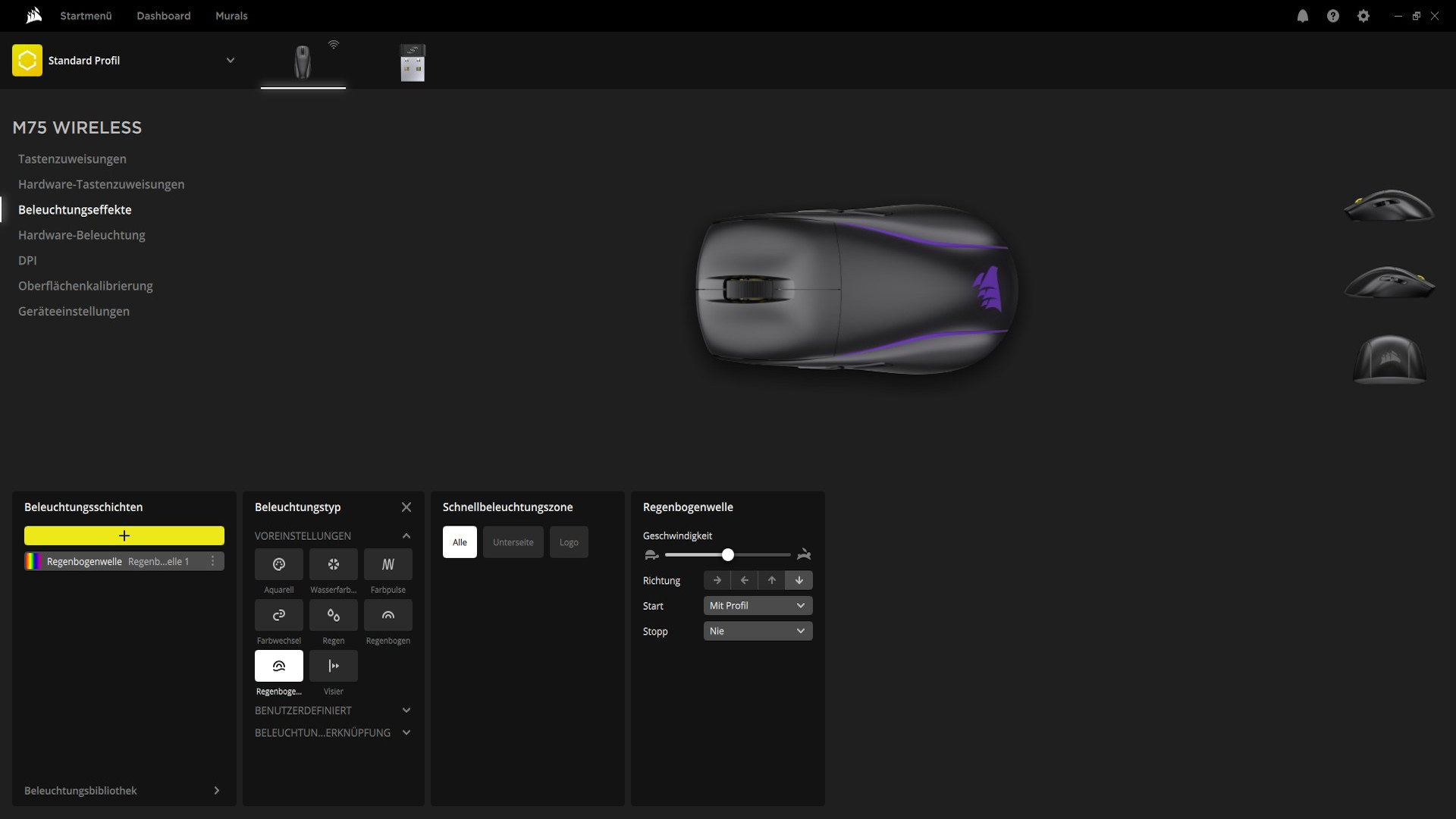
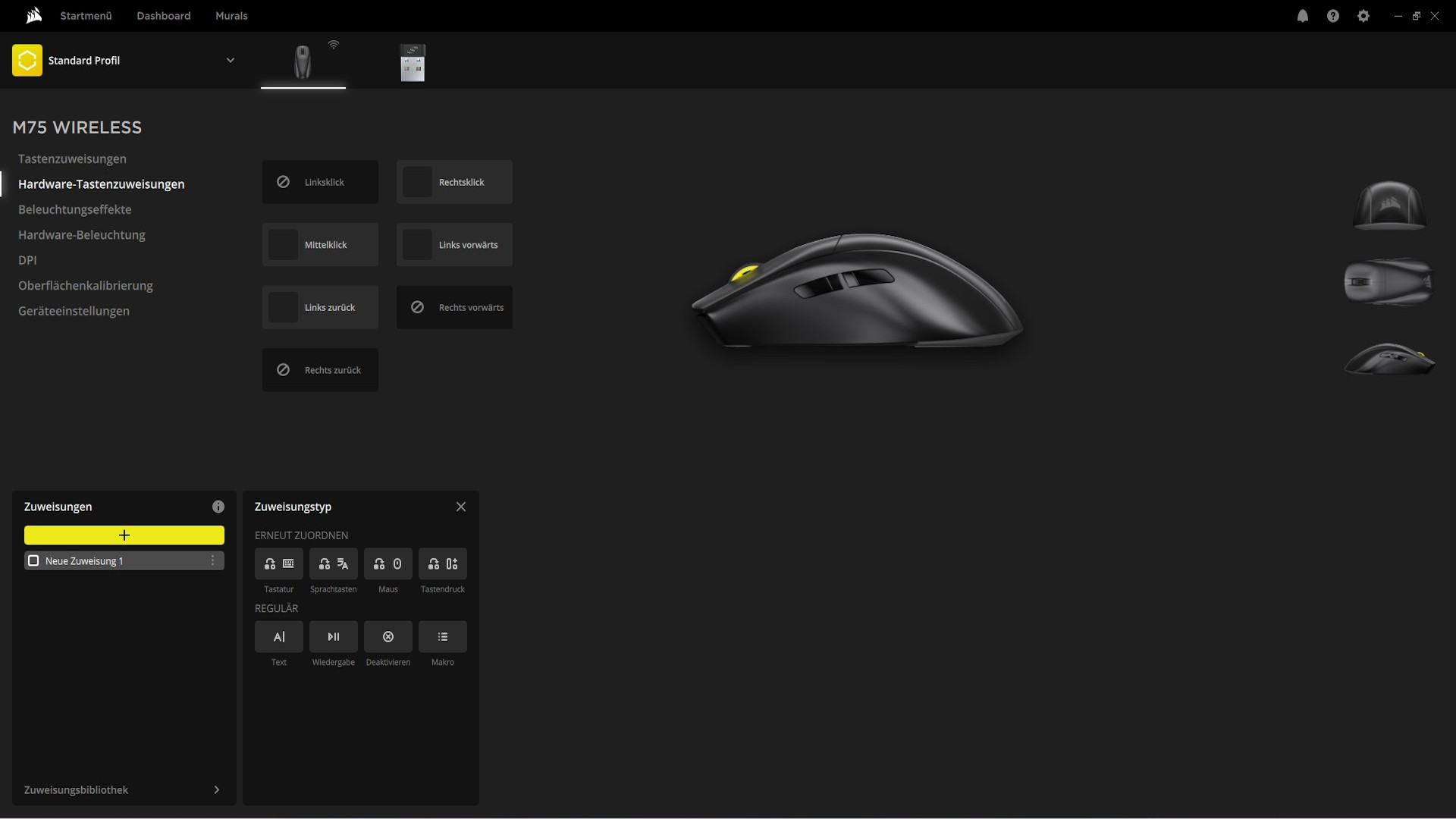
Die RGB-Beleuchtung der M75 WIRELESS ist in zwei Zonen unterteilt und kann frei konfiguriert werden. Außerdem können Tasten der M75 WIRELESS neu belegt werden. Hier lassen sich Makros und Tastenzuweisungen ganz einfach zuweisen. Ebenso lassen sich hier weitere Einstellungen wie z. B. die Lifthöhe und der Power Saving Mode konfigurieren. Es können fünf lokale Profile auf dem Rechner und ein Profil im Speicher der M75 WIRELESS gespeichert werden. Somit muss der nächste Rechner nicht über die Software verfügen, um die Einstellungen anwenden zu können.
Bedienung und Konfiguration
Für die Grundlegende Funktion besitzt die M75 WIRELESS einen Hardware Mode der ohne die iCUE Software funktioniert. Dabei läuft die Maus als normale USB-Maus ohne jegliche Art der Konfiguration. Im Software Mode wird die Maus über iCUE gesteuert und bietet dadurch auch ihre volle Funktionalität. Die M75 WIRELESS ist ab Werk bereits vorkonfiguriert. Die Kommunikation erfolgt dabei über die Beleuchtung (RGB-Indikator). Die wichtigsten Funktionen haben wir für euch in drei Tabellen zusammengefasst.
Batterie Status
RGB Indikator
Batterie lädt
Pulsiert Grün
Batterie Kapazität Kritisch
Pulsiert Rot
Batterie Kapazität niedrig
Blinkt Rot
Batterie Kapazität medium
Blinkt Orange
Batterie Kapazität hoch
Blinkt Grün
Batterie vollgeladen
Leuchtet Grün
Wireless Status
RGB Indikator
2,4 GHz wireless mode – pairing
Blinkt Weiß
2,4 GHz wireless mode – paired
Leuchtet Weiß
2,4 GHz wireless mode – pairing fehlgeschlagen
Blinkt Weiß
BT wireless mode – pairing
Blinkt Blau
BT wireless mode – paired
Leuchtet Blau
BT wireless mode – pairing fehlgeschlagen
Pulsiert Blau
DPI Stufen
RGB Indikator
Stufe 1 400 DPI
Leuchtet Rot
Stufe 2 800 DPI
Leuchtet Orange
Stufe 3 1200 DPI
Leuchtet Gelb
Stufe 4 1600 DPI
Leuchtet Grün
Stufe 5 3200 DPI
Leuchtet Blau
Auch ein ON-THE-FLY DPI Tuning ist möglich, dafür muss der DPI Button auf der Unterseite gedrückt werden. Mit der vorderen Seitentaste kann die DPI-Auflösung um 50 DPI erhöht und mit der hinteren Taste um 50 DPI verringert werden. Dabei blinkt der RGB-Indikator Grün für eine Erhöhung und Rot beim Verringern der DPI-Auflösung. Ein Reset erfolgt, wenn beide Seitentasten 2 Sekunden gedrückt, werden nach dem Drücken der DPI-Taste auf der Unterseite. Eine Bestätigung erfolgt über ein gelbes Blinken. Diese Einstellungen sind im Links- und Rechtshand-Betrieb möglich.
Ergonomie
Die CORSAIR M75 WIRELESS eignet sich aufgrund ihrer Form sowohl für Links- als auch für Rechtshänder. Auch Linkshänder dürfen bei der Bedienung der neuen CORSAIR Maus auf zwei Daumentasten zurückgreifen. Von der Größe her eignet sich die Maus für mittelgroße bis große Hände, je nachdem welche Griffart der Nutzer bevorzugt. Zwar ist die Oberfläche nicht gummiert, trotzdem liegt sie mit ihrer leicht angerauten Oberfläche sicher in unserer Hand. Die großen Gleitflächen an der Unterseite sorgen für ein geschmeidiges Gleiten, sowohl auf unserem Schreibtisch als auch auf dem festen Mauspad. Ein weiterer Grund dafür dürfte auch das geringe Gewicht sein. In der Praxis zeigt sich die M75 WIRELESS äußerst agil und kann kabelgebunden, wie auch mit der 2,4 GHz SLIPSTREAM Verbindung beim Gaming punkten. Im Office-Betrieb spielt es keine Rolle welche Verbindungsart gewählt wird.
Akku-Laufzeit
Der Akku der CORSAIR M75 WIRELESS soll laut Hersteller-Datenblatt bis zu 105 Stunden beim Einsatz der 2,4 GHz Funk-Verbindung und bis zu 210 Stunden bei der Nutzung via Bluetooth halten. Diese Werte werden allerdings nur ohne die RGB-Beleuchtung möglich. Mit aktiver Beleuchtung verringert sich die Akku-Laufzeit bei der 2,4 GHz Funk-Verbindung auf 65 Stunden bzw. mit der Bluetooth-Verbindung auf 120 Stunden. Wir haben die M75 WIRELESS über einen Zeitraum von knapp vier Wochen getestet und können diese Angaben auch aus der Praxis bestätigen, bei Nutzung der 2,4 GHz SLIPSTREAM Funkverbindung müssen wir die Maus erst nach etwas mehr als 60 Stunden Betriebszeit an das Kabel anschließen, da uns iCUE und auch der RBG-Indikator auf einen niedrigen Akkustand hinweist. Nach knapp 95 Minuten ist die M75 WIRELSS wieder vollständig geladen.
Beleuchtung
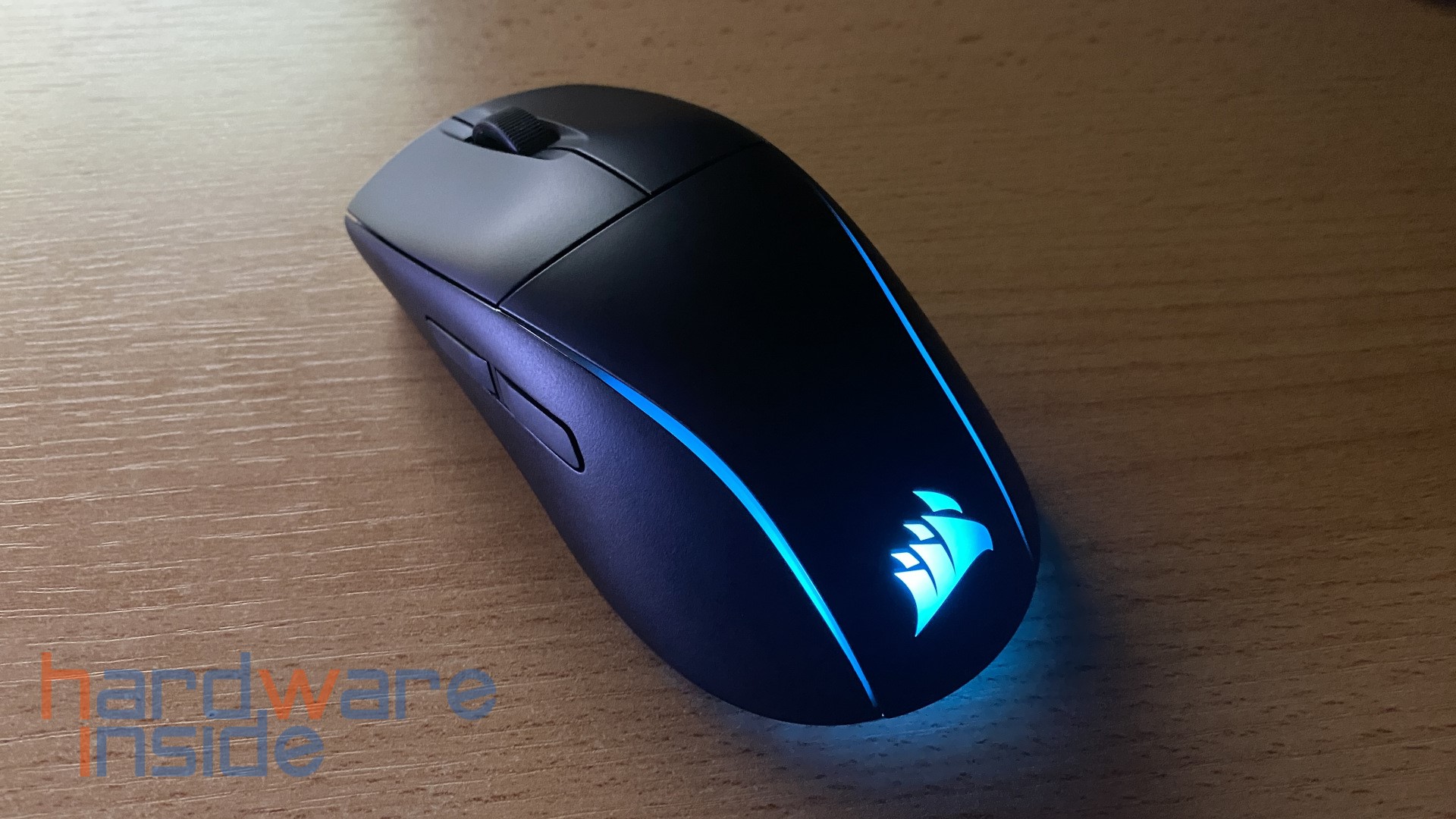
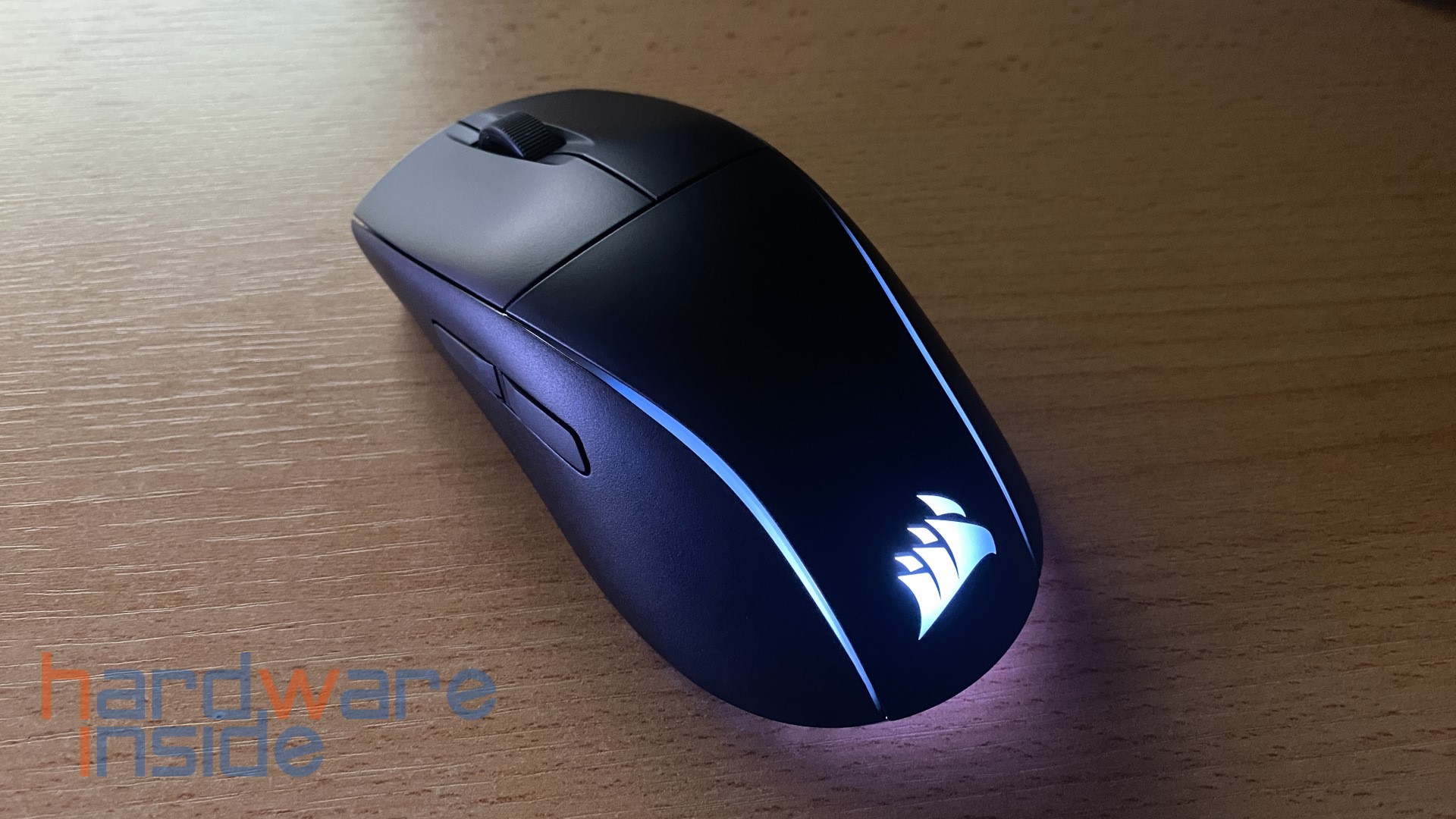
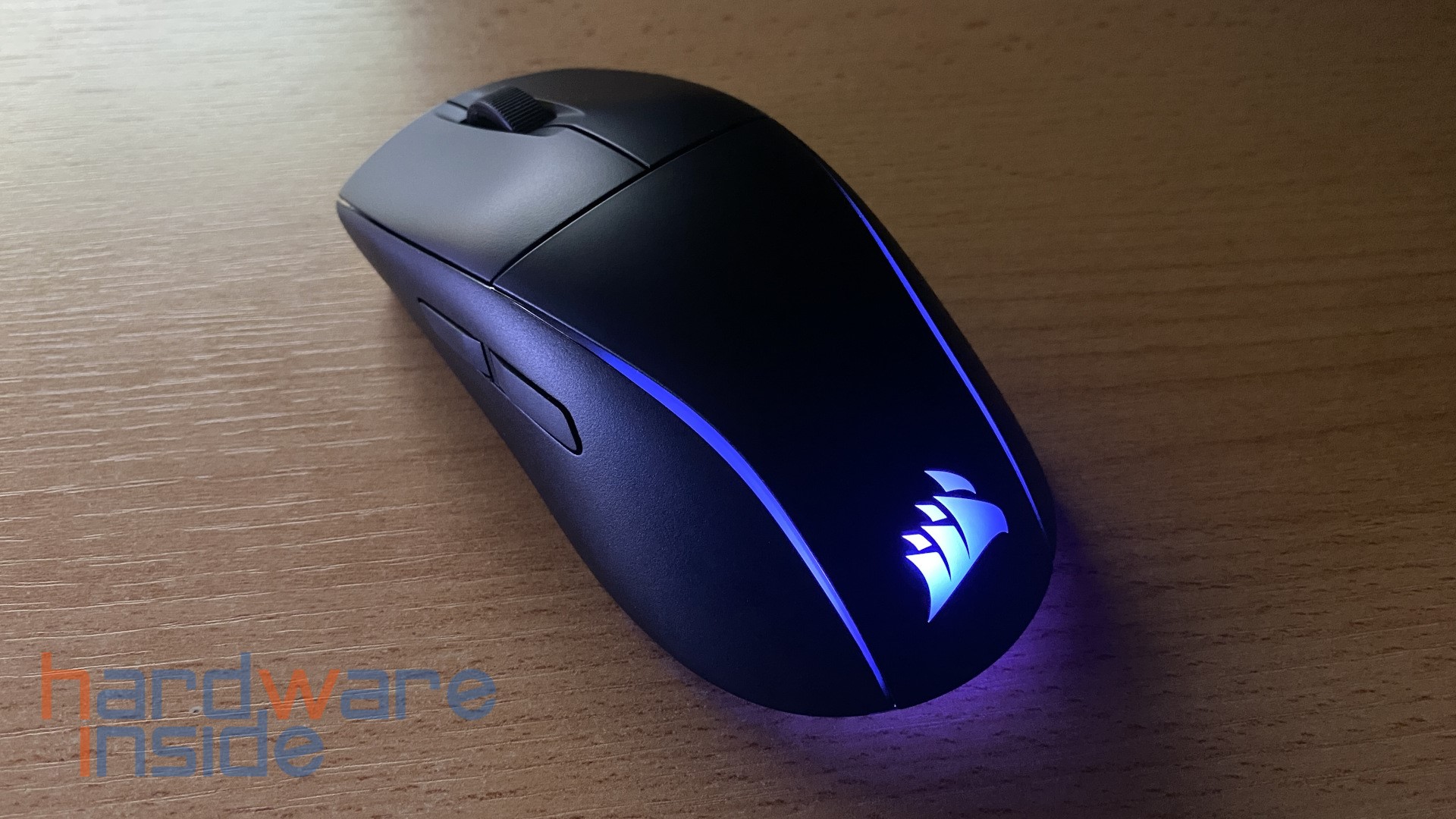
Ein paar Bilder von der schlichten aber nach unserer Meinung doch sehr gelungenen 2 Zonen Beleuchtung haben wir natürlich auch noch für euch gemacht.
Fazit
CORSAIR bringt mit der M75 WIRELESS ein weiteres Modell der M-Serie auf den Markt. Die M75 WIRELESS punktet mit einem geringen Gewicht von nur 89 g, einer guten Verarbeitung, dem präzisen MARKSMAN-Sensor sowie einer geringen Latenz bei der Bedienung. Durch ihre vielen Verbindungsmöglichkeiten ist sie auch für unterwegs der optimale Begleiter. Auch die Akku-Laufzeit kann überzeugen. Abgerundet wird das Ganze von einer dezenten Zwei-Zonen-Beleuchtung, die sich nahtlos in die iCUE-Umgebung integrieren lässt. Auch die Konfiguration in iCUE ist sehr einfach und geht schnell von der Hand. CORSAIR gibt für die M75 WIRELESS eine unverbindliche Preisempfehlung von 129,99 € an. Wir vergeben unsere Empfehlung.