Vor Kurzem haben wir uns das ASUS ROG MAXIMUS X HERO angeschaut, bei dem es sich um ein High-End Mainboard für die Coffee-Lake-Plattform handelt. Allerdings handelt es sich beim MAXIMUS X HERO nicht um das mit den meisten Features ausgestattete Mainboard von ASUS für die Coffee-Lake-Plattform. Daher schauen wir uns in diesem Test das ASUS ROG MAXIMUS X FORMULA an. Dieses richtet sich mit einem Preis von 390 € an Gamer und Übertakter, die das Maximum aus ihrer Hardware herausholen wollen. Das MAXIMUS X FORMULA bietet einige Features mehr wie der kleinere Bruder MAXIMUS X HERO. Welches das genau sind und wo die Unterschiede liegen, könnt ihr auf den nachfolgenden Seiten sehen.
An dieser Stelle möchten wir uns bei ASUS für die Bereitstellung des Samples sowie für das in uns gesetzte Vertrauen bedanken.
Verpackung, Inhalt, Daten
Verpackung:
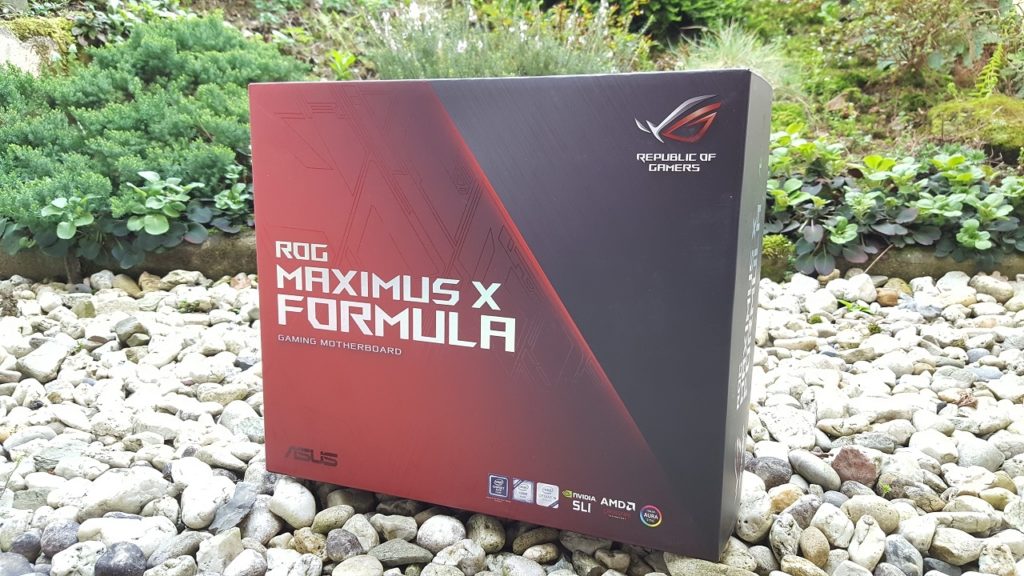
Die Verpackung des ASUS ROG MAXIMUS X FORMULA ist ROG typisch rot-schwarz gehalten. Allerdings kommt dieses ROG-Design nur bei den High-End Mainboards zum Einsatz. Die etwas günstigeren ROG Mainboard setzen auf ein anderes Design. Wie beim MAXIMUX X HERO, setzt ASUS auch beim MAXIMUS X FORMULA auf den gleichen metallischen Schriftzug bei der Produktbezeichnung. Sobald die Verpackung etwas gedreht wird, schimmert dieser blaugrün. In der unteren rechten Ecke präsentiert ASUS einige Features wie AURA SYNC. Natürlich unterstützt das Mainboard auch SLI und CrossfireX. Auf der Rückseite finden wir mittig das MAXIMUS X FORMULA abgebildet. Links und rechts neben der Abbildung finden wir die wichtigsten Spezifikationen. Über der Abbildung sind einige Features wie das Pre-mounted I/O aufgelistet.
Lieferumfang:
Typisch für ASUS ROG High-End Mainboards, lässt sich die Verpackung nach oben hin aufklappen. Natürlich darf in der Innenseite des Deckels der Schriftzug Welcome to the Republic nicht fehlen. Sobald diese geöffnet ist, können wir ,durch den durchsichtigen Deckel, einen ersten Blick auf das Mainboard werfen. Das Mainboard, das separat in einem Karton verpackt ist, können wir einzeln herausnehmen. Unter dem Mainboardkarton finden wir zahlreiche Sticker.
Unter den Stickern finden wir den restlichen Lieferumfang, den wir weiter unten auflisten.
Bevor wir das Mainboard aus dem Mainboardkarton herausholen können, müssen wir den durchsichtigen Deckel entfernen.
Im Lieferumfang befindet sich:
Bedienungsanleitung
1 x ROG Logo Plate Sticker
6 x SATA 6Gb/s Kabel
1 x M.2 Schraubenpaket
1 x CPU Installation Tool
1 x Treiber DVD
1 x ASUS 2T2R Dual Band Wi-Fi Antennen (beweglich)
1 x SLI HB BRIDGE(2-WAY-M)
1 x ROG Sticker (groß)
1 x Q-Connector
1 x M.2 Montagerahmen
1 x Kabelverlängerung für RGB Strips (80 cm)
1 x Kabelverlängerung für adressierbare LED
1 x ROG Bierdeckel
1 x USB 3.1 Gen 1 Header zu USB 2.0 Adapterkabel
Technische Daten:
Im Detail
Nachdem wir das MAXIMUS X FORMULA aus der Verpackung geholt haben, schauen wir es uns etwas genauer an. Auf den ersten Blick wirkt das Design gut überlegt und gefällt uns. Das Mainboard kommt vollständig verhüllt daher inklusive Backplate aus Stahl. Ingesamt sind acht 4-Pin-Lüfteranschlüsse auf dem MAXIMUS X FORMULA verbaut. Über diese Begebenheit werden sich alle freuen, die viele Lüfter in ihrem System verbaut haben.
Im unteren Bereich des Mainboards finden wir einige Anschlüsse, wie den USB 2.0 Frontpanel Anschluss. Falls wir adressierbare RGB-Anschlüsse oder 4-Pin-RGB-Anschlüsse benötigen, finden wir jeweils zwei rechts neben dem USB 2.0 Anschluss. Der Audio-Frontpanel-Anschluss befindet sich links außen. Zusätzlich zu den zahlreichen Anschlüssen, hat ASUS drei wichtige Tasten für Overclocker verbaut. Dabei handelt es sich um die Retry Button, Safe Boot und Mem OK Tasten. Für alle, die die ultimative Leistung aus ihrem System mit einer LN2-Kühlung herausholen wollen, ist der vorhandene Slow Mode Schalter interessant. Der Audioprozessor ist beim ROG MAXIMUS X FORMULA links unter der Blende versteckt. Auf der Blende finden wir den SupremeFX Schriftzug. Wie auch beim MAXIMUS X HERO verbaut ASUS hier den SupremeFX S1220 Audioprozessor von Realtek. Der Audioprozessor wird des Weiteren von 12 Kondensatoren von Nichicon unterstützt und bietet insgesamt acht Kanäle.
Rechts neben dem großen Kühler, unter dem sich der Chipsatz und ein M.2-Slot befindet, verbaut ASUS sechs SATA-Anschlüsse. Neben diesen finden wir einen USB 3.1 Gen1 Anschluss. Diesen können wir alternativ auch, mit Hilfe des USB 3.1 zu USB 2.0 Adapters, in einen USB 2.0 Anschluss umfunktionieren.
Mittig auf dem Bild, ist rechts neben dem USB 3.1 Gen1 und links neben dem 24-Pin-Stromanschluss, der USB 3.1 Gen2 Anschluss zu erkennen. Über dem 24-Pin-Stromanschluss befindet sich ein Reset- und Powertaster. Diese sind vor allem für Benchtable Einsätze interessant. Über diesen finden wir die Q-Code-Statusanzeige, die beim Auslesen von Fehlern sehr hilfreich ist.
Neben den internen Anschlüssen, benötigen wir selbstverständlich auch die Backpanel-Anschlüsse. Beim MAXIMUS X FORMULA stehen uns zahlreiche USB-Anschlüsse zur Verfügung. Bei den roten USB-Anschlüssen handelt es sich um USB 3.1 Gen2. Ein USB 3.1 Gen2 ist Type-B und einer im Type-C Standard. Des Weiteren können wir auf vier USB 3.1 Gen1, in Blau, zurückgreifen. Bei den schwarzen USB-Anschlüssen handelt es sich um USB 2.0, wovon ASUS insgesamt vier Stück verbaut. Somit stehen uns insgesamt zehn USB-Anschlüsse am Backpanel zur Verfügung. Falls wir die interne Grafikeinheit des Prozessors nutzen möchten, können wir den Monitor an einem DisplayPort- oder HDMI-Anschluss anschließen. Die im Lieferumfang enthaltene W-LAN Antenne können wir mit den dafür vorgesehenen, goldenen Anschlüssen, verbinden. Wie zuvor bei den internen Anschlüssen, finden wir auch am I/O wichtige Features für Overclocker. Hier befindet sich ein ClearCMOS- und ein BIOS-Taster. Mit dem ClearCMOS-Taster setzen wir das UEFI auf die Werkseinstellungen zurück. Der BIOS-Taster wird interessant, sobald wir ein neues UEFI geflasht haben und das Ganze schief gegangen ist. In den meisten Fällen würde dieser Fehler bedeuten, dass wir das Mainboard nicht mehr nutzen können. Daher setzt ASUS auf das Flashback-Feature. An einem USB 2.0 Anschluss befindet sich die Überschrift BIOS. Sobald ein UEFI-Flash schief gegangen ist, stecken wir hier einen USB-Stick mit einem passenden UEFI-Rom hinein und betätigen nach dem Neustarten den BIOS-Taster. Durch diese Prozedur wird dann, auch, ohne das wir ein Bootscreen bekommen, das UEFI geflasht und somit das UEFI repariert. Für die Audio Ein- und Ausgabe finden wir fünf 3.5-mm-Klinkenanschlüsse und einen optical SPDIF-Anschluss.
ASUS stellt beim MAXIMUX X FORMULA drei PCI-Express-x16-Slots und drei x1-Slots zur Verfügung. Die beiden oberen, mit SafeSlot ausgerüsteten PCI-Express-x16-Slots, sind mit sechszehn PCI-Express-Lanes angebunden. Sobald in beiden Slots eine Grafikkarte steckt, bei SLI- oder einem Crossfire-Verbund, sind beide mit jeweils acht PCI-Express-Lanes angebunden, da Intels Coffee-Lake-CPUs insgesamt nur sechszehn PCI-Express-Lanes bereitstellen. Der unterste PCI-Express-x16-Slot ist mit x4 angebunden. Zusätzlich zu den SATA-Anschlüssen, können wir für Festplatten, auch auf zwei M.2-Slots zurückgreifen. Einer von zwei der M.2-Slots befindet sich unter dem großen Kühler, der zwischen PCI-Express-Slots und SATA-Anschlüssen liegt. Den Kühler, der die verbaute M.2-SSD kühlt, können wir nachdem Lösen von drei Schrauben, entfernen. Leider muss, falls eine Grafikkarte verbaut ist, diese entnommen werden, damit die M.2-SSD hier montiert werden kann. Das liegt daran, das die obere Schraube von der Grafikkarte verdeckt wird. Allerdings wird in der Praxis die M.2-SSD vor der Grafikkarte eingebaut und wird meistens für längere Zeit nicht mehr ausgetauscht, außer bei Defekt.
Sobald wir eine M.2-SSD verbauen, müssen wir auf der Rückseite des großen Kühlers die Schutzfolie auf dem Wärmeleitpad entfernen, damit unsere M.2-SSD wie vorgesehen gekühlt werden kann. Wie anhand der Bilder zu sehen ist, wird der Chipsatz nur von dem auf dem Chipsatz direkt aufliegendem Chipsatzkühler gekühlt, da der große Kühler und der Chipsatzkühler keinen Kontakt durch ein Wärmeleitpad haben. Allerdings ist die TDP des Z370-Chipsatz so gering, das hier eigentlich kein Kühler benötigt wird.
Eins der herausstehenden Merkmale des ASUS ROG MAXIMUS X FORMULA ist, die VRM-Kühlung, die nicht nur passiv gekühlt werden kann, sondern auch aktiv mit Wasser. Diese und die darunter liegende Spannungsversorgung schauen wir uns jetzt im Detail an.
Bevor wir den VRM-Kühler allerdings entfernen können, müssen wir die Abdeckungen entfernen. Dazu müssen wir an der Backplate neun Schrauben lösen. Dann können wir die Backplate einfach entfernen und mit etwas Geschick auch die vordere Abdeckung. Hier ist aber Vorsicht geboten, da die vordere Abdeckung über zwei Anschlüsse mit dem Mainboard verbunden ist. Dabei handelt es sich um die Anschlüsse für das OLED-Display und die RGB-LEDs, die sich über dem I/O befinden.
Die vordere Abdeckung wird aus Acrylnitril-Buradie-Styrol-Copolymer, kurz ABS, gefertigt. Mittig auf der Abdeckung finden wir das eingelassene OLED-Display. Die Backplate, die sich wie der Name schon sagt, hinter dem Mainboard befindet, ist aus Stahl gefertigt. Die vordere und hintere Abdeckung haben allerdings keinen kühlenden Effekt auf das MAXIMUS X FORMULA, sondern dienen der Optik und dem Schutz des Mainboards vor Beschädigungen.
Nachdem wir die Abdeckungen gelöst haben, entfernen wir den VRM-Kühler. Dieser kühlt die darunter liegenden MOSFETs/VRMs. Augenscheinlich setzt ASUS auf eine zehn Phasen-Spannungsversogung, die wir uns jetzt im Detail ansehen werden.
Bevor wir uns allerdings die Spannungsversorgung anschauen, werfen wir einen Blick auf den VRM-Kühler, der aus einem Stück gefertigt ist. Dieser wirkt sehr hochwertig und wiegt 284 Gramm. Das Gewicht ist sehr positiv, da es für eine gute Materialstärke und Qualität steht. Der VRM-Kühler ist mit vier Schrauben am Mainboard befestigt und der Kontakt zu den MOSFETs, wie wir an den Wärmeleitpads sehen können, ist sehr gut.
Wir lassen es uns nicht nehmen und schauen uns auch das Innere des VRM-Kühlers, mit der Bezeichnung CrossChill EK 2, an. Bevor wir allerdings den Deckel entfernen können, müssen wir insgesamt 14 Schrauben lösen. Im Deckel befindet sich die Dichtung. Im Inneren des VRM-Kühlers setzt ASUS auf Kupfer, was als sehr positiv zu bewerten ist, da eine Mischung zwischen Aluminium und Kupfer zu Korrosion führen kann. Daher sollte auch darauf geachtet werden, welches Material in den Radiatoren, dem CPU-Kühler und dem Grafikkartenkühler zum Einsatz kommt. Die meisten Radiatoren und Kühler setzen auf Kupfer oder sind vernickelt. Nickel stellt kein Problem da und kann bedenkenlos genutzt werden. Die Struktur, im Inneren des VRM-Kühler, ist so aufgebaut, dass sie wenig Widerstand gegen Wasser bietet und dennoch gut kühlt. Hergestellt wird der VRM-Kühler im übrigen von EK Water Blocks.
Wie das Bild zeigt, ist der Engpass durch die Kupferfinnen nicht hoch und daher der Wasserwiderstand gering. CPU-Kühler sorgen hier meist für mehr Widerstand.
Kommen wir zu den MOSFETs, hier setzt ASUS auf Vishay ZF906. Acht der zehn MOSFETs dienen der CPU-Spannungsversorgung und die restlichen zwei der integrierten Grafikeinheit. Jeder MOSFET bietet zwei Kanäle und 60 Ampere Stromstärke. Damit stehen uns insgesamt für den Prozessor 480 Ampere bereit, was mehr als ausreichend ist. Der Intel Core i7-8700K benötigt ohne OC 138 Ampere. Maximal dürfen die MOSFETs 150 °Celsius warm werden. Neben den zehn MOSFETs verbaut ASUS zehn Spulen und fünfzehn 10K-Kondensatoren von Nichicon.
Der Digi+ ASP1405I PWM-Controller kann acht Phasen ansteuern. Maximal kann dieser 8+0, 7+1 und 6+2 Phasen ansteuern. Beim MAXIMUS X FORMULA wird sehr wahrscheinlich auf eine 4+2 Konfiguration gesetzt. Somit haben wir bei der CPU-Spannungsversorgung vier Phasen mit jeweils einem Doppler, womit wir bei acht Phasen für die CPU-Spannung sind.
UEFI & Software:
Bevor wir zum Praxisteil kommen, schauen wir uns das UEFI und die Software an. Diese ist identisch zu dem von uns zuvor getesteten ASUS ROG MAXIMUS X HERO. Betreten wir das UEFI, finden wir unter Main einige wichtige Informationen zum BIOS. Hier ist vor allem die BIOS-Versionsnummer wichtig. Wir haben das MAXIMUS X FORMULA mit der BIOS Version 0220 geliefert bekommen. Da diese Version schon etwas älter ist, haben wir auf die aktuellste BIOS Version mit der Nummer 1301 geflasht. Neben den Informationen zum BIOS, finden wir auch Information darüber, welcher Prozessor verbaut ist und mit welcher Geschwindigkeit dieser läuft. Auch finden wir die Information, wieviel Gigabyte an Arbeitsspeicher zur Verfügung stehen und mit welchem Takt der Arbeitsspeicher läuft. In unserem Fall mit 2133 MHz. Da wir aber 3000 MHz Module verbaut haben, müssen wir das XMP-Profil im Extreme Tweaker laden, um die volle Geschwindigkeit der Module nutzen zu können.
Unter dem Menüpunkt Extreme Tweaker finden wir alle wichtigen Prozessor- und Arbeitsspeichereinstellungen. Mit diesen können wir den Prozessor und die Arbeitsspeicher Übertakten oder nur das XMP-Profil laden, damit unser Arbeitsspeicher auch mit dem vom Hersteller angegebenen Takt läuft.
Des Weiteren können wir, wenn wir Übertakten, uns auswählen, ob wir für jeden CPU-Kern einen individuellen Takt anlegen möchten oder alle CPU-Kerne mit der gleichen Frequenz laufen sollen. Wenn wir das XMP-Profil nicht nutzen möchten oder wir einen höheren Speichertakt einstellen möchten, können wir das unter dem Reiter DRAM Frequency. Das Verhältnis von BCLK und Speicherfrequenz können wir natürlich auch ändern. Weiter unten im Extreme Tweaker Menü können wir die verschiedensten Spannungen der CPU ändern oder die Spannung des Arbeitsspeichers einstellen. Über den Spannungseinstellungen finden wir auch die Möglichkeit die Taktfrequenz des CPU-Cache zu verändern. Des Weiteren finden wir wichtige Einstellungen unter DRAM Timing Control, External Digi+ Power Control, Internal CPU Power Management und Tweakers Paradise.
Weitere wichtige Einstellungen finden wir im External Digi+ Power Control. Dort können wir die Loadline Calibration konfigurieren oder die maximal erlaubte Stromaufnahme unter CPU Current Cabatibility verändern. Standard steht diese auf 100 Prozent und maximal können wir diese auf 140 Prozent anheben. Wenn wir Übertakten und diese Einstellung nicht erhöhen, taktet der Prozessor herunter, sobald die maximale Leistungsaufnahme überschritten wird. Im Tweaker Paradise finden wir weitere Einstellungen, die für den einen oder anderen Übertaktungsversuch wichtig sein könnte.
Unter Advanced können wir grundlegende Einstellungen verändern, wie zum Beispiel Features der CPU, wie zum Beispiel Hyperthreading, deaktivieren oder die Onboard Geräte verwalten.
Die aktuellen Temperaturen und anliegenden Spannungen finden wir im Monitor. Des Weiteren befindet sich unter Monitor auch die Lüftersteuerung (Q-Fan).
Mithilfe der Lüftersteuerung können wir die Drehzahlen, der am Mainboard angeschlossenen Lüfter, regulieren. Wir können entweder vordefinierte Profile auswählen oder die Lüfter manuell konfigurieren. Mit PWM-Lüftern können wir die Drehzahl auf 20 Prozent der maximalen Drehzahl herunterdrosseln, mit DC-Lüftern sind leider nur 60 Prozent möglich.
Im Bereich Tool finden wir den Menüpunkt ASUS Overclocking Profile, dort können wir alle getroffenen Einstellungen speichern und wenn gewünscht wieder laden. Insgesamt können wir acht Profile erstellen. Möchten wir ein neues UEFI flashen, müssen das unter ASUS EZ FLASH Utility machen.
ASUS AURA:
Möchten wir die auf dem Mainboard verbauten RGB-LEDs steuern, so müssen wir auf das Tool ASUS AURA zurückgreifen. Hiermit können wir auch die verbauten Arbeitsspeicher mit RGB-LEDs oder am Mainboard zusätzlich angeschlossene RGB-LEDs steuern. Wenn gewünscht können wir auch alle RGB-LEDs synchronisieren.
AI Suite:
Mit der AI Suite 3 ist es, wie im UEFI möglich, den Prozzesor oder Arbeitsspeicher zu übertakten. Des Weiteren können wir auch die Spannungen oder die maximale Stromaufnahme verändern.
Praxistest
In das Testsystem verbauen wir, neben dem ASUS ROG MAXIMUS X FORMULA, den aktuell schnellsten Sockel 1151 Prozessor den Intel Core i7-8700K. Beim Arbeitsspeicher setzten wir auf 3000 MHz Riegel von GEIL mit der Produktbezeichnung Super Luce RGB Sync. Der Prozessor und die Grafikkarte werden von einer Custom Wasserkühlung gekühlt, bei der zwei 360-mm-Radiatoren zum Einsatz kommen.
W-LAN Module:
In unserem Test, testen wir auch das integrierte W-LAN Module. In unserem Test können wir keine Probleme bei der Verbindung feststellen. Die Montage, der beiliegenden W-LAN Antenne, geht leicht von der Hand und bereitet keine Probleme.
RGB-LEDs und OLED-Display:
Das fertige Testsystem kann sich vor allem im Dunkeln sehen lassen, da es zahlreiche RGB-LEDs verbaut hat. Die RGB-LEDs befinden sich über der I/O-Blende, an den Reset- und Powertasten, den PCI-Express-Slots und am Kühler, der sich über dem Chipsatz befindet. Die verbauten GEIL Super Luce RGB Sync lassen sich, mit der ASUS AURA Software, ohne Probleme synchronisieren. Das Highlight ist allerdings das OLED-Display, das unter dem CPU-Kühler sitzt und von Werk aus die CPU-Temperatur im Betrieb anzeigt.
Mit dem Tool LiveDash können wir Einstellen was im OLED-Display angezeigt werden soll. Wie auf den Bildern zu sehen ist, können wir uns Systeminformationen oder eine Animation anzeigen lassen.
In dem Video könnt ihr euch ansehen, wie das OLED-Display beim Start des Systems die Fortschritte beim Booten über POST-Codes anzeigt.
SATA und USB 3.1 Gen2 Type-C Geschwindigkeit:
Der SATA-Anschluss, ist wie bei allen Z370-Mainboards über den Chipsatz angebunden, daher sind kaum Leistungsunterschiede von Mainboard zu Mainboard zu erkennen. Die bei uns verbaute Crucial MX500 liefert die typischen Leistungswerte für dieses Modell.
Mithilfe einer angeschlossenen externen SSD, der Samsung Portable T5, messen wir die Geschwindigkeit des USB 3.1 Gen2 Anschlusses. Der USB 3.1 Gen2 Anschluss, ist typisch für ein Z370-Mainboard, über einen zusätzlichen Controller angebunden, da dem Z370-Chipsatz noch kein USB 3.1 Gen2 zur Verfügung steht. Theoretisch ist es der USB 3.1 Gen2 Schnittstelle möglich eine Transferrate von bis zu 1200 MB/s zu erreichen, allerdings liegt die Bandbreite in der Praxis meistens bei 800 MB/s. Die in unserem Fall angeschlossene Samsung Portable T5 ist mit den maximal gemessenen 553,2 MB/s allerdings noch etwas von diesem Wert entfernt und daher limitiert in unserem Fall die SSD und nicht der USB 3.1 Gen2 Anschluss.
M.2 Temperatur und M.2-Geschwindigkeit:
Da wir uns für die Leistung der verbauten M.2-SSD im Zusammenhang mit den Temperaturen interessieren, testen wir mit der Hilfe von CrystalDiskMark die Leistung und Temperatur der verbauten Samsung 960 EVO, mit und ohne M.2-Kühler. Dazu stellen wir die Dateigröße auf 8 Gigabyte, damit die M.2-SSD längere Zeit ausgelastet wird. Ohne den M.2-Kühler, den ASUS auf dem ROG MAXIMUS X FORMULA zur Verfügung stellt, wird die Leistung durch eine zu hohe Temperatur gedrosselt. Deutlich besser sehen die Temperaturen und die Leistung mit verbauten M.2-Kühler aus, wie Ihr anhand der Screenshots sehen könnt. Das obere Bild ist ohne und das untere mit M.2-Kühler. Als Nächstes schauen wir uns die maximale Temperatur der Samsung 960 EVO an.
Ohne Kühler erreichen wir eine maximale Temperatur von 93 °Celsius, wodurch die Leistung gedrosselt wird. Ohne diese Drossel, würde die Temperatur wahrscheinlich noch höher ausfallen. Ganz anders sieht es mit montierten M.2-Kühler aus, mit M.2-Kühler erreichen wir auf dem MAXIMUS X FORMULA maximal nur 68 °Celsius. Somit hilft der M.2-Kühler, dass die M.2 gute 25 °Celsius kühler bleibt und dadurch mehr Leistung bereitstellen kann, was sehr positiv zu bewerten ist. Die gute Kühlleistung des M.2-Kühlers liegt vor allem an der massiven Bauart. Allerdings war die Temperatur der M.2-SSD auf dem MAXIMUS X HERO, mit M.2-Kühler 2 °Celsius kühler. Wir gehen davon aus, dass es damit zusammenhängt, dass der M.2-Kühler auf dem MAXIMUS X HERO im Luftstrom liegt und insgesamt auch mehr Angriffsfläche für die Wärmeabfuhr bietet. Der M.2-Kühler des MAXIMUS X FORMULA ist vertieft eingebaut und bietet daher weniger Angriffsfläche für den Luftstrom der durch das Gehäuse pustet.
OC, VRM-Temperaturen und Stromverbrauch:
Auf dem MAXIMUS X FORMULA können wir unseren Intel Core i7-8700K, der nicht geköpft wurde, auf 5 GHz übertakten. Allerdings benötigen wir circa 0,05 Volt mehr CPU-Spannung, wie es mit dem MAXIMUS X HERO der Fall war. Mit 1,344 Volt war auch etwas mehr CPU-Spannung nötig wie mit dem zuvor getesteten MSI Z370 GAMING M5, das 1,335 Volt benötigte. Da die Spannungssensoren aber von Mainboard zu Mainboard unterschiedlich sind, kann dieser Faktor nur indirekt miteinander verglichen werden.
Es war uns, wie zuvor mit dem MAXIMUS X HERO und dem MSI Z370 GAMING M5, möglich einen Cinebench-Run mit 5,1 GHz durchzuführen, ohne dass das System abstürzt.
Trotz der geringeren Angriffsfläche des VRM-Kühlers, durch den Deckel aus Plastik, ist die Kühlleistung beim MAXIMUS X FORMULA nur etwas schlechter wie beim MAXIMUS X HERO und noch in einem sehr guten Temperaturbereich. Maximal lag der Temperaturunterschied bei 3,2 °Celsius mit Standardtakt. Allerdings bietet das MAXIMUS X FORMULA die Möglichkeit, den VRM-Kühler in den Wasserkreislauf einzubinden und damit deutlich niedrigere Temperaturen zu erreichen. Vor allem unter extremen Bedingungen bei OC mit CPU-Spannungen jenseits von 1,4 Volt und bei Kühlung der CPU mit LN2 (Stickstoff).
Der Stromverbrauch des ASUS ROG MAXIMUS X FORMULA liegt im Idle etwas höher wie beim ASUS ROG MAXIMUS X HERO und beim MSI Z370 GAMING M5, der Unterschied ist aber zu vernachlässigen, da es sich nur um 1-2 Watt handelt. Ein größerer Unterschied besteht unter Volllast, da verbraucht das MAXIMUS X FORMULA 10,7 Watt mehr wie das MAXIMUS X HERO. Allerdings liegt der Verbrauch 11,5 Watt unter dem des MSI Z370 GAMING M5 und das Obwohl das MAXIMUS X FORMULA die bessere Ausstattung, wie zum Beispiel das OLED-Display, hat. Wir gehen davon aus, das der geringere Verbrauch vor allem an der hochwertigeren Spannungsversorgung liegt. Auch mit Übertaktung liegt das MAXIMUS X FORMULA im Mittelfeld, der Abstand zum MAXIMUS HERO ist allerdings etwas geringer wie zuvor.
Fazit
Wer eins der am besten ausgestatteten Z370-Mainboards sein eigen nennen möchte, muss für das ASUS ROG MAXIMUS X FORMULA 390€ auf den Ladentisch legen. Damit richtet sich das MAXIMUS X FORMULA vor allem an Enthusiasten, die gerne bereit sind etwas mehr Geld auszugeben, um das Maximum an Features und Qualität zu erhalten. Die Verarbeitung des Mainboards ist sehr gut, vor allem die Materialstärke der Backplate, des VRM- und M.2-Kühlers ist beeindruckend. Nicht umsonst wiegt das Mainboard über 1,3 Kilogramm. Die VRM-Kühlung ist dementsprechend gut und das, obwohl wir diese in unserem Test nicht mit Wasser gekühlt haben. Des Weiteren kann uns auch die Optik, mit den zahlreichen RGB-LEDs und dem OLED-Display, überzeugen. Vor allem das OLED-Display macht das ROG MAXIMUS X FORMULA zu einem besonderen Mainboard. Natürlich macht dieses nur mit einem Fenster im Gehäuse oder auf einem Benchtable Sinn. Negativ ist uns nur aufgefallen, das die Grafikkarte bei dem Wechsel der M.2-SSD ausgebaut werden muss und das, sobald DC-Lüfter verwendet werden, diese nur auf 60 Prozent ihrer maximal Geschwindigkeit gedrosselt werden können.
Wir vergeben dem ASUS ROG MAXIMUS X FORMULA 9.8 von 10 Punkten, damit erhält es den Gold Award. Des Weiteren erhält es den Design, High-End und OC Award.
PRO
+ Design
+ sehr gute Verarbeitung
+ sehr gute Spannungsversorgung
+ sehr gute MOSFET / VRM-Kühlung mit alternativer Wasserkühlung
+ UEFI-Funktionen
+ M.2-Kühler
+ Stromverbrauch
+ zahlreiche Lüfteranschlüsse
+ Diagnose-LED
+ OLED-Display
+ Backplate aus Stahl
NEUTRAL:
– Für M.2 Wechsel muss Grafikkarte ausgebaut werden
– Preis



![[IMG]](https://www.hardwareinside.de/community/data/photos/l/14/14052-1486650025-4861e96208b6558c19d62fd0a83dd28f.jpg)
![[IMG]](https://www.hardwareinside.de/community/data/photos/m/26/26683-1524221603-510b58a0451829e674e6c4b8b58d133c.jpg)
![[IMG]](https://www.hardwareinside.de/community/data/photos/m/26/26662-1524221570-06367fb1bd0d1976d5494dbd532deb6d.jpg)
![[IMG]](https://www.hardwareinside.de/community/data/photos/m/26/26679-1524221597-9367d83207698d269e262f1416359687.jpg)
![[IMG]](https://www.hardwareinside.de/community/data/photos/m/26/26676-1524221593-531c2fb696d51b46dab263aee146e75f.jpg)
![[IMG]](https://www.hardwareinside.de/community/data/photos/m/26/26677-1524221594-7dd59963dc72e66b03aa8fa22a6eb55d.jpg)
![[IMG]](https://www.hardwareinside.de/community/data/photos/m/26/26678-1524221596-fdac315e9dc60832f1925a31e0b6a770.jpg)
![[IMG]](https://www.hardwareinside.de/community/data/photos/m/26/26675-1524221591-2d43a1b2eb1833cf8a4bac1ec07c088e.jpg)
![[IMG]](https://www.hardwareinside.de/community/data/photos/m/26/26666-1524221577-3c8e82eef94b7add23204e902d0204c2.jpg)
![[IMG]](https://www.hardwareinside.de/community/data/photos/m/26/26692-1524221616-7a40cdfca8b0ceb11bb8e82872a1fd7f.jpg)
![[IMG]](https://www.hardwareinside.de/community/data/photos/l/27/27398-1525520840-47f0284af9ceb966934361f5b43595b1.jpg)
![[IMG]](https://www.hardwareinside.de/community/data/photos/m/26/26667-1524221579-2d918ddc87c7dd42c276d71b1e50afa9.jpg)
![[IMG]](https://www.hardwareinside.de/community/data/photos/m/26/26659-1524221566-0762227cc441cb3502f944dcb24e26ff.jpg)
![[IMG]](https://www.hardwareinside.de/community/data/photos/m/26/26668-1524221581-3062f19d5f61ea1558b2938969177cb9.jpg)
![[IMG]](https://www.hardwareinside.de/community/data/photos/m/26/26670-1524221583-a651dbaafecfec46633a50d02a37c8f5.jpg)
![[IMG]](https://www.hardwareinside.de/community/data/photos/m/26/26672-1524221586-f64e0cc994d37e3d99f60c066f4a58cc.jpg)
![[IMG]](https://www.hardwareinside.de/community/data/photos/m/26/26693-1524221730-4e9311877a10f9287df566efe5e00ac0.jpg)
![[IMG]](https://www.hardwareinside.de/community/data/photos/m/26/26669-1524221582-62f792634cd5eef72a3136b8ded17aed.jpg)
![[IMG]](https://www.hardwareinside.de/community/data/photos/m/26/26665-1524221576-1ba8991aaddeb36bbe8d8b99c2efcedb.jpg)
![[IMG]](https://www.hardwareinside.de/community/data/photos/m/26/26664-1524221574-701f6965a49c404d1d7e0627e02b7fa4.jpg)
![[IMG]](https://www.hardwareinside.de/community/data/photos/m/26/26663-1524221573-8a632e2ce2ff18f3e536d10b8253ca19.jpg)
![[IMG]](https://www.hardwareinside.de/community/data/photos/m/26/26671-1524221585-66ca85681b8c8128873b1f170eda10e3.jpg)
![[IMG]](https://www.hardwareinside.de/community/data/photos/m/26/26681-1524221601-004d40e29d0bf54a01660a7eb5b5f19e.jpg)
![[IMG]](https://www.hardwareinside.de/community/data/photos/m/26/26680-1524221599-3b3535189ff31fea25ccae179d55a265.jpg)
![[IMG]](https://www.hardwareinside.de/community/data/photos/m/26/26661-1524221569-8a4240c901a3ee68cd31d185f7baabed.jpg)
![[IMG]](https://www.hardwareinside.de/community/data/photos/m/26/26660-1524221567-95605227a13229193d780a258d666c51.jpg)
![[IMG]](https://www.hardwareinside.de/community/data/photos/m/26/26674-1524221589-8c1426cd2f11b4adec2a4d727428bc2b.jpg)
![[IMG]](https://www.hardwareinside.de/community/data/photos/m/26/26690-1524221613-13dc8828167ef7aba1c88dcb0b4b626b.jpg)
![[IMG]](https://www.hardwareinside.de/community/data/photos/m/26/26686-1524221606-b1fe85c49c74ac8f51eac36ba0e15f5e.jpg)
![[IMG]](https://www.hardwareinside.de/community/data/photos/m/26/26687-1524221608-afc0f4cc274ecf260dff675c59c412ca.jpg)
![[IMG]](https://www.hardwareinside.de/community/data/photos/m/26/26689-1524221610-2e14130328be80f1bc112e338241ffcc.jpg)
![[IMG]](https://www.hardwareinside.de/community/data/photos/m/26/26688-1524221609-53ab91c2c2b2b66e07db481112c8cad3.jpg)
![[IMG]](https://www.hardwareinside.de/community/data/photos/m/26/26691-1524221614-6cf3e25fc0cb324b9969f5d2cf7180b3.jpg)
![[IMG]](https://www.hardwareinside.de/community/data/photos/m/26/26684-1524221604-90fa324c52564c3054d685f53f604549.jpg)
![[IMG]](https://www.hardwareinside.de/community/data/photos/m/26/26685-1524221605-134897649c7cc3a46730aec32a4619b8.jpg)
![[IMG]](https://www.hardwareinside.de/community/data/photos/m/27/27360-1525445456-35496e99d65edbf8c84ae50cbd850218.jpg)
![[IMG]](https://www.hardwareinside.de/community/data/photos/m/27/27359-1525445455-76af55b8b2f0453408102be0d161503e.jpg)
![[IMG]](https://www.hardwareinside.de/community/data/photos/m/27/27364-1525445712-2c9f387f273eaf091edca16ed19bc673.jpg)
![[IMG]](https://www.hardwareinside.de/community/data/photos/m/27/27362-1525445711-e083c032adb1ff497af9f61822e2763a.jpg)
![[IMG]](https://www.hardwareinside.de/community/data/photos/m/27/27363-1525445711-62f8ceb248af53df5ab6631fafff1304.jpg)
![[IMG]](https://www.hardwareinside.de/community/data/photos/m/27/27365-1525445712-b2e1119219d8d19b71caf13cee487184.jpg)
![[IMG]](https://www.hardwareinside.de/community/data/photos/m/27/27372-1525445937-73f23a0ae8db7a6e7885329253d4b7ea.jpg)
![[IMG]](https://www.hardwareinside.de/community/data/photos/m/27/27361-1525445710-8c3cb3e799a48a17ed4a5d60ebdc40fb.jpg)
![[IMG]](https://www.hardwareinside.de/community/data/photos/m/27/27366-1525445713-bb969f12cce665b53f9a2e19595dfce2.jpg)
![[IMG]](https://www.hardwareinside.de/community/data/photos/m/27/27370-1525445715-89df5eeb71e11c94a8fba30e3773cb01.jpg)
![[IMG]](https://www.hardwareinside.de/community/data/photos/m/27/27371-1525445715-ff93eef33831c0cd9eb8607f53795f1d.jpg)
![[IMG]](https://www.hardwareinside.de/community/data/photos/m/27/27368-1525445713-4f95c28d7e1528dfbdcb418d976074b9.jpg)
![[IMG]](https://www.hardwareinside.de/community/data/photos/m/27/27373-1525446222-3cad714f1e227edf7d29287a5a527d2d.jpg)
![[IMG]](https://www.hardwareinside.de/community/data/photos/m/27/27367-1525445713-4dff76faf8c714d117480d173eecedd8.jpg)
![[IMG]](https://www.hardwareinside.de/community/data/photos/l/27/27376-1525446330-5a5f4e0390316fd1de539f1052e28c62.jpg)
![[IMG]](https://www.hardwareinside.de/community/data/photos/m/27/27375-1525446330-ffcffd0abf8715f81623c61fc95ec7ec.jpg)
![[IMG]](https://www.hardwareinside.de/community/data/photos/m/27/27374-1525446329-184c398f7e4678f347bd25ae34358f6c.jpg)
![[IMG]](https://www.hardwareinside.de/community/data/photos/l/27/27399-1525520921-79b253f08154824ee6e3f15aec153de1.jpg)
![[IMG]](https://www.hardwareinside.de/community/data/photos/m/27/27601-1525784037-0d45b5791c08a832cb88f2074be9fa0b.jpg)
![[IMG]](https://www.hardwareinside.de/community/data/photos/m/27/27454-1525640841-9966e6bdcb63d6a1323c5a1d0565a3f5.jpg)
![[IMG]](https://www.hardwareinside.de/community/data/photos/m/27/27455-1525640842-516ffd4b1a6e58f5429146a4c515659a.jpg)
![[IMG]](https://www.hardwareinside.de/community/data/photos/m/27/27457-1525642429-d3f60bbd407e2f43ea084a134080096e.jpg)
![[IMG]](https://www.hardwareinside.de/community/data/photos/m/27/27456-1525642428-46be09808c95105a915dab4c82388e3e.jpg)
![[IMG]](https://www.hardwareinside.de/community/data/photos/l/27/27392-1525516364-65f7fc185bbd9f3ea57acd046dea89b1.jpg)
![[IMG]](https://www.hardwareinside.de/community/data/photos/l/27/27393-1525516364-f82818ef1cba59c45e7260c5bbccf213.jpg)
![[IMG]](https://www.hardwareinside.de/community/data/photos/l/27/27394-1525516380-9c3607f0254efd9359e9eb4c995b34ba.jpg)
![[IMG]](https://www.hardwareinside.de/community/data/photos/l/27/27395-1525516590-d5252e6ed6dadc76492e4d76d28990c1.jpg)
![[IMG]](https://www.hardwareinside.de/community/data/photos/l/27/27387-1525516313-124861a2d37b3a0dbcad15a4d424927b.jpg)
![[IMG]](https://www.hardwareinside.de/community/data/photos/m/27/27388-1525516315-620563859f2b619b697169f4c645d1a8.jpg)
![[IMG]](https://www.hardwareinside.de/community/data/photos/m/27/27386-1525516312-26e33493bfb3d8e7e3bb5d40748f136e.jpg)
![[IMG]](https://www.hardwareinside.de/community/data/photos/l/27/27390-1525516316-38b76452d5879974fb42020ed460926f.jpg)
![[IMG]](https://www.hardwareinside.de/community/data/photos/l/27/27389-1525516315-97b5ffcc6147b552fc6acc6f194ddcf6.jpg)
![[IMG]](https://www.hardwareinside.de/community/data/photos/l/27/27579-1525726383-acedba540e30bea93392f761549f6be8.jpg)
![[IMG]](https://www.hardwareinside.de/community/data/photos/m/0/18-1405246732-36261c08f06e1cf1a55f323014282bb9.png)
![[IMG]](https://www.hardwareinside.de/community/data/photos/m/0/20-1405248363-948fb03783ef71c972468fbe2d260b24.png)
![[IMG]](https://www.hardwareinside.de/community/data/photos/m/0/777-1414887863-35d5499a3a4872858d759fa216f13292.png)
![[IMG]](https://www.hardwareinside.de/community/data/photos/m/0/21-1405248365-bf4c74672d3e7b50a8934a1120960250.png)


Wieder klasse gemacht!
Du magst es
[url=http://garydineenhockey.strikingly.com/]wien wohnung kaufen privat[/url]