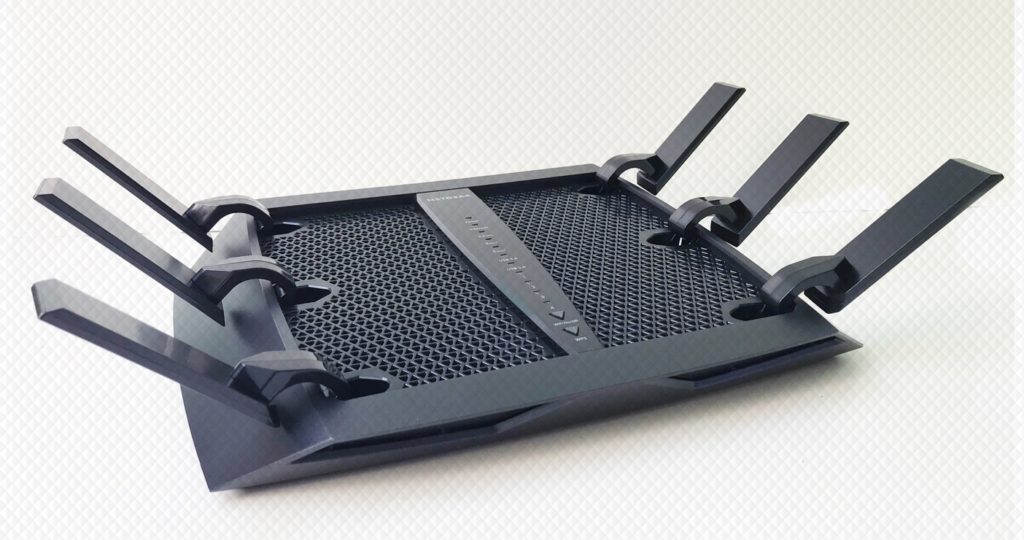
[nextpage title=“Einleitung“ ]Handys, Tablets und PCs sind schon lange nicht mehr allein im Netzwerk. Konsolen, Internet-Radios, Smart-Home Geräte und sogar Kühlschränke zanken sich um die verfügbare Bandbreite. Wer in einer solchen Umgebung keine Kabel verlegen kann, benötigt leistungsstarke Hardware, damit das Drahtlosnetzwerk unter der Last nicht zusammenbricht. Netgear bietet mit dem Nighthawk X6S AC4000 Tri-Band WiFi Router mit bis zu 4 Gb/s eine Lösung für diese Anforderung an, die auch für das Gaming ausgelegt ist. Was ihr von dem WLAN-Ferrari erwarten könnt, erfahrt ihr auf den folgenden Seiten.
Wir bedanken uns bei Netgear für die freundliche Bereitstellung des Testsamples und die gute Zusammenarbeit.[/nextpage]
Wie bei allen Geräten der Nighthawk-Serie ist das Design der Verpackung typisch für Gaming-Hardware. Auf der Vorderseite ist eine hochglänzende Abbildung des X6S zu sehen und wir erfahren, dass die WLAN-Bandbreite bis zu 4 Gigabit pro Sekunde beträgt. Auf den Seiten finden wir Angaben zum Lieferumfang, technischen Spezifikationen und Features (in Englisch). Auf der Rückseite werden die wichtigsten Features in 5 Sprachen (auch Deutsch) aufgelistet.
Lieferumfang
Nach dem Öffnen der Verpackung fällt unser Blick zunächst auf die (nicht notwendige) Treiber-CD und Schnellstart-Anleitungen in vier Sprachen (auch Deutsch). Das X6S ist auf einem Inlay aus Pappe gebettet. Darunter finden wir das Netzteil, sowie ein Flachband-Netzwerkkabel. Somit ist alle vorhanden, um den Router in Betrieb zu nehmen.
Im Gegensatz zu anderen Produkten der Nighthawk-Serie, wirkt das Design des Routers schon fast schlicht. Markant sind hier die großflächigen Lüftungsgitter, die Lufthutzen in der Front, sowie die sich nach vorne verjüngende Bedienleiste in der Mitte. Hier befinden sich die Status-LEDs (alle weiß) und zwei weiß beleuchtete Buttons. Mit dem einem kann das WLAN ein- oder ausgeschaltet werden, mit dem Anderen wird eine Verbindungsherstellung mittels WPS ausgelöst.
An der Rückseite befinden sich die Ethernet-Anschlüsse, der Stromanschluss, sowie die beiden USB-Anschlüsse. Des Weiteren befindet sich hier noch ein Ein- / Ausschalter, ein Reset-Knopf, sowie ein Schiebeschalter zum Ausschalten der LEDs.
An der Unterseite sorgen vier Gummis für sicheren und rutschfesten Stand und wir finden wiederum großflächige Lüftungsgitter. Das X6S ist auch für die Wandmontage geeignet.
Die Antennen sind beim X6S festmontiert und werden einfach aufgeklappt. Diese rasten dann bei 90° oder 135° ein. Die vorderen und hinteren Antennen lassen sich darüber hinaus auch in zwei Stufen (22,5° und 45°) vom Gehäuse wegdrehen. Die Antennen bzw. der Klappmechanismus hat einiges an Spiel und wirkt insgesamt etwas fragil. Manche der Antennen lassen sich im eingeklappten Zustand nicht gut greifen. Da dies aber auf den Betrieb keine Auswirkungen hat und die übrige Verarbeitung durchaus gut ist, gibt es hier nur leichten Abzug in der B-Note.[/nextpage]
Netzwerkkabel und Stromversorgung eistecken, Antennen ausklappen, fertig! Wenn doch nur alles so einfach wäre.
Software
Die Einrichtung des X6S im heimischen Netzwerk erfolgt über den PC oder über Apps die für Android und iOS bereitgestellt werden. Diese können im Anschluss auch für die Steuerung des Routers genutzt werden. Die Ersteinrichtung erfolgt über Assistenten, die das Ganze zu einer kinderleichten Übung machen.
Hinweis: Nutzer eines Modems mit integriertem Router (z.B. einer FRITZ!Box) sollten dieses in den Bridge-Modus versetzen, um das Routing an den X6S zu übergeben. Manche Anbieter (z.B. Unitymedia) verstecken diese Funktion jedoch. Sie kann jedoch durch einen kleinen Hack aktiviert werden. Alternativ kann auch eine Port-Weiterleitung eingerichtet werden, in dem der X6S als „exposed host“ eingestellt wird. Dies hat den Vorteil das auch am Modem noch Netzwerkgeräte angeschlossen werden können, diese befinden sich dann jedoch in einem separaten Subnetz. Je nach Setup kann dies natürlich auch so gewollt sein.
Firmware Update
Aus dem Menü heraus lässt sich nach der Einrichtung auch bequem ein Firmware-Update starten, welches dann vollautomatisch durchgeführt wird.[/nextpage]
[nextpage title=“Praxis 1″ ]Praxis 1 Home
Die Konfiguration des Routers erfolgt unter anderem im Browser durch Eingabe der IP (standardmäßig: 192.168.0.1). Im Startbildschirm finden wir dabei die wichtigsten Status-Informationen sowie Links zu den verschiedenen Einstellungs-Kategorien. Versierte Nutzer können hier auch in den Advanced Modus umschalten, in dem noch mal einige Einstellungen mehr verfügbar werden. Hier finden wir über VPN, Port-Weiterleitung und Gastnetzwerk auch alles andere, was der versierte Netzwerk-Nutzer benötigt. Wir gehen daher im Folgenden hauptsächlich auf die Besonderheiten ein.
Die Oberfläche ist eher klassisch gehalten und die Bedienung klappt flüssig. Manche Einstellungen sind aber etwas kompliziert geraten. Wer beispielsweise ein Netzwerkgerät umbenennen will, muss sich dieses unter Devices anzeigen lassen, markieren und dann auf den Edit-Button klicken. Ein direkter Klick auf das Gerät wäre in diesem Fall sicherlich intuitiver. Das ist jedoch Meckern auf hohem Niveau.
Jugendschutz
Der Nighthawk X6S verfügt über eine integrierte Jugendschutz-Funktion, die mittels OpenDNS realisiert ist. Hiermit können für jedes Gerät individuelle Filter-Einstellungen festgelegt werden. Wahlweise wird dafür eine der vorkonfigurierten Filterstufen oder eine benutzerdefinierte Stufe verwendet, bei der Filterkategorien individuell zusammengestellt werden können.
ReadySHARE
Hinter dieser Bezeichnung versteckt sich eine Funktion, mit der USB-Geräte im Netzwerk verfügbar gemacht werden können. Wird dort eine Festplatte angeschlossen, steht diese als Netzlaufwerk oder Backup-Ziel zur Verfügung. Dort abgelegtes Video-Material kann über DLNA gestreamt werden, und sogar die Nutzung als überall verfügbarer Cloud-Speicher ist möglich. Damit steht ein rudimentäres NAS zur Verfügung, welches zwar nicht mit dedizierten NAS-Geräten mithalten kann, aber dennoch eine brauchbare Variante sein kann. Ein dort angeschlossener Drucker ermöglicht drahtloses Drucken von Windows-PCs oder Macs.
QoS
Eine weitere wichtige, und in diesem Falle auch sehr komfortable Funktion, speziell für größere Heimnetzwerke oder Nutzer von schwächeren Internet-Zugängen ist die QoS (Quality of Service) Konfiguration. Netgear verwendet hier ein System names Dynamic QoS. Die Besonderheit daran ist, dass der Nutzer sich hier nicht mit komplizierten Einstellungen befassen muss. Nach der Vermessung der Internet-Leistung über den integrierten Geschwindigkeitstest werden Datenpakete entsprechend der Anforderungen priorisiert. Dabei erhalten z.B. Video-Streams größere Bandbreite und Datenpakete von Games werden vorgezogen. So bleibt das gestreamte Video in hoher Auflösung und die Reaktionszeit beim Online-Shooter stabil, auch wenn im Hintergrund ein großer Download läuft. Die Erkennung der Datenpakete erfolgt mittels Abgleich mit einer Datenbank, welche über die Cloud ständig aktualisiert wird.[/nextpage]
[nextpage title=“Praxis 2″ ]Praxis 2 Devices
Auf der Devices-Seite werden alle verbundenen Netzwerkgeräte mit repräsentativen Icons angezeigt. Diese lassen sich bei nicht erkannten Geräten auch konfigurieren. Des Weiteren können hier auch eigene Namen für die Geräte vergeben werden.
Genie App
Die Netgear Genie-App ist für PC, Android oder iOS verfügbar. Mit ihr lassen sich fast alle Einstellungen des Routers auch ohne Nutzung des Browsers vornehmen. Wer die App auf dem PC benutzt, wird außerdem bei wichtigen Ereignissen im Netzwerk benachrichtigt, z. B., wenn sich ein neues Gerät verbunden hat.
Performance – Bandbreite
Die Geschwindigkeit des WLANs hängt von sehr vielen Faktoren ab, daher können die Ergebnisse aufgrund verschiedener Rahmenbedingungen sehr unterschiedlich ausfallen. Um Latenz und Bandbreite für mehrere gleichzeitige Nutzer zu verbessern, unterstützt der X6S verschiedene Technologien. Dazu gehören z. B. das MU-MIMO (gleichzeitiges Senden auf mehreren Datenströmen) und das Beamforming (Implizit und Explizit). Dabei werden die Funkwellen mithilfe der 6 Antennen gezielt auf einen Client ausgerichtet.
Das Ergebnis ist beeindruckend und erwartungsgemäß noch einmal deutlich besser als beim kürzlich getesteten XR500. Theoretisch sind dank Tri-Band bis zu 4000 MBit/s möglich. Unsere Messwerte sind hier leider auf 430 MBit/s begrenzt, dennoch lässt sich eine Aussage treffen. Im gleichen Raum wird die Internet-Verbindung verlustfrei auf ein iPhone 7 übertragen. Im Nebenraum kommen immer noch satte 420 MBit/s an. Zwei Räume weiter sind es immer noch starke 406 MBit/s. Erst bei einem Wechsel der Etage (sehr dicke Zwischendecken) ist eine deutliche Reduzierung der Bandbreite feststellbar. Immerhin noch 245 MBit/s kommen an. Das Signal ist so stark, dass wir mit dem Mobiltelefon auch auf der Straße noch eine stabile Verbindung haben, wobei der Router hier im 3. Stock steht. Bei einem durchschnittlichen Einfamilienhaus sollte damit auch im letzten Winkel eine gute WLAN-Verbindung zur Verfügung stehen.
Performance Latenz
Dank der QoS-Settings und der Priorisierung von Spiele-Datenpaketen bleiben Latenzen auch bei mehreren konkurrierenden Datenströmen bzw. großer Auslastung der Internet-Verbindung stabil. Das heißt: Wer bei einem Spiel einen Ping von beispielsweise 25 ms hat, wird diesen auch unter Volllast der Leitung behalten.
Sonstiges
Natürlich bietet der X6S auch zahlreiche weitere Konfigurationsmöglichkeiten, die wir hier mal nur stichpunktartig (und möglicherweise unvollständig) aufzählen wollen: Dazu gehören VPN Client / Server, dynamisches DNS, Port Forwarding, Port Triggering, WLAN Gastzugang, Access Point Modus, Zugriffsbeschränkungen (Seiten, Dienste), zeitgesteuerte Verbindung, Fernsteuerung, UPnP, USB-Druckerserver, USB-Netzwerkspeicher und dazu noch diverse Protokolle und Verbindungsstatistiken. Damit haben wir eigentlich so ziemlich alles, was das Herz begehrt.[/nextpage]
[nextpage title=“Fazit“ ]Fazit
Der Ferrari fürs WLAN. Abgesehen von den wackeligen Antennen gibt es hier nichts zu beanstanden. Der Netgear Nighthawk X6S ist der Turbo für intensiv genutztes WLAN. Mit Tri-Band und dem komfortablen Dynamic QoS bleibt der Videostream immer scharf, und das Online-Spiel reaktionsschnell. Für den Nachtfalken und Turbo-WLAN werden 225,65€ aufgerufen, was wir für angebracht halten.
PRO
+ komfortables Dynamic QoS
+ überragend gute WLAN-Reichweite
+ Extras, wie Jugendschutz, ReadyShare
Also die WLAN-Reichweite ist defitinitv höher als bei meiner 6490, bzw. ist über die Entfernung die Geschwindigkeit höher.
Durch Tri-Band ist der Durchsatz auch insgesamt wesentlich höher, was sich aber erst bemerkbar macht wenn viele Geräte gleichzeitig auf das WLAN zugreifen, so wie Zocker schon schrieb. Allerdings macht der X6S auch bei kleineren Bandbreiten schon Sinn, da diese dank der intelligenten QoS-Steuerung sinnvoll auf die Geräte aufgeteilt wird.



![[IMG]](https://www.hardwareinside.de/community/data/photos/l/27/27999-1527448759-f360022cd99e1f8c2ef794248ebf0ed8.png)
![[IMG]](https://www.hardwareinside.de/community/data/photos/m/29/29440-1531978871-82455dc6588fecc5eaf2c049c0f6d04d.jpg)
![[IMG]](https://www.hardwareinside.de/community/data/photos/m/29/29441-1531978871-1c3ad81eec71575bef614e2d49a51233.jpg)
![[IMG]](https://www.hardwareinside.de/community/data/photos/m/29/29436-1531978868-cdb2f15c6e873c4b287609eea3b0bdab.jpg)
![[IMG]](https://www.hardwareinside.de/community/data/photos/l/29/29439-1531978870-8f217cfc1422f730bc03ca414ff831ad.png) [/nextpage]
[/nextpage]![[IMG]](https://www.hardwareinside.de/community/data/photos/m/29/29424-1531978861-2b1bfeac31f145ffcff39385b8364bdf.jpg)
![[IMG]](https://www.hardwareinside.de/community/data/photos/m/29/29425-1531978862-ab543b7fef0336b753a057b4a61ecccb.jpg)
![[IMG]](https://www.hardwareinside.de/community/data/photos/m/29/29423-1531978860-e8c4352de7049eb30689cdf5df9788d7.jpg)
![[IMG]](https://www.hardwareinside.de/community/data/photos/m/29/29426-1531978862-aeddf1126cb3710ca98823f42aac6281.jpg)
![[IMG]](https://www.hardwareinside.de/community/data/photos/m/29/29427-1531978864-82158f92b12170c9b5f9a7a8695b996e.jpg)
![[IMG]](https://www.hardwareinside.de/community/data/photos/m/29/29428-1531978864-642d0032ec1bd4c09910f3780b6917d4.jpg)
![[IMG]](https://www.hardwareinside.de/community/data/photos/m/29/29438-1531978869-a09f6267dca5f159f366deffb0dc67b4.png)
![[IMG]](https://www.hardwareinside.de/community/data/photos/l/29/29432-1531978866-4204e97dd947518486a4b34799813410.png)
![[IMG]](https://www.hardwareinside.de/community/data/photos/m/29/29434-1531978867-bbc31d0360c74952efea23989b2b98ba.png)
![[IMG]](https://www.hardwareinside.de/community/data/photos/m/29/29437-1531978869-1aeca1f6c266e18664fa629bdab0db0a.png)
![[IMG]](https://www.hardwareinside.de/community/data/photos/m/29/29430-1531978865-a57e7a66f8a532f1eccf320c5fc2ad05.png)
![[IMG]](https://www.hardwareinside.de/community/data/photos/m/29/29433-1531978866-b133412f40a2808709b8c7a40dd16080.png)
![[IMG]](https://www.hardwareinside.de/community/data/photos/m/29/29435-1531978868-c56b6748b89d97933483356b60239594.jpg)
![[IMG]](https://www.hardwareinside.de/community/data/photos/l/29/29442-1531978872-1ac8632b3b4e39d47295f2c1b42a2ae5.png)
![[IMG]](https://www.hardwareinside.de/community/data/photos/l/29/29431-1531978866-c1ce69c61410f17643aede3d69b75b4a.jpg)
![[IMG]](https://www.hardwareinside.de/community/data/photos/l/28/28665-1529553107-719969dbb8e5bbba9412f83cb87c2dc2.png)




Tolles Gerät. Wobei ich mich heute immer wieder frage lohnt sich sowas noch? Ich bin mit meiner FritzBox echt zufrieden 🙂
Dreht mal jemand den armen Käfer um?[emoji28]
Lohnt sich sicher erst bei massiver W-Lan Ausnutzung und Verschmutzung durch andere Netze in der Umgebung und natürlich dem passenden Anschluß
Also die WLAN-Reichweite ist defitinitv höher als bei meiner 6490, bzw. ist über die Entfernung die Geschwindigkeit höher.
Durch Tri-Band ist der Durchsatz auch insgesamt wesentlich höher, was sich aber erst bemerkbar macht wenn viele Geräte gleichzeitig auf das WLAN zugreifen, so wie Zocker schon schrieb. Allerdings macht der X6S auch bei kleineren Bandbreiten schon Sinn, da diese dank der intelligenten QoS-Steuerung sinnvoll auf die Geräte aufgeteilt wird.
:giggle:
Das Ding ist schon ein Monster. Schade das er nicht auch gleich als Modem fungiert.
Ja das ist echt ein Schwachpunkt. Dann würde der Kabelwust auch geringer ausfallen.
Gesendet von meinem SM-G920F mit Tapatalk