In unserem heutigen Mainboard-Review werfen wir einen genaueren Blick auf das Z790 VALKYRIE von BIOSTAR. Walküren sind aus der Überlieferung als mächtige Schlacht- oder Schildjungfern der nordischen Mythologie bekannt, deren Anwesenheit auf der Erde durch die auftretenden Polarlichter angezeigt und gleichzeitig auf eine erfolgreiche geschlagene Schlacht in Midgard hingewiesen haben. Genau wie die Walküren soll das neue Z790 BIOSTAR Mainboard mit seinen technischen Features überzeugen. Dazu gehören unter anderem ein voller DDR5 und PCIe 5.0 Support, eine Stromversorgung mit 20 Phasen, die auch falls es nötig ist, die hungrigsten Intel-CPUs der zwölften und dreizehnten Generation mit ausreichend Leistung versorgen kann. Was das Z790 VALKYRIE noch zu bieten hat, werden wir uns nun anschauen.
Verpackung, Inhalt, Daten
Verpackung
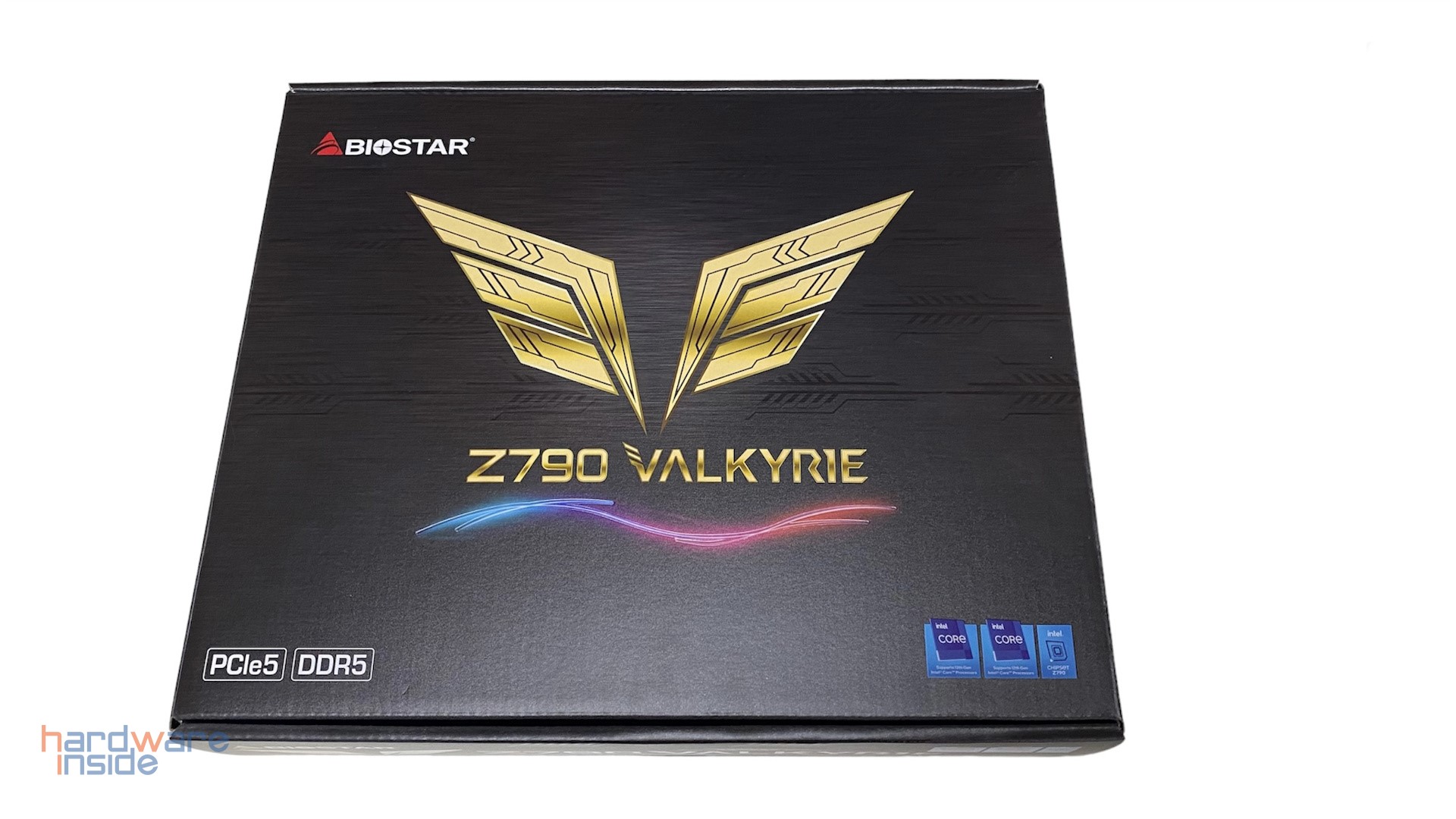
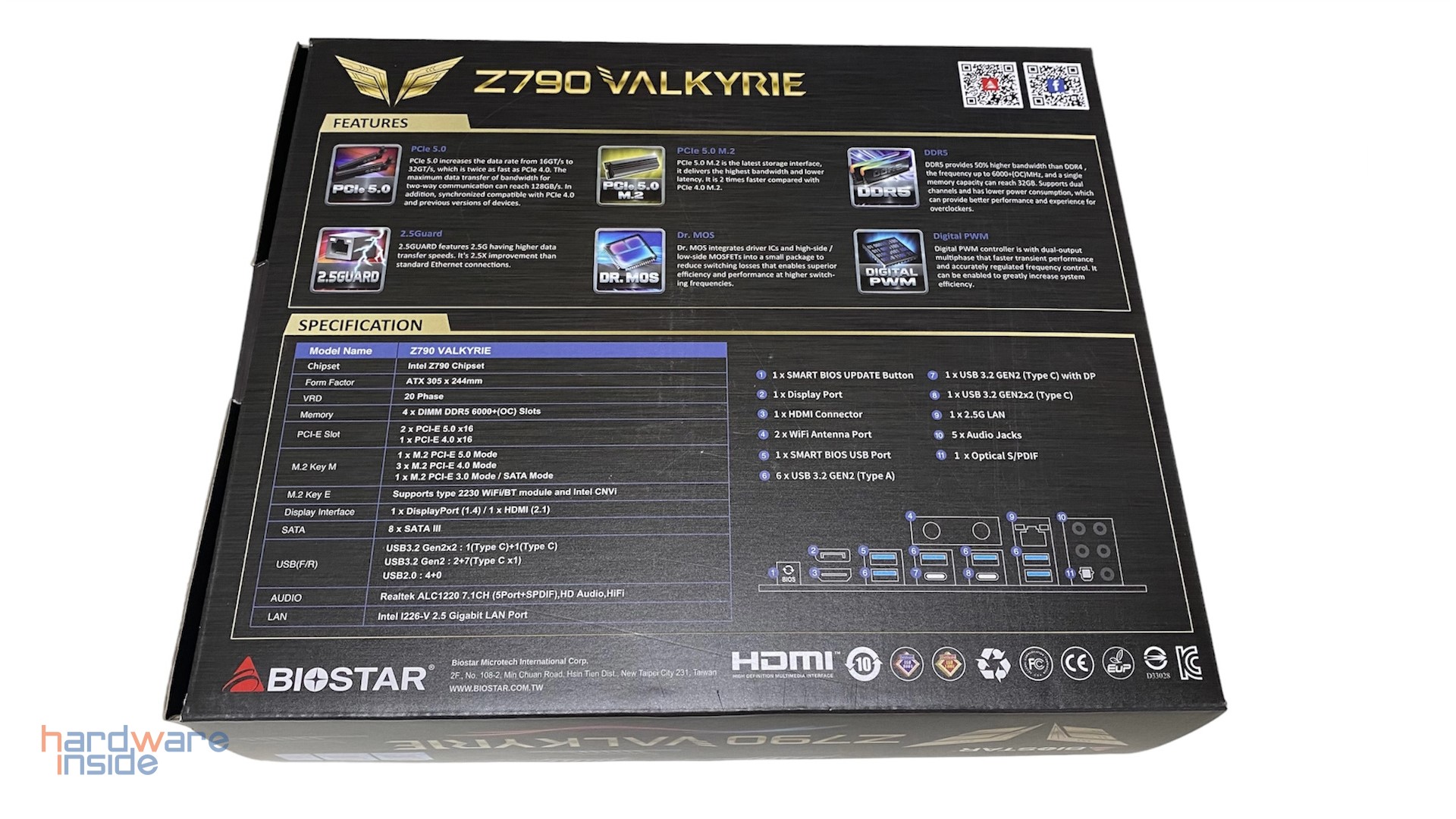
Der Karton des Z790 VALKYRIE ist komplett in Schwarz gehalten. Auf der schlicht gestalteten Vorderseite sind zwei große stilisierte Schwingen, die das Logo für die VALKYRIE-Serie darstellen, sowie die Produktbezeichnung in Gold abgebildet. Außerdem ist noch das Hersteller-Logo, die Hinweise auf den DDR5/PCIe5 Support, den Intel Z790 Chipsatz und die unterstützen CPUs der zwölften und dreizehnten Intel-Generation zu sehen. Die gleichen Abbildungen sind auch an allen Außenkanten aufgedruckt. Die Rückseite informiert sehr detailliert mit zusätzlichen Abbildungen über die neuen Features, die Spezifikationen und Anschlussmöglichkeiten.
Inhalt
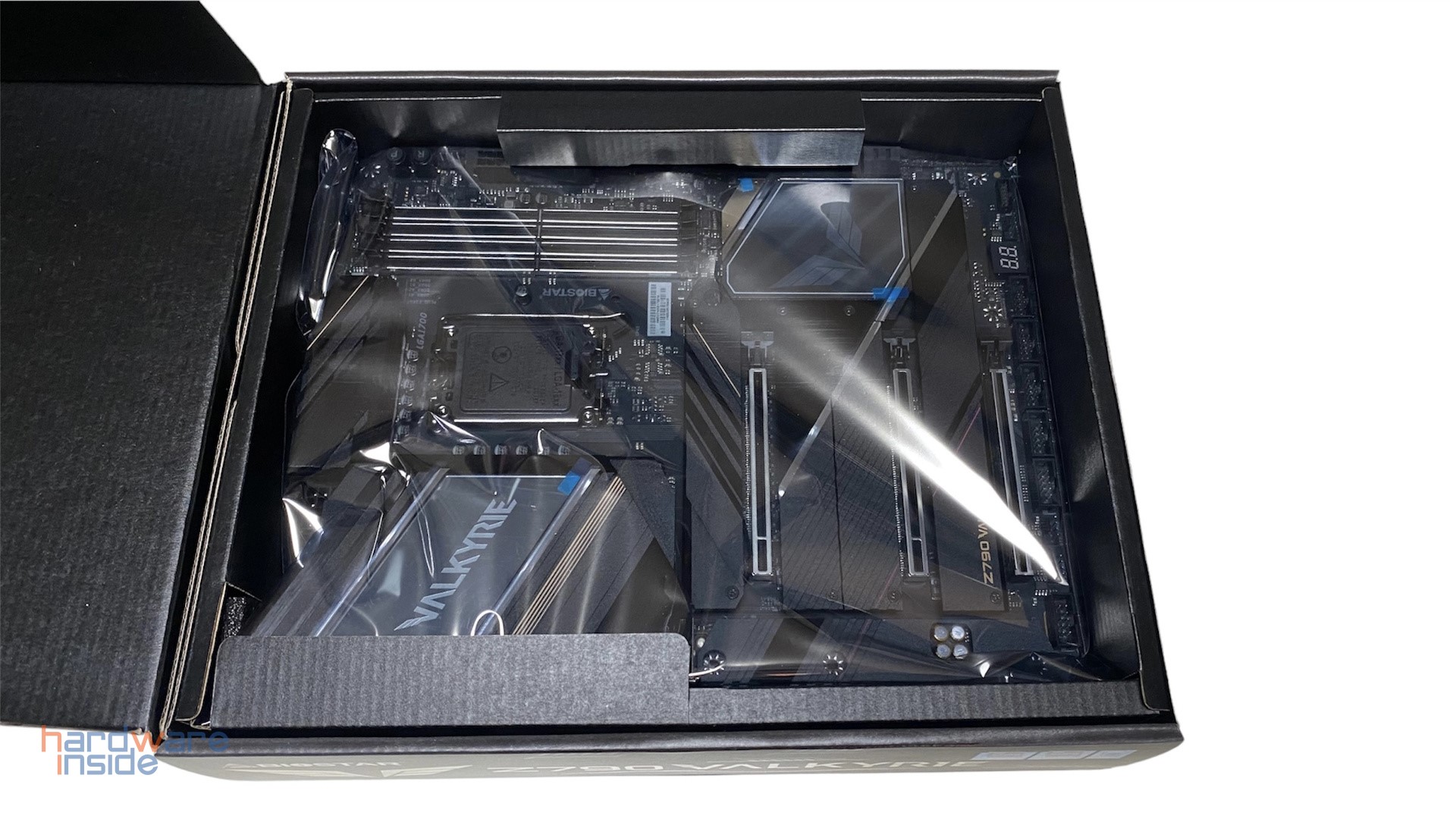
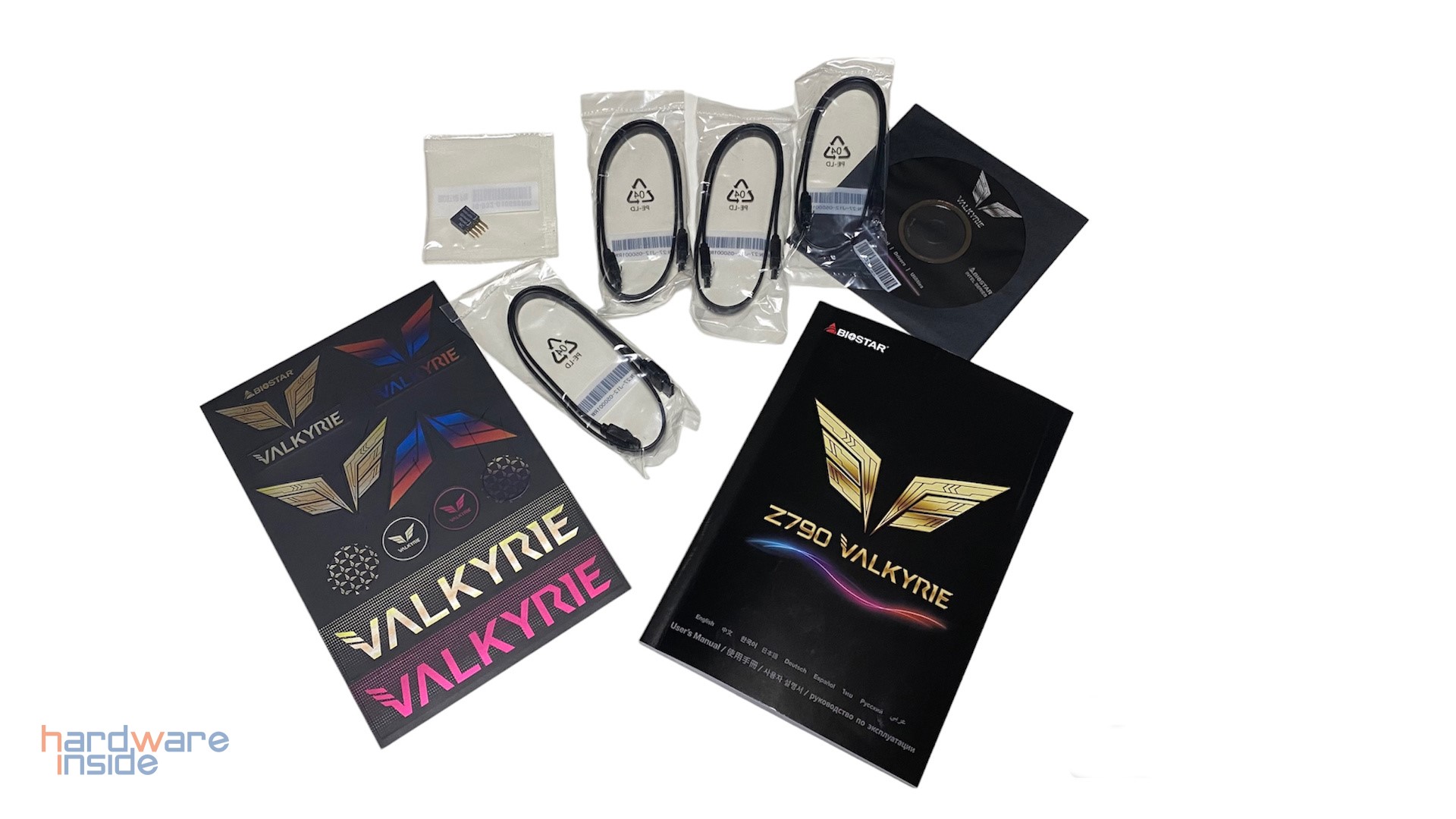
Im Inneren des Kartons, begrüßt uns das Mainboard sicher verpackt. Darunter finden wir noch folgendes Zubehör:
Handbuch
Treiber-CD
F-Panel-Adapter
4x SATA-Kabel
Stickerbogen
Daten
Technische Daten – BIOSTAR Z790 VALKYRIE Ver. 5.0
Formfaktor
ATX
Maße (L x B)
30,5 x 24,4 cm
CPU-Sockel
LGA 1700
CPU-Support
12. Gen / 13. Gen Intel Core i3/i5/i7/i9 CPUs Intel Pentium / Intel Celeron (LGA1700)
8x SATA III (6Gb/s) Unterstützt AHCI, RAID 0, 1, 5, 10 & Intel Rapid Storage Technology
M.2 Slots
1x M.2 (M Key) Socket (M2M_CPU1): M.2 Typ 2280 SSD Modul PCI-E 5.0 x4 (128Gb/s) – NVMe SSD
1x M.2 (M Key) Socket (M2M_CPU2): M.2 Typ 2280/ 22110 SSD Modul PCI-E 4.0 x4 (64Gb/s) – NVMe SSD
1x M.2 (M Key) Socket (M2M_SB1): M.2 Typ 2280/ 22110 SSD Modul PCI-E 4.0 x4 (64Gb/s) – NVMe SSD
1x M.2 (M Key) Socket (M2M_SB2): M.2 Typ 2280 SSD Modul PCI-E 4.0 x4 (64Gb/s) – NVMe SSD
1x M.2 (M Key) Socket (M2M_SB3): M.2 Typ 2242/ 2260/ 2280 SSD Modul PCI-E 3.0 x4 (32Gb/s) – NVMe/ AHCI SSD & SATA lll (6Gb/s) SSD
LAN
Intel I226-V 10/ 100/ 1000/ 2500 MB/s auto negotiation, Half / Full duplex Fähig
USB-Ports (Gesamt)
2x USB 3.2 (Gen2x2) Type-C port (1x Rear I/O + 1x internal Header) 1x USB 3.2 (Gen2) Type-C port (1x REAR I/O) mit DP 1.2 8 x USB 3.2 (Gen2) port (6x REAR I/O + 2x internal Header) 4 x USB 2.0 port (4x internal Header)
Audio
ALC1220 7.1 Channels, High Definition Audio, Hi-Fi (Front/Rear)
Interne Anschlüsse (Gesamt)
8x SATA III (6Gb/s) 1x M.2 (E Key) Socket : Unterstützt 2230 Typ Wi-Fi & Bluetooth und IntelGEN2 CNVi Modul 2x USB 2.0 Header (each header supports 2 USB 2.0 ports) 1x USB 3.2 (Gen2) Header (each header supports 2 USB 3.2 (Gen2) ports) 1x USB 3.2 (Gen2x2) Type C Header. 2x 8-Pin Power Connector 1x 24-Pin Power Connector 1x CPU Fan Connector 1x CPU water cooling connector (CPU_OPT) 4x System Fan Connector 1x Front Panel Header 1x Front Audio Header 1x Internal Stereo Speaker Header 1x Clear CMOS Header 1x COM Port Header 1x TPM Header 1x Thunderbolt Header 2x LED Header (5V) 1x LED Header (12V) 1x IO_LED Header 1x SB_LED Header
* M.2 (E key) Wi-Fi card is not provided
REAR I/O
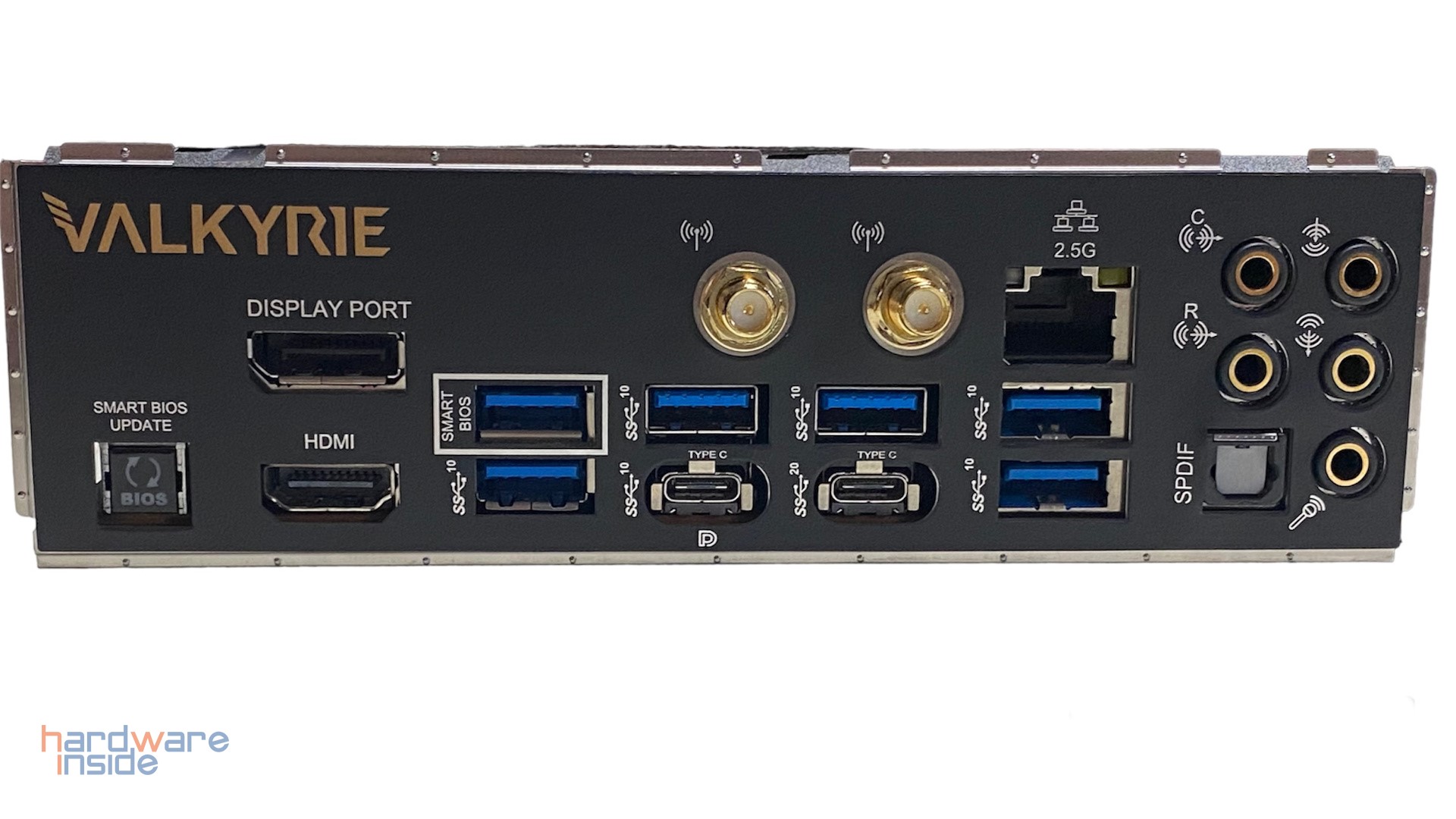
2x WIFI Antenna Port 1x HDMI Port (HDMI2.1) 1x DP Port (DP1.4) 1x USB 3.2 (Gen2x2) Type-C Port 1x USB 3.2 (Gen2) Type-C Port with DP 6x USB 3.2 (Gen2) Port 1x 2.5 Gigabit LAN port 5x Audio Jack 1x SPDIF_Out 1x SMART BIOS UPDATE Button 1x SMART BIOS USB Port
H/W Monitoring
CPU/ System Temperature Monitoring Smart/ Manual CPU Fan Control CPU/ DDR Voltage Monitoring
OS Support
Windows 10/ 11 (64Bit)
Sonstiges
BullGuard Software Bundle
Details
Der erste Eindruck
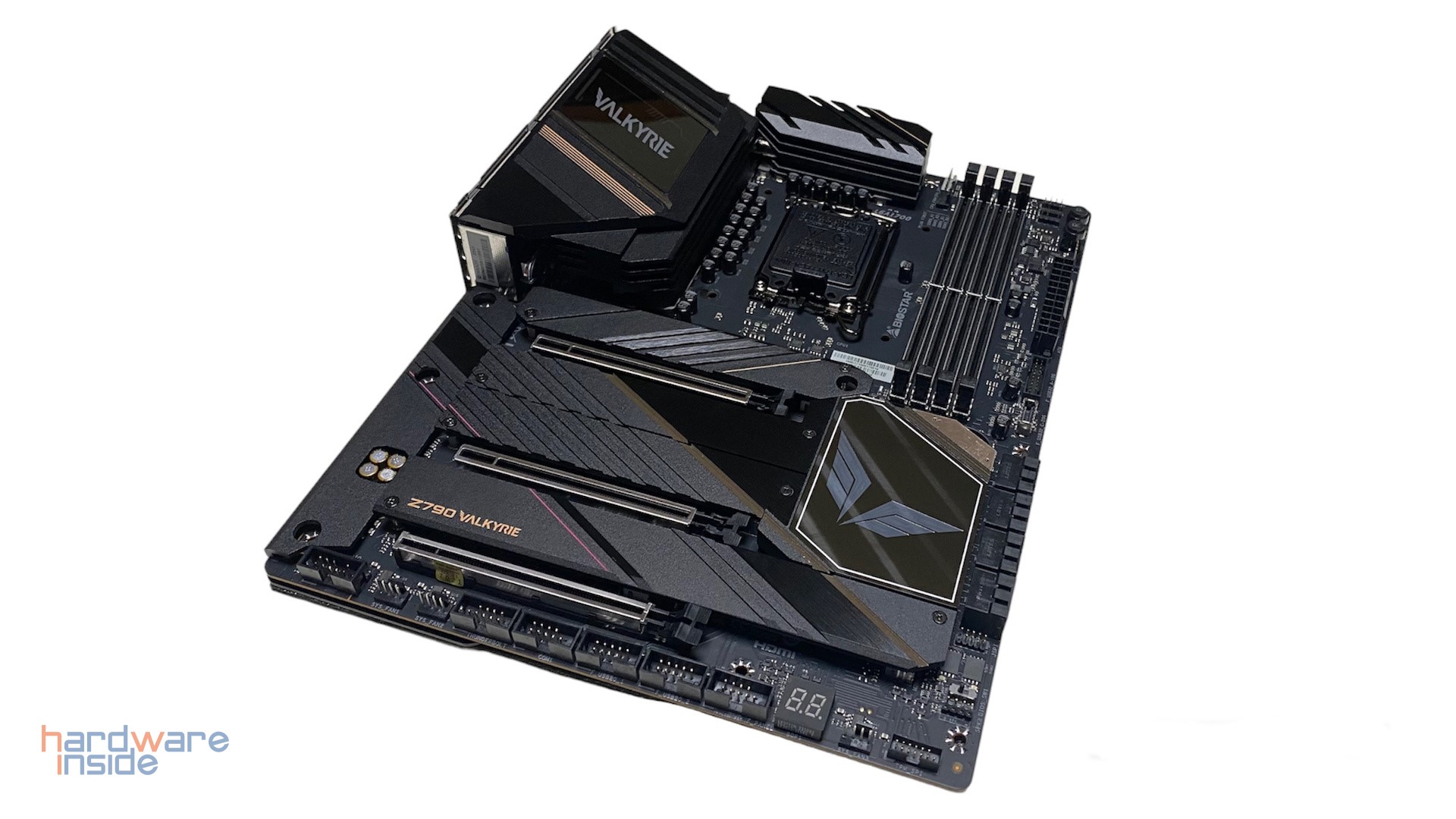
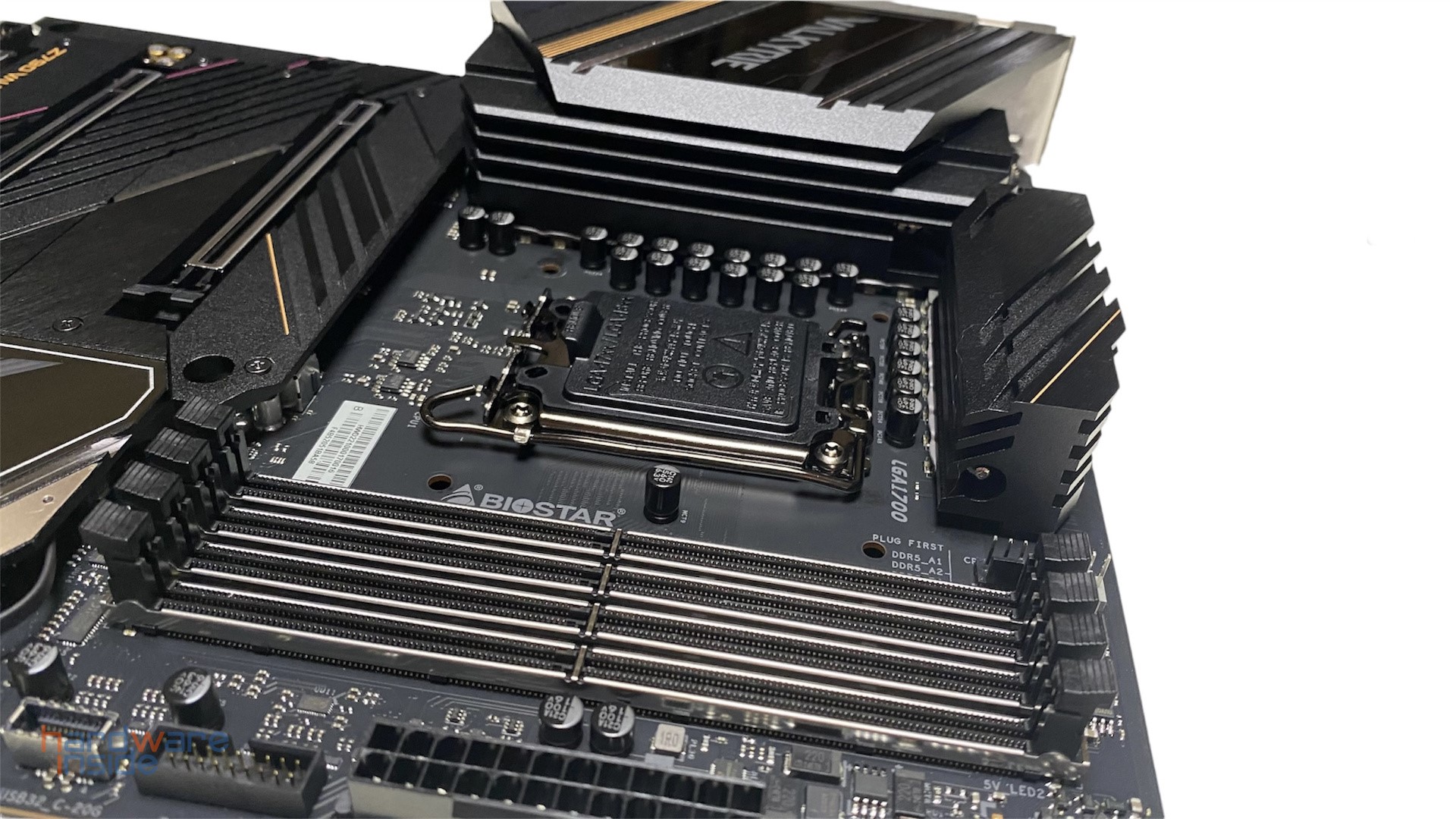
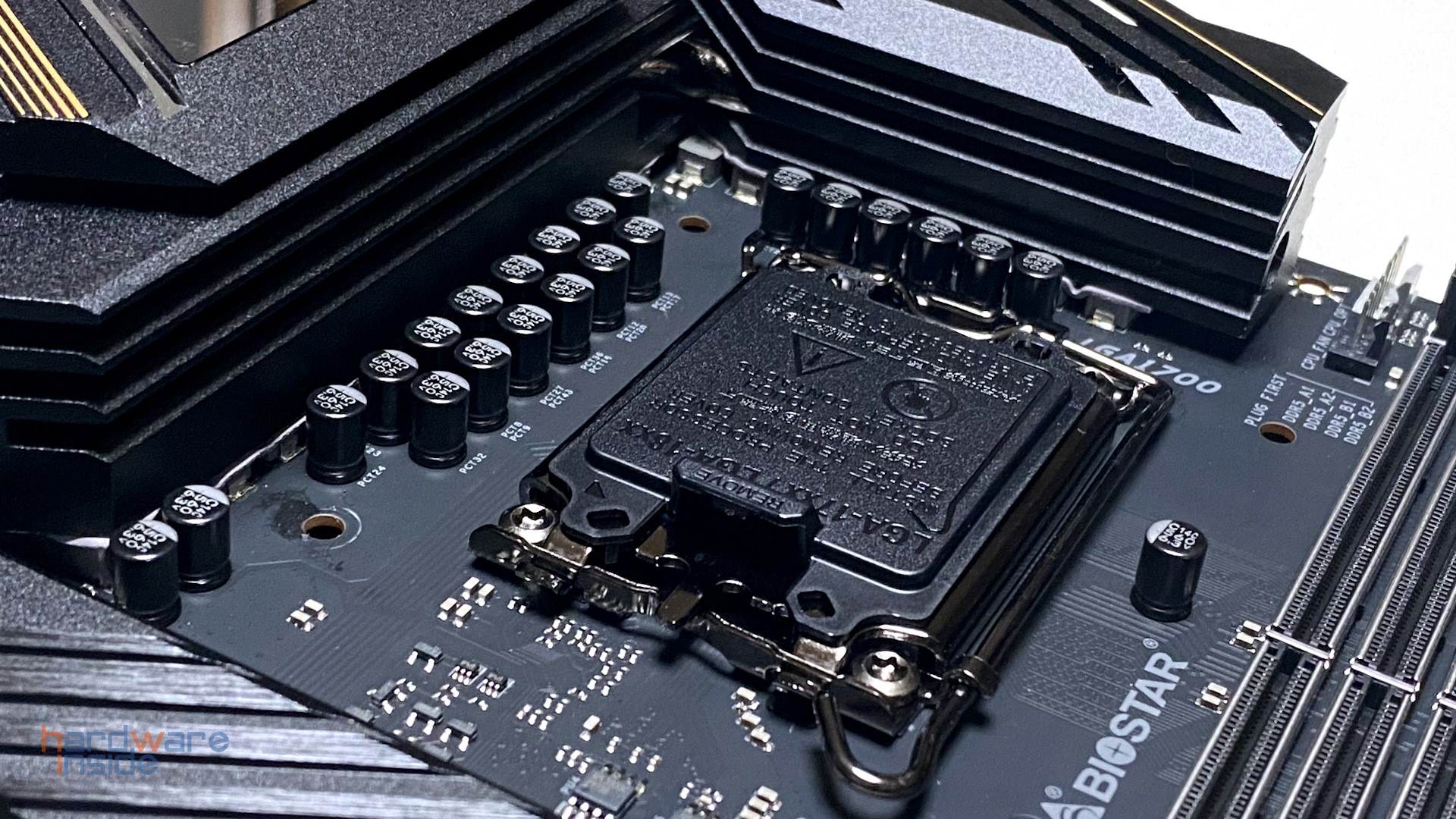
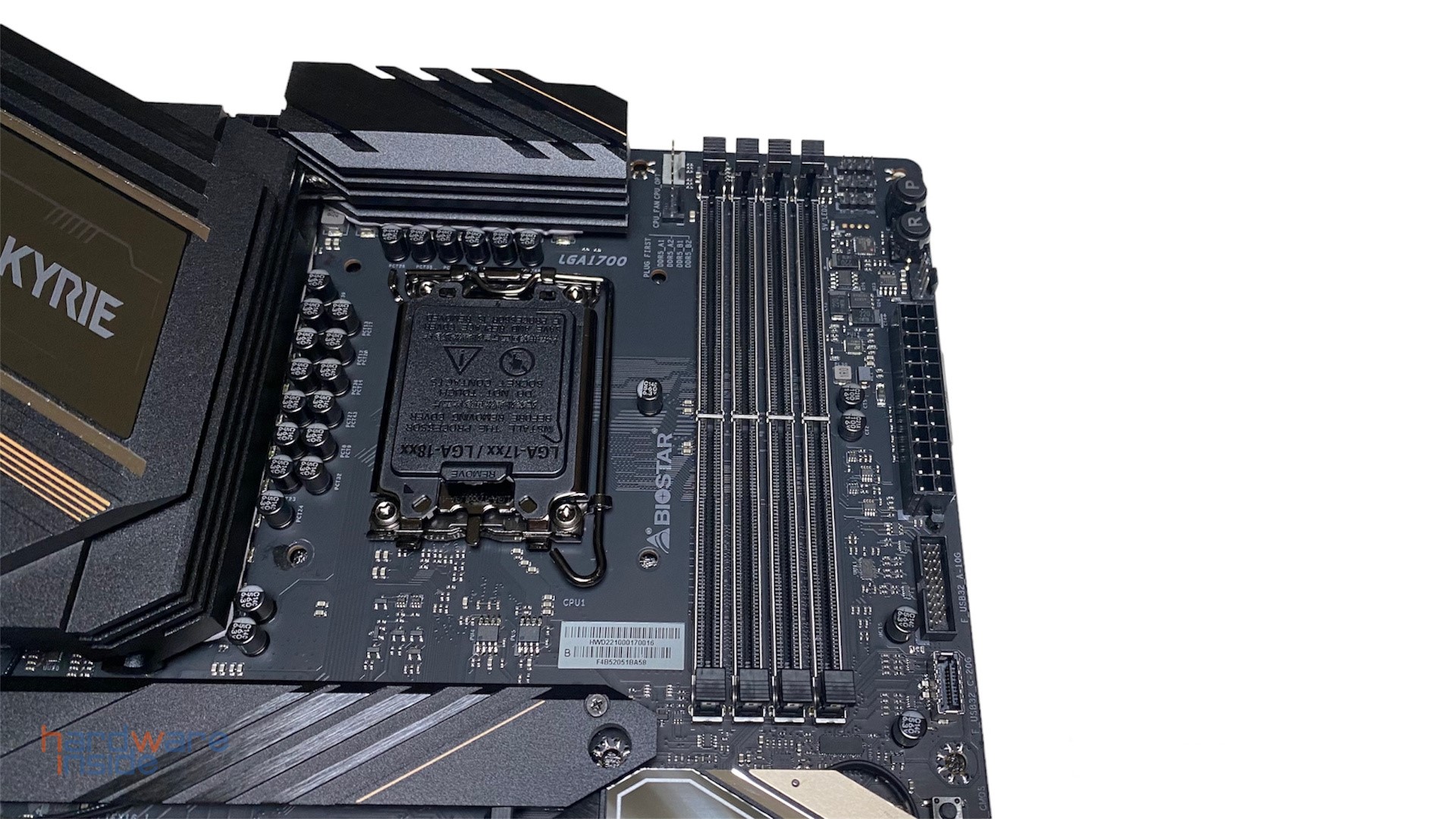
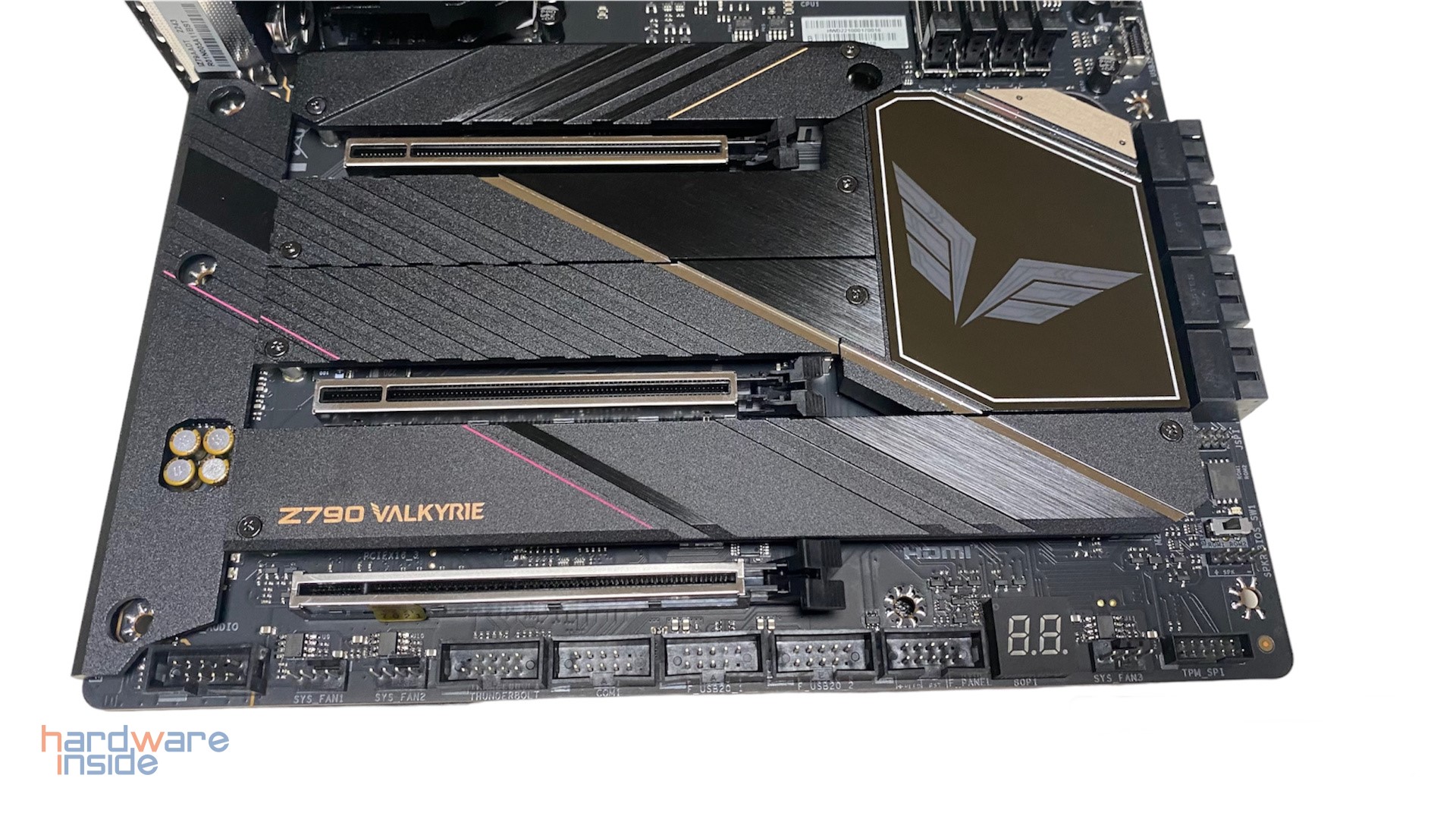
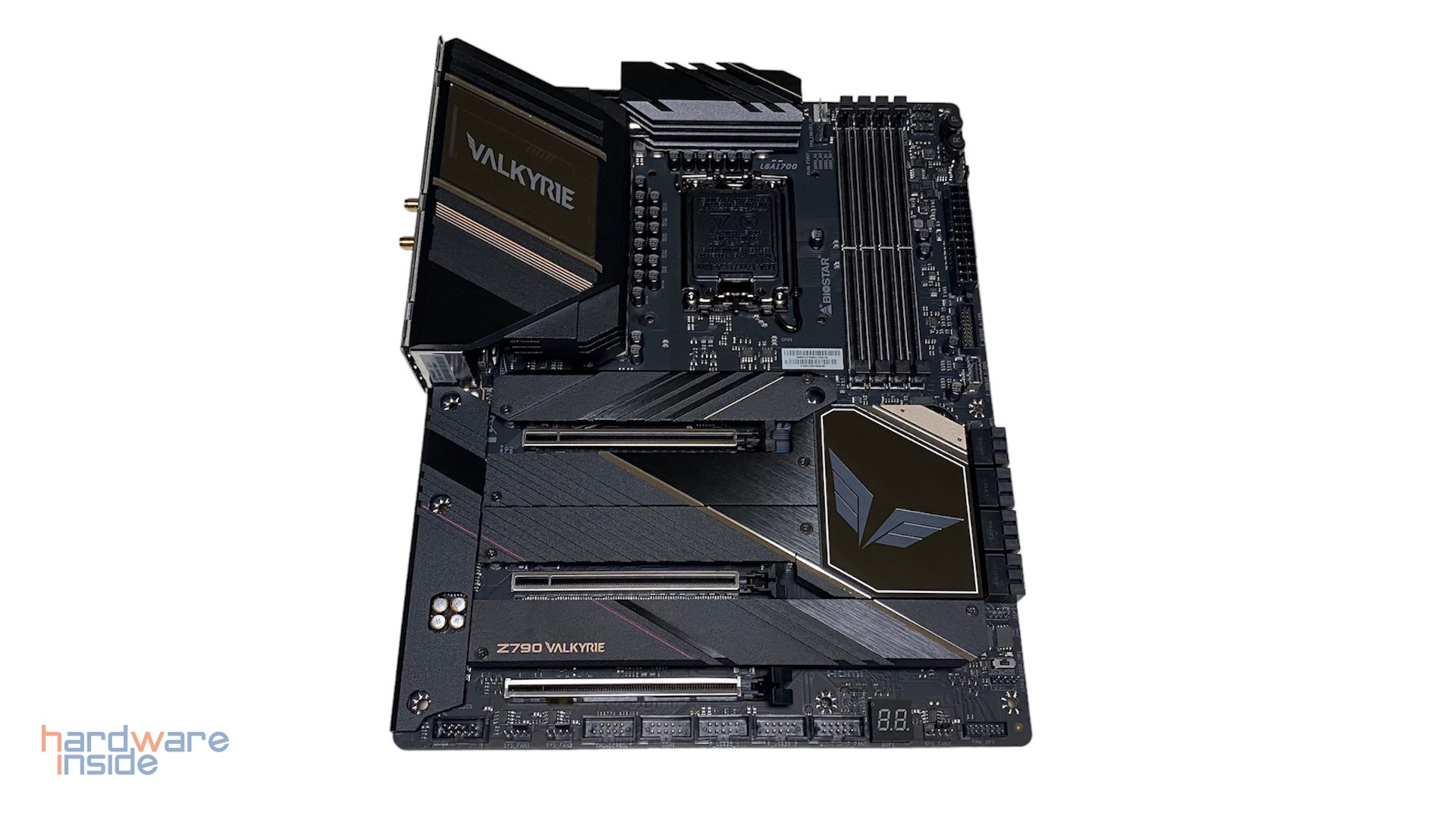
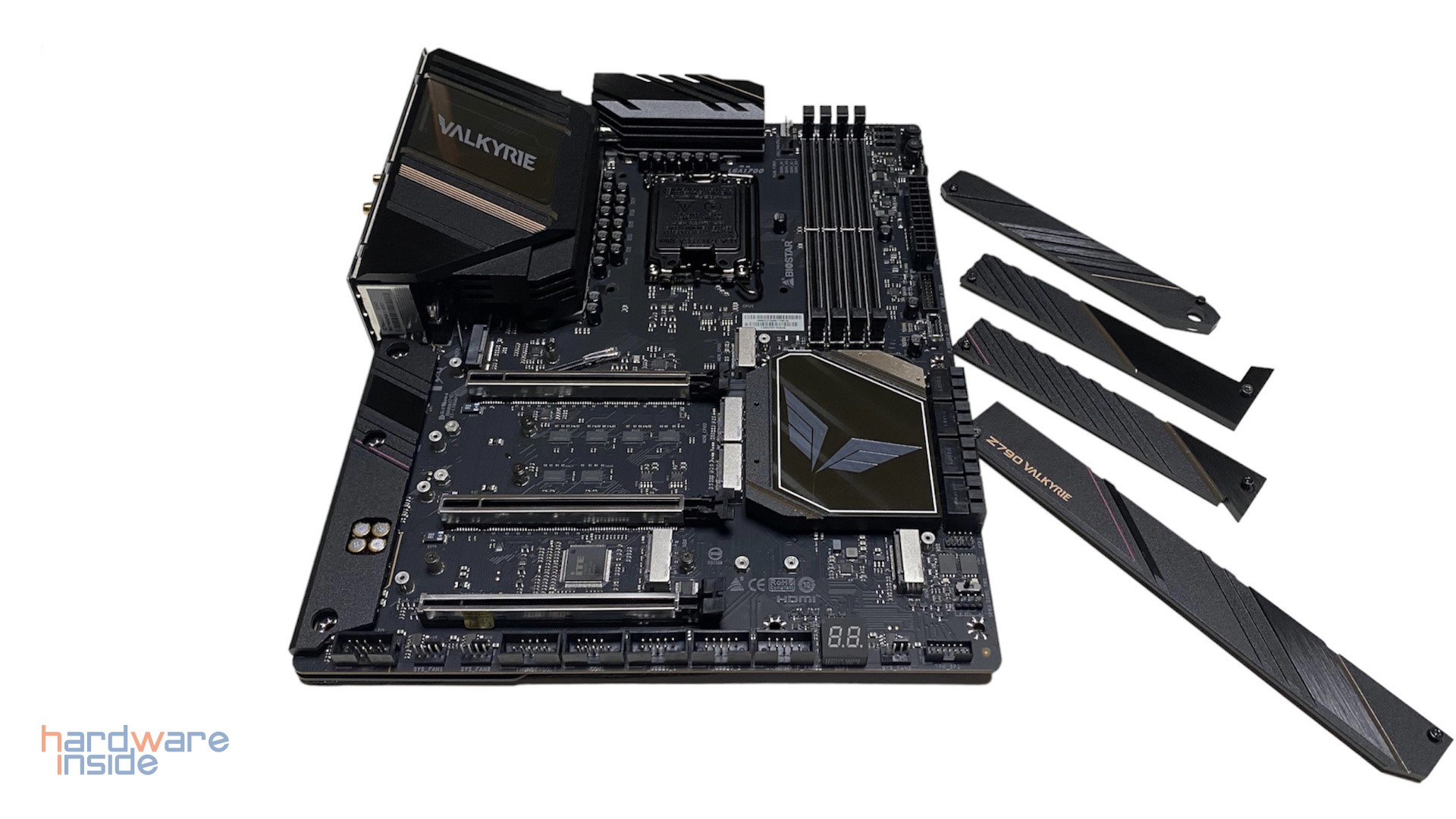
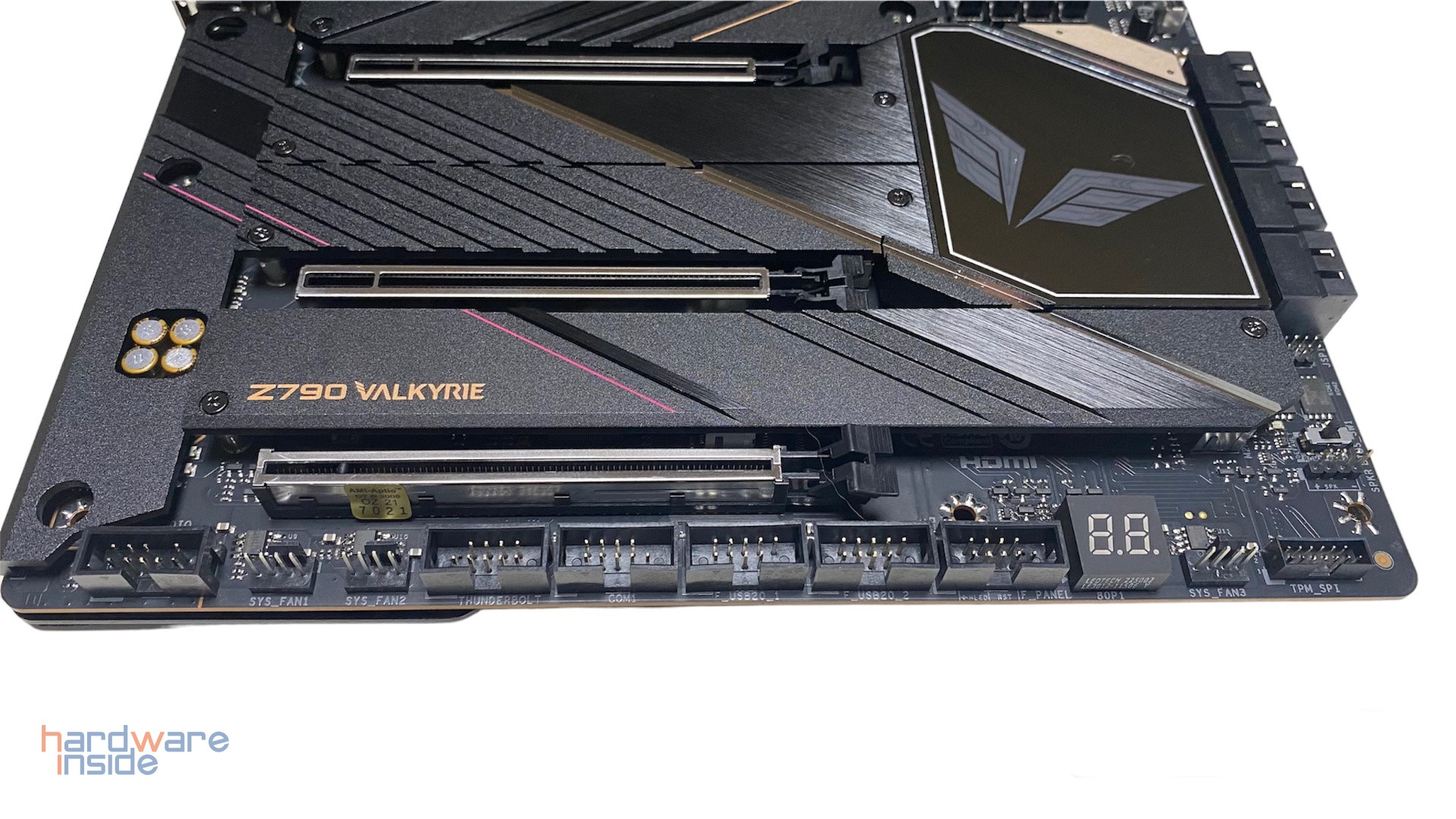
Schon der erste Blick auf das fast komplett schwarze LGA1700 Board zeigt, in welche Richtung es geht. BIOSTAR lässt bereits bei der Verarbeitung und Materialwahl keine Wünsche offen, es sind nur langlebige SMD-Spulen und Hi-Caps mit 105 °C verbaut. Alles ist sehr stabil und besitzt edle Optik. Außerdem wirkt das Board mit seinen vielen Kühlkörpern aufgeräumt und durchdacht. Einzeln hervorgehobene Details wie das VALKYRIE-Logo und andere Highlights bieten hier einen stimmigen Kontrast. Das Z790 VALKYRIE besitzt ein 8-Layer Low-Loss PCB Design. Dadurch kann eine höhere Energieeffizienz und eine stabilere Leistung erreicht werden. Sowohl die RAM- Steckplätze wie auch die drei PCI-Express-Steckplätze wurden verstärkt, um jederzeit einen stabilen Halt zu bieten. Auch ein onboard Power- und Reset-Taster sowie eine Debug-LED-Anzeige sind vorhanden.
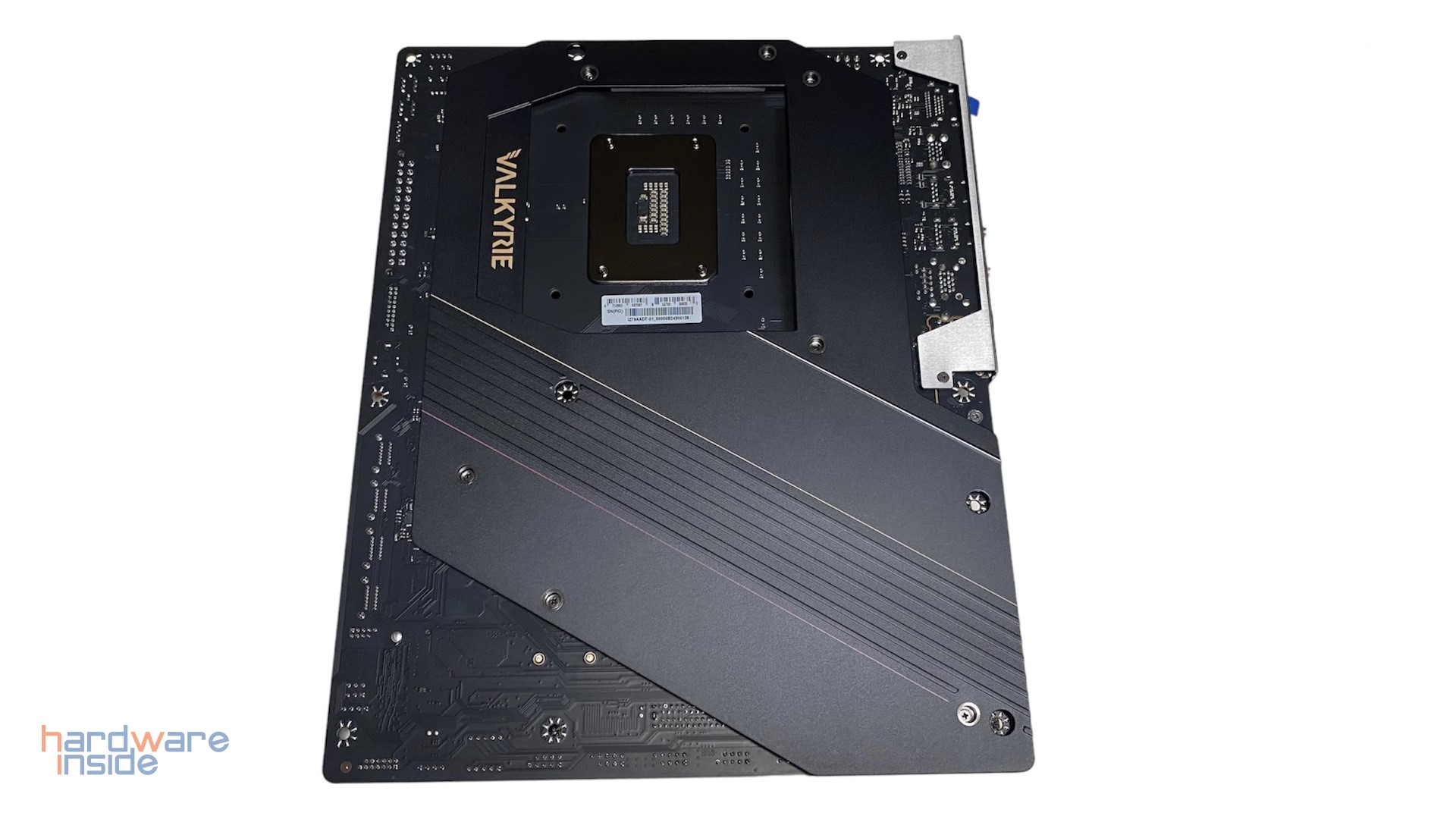
Die gleiche Optik setzt sich auf der Rückseite fort, auch hier ist eine massive Backplate montiert, die für eine zusätzliche Stabilität und Kühlung sorgen soll. Der Ausschnitt im Bereich des CPU-Sockels soll eine einfache Montage von CPU-Kühlern ermöglichen.
Kühlung & Stromversorgung
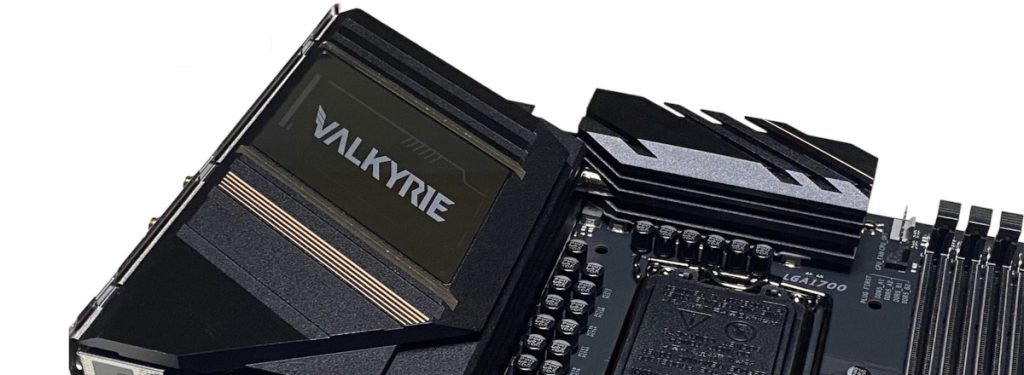
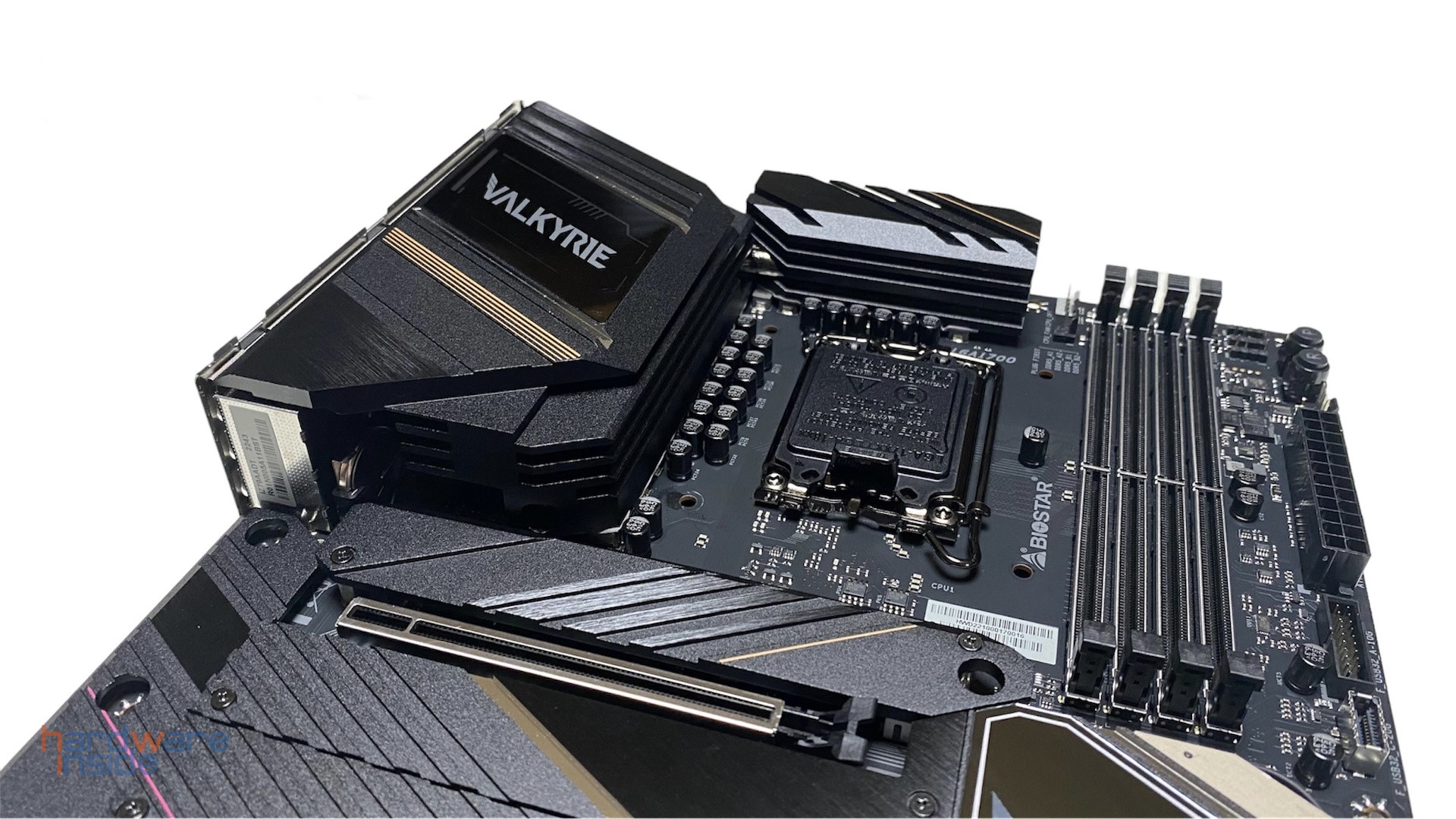
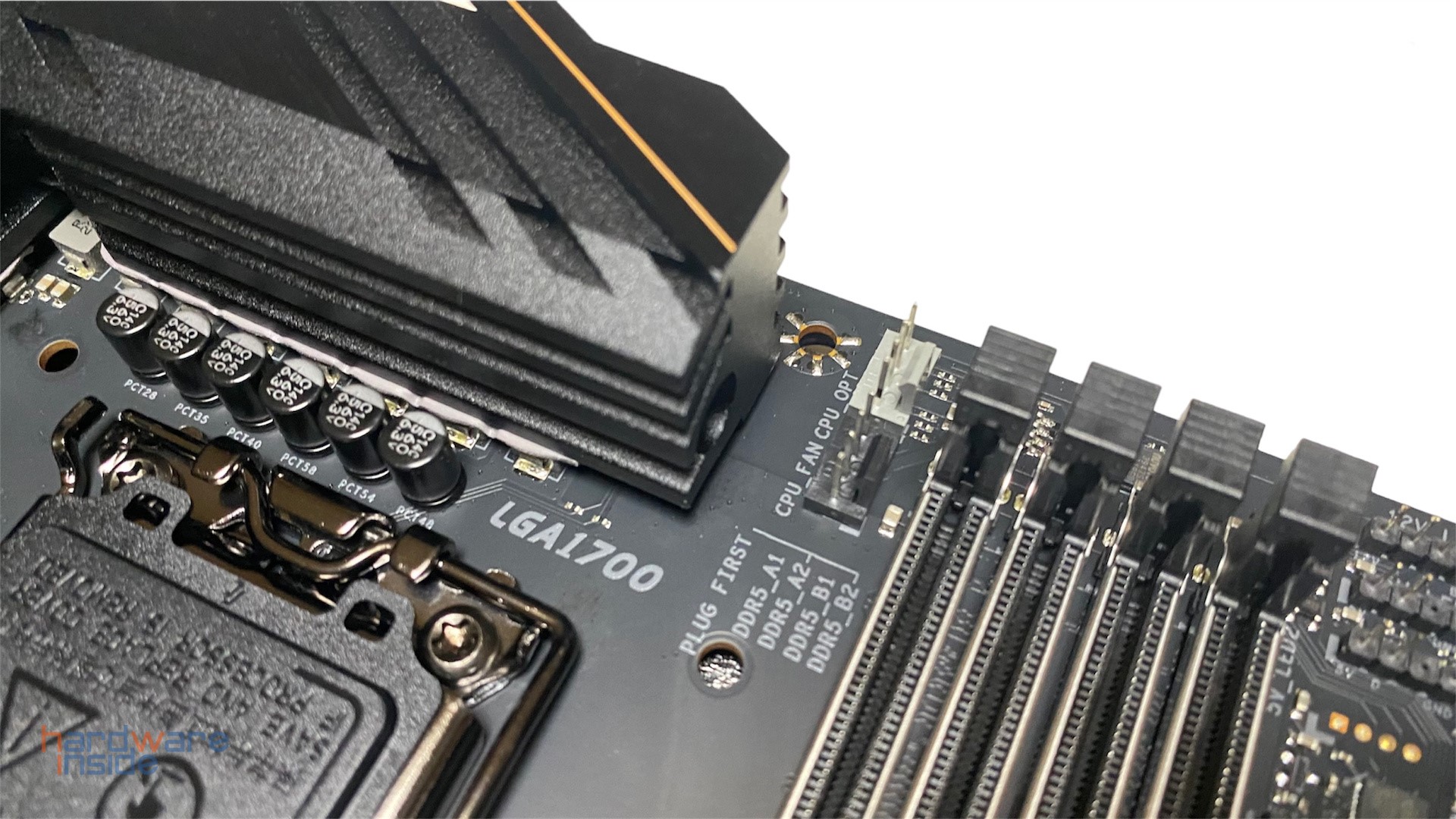
Um einen stabilen Betrieb zu gewährleisten, wird eine gute Kühlung benötigt. Deshalb werden die 20 Phasen von zwei massiven Kühlkörpern gekühlt. Die Wärmeableitung erfolgt durch Wärmeleitpads auf den VRMs. Die beiden Kühlkörper sind zusätzlich durch eine Heatpipe verbunden. Auf dem großen Kühlkörper ist zusätzlich ein Kunststoff-Element aufgesetzt. Darauf ist der VALKYRIE-Schiftzug zu sehen, dieser wird im Betrieb und darunterliegen RGB-LEDs passend in Szene gesetzt.
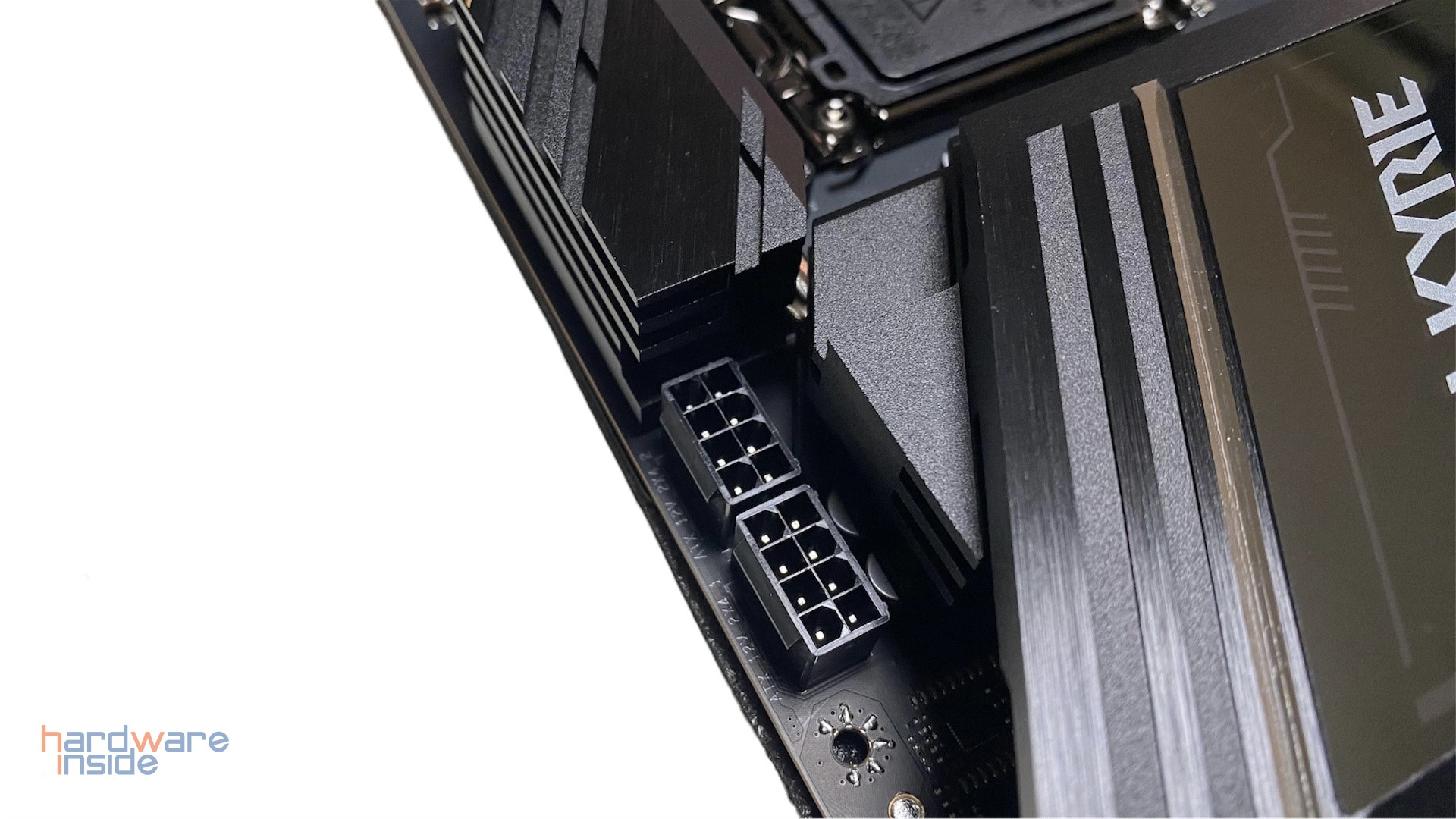
Die Stromversorgung der 20 Phasen erfolgt über zwei 8-Pin-Anschlüsse, um die 105 A Dr. MOS VRMs mit ausreichend Leistung zu versorgen. Der Dr.MOS Baustein ersetzt das traditionelle Design und vereint das Driver IC, den High-side MOSFET und Low-Side MOSFET in nur einem Package. So werden Schaltverluste reduziert und gleichzeitig höhere Schaltfrequenzen bei einer besseren Effizienz und Leistung möglich.
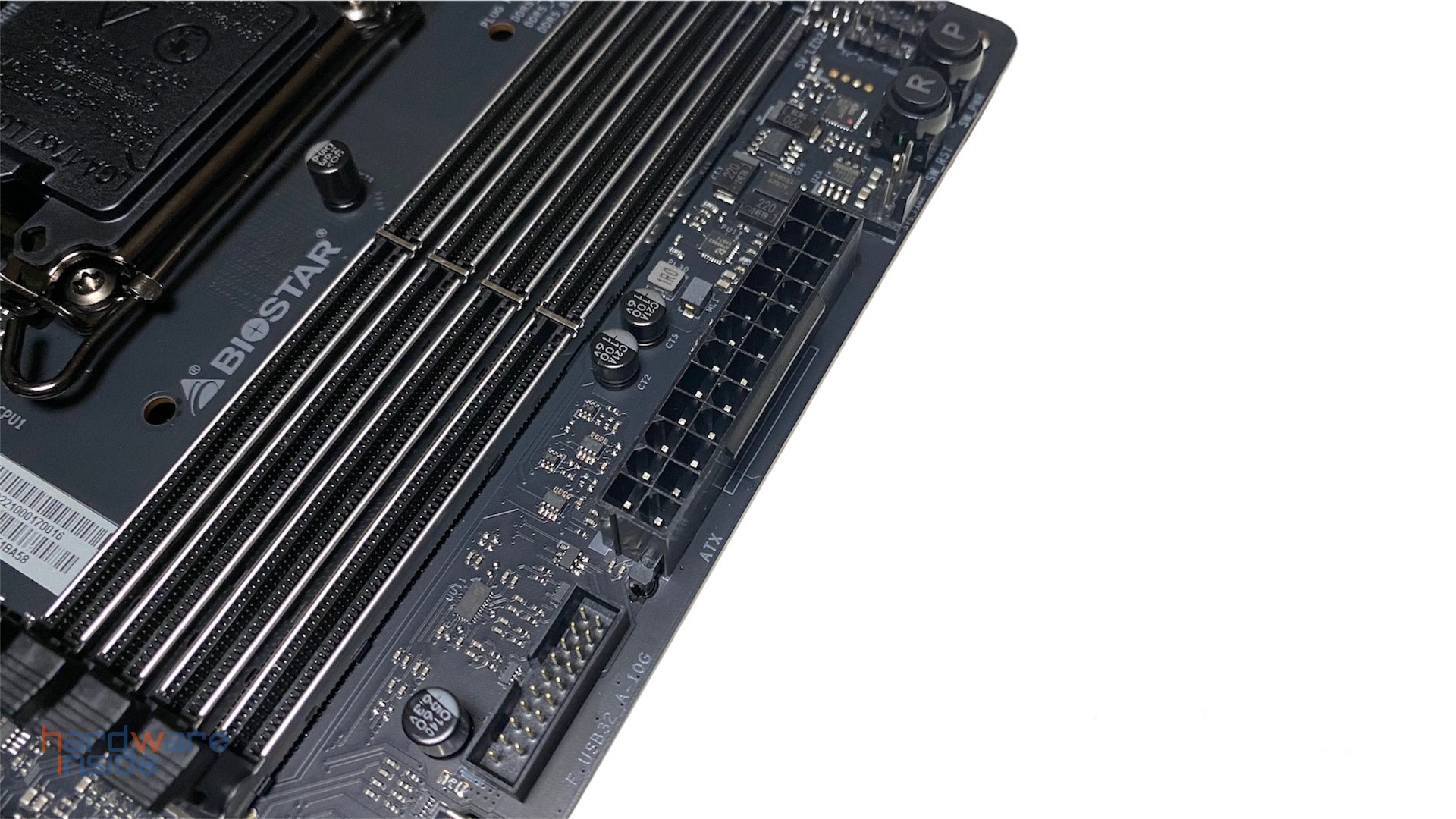
Mit diesem Unterbau lassen sich auch leistungshungrige Intel Core i7 bzw. i9 CPUs der zwölften und dreizehnten Generation ohne Probleme nutzen. Um eine sichere und stabile Verbindung zum Netzteil zu gewährleisten, sind die beiden 8-Pin und der 24-Pin-Anschluss mit Tough Power Connector Buchsen ausgestattet.
PCIe und RAM
Genau wie die vier DDR5-Steckplätze die insgesamt mit bis zu 128 GB (lt. Hersteller 7200+MT (OC)) bestückt werden können, wurden auch die drei PCIe-Steckplätze mit einer Verstärkung aus Metall (Iron Armor Protection) versehen. Dadurch sollen auch schwerere Grafikkarten gut gehalten und Beschädigungen vermieden werden. Die ersten beiden x16 PCIe-Steckplätze sind über die CPU mit PCIe 5.0 angebunden. Der erste Steckplatz ist dabei mit maximal 16 Lanes und der zweite maximal 8 Lanes angebunden. Was sich jedoch je nach Ausbau des Systems ändern kann (siehe Handbuch). Der dritte x16 PCIe Steckplatz bietet nur PCIe 4.0 x4.
M.2 Anschlüsse
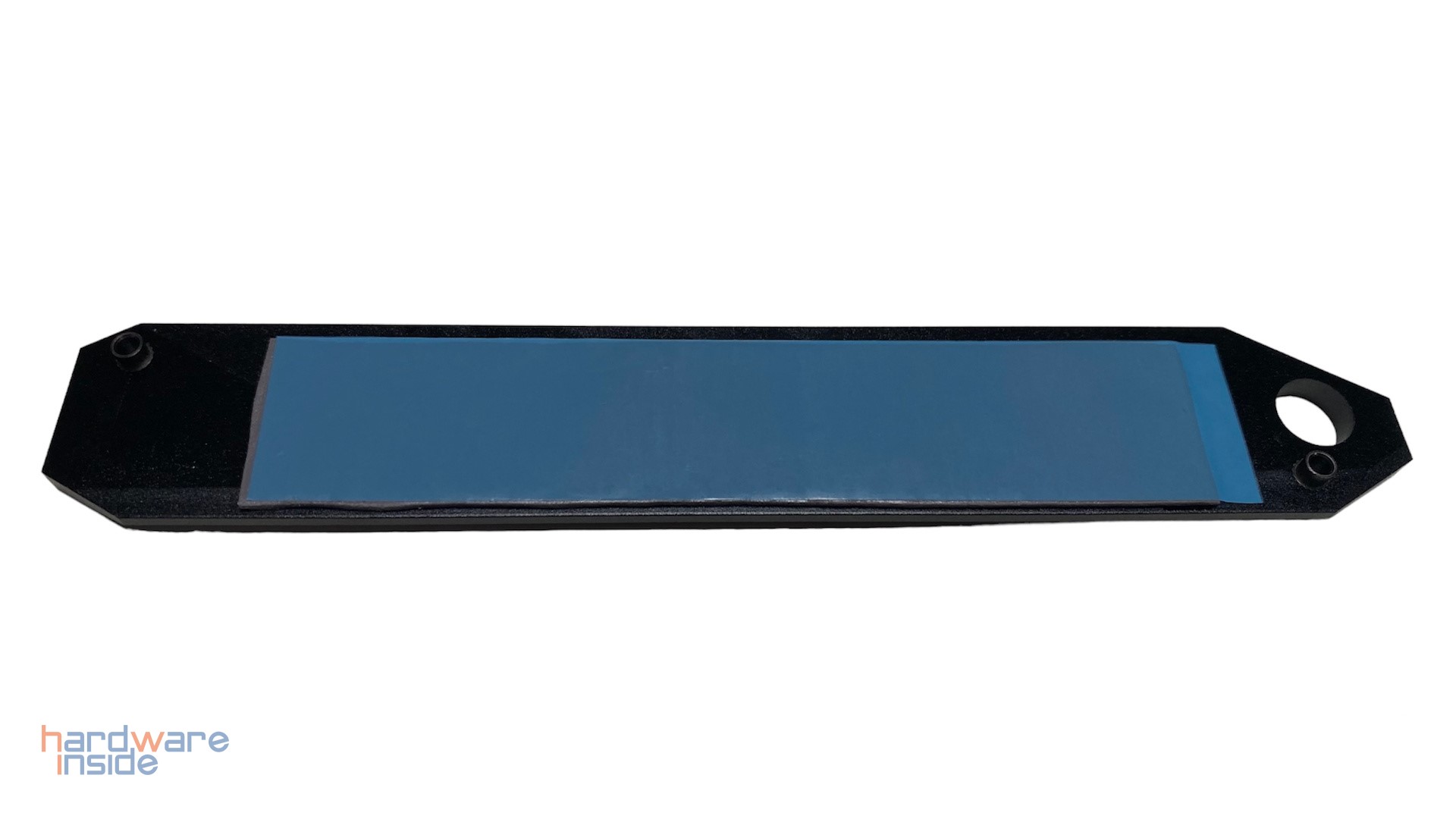
Auch bei M.2 Anschlüssen hat das Z790 VALKYRIE einiges zu bieten. Insgesamt fünf M.2 Anschlüsse stehen hier zur Verfügung. Alle Steckplätze sind mit einer passiven Kühlung in Form einer Metallplatte mit einem Wärmeleitpad ausgestattet. Dadurch wird die Temperatur im Betrieb gesenkt und so die Lebensdauer erhöht sowie temperaturbedingte Performance-Einbrüche verhindert. Im Auslieferungszustand wird das Wärmeleitpad durch einen Aufkleber vor Verunreinigungen geschützt.
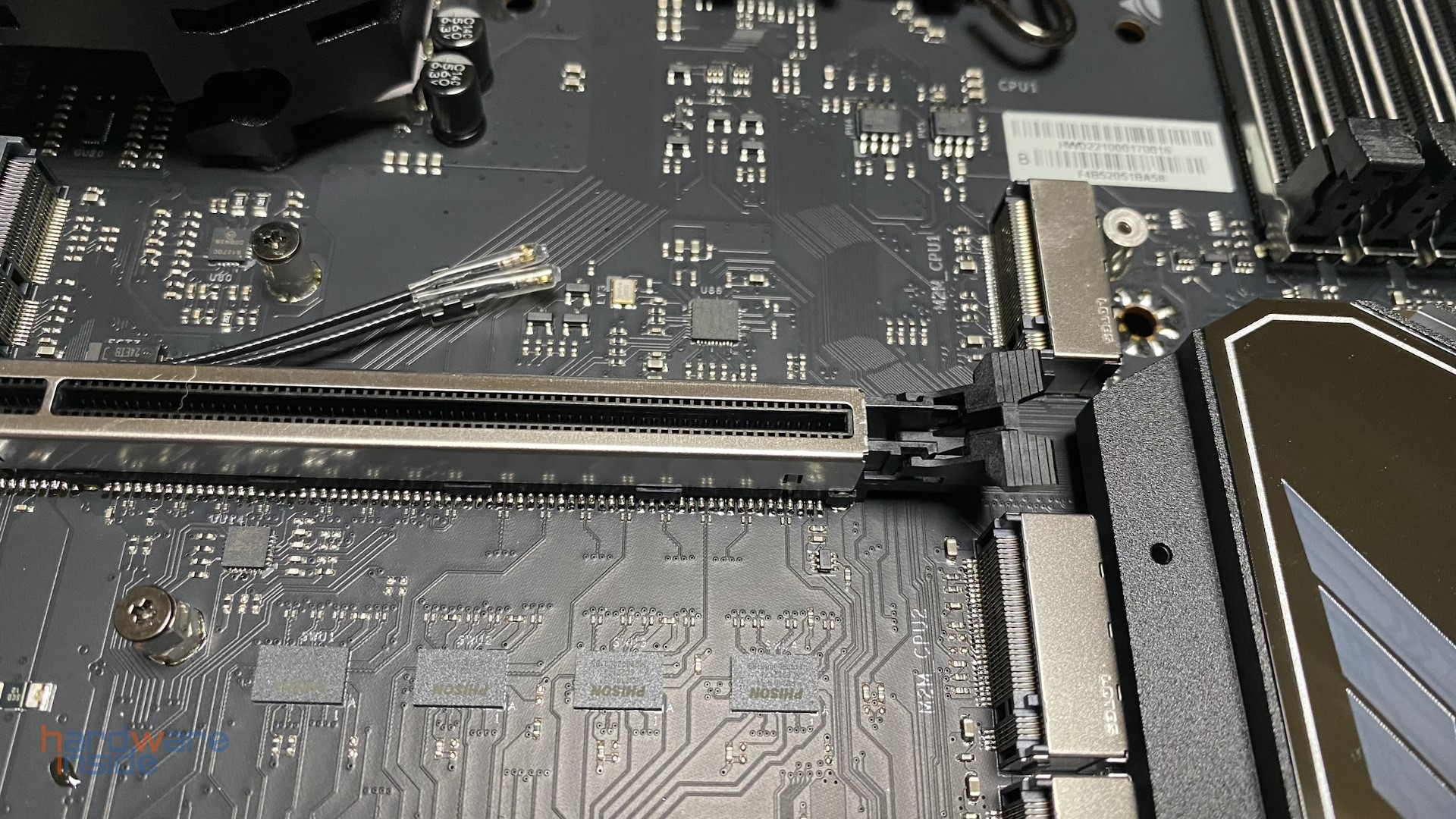
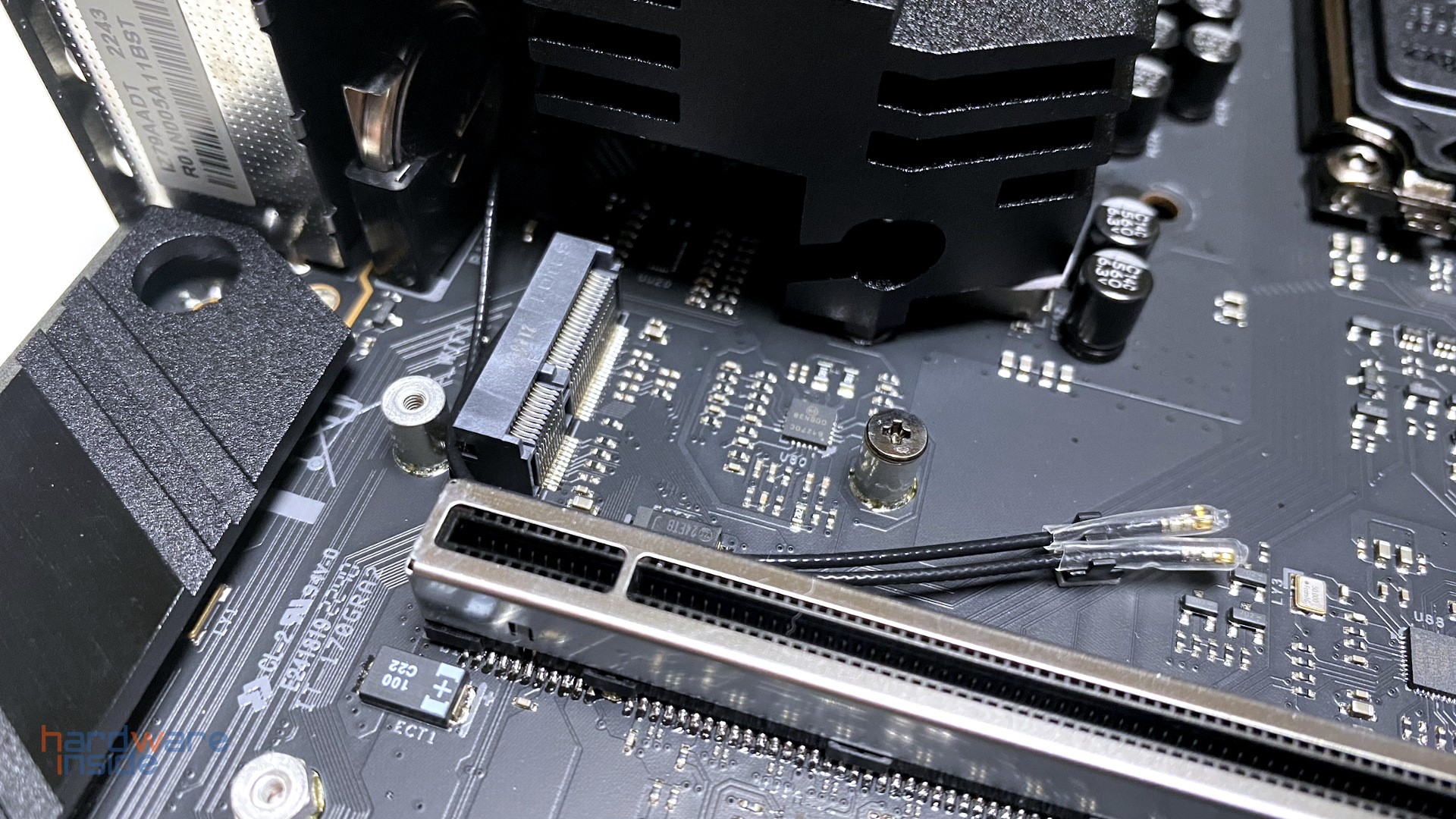
Nach dem Entfernen der Kühlkörper werden die fünf M.2 Slots sichtbar. Der erste Slot (M2M_CPU1) ist über die CPU mit PCIe 5.0 x4 angebunden. Dadurch erhöht sich der maximale Durchsatz um den Faktor 2 gegenüber PCIe 4.0 M.2 SSDs. Es werden 2280 SSD-Module unterstützt. Auch der zweite Slot (M2M_CPU_2) ist über die CPU angebunden, er unterstützt 2280 und 22110 SSD-Module und bietet eine PCIe 4.0 x4 Anbindung.
–
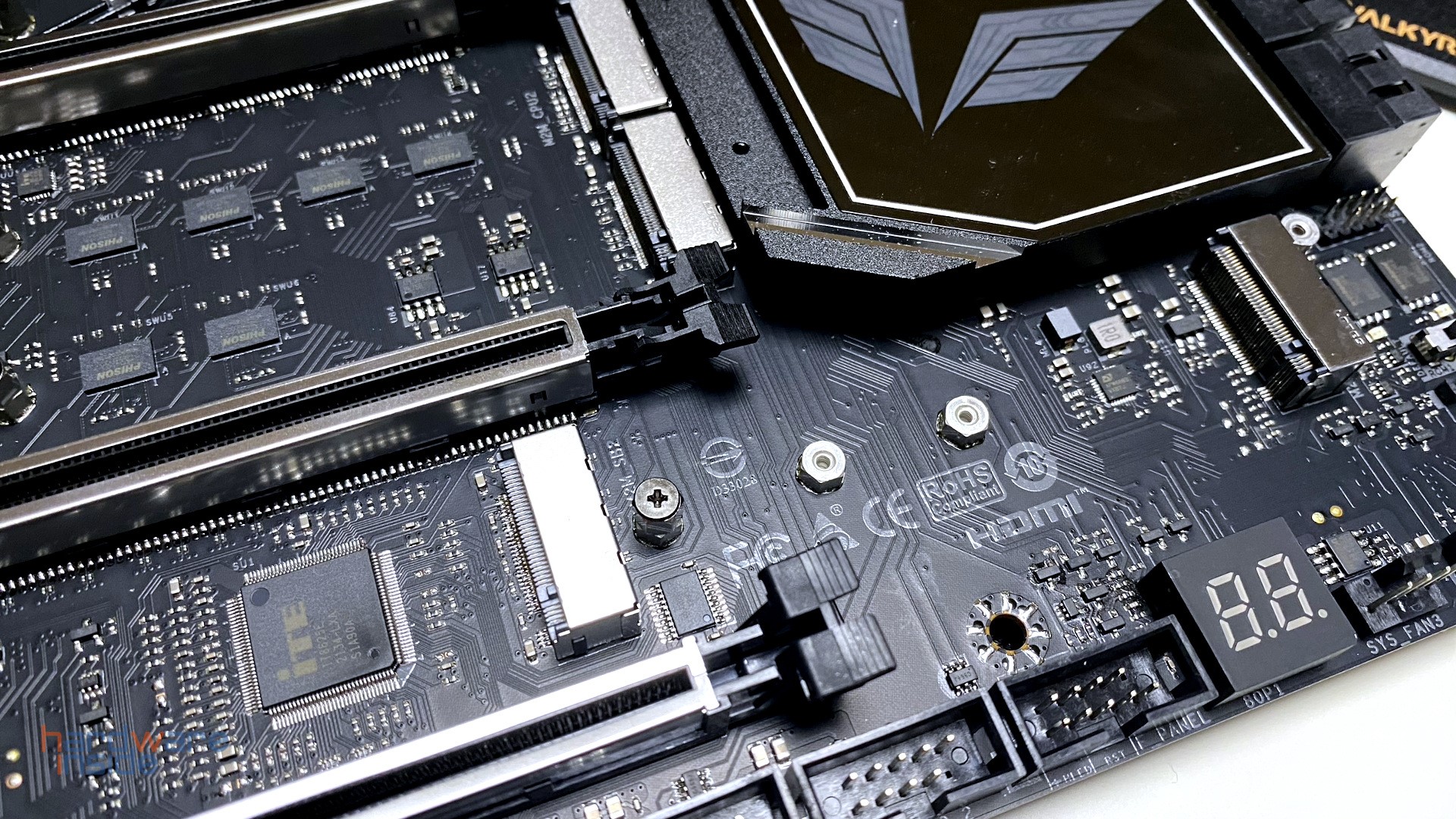
Die drei darunter liegenden M.2 Slots (M2M_SB1, M2M_SB2) sind über den Chipsatz mit PCIe 4.0 x4 angebunden. Im Slot M2M_SB1 könne M.2 Module Typ 2280 und 22110 genutzt werden, der Slot M2M_SB2 hingegen nur M.2 SSDs vom Typ 2280. Im letzten Slot M2M_SB3 können M.2 Typ 2242 / 2260 / 2280 Module verbaut werden, die dann mit PCIe 3.0 x4 genutzt werden können.
Wifi 6E & Bluetooth
Das VALKYRIE besitz auch einen WiFi 6E und Bluetooth Support. Leider muss hierzu aber für den zugehörigen Steckplatz (M.2 (E Key)) hinter dem ersten M.2 Slot, ein entsprechendes 2230-Modul mit Intel GEN2 CNVi Funktionalität, zusätzlich erworben werden. Hier hätten wir uns gewünscht, dass sich bereits ein Modul im Lieferumfang befunden hätte.
Chipsatz
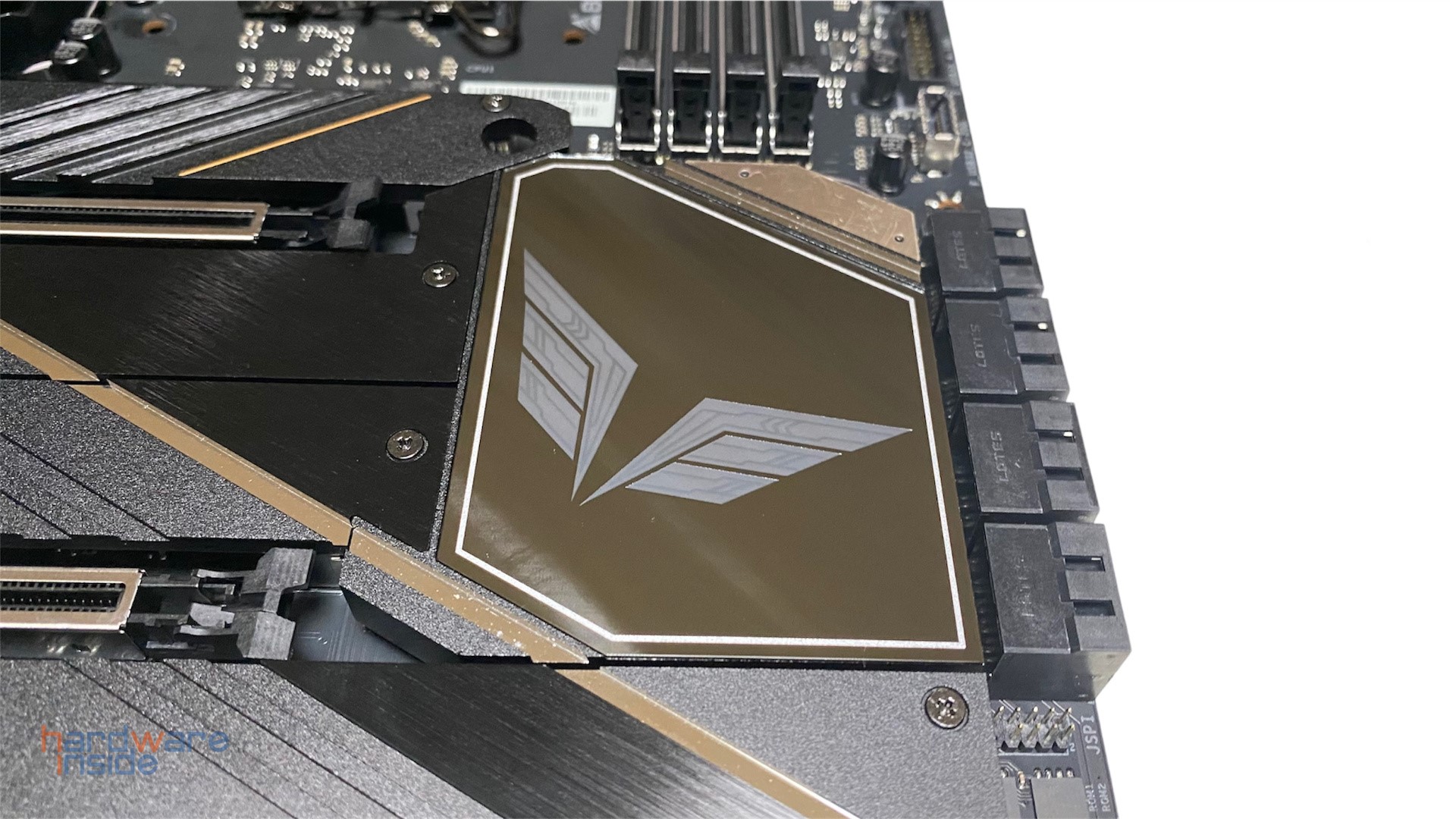
Unter dem flachen Kühlkörper mit dem VALKYRIE-Logo, das ebenfalls im Betrieb durch LEDs beleuchtet wird, ist der Z790 Chipsatz untergebracht. Der Intel-Z790-Chipsatz bietet neben einer Arbeitsspeicher-Übertaktungsfunktion eine Vielzahl von Features, wie z. B. bis zu 38 Hochgeschwindigkeit E/A-Lanes. So können z. B. 20 PCIe-4.0-Lanes, 8 PCIe-3.0-Lanes und bis zu 5 USB 3.2 Gen 2×2 Ports zur Verfügung gestellt werden. Wodurch sich eine Vielzahl von Anschlussmöglichkeiten ergeben.
Interne Anschlüsse
Auch was die interne Anschlussvielfalt angeht, wird hier einiges geboten. Das Z790 VALKYRIE ist mit insgesamt sechs Lüfteranschlüssen ausgestattet. Davon sind zwei für die CPU vorgesehen, um entweder einen Luftkühler oder eine Wasserkühlung nutzen zu können. Die vier weiteren Anschlüsse sind so positioniert, um auch die Gehäuselüfter an der Front und der Rückseite im Gehäuse gut erreichen zu können.
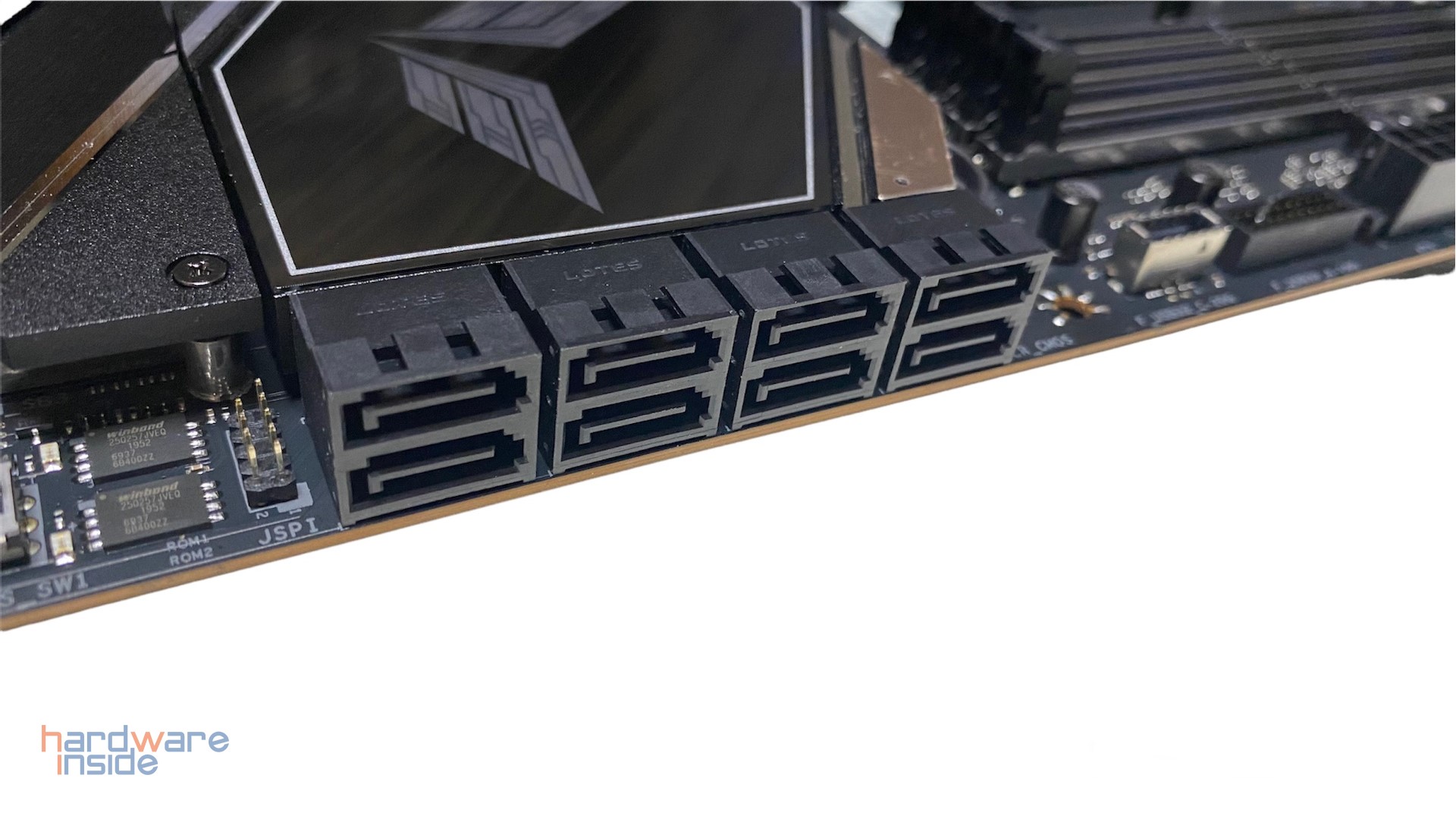
Des Weiteren sind noch ein Header für Front-Audio, Thunderbolt, COM1 (Seriell), zwei USB 2.0, das Frontpanel, TPM, den Speaker, USB 3.2 (Gen 2×2), USB 3.2 (Gen2) sowie eine Debug-LED-Anzeige mit an Board. Wem die fünf M.2 Anschlüsse nicht reichen bzw. auch 2,5“ SSDs oder 3,5“ HDDs anschließen möchte, kann dieses über acht SATAIII Anschlüsse realisieren. Hierbei muss aber bedacht werden, dass je nach Bestückung der M.2 Slots ein Teil der SATA-Anschlüsse nicht genutzt werden kann bzw. umgekehrt (Siehe Handbuch).
BIOS
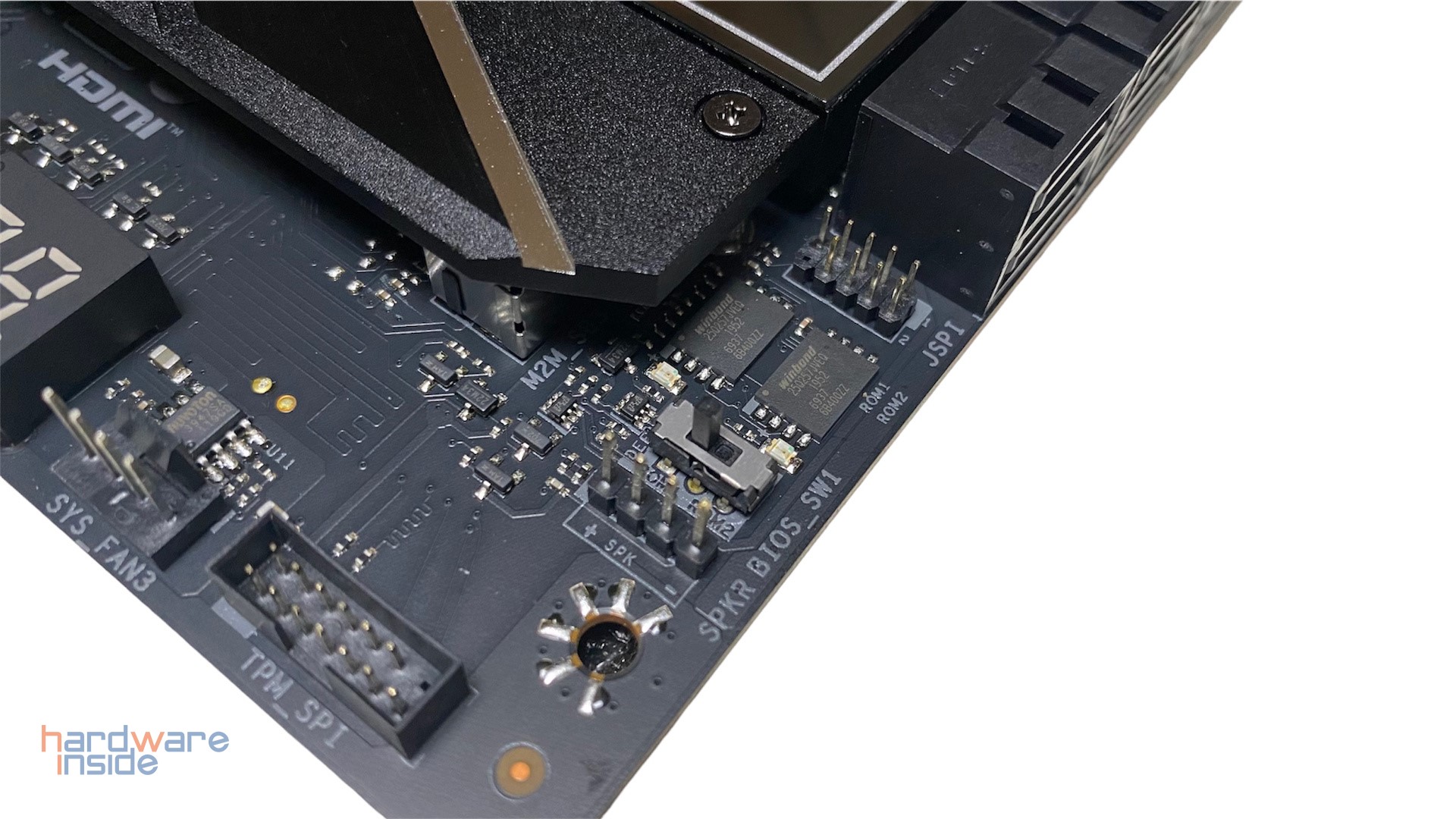
Das Z790 ist außerdem mit einem Dual-BIOS ausgestattet, über einen kleinen Schalter lässt sich so, falls es Probleme mit dem BIOS gibt, auf das Backup-BIOS umstellen. Das Backup-BIOS übernimmt und stellt das System ohne Werksreparatur automatisch wieder her. Die beiden BIOS-Bausteine befinden sich direkt über dem Schalter.
Beleuchtung
Um auch alles ins rechte Licht rücken zu können, stehen auch noch zwei 3-Pin 5 V und ein 4-Pin 12 V Header zu Steuerung über das Board zur Verfügung. Diese befinden sich in der rechten oberen Ecke des Mainboards, neben der Reset- und Power-Taste.
Netzwerk & Audio
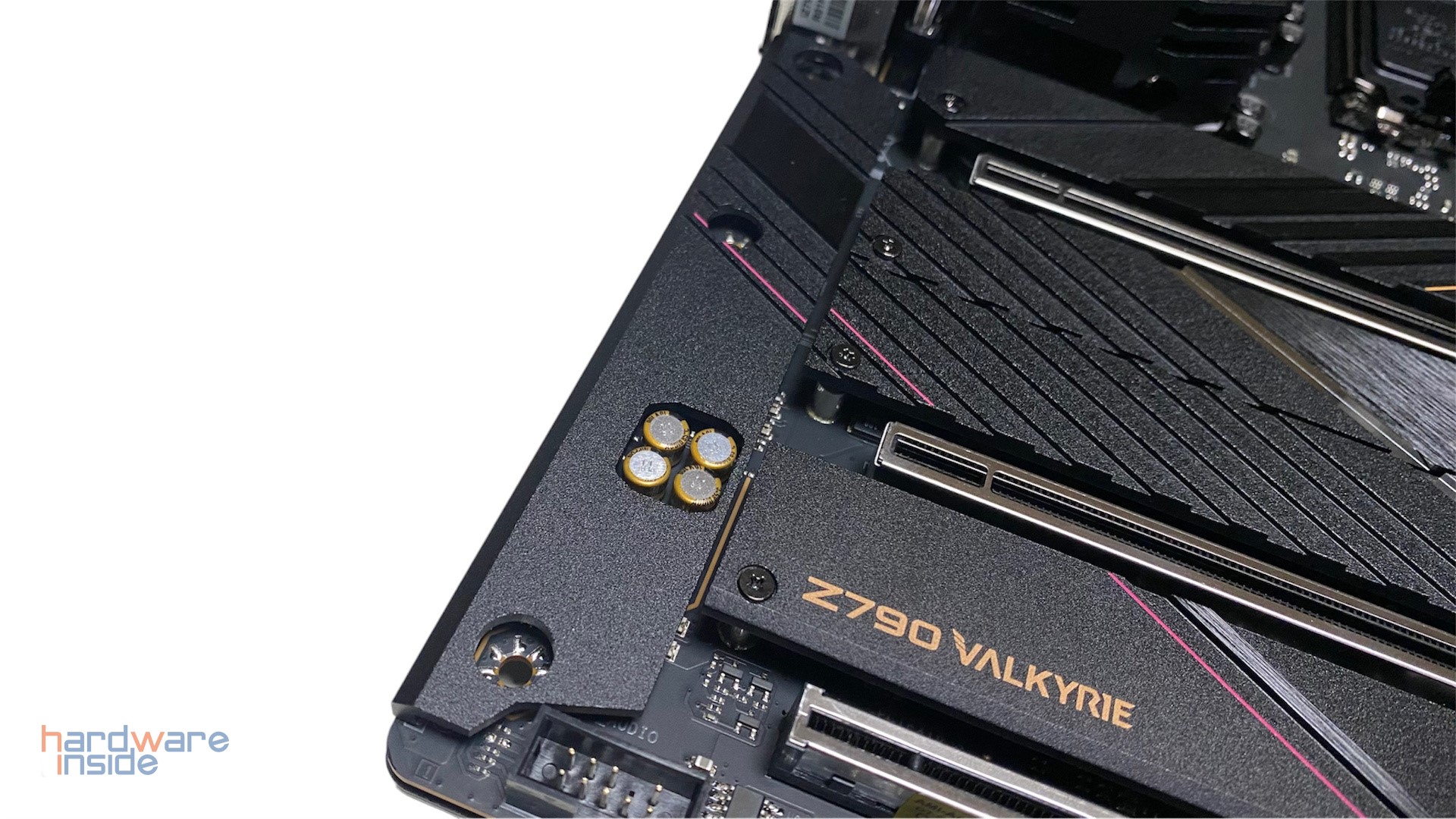
Ebenfalls unter einer Abdeckung befinden sich die Netzwerk- und Audio-Hardware. Der Intel I226-V LAN-Controller bietet eine maximale Geschwindigkeit von 2,5 Gbit und soll für einen zügigen Datentransfer sorgen. Für die Audiowiedergabe ist ein ALC1220 von Realtek zuständig. Dieser unterstützt eine 7.1 Hi-Def Audio Soundwiedergabe.
I/O-Schield
Nachdem wir uns das Mainboard genauer angesehen haben, werfen wir nun zum Schluss einen Blick auf das I/O-Schield. Hier stehen folgende Anschlüsse von links nach rechts zur Verfügung.
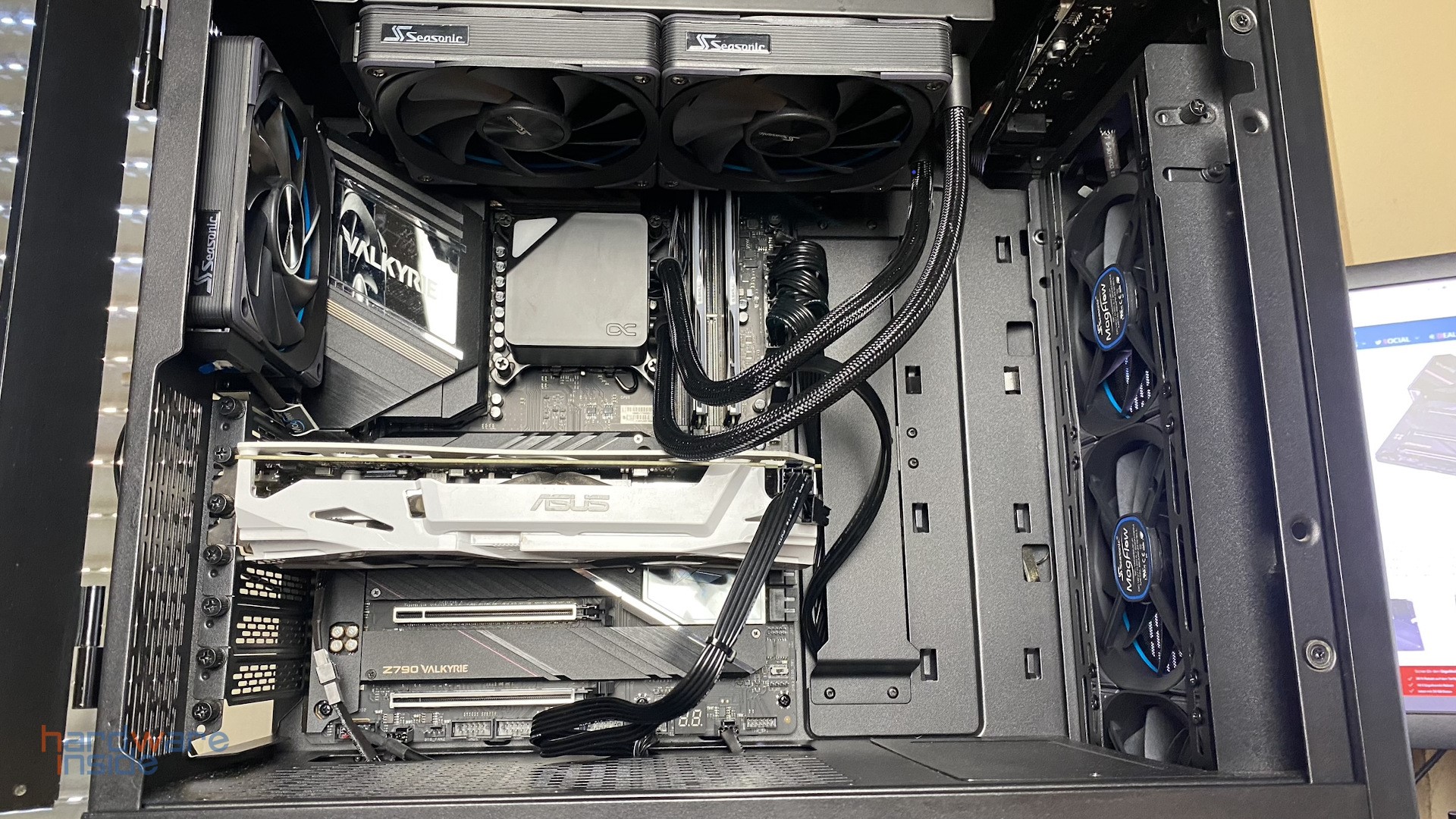
Um das BIOSTAR Z790 VAKYRIE auch in Aktion zu sehen bzw. um zu testen, wie es sich in der Praxis schlägt, verbauen wir es in unser Testsystem. Wir verwenden dafür eine Intel Core i5 12500 CPU und beim RAM kommt ein G.Skill Z5 6000 MT Kit zum Einsatz. Unsere CPU wird von einer Alphacool Core Ocean T38 240 mm AIO gekühlt.
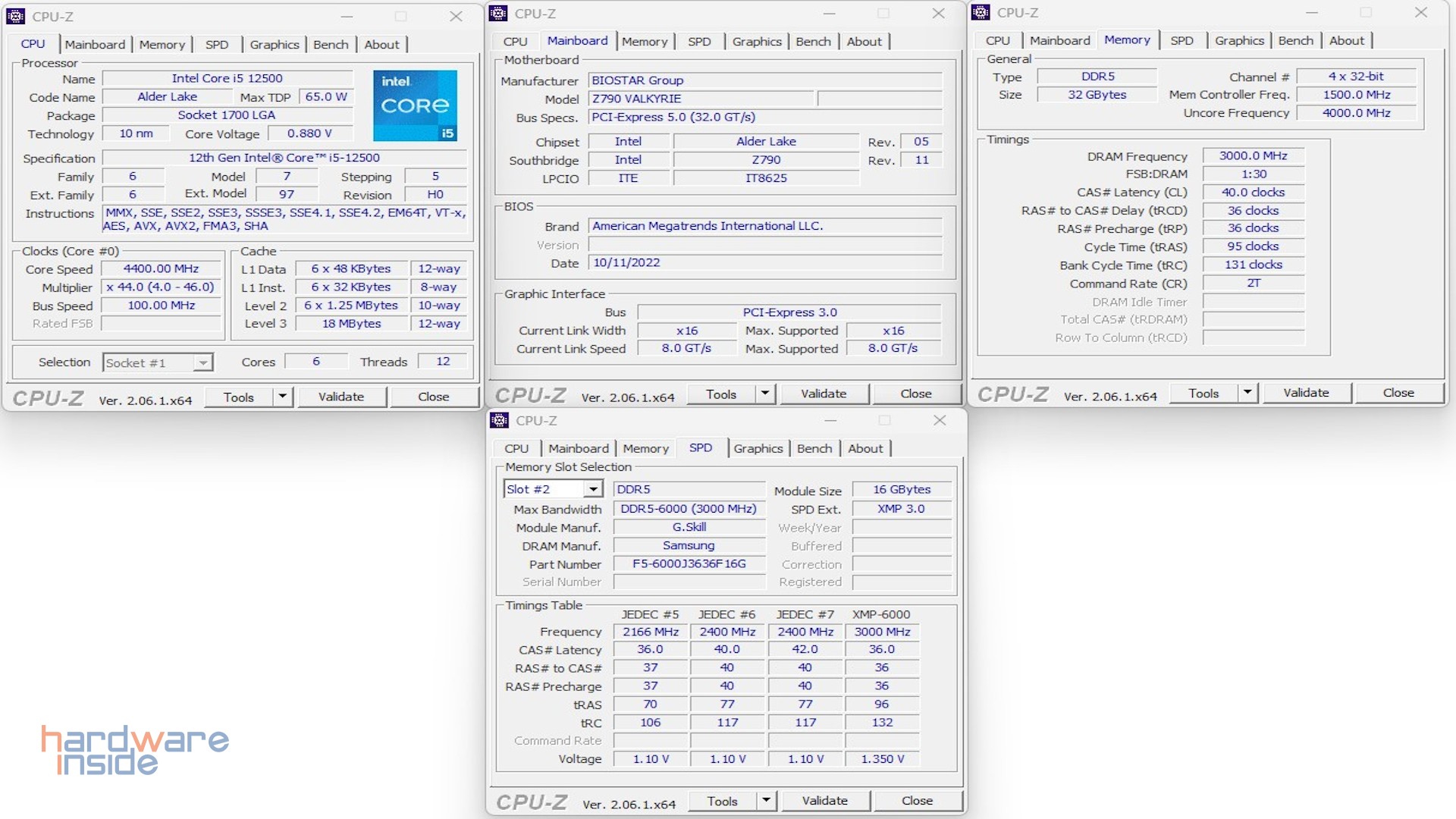
Nachdem wir unser System zusammengebaut haben, starten wir das Testsystem und konfigurieren das UEFI. Dann erfolgt die Windows Installation. Hierbei muss beachtet werden, dass BIOSTAR nur eine Treiber CD im Lieferumfang beilegt, ist also kein Laufwerk vorhanden, müssen die Treiber von der Hersteller-Webseite heruntergeladen werden. Dafür wird auch ggf. auf ein zusätzlicher USB-WLAN-Stick benötigt, da keine Antennen und W-LAN-Netzwerkkarte zum Lieferumfang gehören. Der verbaute Intel LAN-Controller wird leider noch nicht direkt von Windows 11 unterstützt. Nachdem Windows installiert wurde, werfen wir mit CPUZ einen Blick auf das System und schauen, ob unsere eingestellten Werte sauber übernommen wurden.
UEFI / BIOS
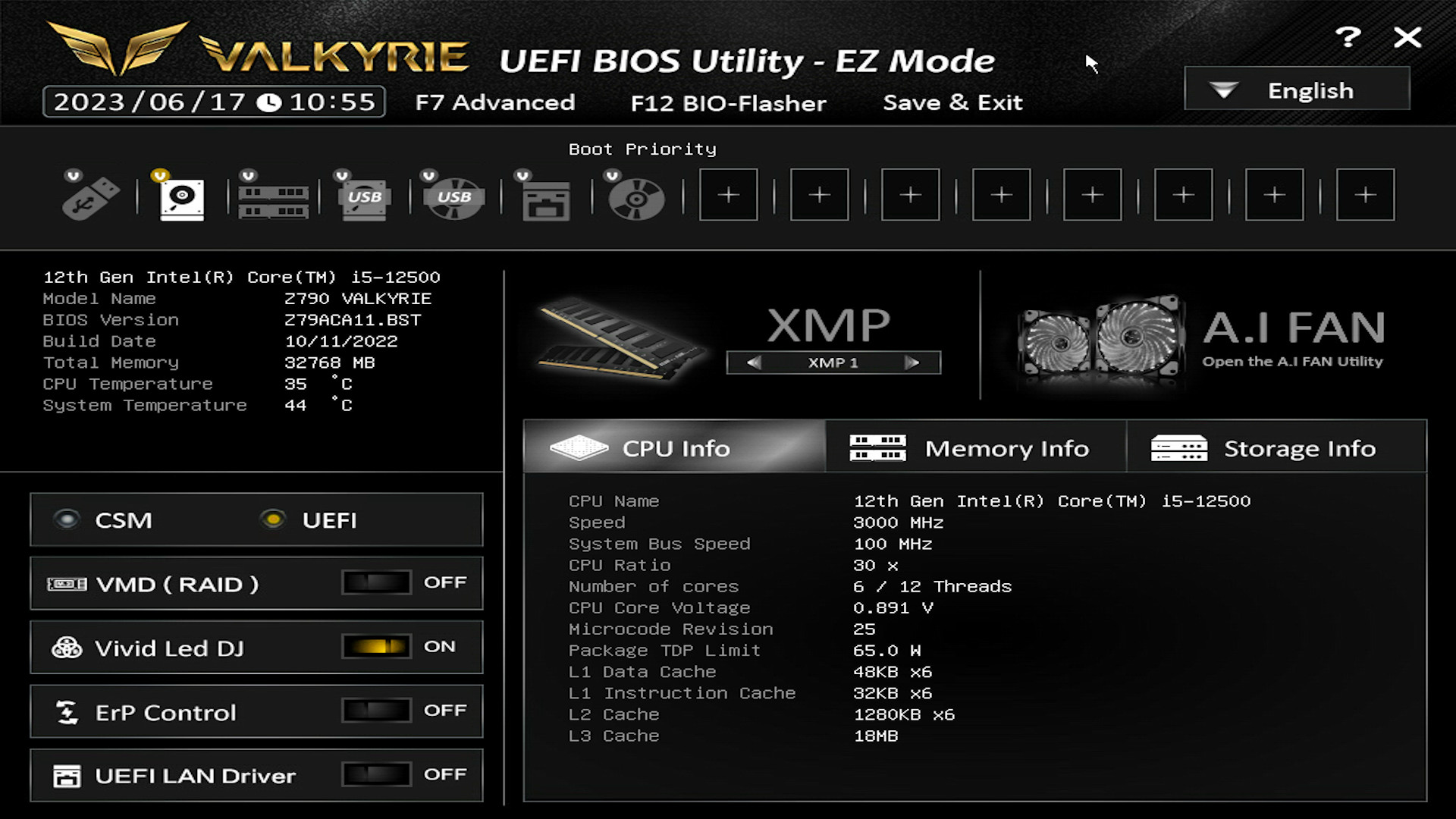
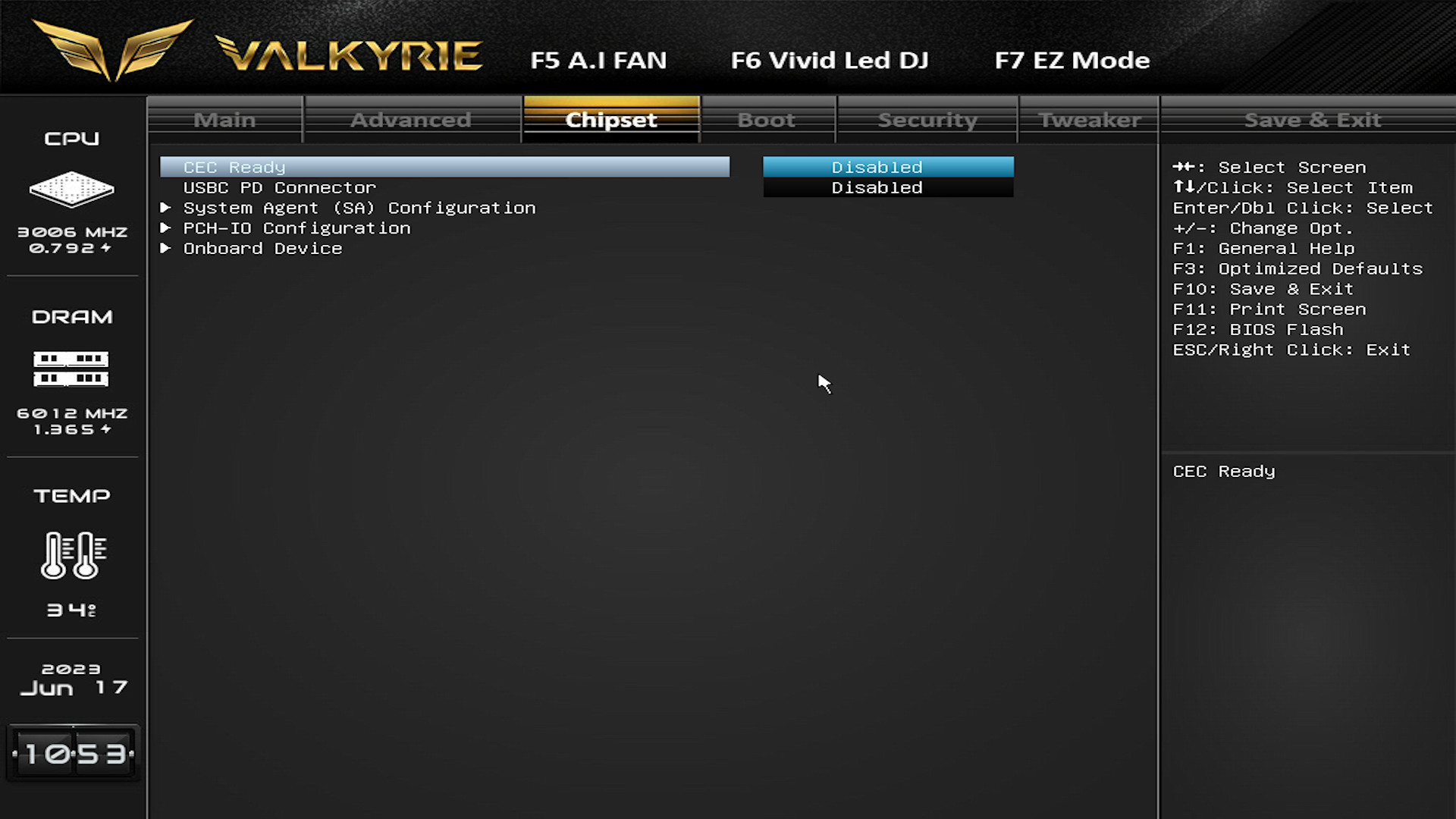
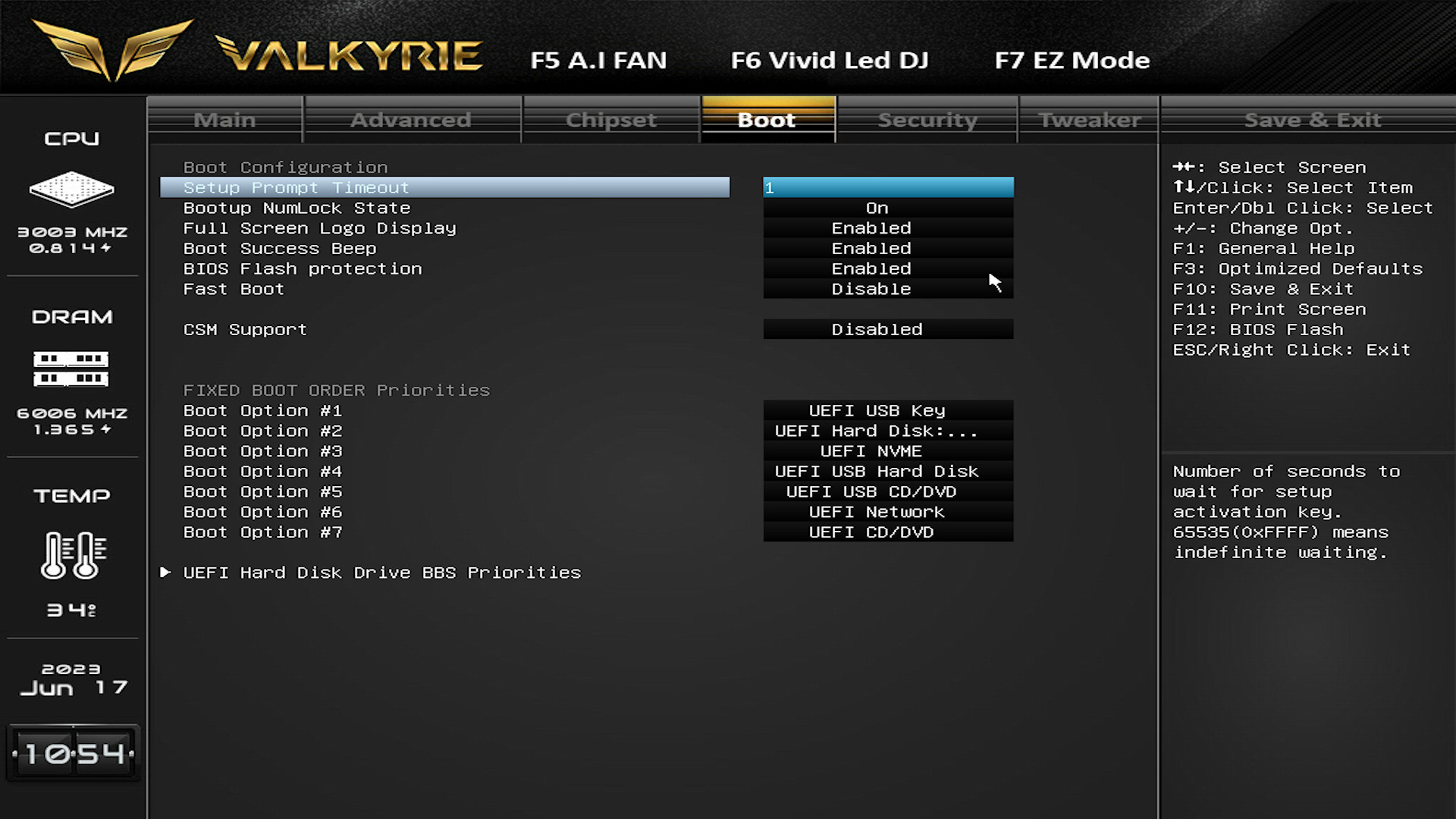
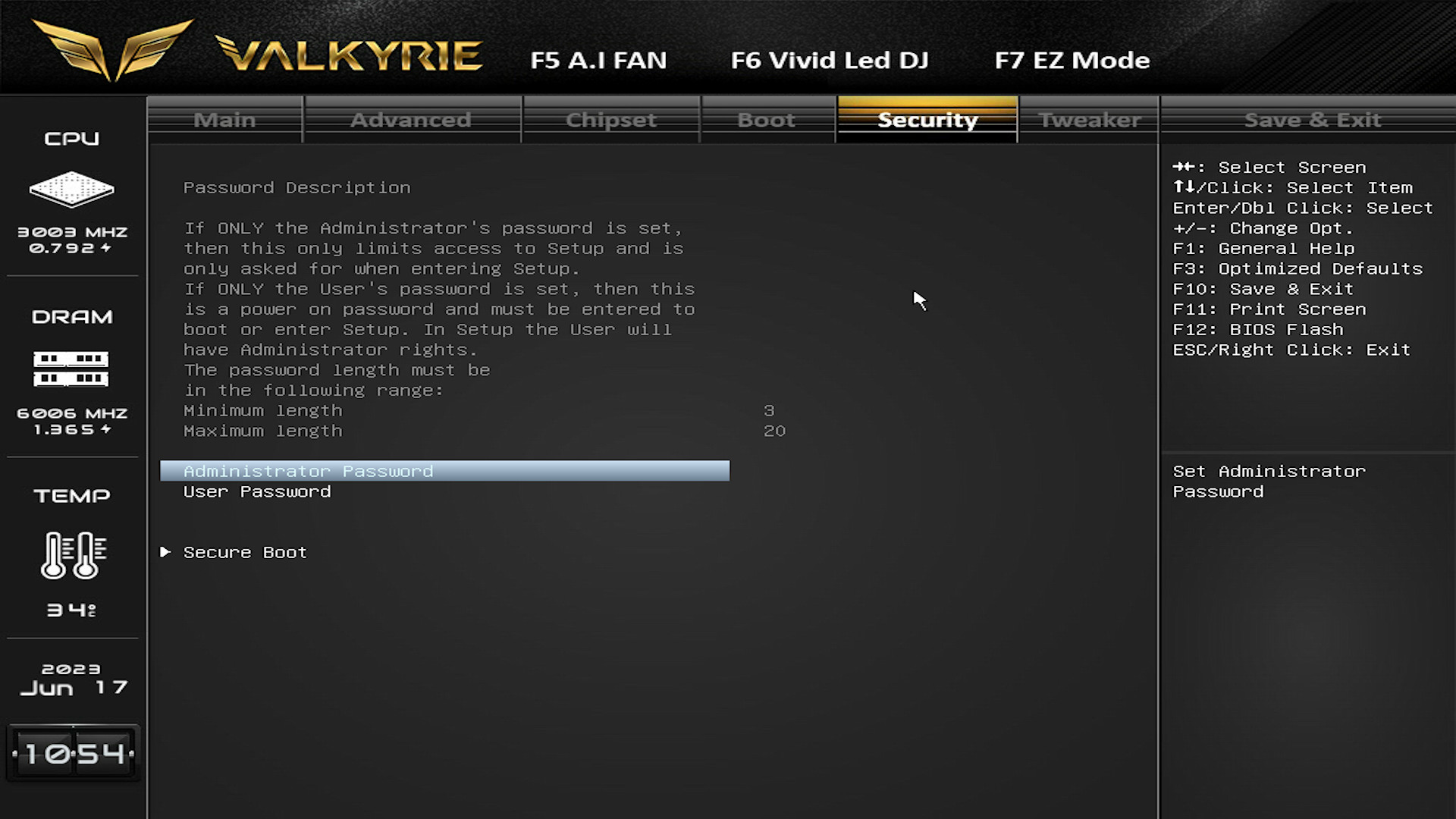
Das UEFI bietet dem Nutzer das System auf zwei Arten zu konfigurieren. Im EZ-Mode sind die Einstellungen auf ein Minimum begrenzt, es lassen sich nur wenige Einstellungen vornehmen. Hier lassen sich die Bootreihenfolge festlegen, XMP für den RAM aktivieren und die Lüftersteuerung konfigurieren. Außerdem kann hier vom UEFI auf CSM umgestellt werden, Raid aktiviert, die Beleuchtung ein- und ausgeschaltet werden, ErP Control und der UEFI LAN Driver aktiviert werden. Zusätzlich bekommt man hier Informationen zur CPU, Speicher und den verbauten Laufwerken. Der BIOS-Flasher wird über F12 gestartet. Alle anderen Funktionen laufen laut den Voreinstellungen.
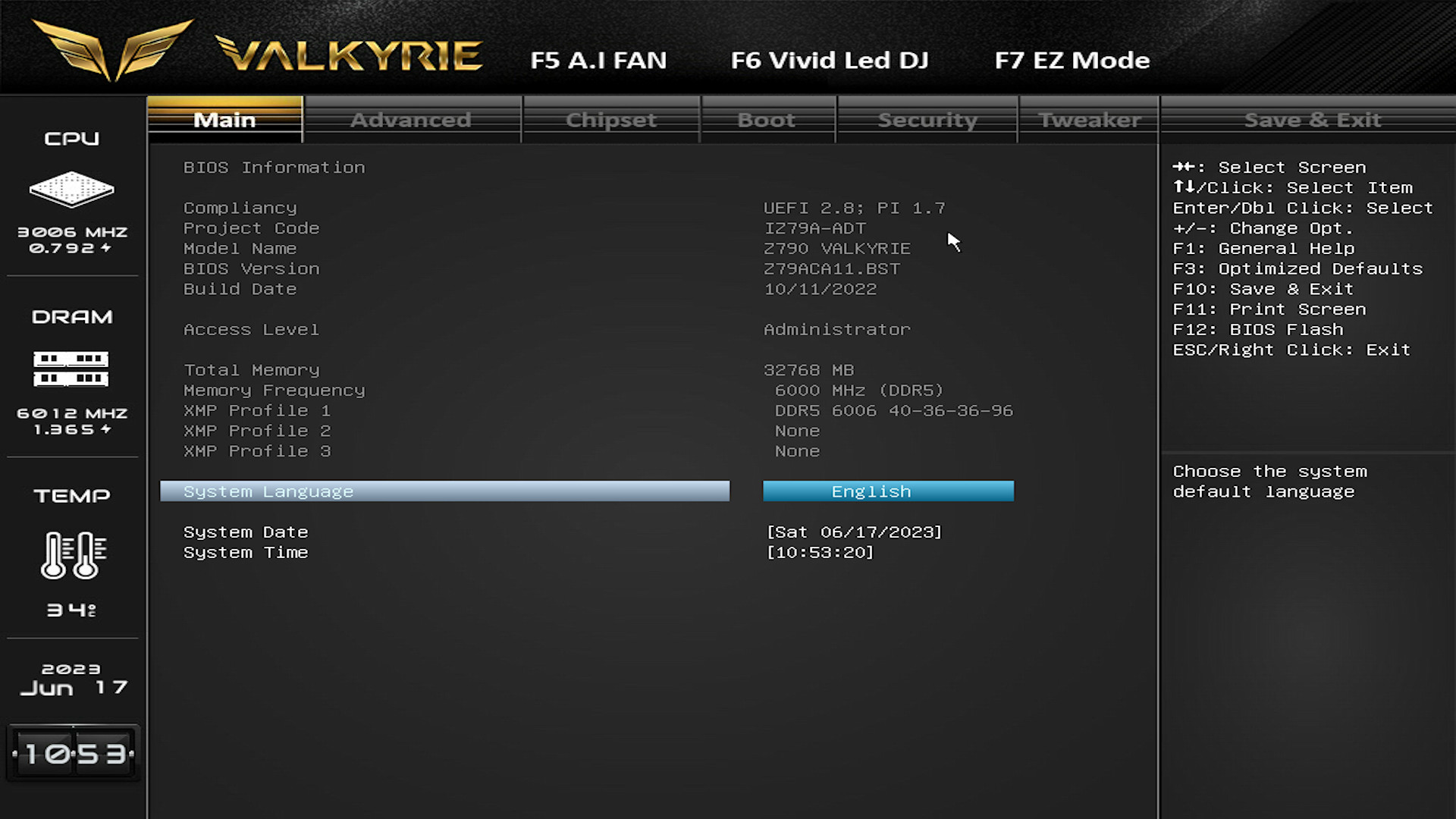
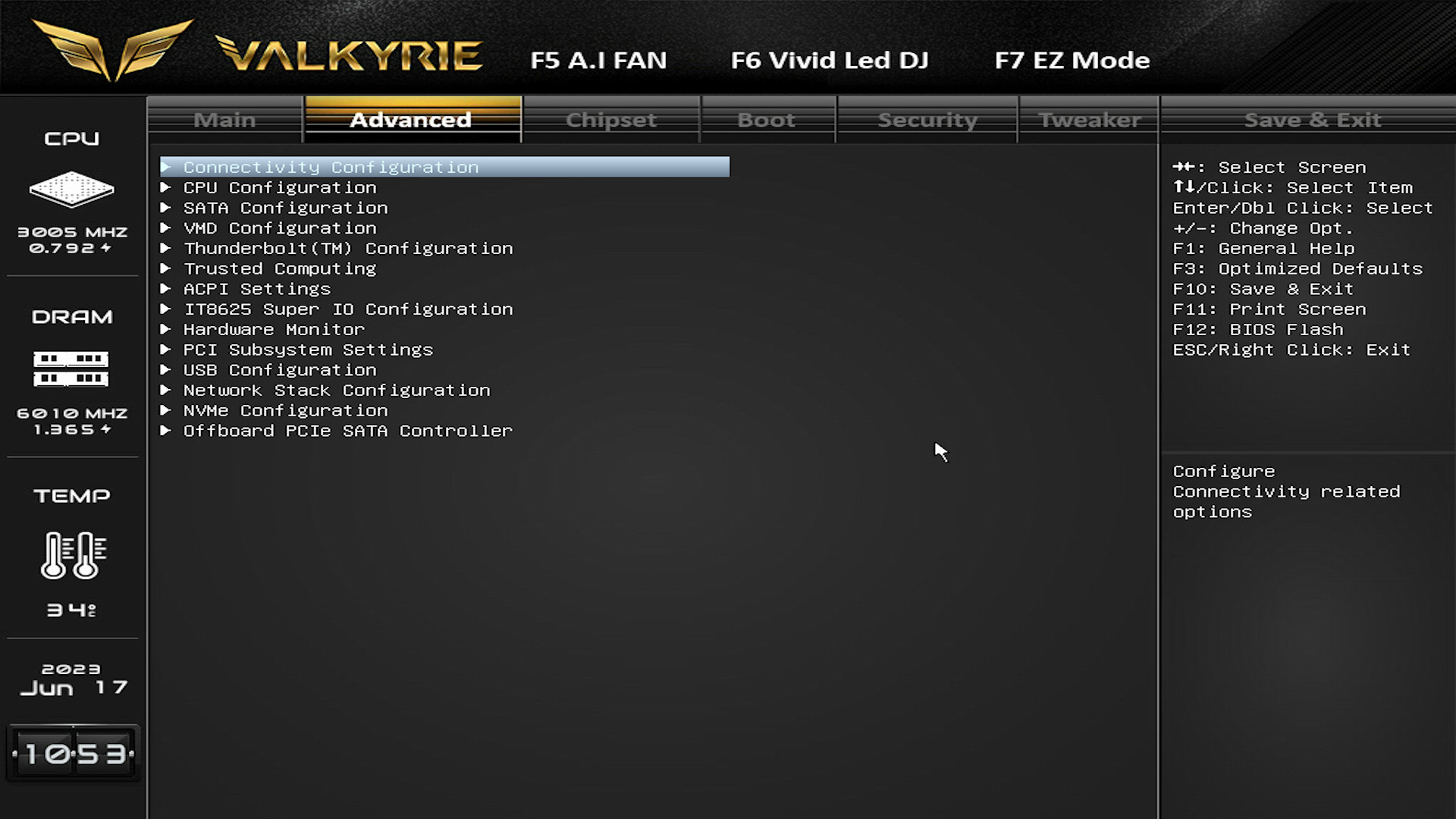
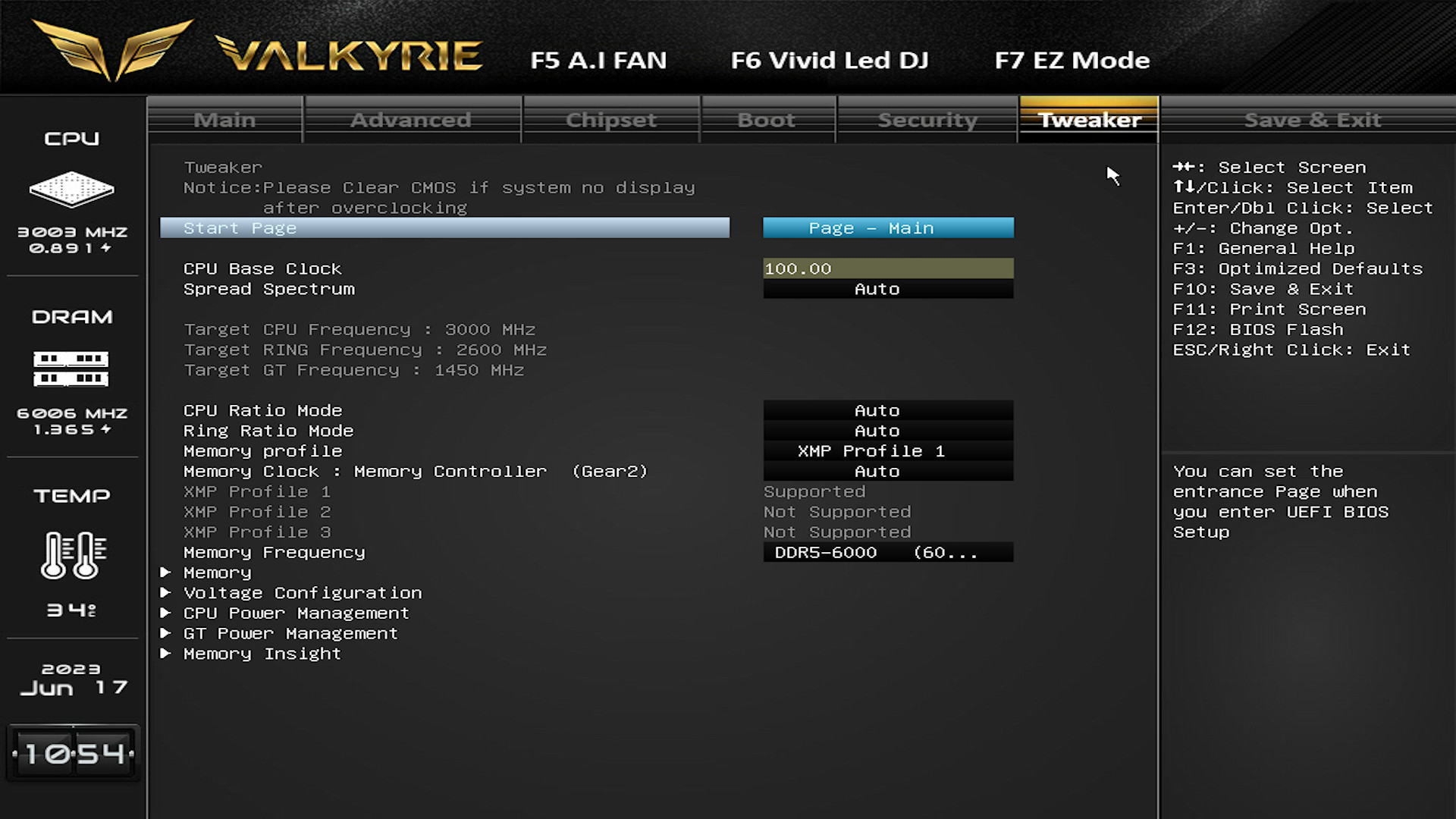
Mit der Taste F7 wird in den Advanced Mode geschaltet. Neben den Taktanzeigen für CPU und RAM wird auch die Temperatur auf der linken Seite angezeigt. Der Advanced Mode ist in sechs Blöcke eingeteilt. Dort können alle Einstellungen für die CPU, dem RAM, Chipsatz (Interne Anschlüsse) und die Bootreihenfolge selbst konfiguriert werden. Im Block Tweaker besteht zu dem die Möglichkeit, das System zu Übertakten. Hier sollten die Einstellungen aber mit Vorsicht vorgenommen werden, da das System dadurch instabil oder auch gar nicht mehr startet, wenn die falschen Einstellungen gewählt werden. Mit Save & Exit werden die Werte, nachdem die Änderungen bestätigt wurden, übernommen.
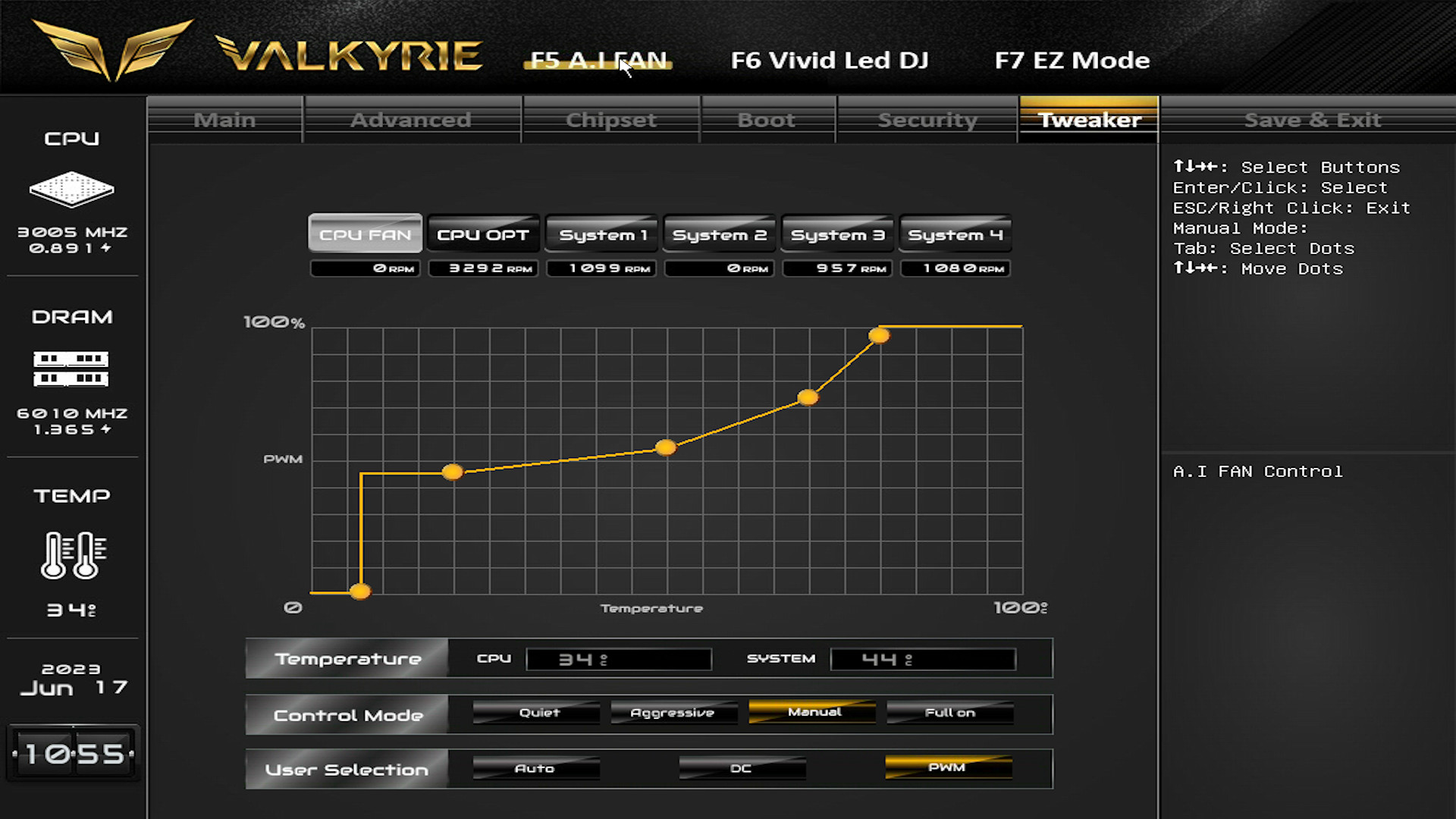
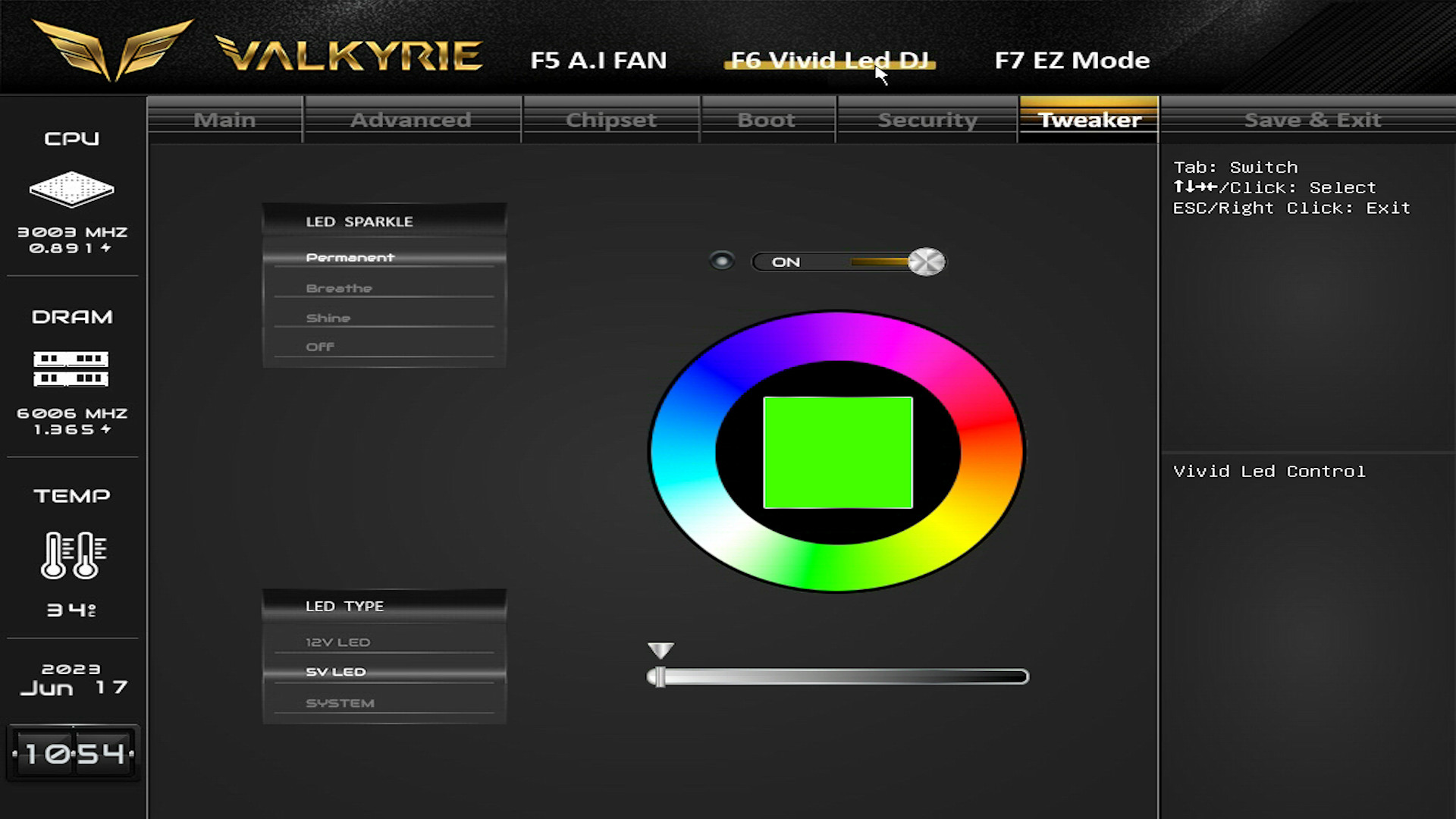
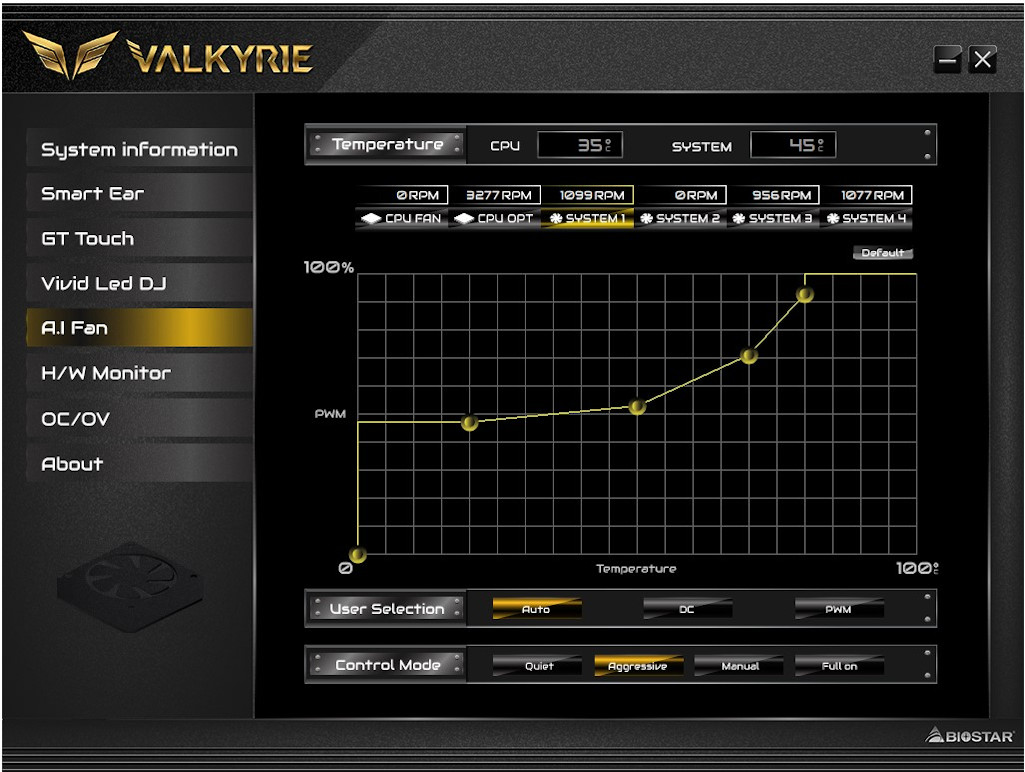
Über F5 gelangt man in die Lüftersteuerung (A.I Fan), hier lassen sich die Lüfter entweder über drei vorgegebene Profile (Quiet, Aggressive und Full on) betreiben oder über Manual eine eigene Lüfterkurve erstellen. Zudem besteht die Möglichkeit, die Lüfter im PWM- oder DC-Mode oder auf Auto laufen zu lassen. Mit der F6 Taste kann die Beleuchtung (Vivid Led DJ) des Boards und der angeschlossenen Hardware eingestellt bzw. synchronisiert werden.
Software
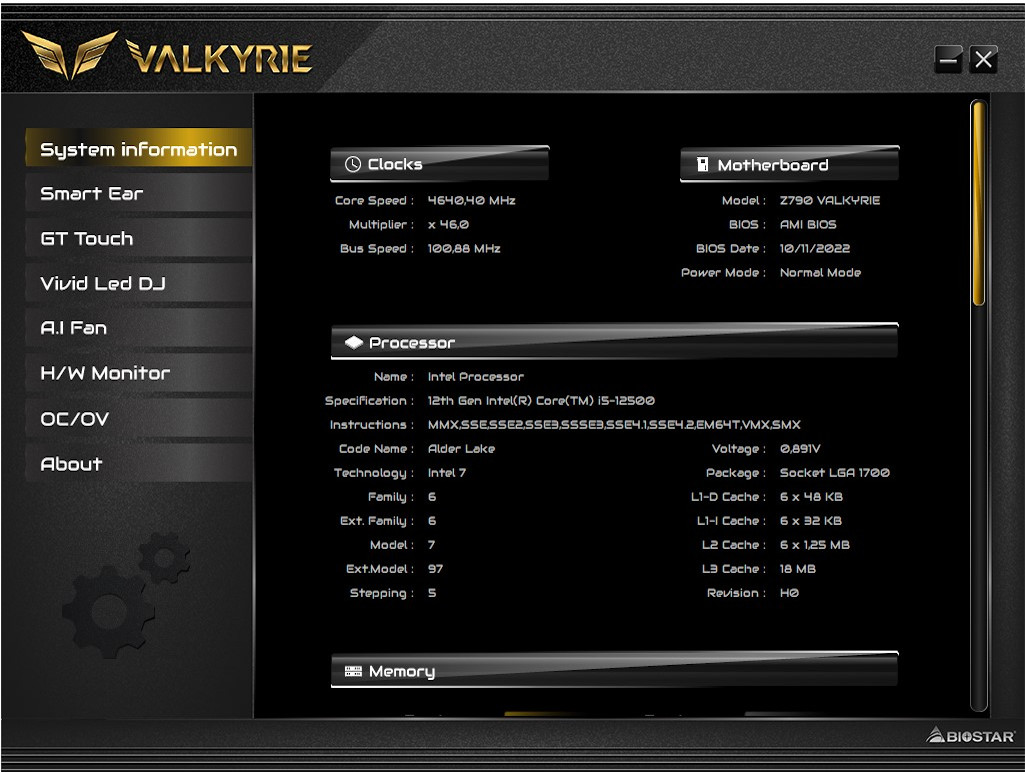
Die BIOSTAR AURORA UTILITY Software bietet ähnliche Funktionen wie das UEFI, die Einstellungen Erfolgen direkt unter Windows. Auch hier sind die Einstellungsmöglichkeiten in Blöcke eingeteilt:
System Informationen: Hier werden alle relevanten Daten des Systems (Takt, Mainboard, CPU, RAM) in einer Übersicht angezeigt.
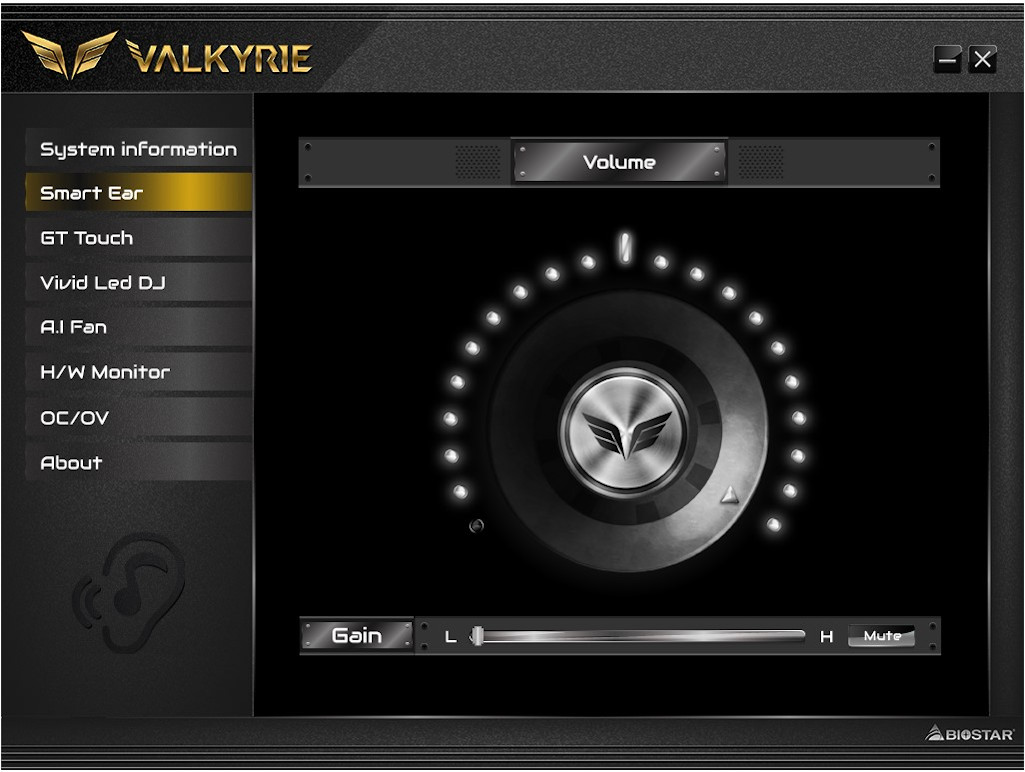
Smart Ear: Über zwei Regler lässt sich hier die Lautstärke einstellen bzw. ausschalten
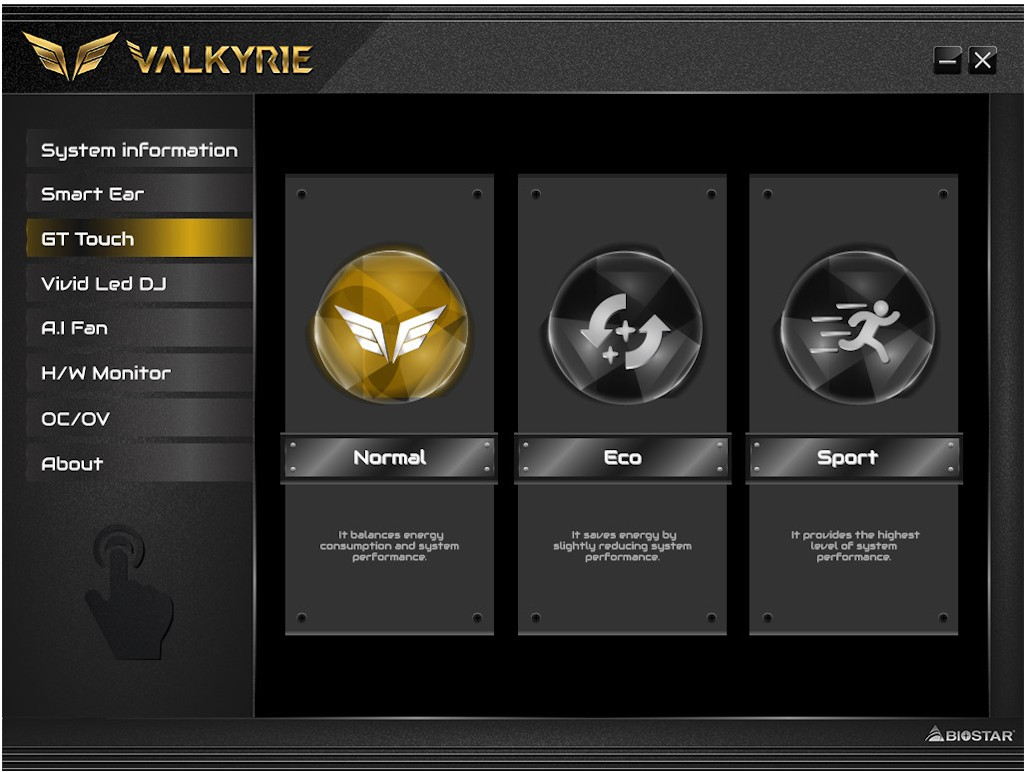
GT Touch: Über drei Profile lässt sich die Leistung des System mit einem Klick anpassen. Die Profile sind Normal, Eco und Sport.
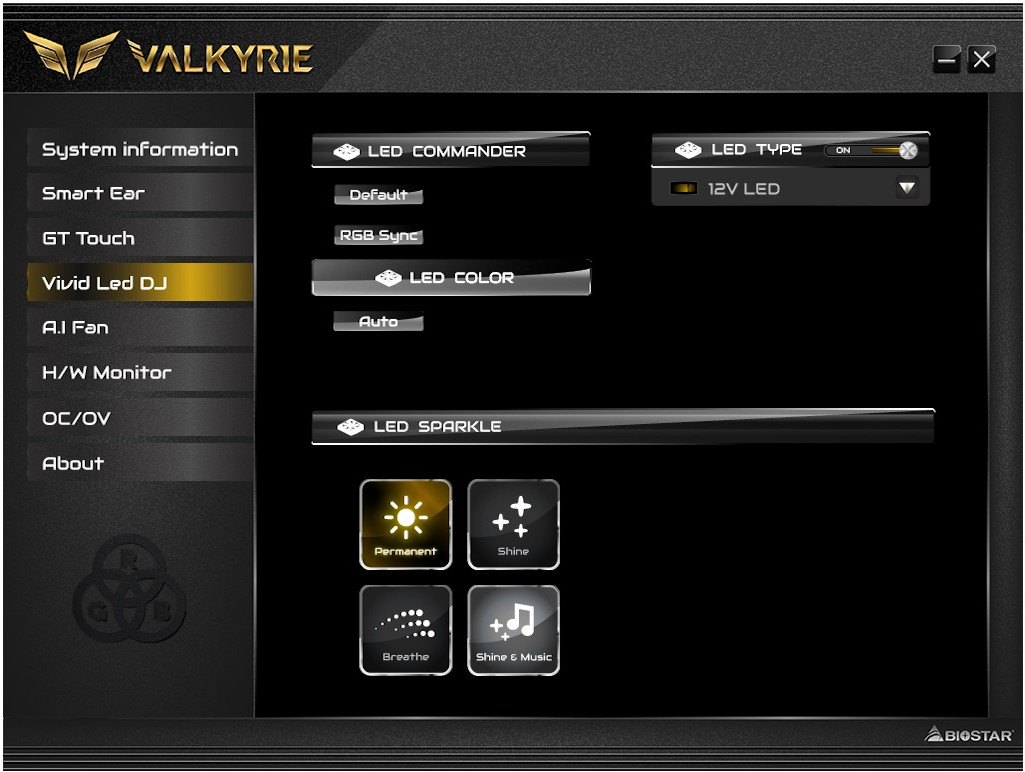
Vivid Led DJ: Darüber kann die Beleuchtung des Mainboards sowie der angeschlossenen Hardware konfiguriert werden.
A.I Fan: Alle Lüfterdrehzahlen lassen sich hier bequem konfigurieren. Die Konfiguration erfolgt nach den gleichen Kriterien wie im UEFI.
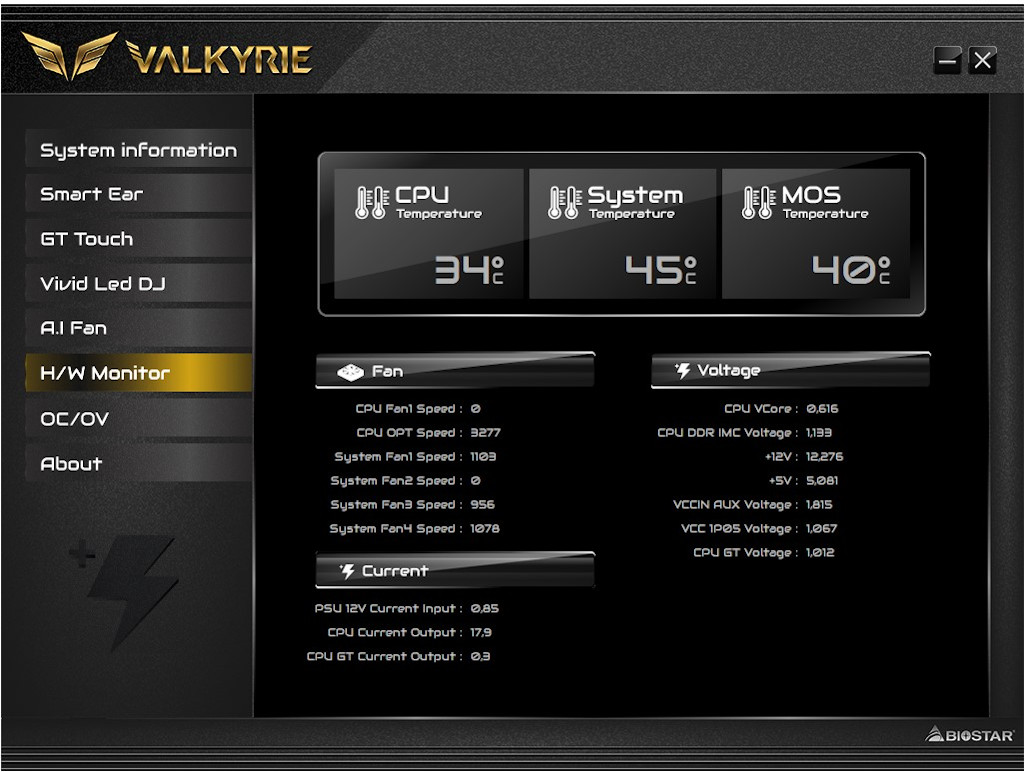
H/W Monitor: Der H/W Monitor gibt einen Überblick über die Temperaturen der, CPU, des Systems und der MOSFETS. Außerdem werden die Lüfterdrehzahlen und die einzelnen Spannungen angezeigt.
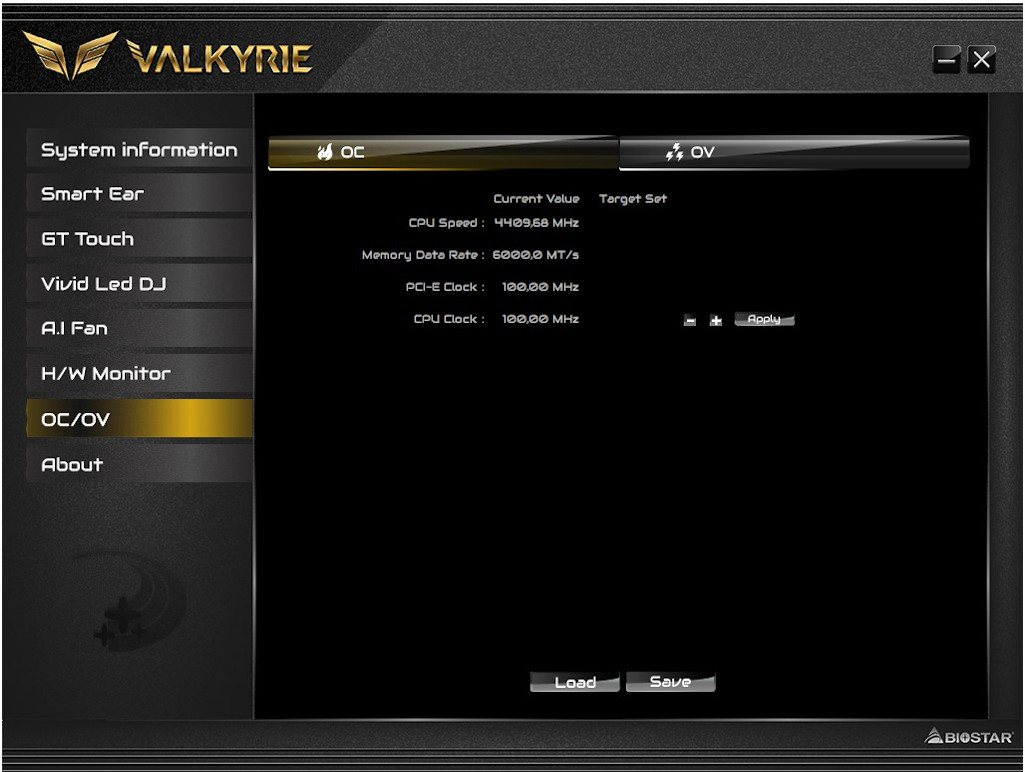
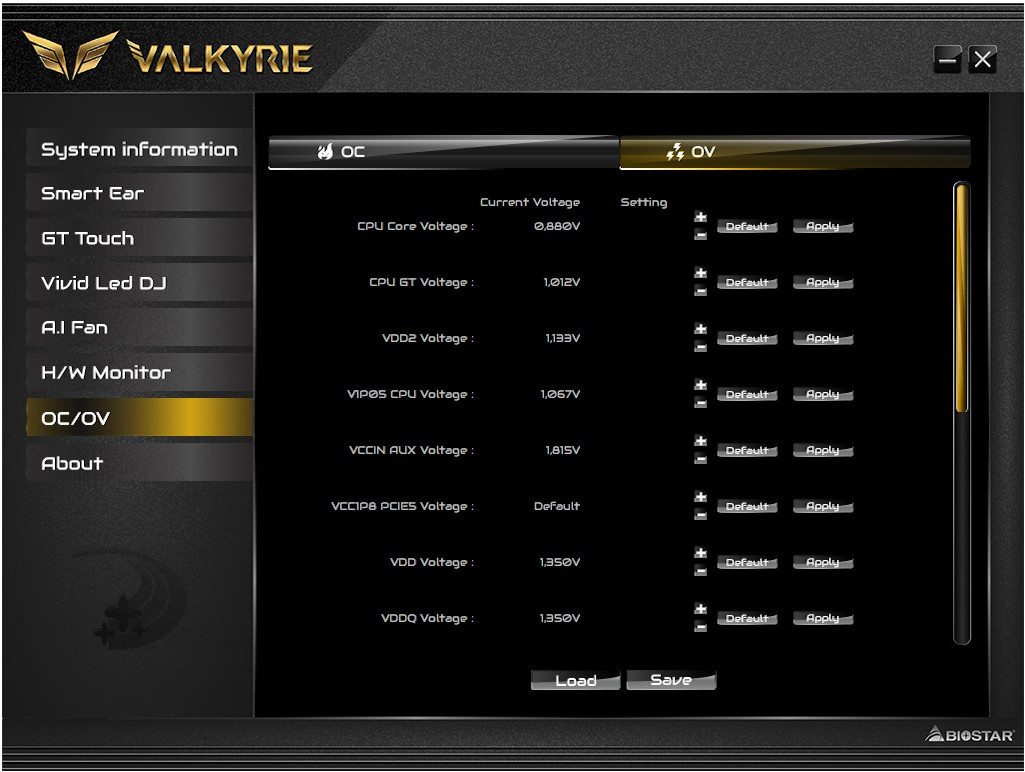
OC/OV: Zur Übertaktung des Systems können hier die Änderungen zum Bus-Takt und die jeweiligen Spannungen angepasst werden.
About: Hier wird die Version der BIOSTAR AURORA UTILITY angezeigt
Benchmarks
Cinebench
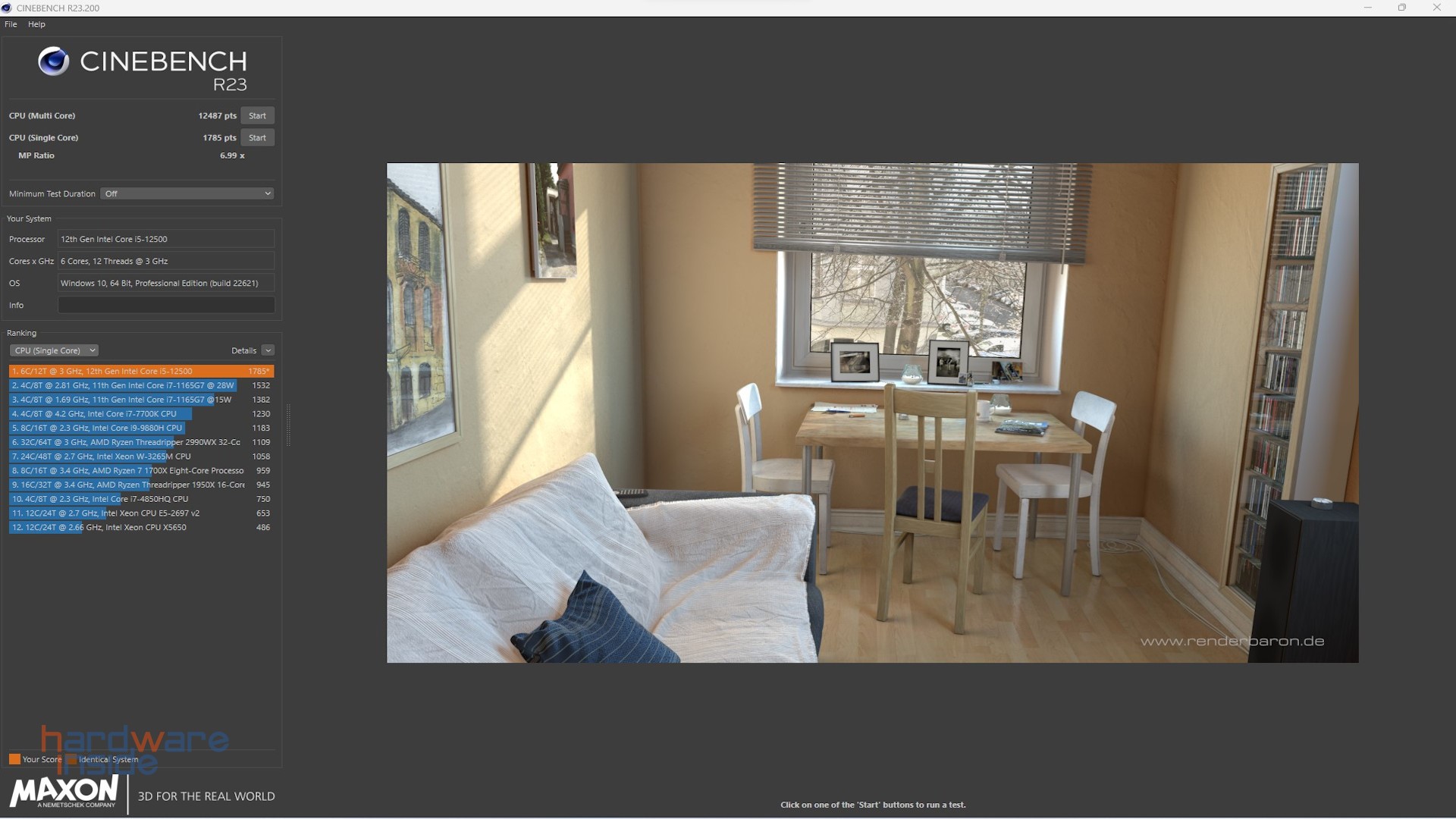
Mit dem Cinebench R23 überprüfen wir die Geschwindigkeit unserer CPU im Multi- und Singlecore Benchmark. Hier erreichen wir 12503 Punkte im Multicore und 1789 Punkte im Singlecore. Damit bewegen wir uns im Bereich der zu erwartenden Ergebnisse unserer Intel Core i5 12500 CPU.
AIDA64 Cache & Memory Benchmark
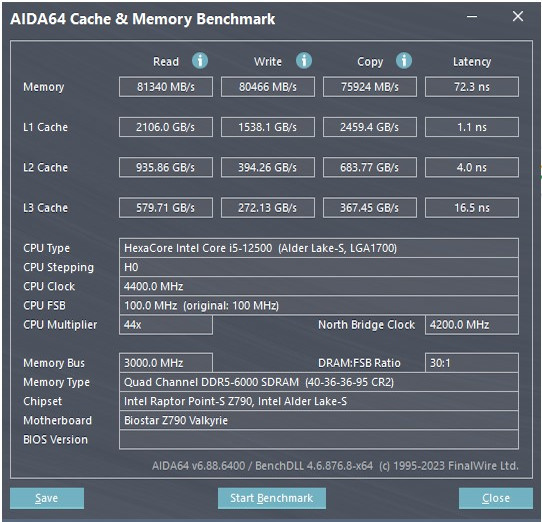
Wir nutzen in unserem Testsystem einen i5 12500, dabei handelt es sich um eine Non K CPU, die nicht übertaktet werden kann. Deshalb testen wir nur den Arbeitsspeicher und die angeschlossenen Laufwerke. Den Anfang macht der Speichertest mit ADIA64. Zuerst testen wir die Geschwindigkeit im JEDEC mit 4800 MT, dann erfolgt der Test mit aktiviertem XMP-Profil bei 6000 MT. Wie auf den Bildern zu sehen ist, steigern sich die Lese- und Schreibwerte noch mal deutlich mit dem aktivierten XMP-Profil.
Speicher-Overclocking
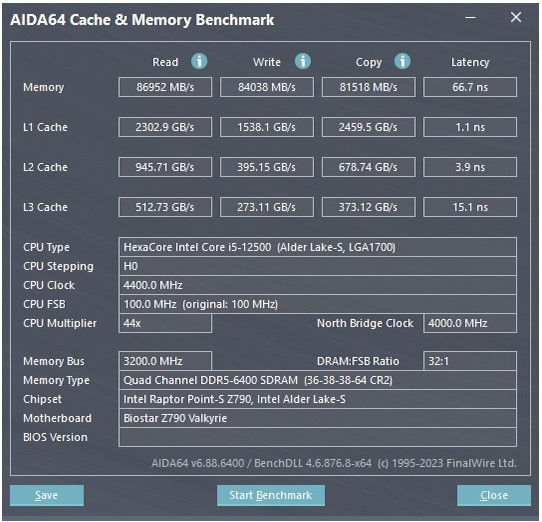
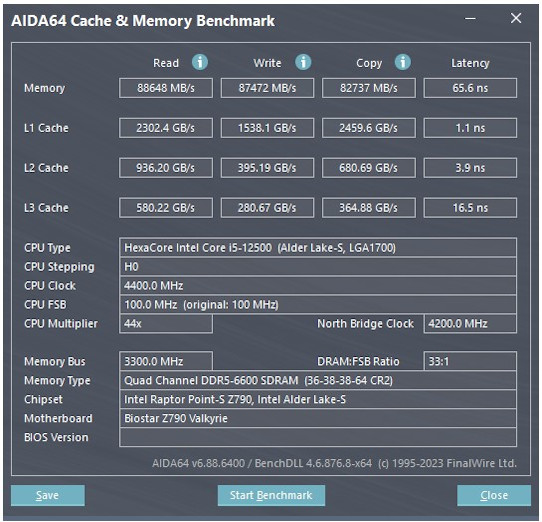
Da sich unsere CPU leider nicht übertakten lässt versuchen wir nun unsere Speichermodule zu übertakten. Dafür erhöhen wir die Spannung der Speichermodule und passen die Timings an. Unseren ersten Test starten wir mit 6400 MT. Danach gehen wir noch einen Schritt weiter und erhöhen auf 6600 MT. Wie auf den Bildern zu sehen ist, erhöhen sich die Werte beim Schreiben und Lesen nochmal.
SSD Benchmarks
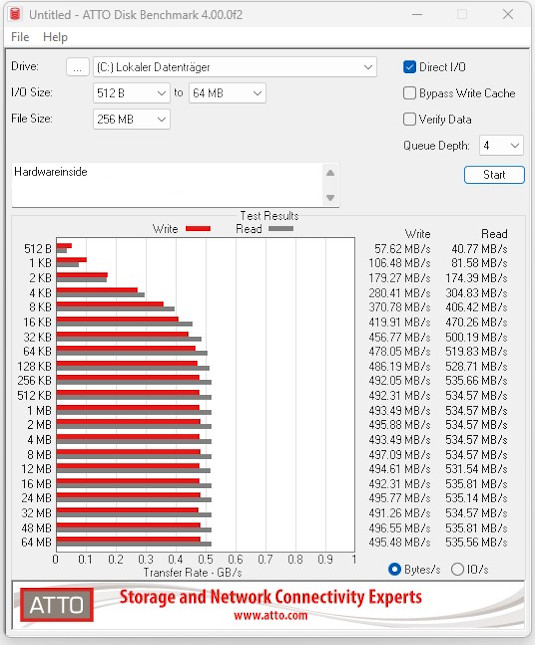
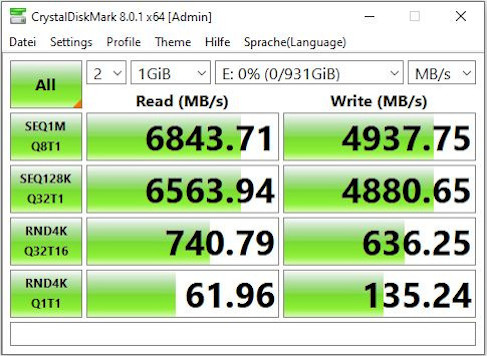
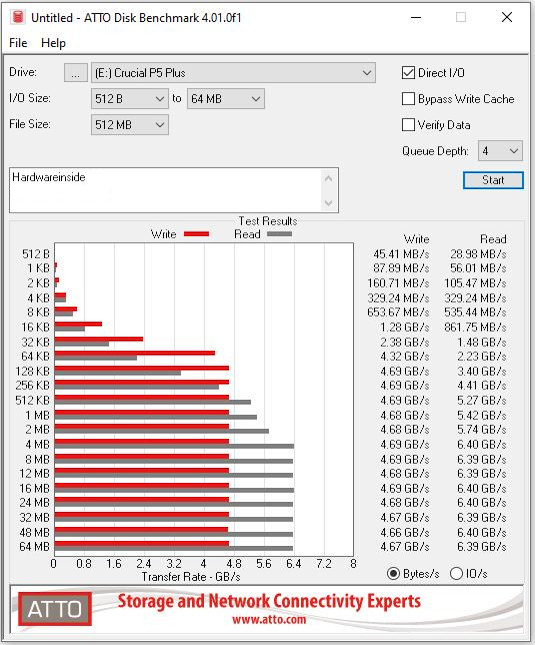
Für unseren Laufwerktest kommen der CrystalDiskMark und ATTO Disk Benchmark zum Einsatz. Wir testen zunächst unsere 2,5“ SSD. Hier liegen im Bereich der vom Hersteller angegebenen Werte. Wir verifizieren den Test danach mit ATTO Disk, hier liegen wir etwas unter den Werten des Herstellers, was aber durch einen anderen Algorithmus bzw. Messtoleranzen hervorgerufen werden kann.
Unsere Crucial P5 Plus 1TB M.2 SSD unterstützt leider nicht den PCIe 5.0 Standard, aber trotzdem wollen wir schauen, wie sie sich hier schlägt. Deshalb verbauen wir unsere M.2 SSD in den ersten M.2 Slot, der mit PCIe 5.0 angebunden ist. Auch hier erreichen wir die zu erwartenden Ergebnisse. Beim Lesen liegen wir sogar über den Angaben des Herstellers und beim Schreiben geringfügig darunter. Das System lief während unserer Tests ohne Probleme absolut stabil. Auch die Temperaturen der Dr.MOS VRMs waren mit maximal 52 °C unauffällig.
Beleuchtung
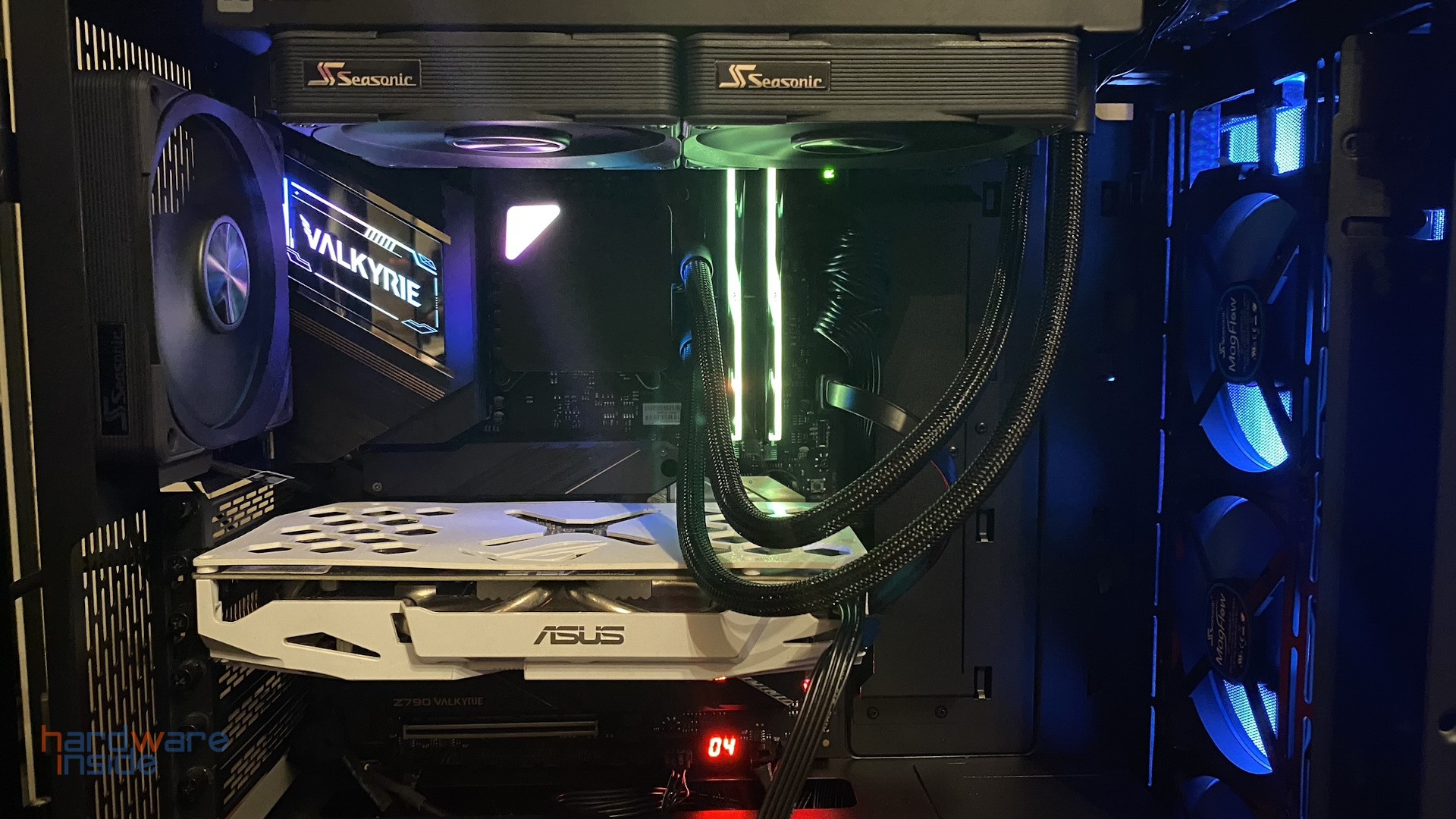
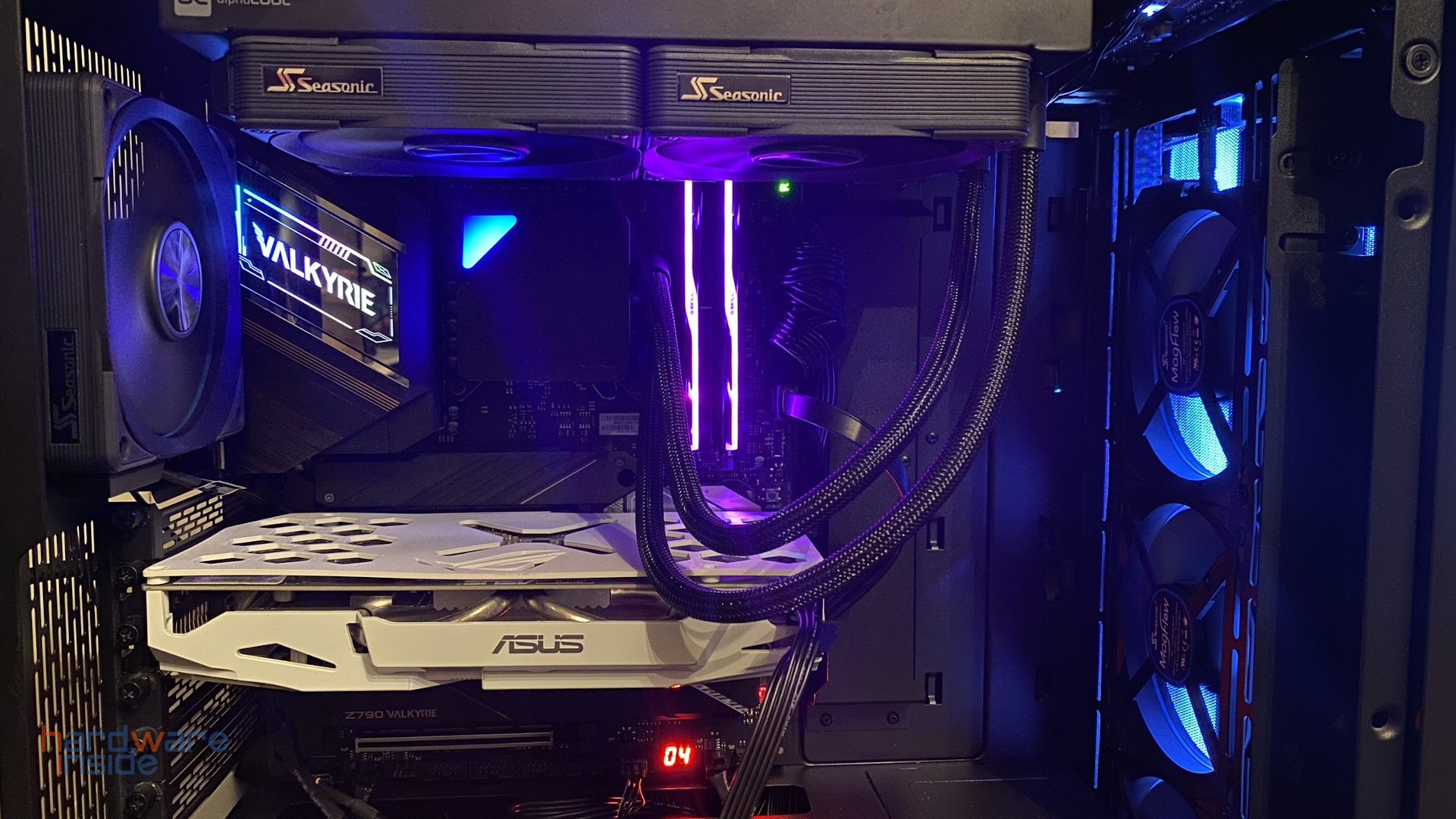
Ein paar Bilder mit der aktivierten Beleuchtung wollen wir euch natürlich auch nicht vorenthalten. Leider wird der Chipsatzkühler von der Grafikkarte verdeckt.
Fazit
Das BIOSTAR Z790 VALKYRIE besitzt eine wirklich erstklassige Verarbeitung und auch beim Design zeigen sich keine Schwächen. Genauso ist es bei der Ausstattung, denn hier wird quasi alles geboten, was zurzeit möglich ist. Abgerundet wird das Ganze von einer Beleuchtung auf den Kühlkörpern. Wer seine Hardware übertakten möchte, kommt ebenso beim Z790 VALKYRIE auf seine Kosten, denn es bietet die Möglichkeit, den RAM und die CPU zu übertakten. Ein paar Punkte Abzug gibt es für die nur optionale WiFi/Bluetooth Funktionalität. Hier würden wir uns ein bereits vorhandenes WiFi/Bluetooth-Modul bei einem Mainboard in dieser Preisklasse wünschen. Das BIOSTAR Z790 VALKYRIE ist z. Zt. für 452€ im Preisvergleich gelistet. Wir vergeben unsere Empfehlung.
Pro: + Design und Materialwahl + 20 Phasen Stromversorgung + Kühlung der Stromversorgung + DDR5 + PCIe 5.0 Unterstützung (GPU und M.2) + Dual-BIOS + Übertaktungsmöglichkeiten + 5 M.2 Steckplätze + M.2 Kühlkörper auf allen Slots + 8x SATA Anschlüsse + 7.1 Sound + 2,5 Gbit LAN-Anschluss + WiFi 6E und Bluetooth-Support
Neutral o Nur Treiber CD im Lieferumfang
Kontra: – Kein WiFi-Modul + Antennen im Lieferumfang
* Bei den mit (*) markierten Links handelt es sich um Affiliate-Links. Von Käufen, die über einen solchen Link durchgeführt werden, erhält HardwareInside eine Provision.
Zuletzt aktualisiert am 13. Januar 2026 um 7:30 . Wir weisen darauf hin, dass sich hier angezeigte Preise inzwischen geändert haben können. Alle Angaben ohne Gewähr.
Hallo!
Vielen Dank für das Review!
Durch das Review habe ich mir dieses Board zugelegt sowie 4×16 G.Skill 7200MT/s, um mich ebenfalls mehr mit Overclocking auseinandersetzen zu können. Beim Aktivieren von XMP habe ich festgestellt, dass mit 2 Sticks das Standardprofil von XMP nicht funktionieren, daher teste ich gerade rum und habe es geschafft, dass zumindest 2 Sticks stabil auf 6600MT/s laufen. Ich würde aber gerne auch meine 2 anderen Sticks verwenden können und dann alle 4 mit mit ca 6200 MT/s laufen lassen wollen. Wäre es möglich die eingestellten Volt bei den verschiedenen Optionen in OC/OV zu erhalten, damit ich eine Baseline habe, mit welcher ich anfangen kann?
Vielen Dank im Voraus! 😀
Wie äußert sich das Problem genau? Laufen die Module denn paarweise im XMP? Ich verstehe das so als ob sich das XMP Profil gar nicht aktivieren lässt. Ist das aktuellste BIOS drauf? Dadurch kann es auch zu Problemen kommen.
Sind die Speichermodule in der QVL Liste aufgeführt bzw. auch in Vollbestückung nutzbar? Leider kommt es oft vor das eine Vollbestückung nicht sauber oder manchmal auch gar nicht läuft
Hallo!
Danke für die schnelle Antwort!
Das BIOS ist aktuell sowie das Intel ME. Das Profil „XMP 1“ lässt sich aktivieren, aber leider bleiben die beiden Sticks auf 4800MT/s stecken. Die beiden Sticks sind in den richtigen Slots drinnen, damit Dual Channel funktioniert. Mit etwas Nachjustierung der Volt von VDD, VDDQ, VPP und IMC habe ich die beiden Sticks stabil auf die 6600MT/s bringen können.
Dass die Vollbestückung nicht unbedingt immer funktioniert, habe ich leider schon mitbekommen, aber nichtsdestotrotz will ich es gerne probieren. Ich habe schon öfter gesehen, dass die 7200er im Viererpack auf anderen Boards funktionieren, zwar mit etwas reduzierter Geschwindigkeit, aber die liefen stabil.
Die Sticks sind in der QVL Liste leider nicht mit Vollbestückung hinterlegt, das sind sie aber auch bei einem ASUS Z790-H nicht, mit reduzierter Geschwindigkeit funktionieren sie aber dennoch.
Ich habe ein 48 GB Kit mit 7200 MT von G.Skill ohne Probleme ans laufen bekommen. Im OC waren sogar 7600 MT drin. Warum also eine Vollbestückung mit schnellen Modulen die den XMP Takt sowieso nicht erreichen. Ich würde 2x 32 GB 6600 oder 6800 MT verwenden und dann etwas an der Taktschraube drehen. Das wird effektiver laufen als mit der Vollbestückung. 6800 MT laufen auf dem Board auch ohne Probleme.
Ansonsten würde ich die RAM Spannung erhöhen. Ich denke die Module laufen mit 1,45V im XMP, dann würde ich es zunächst mit 1,48 V probieren.
VDD und VDDQ sind beide bereits auf 1,45V, VPP auf 1,8V und der IMC auf 1,35V. Leider bekomme ich nur die oben angegebenen Geschwindigkeiten hin, daher wäre eine Baseline für mich von Vorteil, mit der ich mich dann hocharbeiten kann. Im Valkyrie Aurora sind leider nur die VDD und VDDQ Volt zu sehen, daher die Frage, ob es möglich ist, mir die anderen Einträge zukommen zu lassen 😀
Das wird nicht viel bringen, da ich andere Module verwende. Jedes Kit verhält sich beim übertakten anders.
Wenn die Module bereits bei 1,45 V stehen ist nicht mehr so viel Spiel nach oben. Wichtig wäre dabei auch zu wissen was für Dies verbaut wurden? Bei M-Dies wird da eh nichts weiter zu holen sein.
Wenn es um das Hochtakten geht sind in diesem Fall die 1,45V die Baseline. Also die Spannung die im XMP genutzt wird. Durch sehr viel testen kann evtl ein paar mV einsparen.
Vielen Dank auf jeden Fall für die Hilfe! 🙂 Ich belasse es vorerst mal bei den 6600 MT/s und mach demnächst mal weiter. Wahrscheinlich sind 2x32GB Sticks die beste Wahl, um 64GB zu haben. 😀










Hallo!
Vielen Dank für das Review!
Durch das Review habe ich mir dieses Board zugelegt sowie 4×16 G.Skill 7200MT/s, um mich ebenfalls mehr mit Overclocking auseinandersetzen zu können. Beim Aktivieren von XMP habe ich festgestellt, dass mit 2 Sticks das Standardprofil von XMP nicht funktionieren, daher teste ich gerade rum und habe es geschafft, dass zumindest 2 Sticks stabil auf 6600MT/s laufen. Ich würde aber gerne auch meine 2 anderen Sticks verwenden können und dann alle 4 mit mit ca 6200 MT/s laufen lassen wollen. Wäre es möglich die eingestellten Volt bei den verschiedenen Optionen in OC/OV zu erhalten, damit ich eine Baseline habe, mit welcher ich anfangen kann?
Vielen Dank im Voraus! 😀
Danke für das Feedback
Wie äußert sich das Problem genau? Laufen die Module denn paarweise im XMP? Ich verstehe das so als ob sich das XMP Profil gar nicht aktivieren lässt. Ist das aktuellste BIOS drauf? Dadurch kann es auch zu Problemen kommen.
Sind die Speichermodule in der QVL Liste aufgeführt bzw. auch in Vollbestückung nutzbar? Leider kommt es oft vor das eine Vollbestückung nicht sauber oder manchmal auch gar nicht läuft
Hallo!
Danke für die schnelle Antwort!
Das BIOS ist aktuell sowie das Intel ME. Das Profil „XMP 1“ lässt sich aktivieren, aber leider bleiben die beiden Sticks auf 4800MT/s stecken. Die beiden Sticks sind in den richtigen Slots drinnen, damit Dual Channel funktioniert. Mit etwas Nachjustierung der Volt von VDD, VDDQ, VPP und IMC habe ich die beiden Sticks stabil auf die 6600MT/s bringen können.
Dass die Vollbestückung nicht unbedingt immer funktioniert, habe ich leider schon mitbekommen, aber nichtsdestotrotz will ich es gerne probieren. Ich habe schon öfter gesehen, dass die 7200er im Viererpack auf anderen Boards funktionieren, zwar mit etwas reduzierter Geschwindigkeit, aber die liefen stabil.
Die Sticks sind in der QVL Liste leider nicht mit Vollbestückung hinterlegt, das sind sie aber auch bei einem ASUS Z790-H nicht, mit reduzierter Geschwindigkeit funktionieren sie aber dennoch.
Ich habe ein 48 GB Kit mit 7200 MT von G.Skill ohne Probleme ans laufen bekommen. Im OC waren sogar 7600 MT drin. Warum also eine Vollbestückung mit schnellen Modulen die den XMP Takt sowieso nicht erreichen. Ich würde 2x 32 GB 6600 oder 6800 MT verwenden und dann etwas an der Taktschraube drehen. Das wird effektiver laufen als mit der Vollbestückung. 6800 MT laufen auf dem Board auch ohne Probleme.
Ansonsten würde ich die RAM Spannung erhöhen. Ich denke die Module laufen mit 1,45V im XMP, dann würde ich es zunächst mit 1,48 V probieren.
VDD und VDDQ sind beide bereits auf 1,45V, VPP auf 1,8V und der IMC auf 1,35V. Leider bekomme ich nur die oben angegebenen Geschwindigkeiten hin, daher wäre eine Baseline für mich von Vorteil, mit der ich mich dann hocharbeiten kann. Im Valkyrie Aurora sind leider nur die VDD und VDDQ Volt zu sehen, daher die Frage, ob es möglich ist, mir die anderen Einträge zukommen zu lassen 😀
Das wird nicht viel bringen, da ich andere Module verwende. Jedes Kit verhält sich beim übertakten anders.
Wenn die Module bereits bei 1,45 V stehen ist nicht mehr so viel Spiel nach oben. Wichtig wäre dabei auch zu wissen was für Dies verbaut wurden? Bei M-Dies wird da eh nichts weiter zu holen sein.
Wenn es um das Hochtakten geht sind in diesem Fall die 1,45V die Baseline. Also die Spannung die im XMP genutzt wird. Durch sehr viel testen kann evtl ein paar mV einsparen.
https://www.hardwareinside.de/g-skill-trident-z5-rgb-ddr5-7200-im-test-76898/
Vielen Dank auf jeden Fall für die Hilfe! 🙂 Ich belasse es vorerst mal bei den 6600 MT/s und mach demnächst mal weiter. Wahrscheinlich sind 2x32GB Sticks die beste Wahl, um 64GB zu haben. 😀
Hynix A-Dies, meine 4 RAM sind F5-7200J3445G16G.
Und Korrektur: Meine Volt sind VDD und VDDQ 1,4V, VPP mit 1,8 und IMC ist bei 1,45V.