Nachdem wir mit dem ASUS ROG STRIX X470-I Gaming schon ein Mainboard mit X470-Chipsatz getestet haben, schauen wir uns in diesem Test ein weiteres Mainboard mit AMDs neustem Chipsatz an. Diesmal hat GIGABYTE uns das X470 AORUS GAMING 7 WIFI zur Verfügung gestellt. Dabei handelt es sich um das aktuell größte und teuerste Mainboard von GIGABYTE mit dem X470-Chipsatz. Mit einem Preis von über 230 € richtet sich dieses vor allem an Enthusiasten, die nicht an Features und Qualität sparen wollen. In unserem Test nehmen wir das GIGABYTE X470 AORUS GAMING 7 WIFI genauer unter die Lupe und schauen, ob die gebotene Leistung und die Features dem Kaufpreis gerecht werden.
Bevor wir nun mit dem Test beginnen, danken wir GIGABYTE für die freundliche Bereitstellung des Testsamples und die gute Zusammenarbeit.
Verpackung, Inhalt, Daten
Verpackung:
Das Design der Verpackung des X470 AORUS GAMING 7 WIFI entspricht dem aktuellen Verpackungsdesign von GIGABYTE. Sie ist in schwarzorangenen Farben gehalten und ein großer Kopf eines Falken ist abgebildet. Im unteren Bereich finden wir die Produktbezeichnung und einige aufgelistete Features. Auf der Rückseite werden weitere Features beworben, wie beispielsweise das 10+2 Phasen-Design, das wir uns später noch anschauen werden. Darüber hinaus ist auch das Mainboard abgebildet.
Lieferumfang:
Beim Öffnen der Verpackung springt uns das Mainboard sofort ins Auge. Direkt darunter liegt das gesamte Zubehör.
Der Lieferumfang des GIGABYTE X470 AORUS GAMING 7 WIFI entspricht den Erwartungen, die wir bei einem Mainboard für Enthusiasten haben. Für Fans, der Marke AORUS, liegen zahlreiche Sticker bei.
Technische Daten:
Im Detail
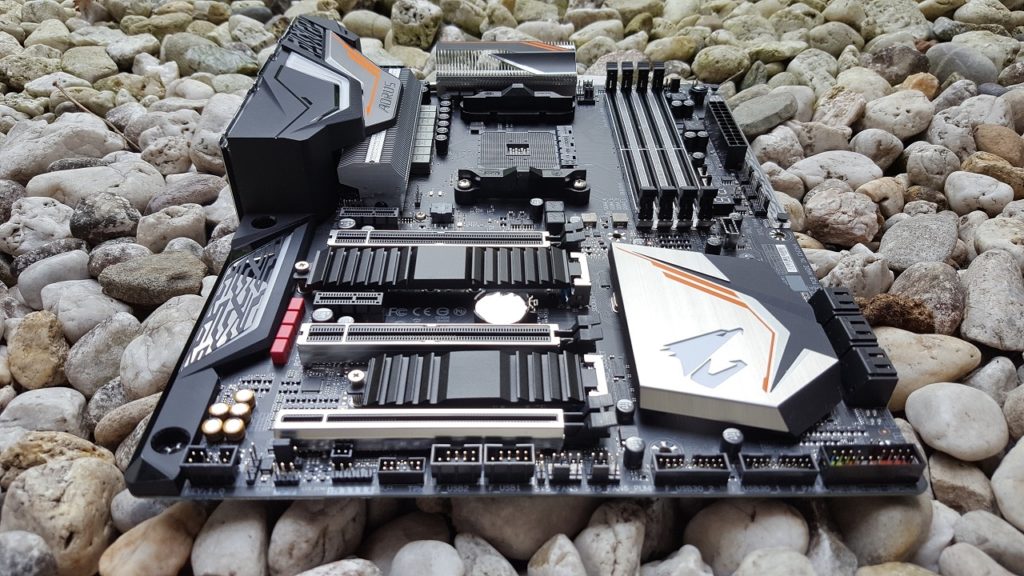
Das Design des X470 AORUS GAMING 7 WIFI ist GIGABYTE sehr gut gelungen. Uns gefallen vor allem die Kühlelemente. So bietet das Mainboard nicht wie üblich nur einen M.2-Kühler, sondern zwei. Auffallend ist auch die Kühlung der MOSFETs, die wir uns noch im Detail anschauen werden. Für genügend Lüfteranschlüsse ist auch gesorgt, GIGABYTE verbaut insgesamt acht Stück, was mehr als ausreichend ist. Auf der Rückseite befindet sich sogar eine Backplate, die wir in diesem Preissegment bisher noch bei keinem anderen Hersteller gesehen haben.
Schauen wir uns die internen Anschlüsse etwas genauer an. Hier fallen uns die vielen USB-Anschlüsse für das Frontpanel auf. Mit zwei USB-2.0, zwei USB-3.1-Gen1 und einem USB-3.1-Gen2 bietet GIGABYTE uns alles, was wir benötigen. Natürlich ist auch ein Audio Anschluss für das Frontpanel vorhanden. Des Weiteren können wir auf sechs SATA-Anschlüsse zurückgreifen. Links unter der Plastikabdeckung, neben fünf goldenen Nichicon Kondensatoren, befindet sich der ALC1220 Audioprozessor. Der Audioprozessor kann maximal acht Kanäle ansteuern.
Am I/O-Backpanel stehen uns insgesamt zehn USB-Anschlüsse zur Verfügung. Neben den USB-2.0-Anschlüssen, sind sechs USB-3.1-Gen1-Anschlüsse und zwei USB-3.1-Gen2 in Type-A und Type-C vorhanden. Bei den zwei gelben USB-3.1-Gen1-Anschlüssen handelt es sich um USB-DAC-UP-2-Anschlüsse. Diese sollen vor allem eine stabilere Spannung bieten und damit einen stabileren Betrieb mit VR-Headsets und weiteren Eingabegeräten gewährleisten. Da das X470 AORUS GAMING 7 WIFI über ein integriertes W-LAN-Modul verfügt, befinden sich am I/O-Backpanel zwei MMCX-Antennen-Anschlüsse. Für Audio-Eingabe und -Ausgabegeräte finden wir fünf 3,5-mm-Klinkenanschlüsse und einen digitalen SPIDF-Out. Da sich das Mainboard auch an Übertakter richtet, darf natürlich auch ein Clear-CMOS Schalter nicht fehlen, mit dem wir das UEFI bei Bedarf wieder auf die Werkseinstellungen zurücksetzen können. Weiterhin gibt es auch einen Power-Schalter, der vor allem beim Einsatz auf einem Benchtable sehr praktisch sein kann. Im UEFI können wir diesen auch Konfigurieren und zum Reset-Schalter umfunktionieren.
Für Grafikkarten und weitere Komponenten mit PCI-Express-Anschluss, finden wir insgesamt drei PCI-Express-x16-Slots und zwei x1-Slots. Der erste PCI-Express-x16-Slot ist mit sechszehn PCI-Express-Lanes angebunden. Der Zweite mit acht PCI-Express-Lanes und der Dritte mit vier. Sobald wir im ersten und zweiten PCI-Express-Slot eine Grafikkarte verbaut haben, reduziert sich die Anbindung beim ersten PCI-Express-Slot von sechszehn auf acht PCI-Express-Lanes. Für M.2-SSDs befinden sich zwei M.2-Slots auf dem X470 AORUS GAMING 7 WIFI. Der erste M.2-Slot ist mit vier PCI-Express-3.0-Lanes angebunden und wir können eine M.2-SSD mit einer Länge von 110 mm verbauen. Beim zweiten M.2-Slot beträgt die Anbindung nur noch vier PCI-Express-2.0-Lanes, da er über den X470-Chipsatz angebunden ist. Damit ist die Anbindung des ersten M.2-Slot doppelt so schnell. Wir würden uns wünschen, dass der zweite M.2-Slot auch mit vier PCI-Express-3.0-Lanes angebunden ist. Allerdings setzen auch andere Hersteller beim zweiten M.2-Slot auf vier PCI-Express-2.0-Lanes.
Über dem ersten PCI-Express-x16-Slot befindet sich der BIOS-Chip. Diesen können wir entfernen und durch einen neuen ersetzen, falls beschädigt.
Links dem 24-Pin-Stromanschluss, befindet sich die Diagnose-LED, mit deren Hilfe wir Fehler auslesen können. Da das X470 AORUS GAMING 7 WIFI über ein Dual-BIOS verfügt, werden auch zwei Schalter verbaut. Mit dem BIOS-Switch können wir wählen, welches BIOS geladen werden soll. Mithilfe des SB-Switch‘ können wir das zweite BIOS deaktivieren. Zusätzlich zu dem standardmäßigen 8-PIN-EPS-Stromanschluss, bietet GIGABYTE auch einen 4-PIN-EPS-Stromanschluss. Somit stellen beide EPS-Stromanschlüsse gemeinsam 528 Watt für die CPU-Stromversorgung bereit.
Als Nächstes schauen wir uns die Spannungsversorgung im Detail an. Dazu müssen wir allerdings die Blenden und den VRM-Kühler entfernen.
Damit wir die obere Blende entfernen können, müssen wir die Schrauben auf der Mainboardrückseite lösen und dementsprechend auch die Backplate abschrauben. Beim Entfernen der oberen Blende müssen wir auch das dreipolige Kabel abklemmen. Dieses verbindet das Mainboard und die RGB-LEDs, die in der oberen Blende verbaut sind führt,
Nachdem wir die Blende entfern haben, schauen wir uns den VRM-Kühler an. Dieser bietet durch die vielen ALU-Finnen genügend Angriffsfläche zum Kühlen. Des Weiteren sind beide Kühlelemente mit einer Heatpipe verbunden.
GIGABYTE bewirbt das X470 AORUS GAMING 7 WIFI mit 10+2 Phasen Spannungsversorgung, diese kommt auf den ersten Blick auch zum Einsatz. Ob es sich dabei wirklich um eine 10+2 Phasen Spannungsversorgung handelt, schauen wir uns jetzt an. Zwischen dem I/O-Backpanel und den MOSFETs befindet sich unter anderem der ASMEDIA USB-3.1-Gen2-Controller.
Bevor wir uns die MOSFETs anschauen, betrachten wir den PWM-Controller, der für die Spannungsversorgung zuständig ist. GIGABYTE setzt auf einen IR 35201 PWM-Controller. Dieser kann maximal nur acht Phasen steuern, somit ist uns klar, dass auf dem X470 AORUS GAMING 7 WIFI keine echte zwölf Phasen-Spannungsversorgung zum Einsatz kommt. GIGABYTE setzt hier auf eine 5+2 Konfiguration des PWM-Controllers. Pro CPU-Phase kommt somit ein Doppler zum Einsatz, wodurch die Spannungsversorgung nah an eine echte 10+2 Phasen Spannungsversorgung heranreicht. Die für die CPU zuständigen MOSFETs von IR mit der Bezeichnung 3553M, liefern pro MOSFET 40 Ampere. Da insgesamt zehn MOSFETs für die CPU zuständig sind, stehen uns 400 Ampere für die CPU bereit. Die restlichen zwei MOSFETs mit der Bezeichnung 3556M, die auch von IR stammen, stellen jeweils 50 Ampere Stromstärke zur Verfügung. Das Ganze wird von zwölf Spulen und acht Kondensatoren unterstützt.
UEFI und Software:
Das UEFI ist im typischen GIGABYTE-Design gestaltet. Unter M.I.T. finden wir alle wichtigen CPU- , Arbeitsspeicher- und Spannungseinstellungen in Untermenüs. Weiter unten im Menü befindet sich die integrierte Lüftersteuerung.
In den Advanced Frequency Settings können wir den Multiplikator des Prozessors oder die Geschwindigkeit des Arbeitsspeichers einstellen, falls wir übertakten möchten. Des Weiteren können wir auch das XMP-Profil laden. Im Unterordner Advanced Voltage Settings ist es möglich die Spannungen von CPU, Arbeitsspeicher oder auch des Chipsatzes zu verändern. Das ist vor allem dann wichtig, wenn wir Übertakten wollen.
Im Smart Fan 5 Setting können wir individuell die Lüfterdrehzahlen regeln. Wir können ein vorhandenes Profil laden oder eine eigene Lüfterkurve erstellen. Es ist auch möglich, das die Lüfter sich ab einer vordefinierten Temperatur ausschalten.
Unter Save & Exit können wir unsere gewählten Einstellungen abschließen und das UEFI verlassen. Davor können wir unter Save Profiles die getroffenen Einstellungen in einem Profil abspeichern. Es ist möglich mehrere Profile zu erstellen und auf Wunsch zu laden.
RGB FUSION
Mit dem Tool RGB-FUSION können wir die auf dem Mainboard verbauten RGB-LEDs steuern. Falls weitere Komponenten, wie Arbeitsspeicher mit RGB-LEDs verbaut sind, können wir diese auch über das Tool steuern.
Unter Advanced können wir sogar die einzelnen LED-Bereiche auf dem Mainboard steuern. Zusätzlich können wir auch drei Profile speichern und bei Bedarf laden. Im Menü Intelligent besteht die Möglichkeit, dass sich die Farben der LEDs an die Auslastung oder Temperatur der CPU anpassen. Damit reicht ein Blick in das Gehäuse aus, um zu erkennen, ob die CPU noch genügend Reserven für die Temperatur hat oder diese in einem kritischen Bereich liegt.
Praxistest
Auf dem GIGABYTE X470 AORUS GAMING 7 WIFI verbauen wir einen AMD RYZEN 5 2600 und ein 16-GB-Arbeitsspeicher-Kit. Der Prozessor wird von einem Cooler Master MA410P gekühlt. Die Grafikkarte wird mit Wasser gekühlt. Die Stromversorgung übernimmt ein be quiet! Straight Power 11 mit 850 Watt Gesamtleistung. Bei unserem Test werden beide EPS-CPU-Stromanschlüsse mit dem Netzteil verbunden.
Bei der Montage des CPU-Kühlers kann es je nach Montageart zu Problemen kommen, da die Backplate des Mainboards im Weg sein kann. In unserem Fall hat die Montage des Kühlers funktioniert. Falls die Backplate stört, kann diese auch demontiert werden.
M.2-Schnittstelle
Mit der verbauten Samsung 960 Evo testen wir die Geschwindigkeit des M.2-Slots. Anhand der Messergebnisse des ersten M.2-Slots, die von Durchlauf zu Durchlauf unterschiedlich sein können, erkennen wir keine Limitierung der Bandbreite. In diesem Fall limitiert die verbaute M.2-SSD, da der erste M.2-Slot mit vier PCI-Express-3.0-Lanes angebunden ist und dieser eine maximale Bandbreite von 3938 MB/s zur Verfügung stellt.
Das Ergebnis des Geschwindigkeitstests am zweiten M.2-Slot sieht allerdings ganz anders aus, da der unterste M.2-Slot nur mit vier PCI-Express-2.0-Lanes angebunden ist und dementsprechend nur eine theoretische Bandbreite von 2000 MB/s bietet. Dass wir in unserem Test nur 1622 MB/s erreichen, liegt unter anderem an der Kommunikation zwischen M.2-SSD und Chipsatz, da diese eine gewisse Bandbreite benötigt. Allerdings erreichen wir mit einem anderen Mainboard, wo der zweite M.2-Slot auch nur über vier PCI-Express-2.0-Lanes angebunden ist, eine Bandbreite von 1832 MB/s und somit 200 MB/s mehr. Hier scheinen die Mainboard-Hersteller trotz gleichem Chipsatz, einen anderen Weg zu gehen.
SATA-Schnittstelle
Wir messen auch die Geschwindigkeit der SATA-Schnittstelle. Die Ergebnisse liegen für die von uns verbaute SSD in einem normalen Bereich.
USB 3.1 Gen1 Schnittstelle
Für externe SSDs die über den USB-Anschluss angeschlossen werden, ist die Geschwindigkeit des USB-3.1-Anschlusses wichtig. In diesem Test prüfen wir die USB-3.1-Gen1 Geschwindigkeit. Die theoretisch maximale Geschwindigkeit dieses Anschlusses beträgt 500 MB/s. Beim GIGABYTE X470 AORUS GAMING 7 WIFI erreichen wir maximal 411.9 MB/s. Dieses Ergebnis liegt circa 90 MB/s unter dem theoretisch möglichen. In der Praxis liegt der Maximalwert allerdings so hoch wie von uns gemessen und das Ergebnis ist damit im grünen Bereich.
USB 3.1 Gen2 Schnittstelle
Anders als der USB-3.1-Gen1 bietet der USB-3.1-Gen2 anstatt der 5 GBit/s ganze 10 GBit/s Datendruchsatz und damit die doppelte Bandbreite. Daher ist es nicht verwunderlich das die Messergebnisse besser ausfallen und der USB-3.1-Gen2-Anschluss nicht der limitierende Faktor ist.
OC
Beim Übertakten können wir einen stabilen CPU-Takt von 4,1 GHz mit einer CPU-Spannung von 1,331 Volt erreichen. Den Arbeitsspeichertakt können wir auf 3566 MHz anheben.
Mit übertakteter CPU und übertaktetem Arbeitsspeicher haben wir einen Cinebench-Run durchgeführt und 1375 Punkte im Multithreading und 171 Punkte im Singethreading erreicht.
Um zu sehen, ob die Temperaturen der MOSFETs beim Übertakten limitieren, messen wir die Oberflächentemperatur der VRM-Kühler. Mit einer CPU-Spannung von 1,331 Volt, erreichen wir 41° Celsius am heißesten Messpunkt. Der interne VRM-Sensor des Mainboards gibt maximal 50° Celsius aus. Somit dürfte klar sein, dass noch genügend Spielraum für höhere Spannung vorhanden ist und die VRM-Kühlung sehr gut ist.
M.2-Temperatur
Da das GIGABYTE X470 AORUS GAMING 7 WIFI einen M.2-Kühler bietet, testen wir auch, wie gut dieser die verbaute M.2-SSD kühlt. Dazu verwenden wir CrystalDiskMark 6 und stellen die Dateigröße auf 8 GiB. Ohne Kühler liegen wir bei Temperaturen jenseits der 90° Celsius. Mit M.2-Kühler sinkt die Temperatur auf gute 76° Celsius. Allerdings konnten wir mit anderen M.2-Kühlern, die auf Konkurrenzprodukten verbaut sind, schon bessere Ergebnisse erreichen.
Der Stromverbrauch liegt im Idle mit eingestelltem Energiesparmodus bei 72,7 Watt. Sobald wir das RYZEN-Profil unter Energieeinstellungen konfigurieren, liegt der Stromverbrauch bei 82,6 Watt. Unter Volllast liegen wir bei guten 158,4 Watt. Mit Übertaktung steigt der Verbrauch deutlich an und liegt bei 221,5 Watt.
Fazit
Mit einem Preis von 230€ richtet sich das GIGABYTE X470 AORUS GAMING 7 WIFI an Enthusiasten, die nicht bei der Ausstattung sparen möchten. Das Design des Mainboards weiß zu gefallen, vor allem die VRM-Kühler sind GIGABYTE sehr gut gelungen. Diese kühlen die MOSFETs ausgezeichnet und sorgen für eine Menge Spielraum bei der Spannungserhöhung. Die verbaute Spannungsversorgung ist mehr als ausreichend, auch wenn es sich nicht, wie von GIGABYTE beworben, um eine echte 10+2-Phasen-Spannungsversorgung handelt. Solange wir mit Luftkühlung oder Wasserkühlung den Prozessor kühlen, kommen wir nicht annähernd an die Grenzen der Spannungsversorgung heran. Die Messergebnisse unserer Tests sind sehr gut und entsprechen unseren Erwartungen. Bei der Montage des CPU-Kühlers könnte es je nach Montageart zu Problemen kommen, die aber mit der Demontage der Mainboard Backplate umgangen werden können. Einen weiteren kleinen Kritikpunkt sehen wir in der Anbindung des zweiten M.2-Slots, da dieser nur mit vier PCI-Express-2.0-Lanes angebunden ist und sich somit langsamer ist als bei der Konkurrenz.
Wir geben dem GIGABYTE X470 AORUS GAMING 7 WIFI 9,5 von 10 Punkten. Damit erhält es den Gold-Award. Des Weiteren verleihen wir den Design Award.
PRO
+ Design
+ VRM-Kühlung
+ Spannungsversorgung
+ Zwei M.2-Kühler
+ Viele USB-Anschlüsse
+ Dual-BIOS
NEUTRAL
° Probleme bei Kühlermontage mit Backplate möglich
Macht so einen guten Eindruck das Board und dann der zweite M.2 mit der Krüppelsanbindung. Pfffff.
Aber deren M.2 Kühler scheinen ja echt gut was zu bringen.
Also langsam angebunden sehe ich jetzt nicht mal bei den günstigen Z370 Boards was von. Port-Sharing okey, ist halt "nur" Mittelklasse.
Aber das X470 Gaming 7 ist ja doch schon in einer ordentlichen Preisklasse und AMD hat die hohe Anschlussvielfalt ja auch gegenüber der Konkurrenz besonders hervorgehoben. Also ich finde es schon ziemlich behämmert.



![[IMG]](https://www.hardwareinside.de/wp-content/uploads/2018/04/GB_AO_BE.jpg)
![[IMG]](https://www.hardwareinside.de/community/data/photos/m/28/28169-1528216015-c88d17a860865bc0857d528b1b227fa6.jpg)
![[IMG]](https://www.hardwareinside.de/community/data/photos/m/28/28166-1528216010-2ab03c6c63ffc5ed5421760ea1e3a6d6.jpg)
![[IMG]](https://www.hardwareinside.de/community/data/photos/m/28/28167-1528216012-3aab6a8feecd8fcf7abde71ccdb3f845.jpg)
![[IMG]](https://www.hardwareinside.de/community/data/photos/m/28/28168-1528216013-83e11a71ec0563e1e3dc8a194dd64515.jpg)
![[IMG]](https://www.hardwareinside.de/community/data/photos/m/28/28156-1528215995-3db04a1203853e575cc20f55fc6b4ead.jpg)
![[IMG]](https://www.hardwareinside.de/community/data/photos/l/28/28211-1528288719-a4040a08d207dd927b36988e91fba35a.jpg)
![[IMG]](https://www.hardwareinside.de/community/data/photos/m/28/28165-1528216009-2921d10209194133dd5360c478c44b33.jpg)
![[IMG]](https://www.hardwareinside.de/community/data/photos/m/28/28151-1528215989-d29dc2889b762b4f4f0b4fc8db9b4dc1.jpg)
![[IMG]](https://www.hardwareinside.de/community/data/photos/m/28/28157-1528215997-e6eb4250a89f0df59c49cf5aa2ec844b.jpg)
![[IMG]](https://www.hardwareinside.de/community/data/photos/m/28/28159-1528216000-4db20da87295dbc0a34ea4a9f373d6c8.jpg)
![[IMG]](https://www.hardwareinside.de/community/data/photos/m/28/28155-1528215994-1897edb239cb216b5502ace1bbf106e8.jpg)
![[IMG]](https://www.hardwareinside.de/community/data/photos/m/28/28158-1528215998-8c79e87cc58ee93a1d6a2edc664a07e3.jpg)
![[IMG]](https://www.hardwareinside.de/community/data/photos/m/28/28152-1528215990-5109d35bfc155c1616a553aa41ddc948.jpg)
![[IMG]](https://www.hardwareinside.de/community/data/photos/m/28/28160-1528216001-6e63d250828ef0c5fa6c1900b3b01798.jpg)
![[IMG]](https://www.hardwareinside.de/community/data/photos/m/28/28163-1528216005-da44f8a371a42d31465933216ac3e560.jpg)
![[IMG]](https://www.hardwareinside.de/community/data/photos/m/28/28161-1528216002-408b2c1caa4859fec33de77dfefc929e.jpg)
![[IMG]](https://www.hardwareinside.de/community/data/photos/m/28/28154-1528215993-709c9b85c0689a314c8613da19266a97.jpg)
![[IMG]](https://www.hardwareinside.de/community/data/photos/m/28/28153-1528215991-3303853cca5813ee83f7aca1b11b5269.jpg)
![[IMG]](https://www.hardwareinside.de/community/data/photos/m/28/28172-1528216019-536b98e3b9fea41c5dfddf46a00bd301.jpg)
![[IMG]](https://www.hardwareinside.de/community/data/photos/m/28/28164-1528216007-f293b073c2c5f73d1bcf910c97b83629.jpg)
![[IMG]](https://www.hardwareinside.de/community/data/photos/m/28/28149-1528215986-d7a6790f106e7e11316bf421ff40b3e0.jpg)
![[IMG]](https://www.hardwareinside.de/community/data/photos/m/28/28170-1528216016-00719789a1a90afb32926b2b0500fc7a.jpg)
![[IMG]](https://www.hardwareinside.de/community/data/photos/m/28/28171-1528216017-80efecd5c7d851edcb17c6fe0746a0c5.jpg)
![[IMG]](https://www.hardwareinside.de/community/data/photos/m/28/28203-1528281724-83f133e5347df55a5f896f6be1680758.jpg)
![[IMG]](https://www.hardwareinside.de/community/data/photos/m/28/28200-1528281721-b6346a4de462d2d96b08b0ecce22d10f.jpg)
![[IMG]](https://www.hardwareinside.de/community/data/photos/m/28/28205-1528281725-e63c0ccad09a3ecb3fd15fa87fb2c266.jpg)
![[IMG]](https://www.hardwareinside.de/community/data/photos/m/28/28204-1528281725-535aae431f0102b1e5f74d556ba46635.jpg)
![[IMG]](https://www.hardwareinside.de/community/data/photos/m/28/28202-1528281722-1617801d5ff9e6c6753b7cf02802491c.jpg)
![[IMG]](https://www.hardwareinside.de/community/data/photos/m/28/28207-1528282132-c480b1773545de5d5d20268d3ff63a7a.jpg)
![[IMG]](https://www.hardwareinside.de/community/data/photos/m/28/28206-1528282131-43ce7154441f145e41c9aab82f34c694.jpg)
![[IMG]](https://www.hardwareinside.de/community/data/photos/m/28/28208-1528282362-ce5720510914c2580abfd59ff9a3222f.jpg)
![[IMG]](https://www.hardwareinside.de/community/data/photos/l/28/28312-1528639358-2cf2a7e2e011fd4c019fb5e7a1f13803.jpg)
![[IMG]](https://www.hardwareinside.de/community/data/photos/m/28/28150-1528215987-2a6a887cbe2be13ed83337fa950d665d.jpg)
![[IMG]](https://www.hardwareinside.de/community/data/photos/l/28/28174-1528216073-49d1dbb32c27b76a1527611442b11e89.jpg)
![[IMG]](https://www.hardwareinside.de/community/data/photos/l/28/28217-1528368426-415fc17227c6495b605cbe3c876bf803.jpg)
![[IMG]](https://www.hardwareinside.de/community/data/photos/l/28/28176-1528216074-356c8dc541848c005de3854e8eacb2f6.jpg)
![[IMG]](https://www.hardwareinside.de/community/data/photos/l/28/28179-1528216080-ff1b77494672a12c00bafdb370103e86.jpg)
![[IMG]](https://www.hardwareinside.de/community/data/photos/l/28/28180-1528216080-5b5c4c744a62eab2fd3bfcc444e04a29.jpg)
![[IMG]](https://www.hardwareinside.de/community/data/photos/m/28/28173-1528216073-bf7f6e97477763427b1033f5b470f842.jpg)
![[IMG]](https://www.hardwareinside.de/community/data/photos/m/28/28177-1528216076-b07bec6374699d560cec7ef6410789bd.jpg)
![[IMG]](https://www.hardwareinside.de/community/data/photos/m/28/28215-1528296432-d707e930b080466b1b57408ec5062717.jpg)
![[IMG]](https://www.hardwareinside.de/community/data/photos/l/28/28187-1528230004-36d108c80442ee0d8b47c746d00367e7.jpg)
![[IMG]](https://www.hardwareinside.de/community/data/photos/l/28/28216-1528297972-67a0e307db77cbb6bf8c7af0de1c9e68.jpg)
![[IMG]](https://www.hardwareinside.de/community/data/photos/l/28/28186-1528230003-c1abad1d429f85816faa107ab35cac5f.jpg)
![[IMG]](https://www.hardwareinside.de/community/data/photos/l/28/28218-1528369331-2d6d84b4a7bcb015eeea54eee5189e7d.jpg)
![[IMG]](https://www.hardwareinside.de/community/data/photos/m/0/18-1405246732-36261c08f06e1cf1a55f323014282bb9.png)
![[IMG]](https://www.hardwareinside.de/community/data/photos/m/0/15-1405246728-8595f6577f378c646520adb4ad64e864.png)

Schönes Board, zu einem fairen Preis mit der Ausstattung und den Features.
Beneide die AMD Boards wegen ihren vielen Anschlüsse am IO Panel.
Jap, ich war auch beeindruckt und tendiere sogar mittlerweile zu einem AMD-Zweitsystem…
Das Mainboard macht jedenfalls schonmal echt was her
Macht so einen guten Eindruck das Board und dann der zweite M.2 mit der Krüppelsanbindung. Pfffff.
Aber deren M.2 Kühler scheinen ja echt gut was zu bringen.
Wobei auch bei vielen Z370 Boards der zweite M.2 Slot langsam angebunden ist oder eben SATA weg fällt
Das mit der langsamen Anbindung des zweiten M.2-Slots, ist bei vielen AM4 Mainboards vorhanden.
Also langsam angebunden sehe ich jetzt nicht mal bei den günstigen Z370 Boards was von. Port-Sharing okey, ist halt "nur" Mittelklasse.
Aber das X470 Gaming 7 ist ja doch schon in einer ordentlichen Preisklasse und AMD hat die hohe Anschlussvielfalt ja auch gegenüber der Konkurrenz besonders hervorgehoben. Also ich finde es schon ziemlich behämmert.