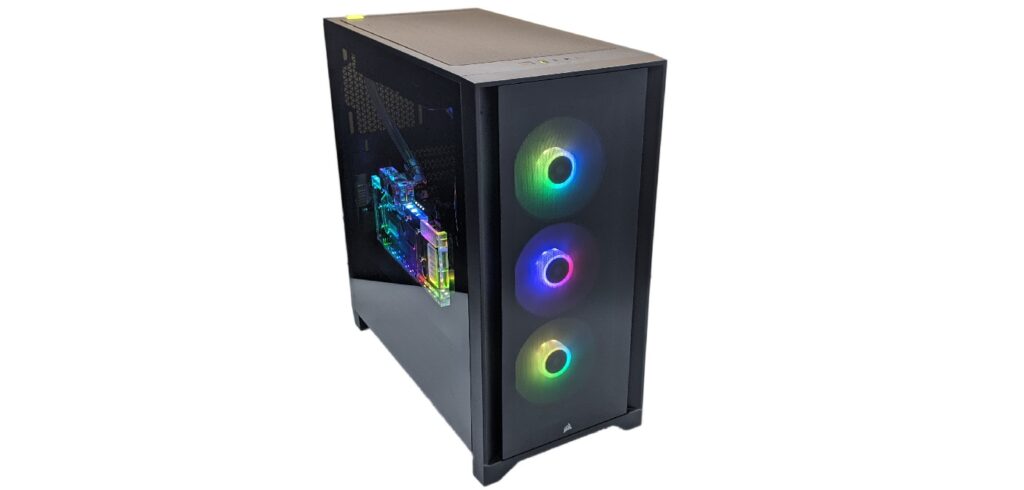
Heute sehen wir uns das Corsair 4000X genauer an. Dabei handelt es sich um eine von zwei Varianten dieses Gehäuses. Der Hauptunterschied zwischen den beiden Versionen ist die Front. Während diese beim 4000D Airflow mit zahlreichen Belüftungsöffnungen ausgestattet ist, ist sie beim 4000X mit einer eleganten Glasscheibe und RGB Lüftern versehen. Was das Gehäuse ansonsten noch zu bieten hat, erfahrt ihr nun in unserem Test. Das Gehäuse wird uns von Corsair bereitgestellt.
Inhalt & Daten
Inhalt
Neben dem Corsair 4000X befindet sich noch folgendes im Lieferumfang:
Bedienungsanleitung
3x Klettkabelbinder
Unterlegscheiben
Diverse Schrauben
Kabelbinder
Daten
Technische Daten Corsair 4000X
Abmessungen Gewicht Material
453 x 230 x 466 mm (T x B x H) 7,85 kg Stahl, Kunststoff, Tempered Glass
Mainboard Kompatibilität
ITX, µATX, ATX, E-ATX
Platz für 3,5″ Laufwerke Platz für 2,5″ Laufwerke
2x Kombi-Einschübe (3,5″ oder 2,5″) 2x 2,5″
Lüfter vorne Lüfter oben Lüfter hinten
3x 120 mm o. 2x 140 mm (3x 120 mm inklusive) 2x 120 mm o. 2x 140 mm 1x 120 mm
Radiator vorne Radiator oben Radiator hinten
360/280/240 mm 280*/240** mm 120 mm
Max. Länge Netzteil Max. Länge Grafikkarten Max. Höhe CPU Kühler
180 mm 360 mm 170 mm
Platz für Kabelmanagement
25 mm
Staubfilter
Front, Oben, Netzteil
Front I/O
1x USB 3.0, 1x USB 3.1 Typ C 1x Mikrofon/Audio Power-Taste Reset-Taste
Besonderheiten
Corsair LIGHTING NODE CORE
*Nur mit LPX Speicher / ** Mit jedem Corsair Speicher
Details
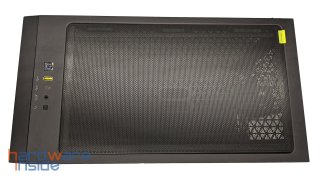
Die obere Lüftungsöffnung des Corsair 4000X wird durch einen sehr feinen, magnetischen und haptisch sehr ansprechenden Staubfilter geschützt. Dieser ist, in der von uns getesteten schwarzen Variante, komplett in Schwarz mit einem kleinen, gelben Stoffetikett am hinteren linken Rand als Akzent. An der vorderen Kante befindet sich das I/O-Panel mit Powerbutton, einem USB 3.0 Port – dieser ist innen gelb akzentuiert -, einem USB-C 3.1 Port, einer 3,5 mm Mikrofon-/Audio- Kombibuchse und dem Reset Taster.
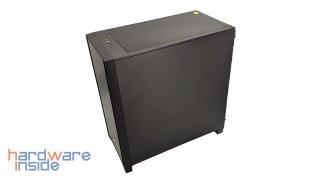
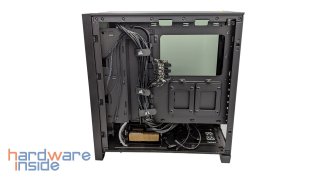
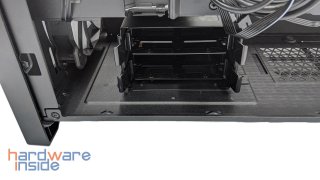
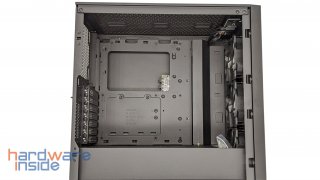
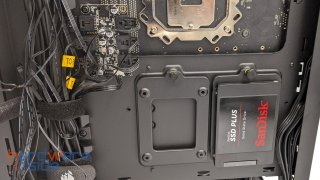
Die rechte Gehäuseseite wird durch ein Stahlblech verschlossen, welches mit einem schönen matten Finish versehen ist. Entfernen wir das Seitenteil, durch das Lösen der beiden hinten angebrachten Schrauben, so gibt dies den Blick frei auf ein ordentliches Kabelmanagementsystem, zwei 2,5″ SSD/HHD Trays und den im vorderen Bereich angebrachten Festplattenkäfig, in dem sich auch der Karton mit dem Zubehör befindet.
Darüber hinaus lässt sich der Festplattenkäfig durch Lösen einer einzelnen Rändelschraube leicht versetzen oder bei Bedarf auch ganz entfernen. Dies dürfte sich besonders bei einem nicht modularen Netzteil anbieten, um die nicht benötigten Kabel schnell und leicht zu verstecken.
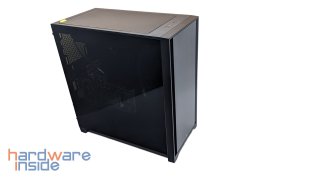
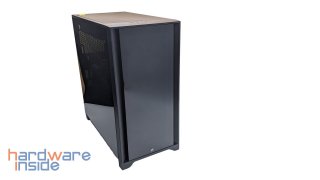
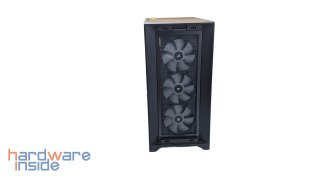
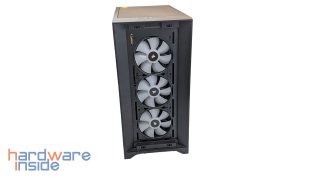
Die Front und die linke Seite des Corsair 4000X sind mit 4 mm dicken Temperglas versehen. Links und rechts ist das Glas durch zwei jeweils 10 mm tiefe Schlitze von der übrigen Front getrennt, was einen guten Airflow ermöglichen sollte. Das Frontglas lässt sich, wie üblich durch leichtes Ziehen am unteren Rand entfernen.
Entfernen wir das Frontglas, so werden wir von einem sehr feinen, vollflächigen Staubfilter erwartet, dieser lässt sich leicht über einen oben angebrachten Griff entnehmen. Tun wir dies, so kommen drei vorinstallierte 120 mm Corsair SP RGB Elite Lüfter zum Vorschein.
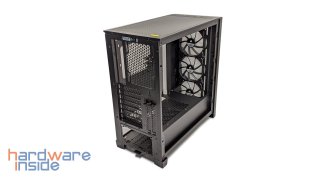
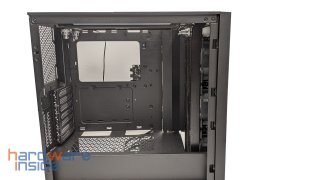
Hinter der linken Seitenscheibe findet sich ein – für einen Midi Tower – doch recht üppiger Bauraum. Das Mainboard Tray nimmt alle Mainboards von Mini-ITX bis E-ATX auf. Außerdem bietet der Innenraum noch genug Platz für drei weitere Lüfter, maximal 1x 120 mm im Heck und 2x 140 mm im Deckel. Alternativ lässt sich auch ein 360 mm Radiator hinter die vorinstallierten Lüfter in der Front und ein 240 mm oder 280 mm Radiator samt zugehöriger Lüfter im Deckel verbauen.
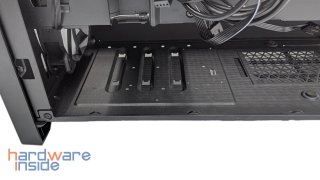
An der Rückseite gibt es die üblichen Aussparungen für das I/O-Panel des Mainboards, das Netzteil sowie 7 Slotblenden für den horizontalen Einbau von Erweiterungskarten. Darüber hinaus, als Besonderheit, noch 2 Slotblenden für den vertikalen Einbau von Erweiterungskarten, was eine besonders ansprechende Präsentation der Hardware ermöglicht.
Praxis
Testsystem
Testsystem
Prozessor
Intel Core i5-8600k
Mainboard
GIGABYTE Z390 AORUS PRO WIFI
Arbeitsspeicher
2x 8 GB Corsair Vengeance RGB PRO 3.200 MHz CL16
Grafikkarte
ASUS GTX 1070 Turbo
Speicher
1x 2 TB SanDisk SSD PLUS
Netzteil
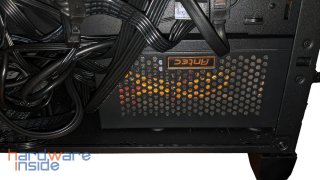
Antec Edge 750 W
Lüftersteuerung
Corsair iCUE Commander PRO
Kühlung
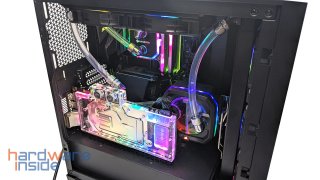
1x Raijintek TEOS 240A RBW, 240 mm Radiator 1x Alphacool NexXxos ST30, 360 mm Radiator 1x Corsair HYDRO X SERIES XD3, Pumpen-/Tank-Kombination 1x Bykski N-AS1080TI-TURBO-X, GPU Wasserblock 1x Raijintek CWB-RGB, CPU Wasserblock 2x Corsair iCUE SP120 RGB PRO, 120 mm Lüfter 3x Corsair iCUE SP120 RGB Elite (vorinstalliert im Gehäuse), 120 mm Lüfter
Einbau
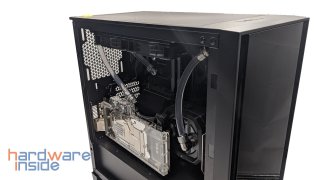
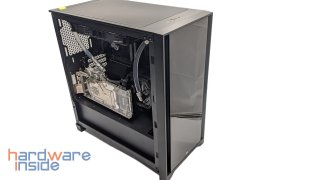
Wir beginnen mit dem Einpassen der Radiatoren, dazu entfernen wir die Frontblende, beide Seitenteile, sowie den oberen Staubfilter. Anschließend entfernen wir die vorinstallierten Corsair iCUE SP120 RGB Elite Lüfter und montieren sie samt Radiator, unter Zuhilfenahme längerer Schrauben am Gehäuse. Der obere 240 mm Radiator wird an dieser Stelle nur probehalber eingesetzt, um ein Gefühl für die Dimensionen des Gehäuses zu bekommen. So können wir diesen später direkt in passender Position einfügen. Fürs Erste muss er jedoch wieder weichen, da er sonst den Einbau des Motherboards unnötig erschwert.
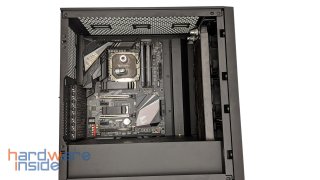
Nun können wir das Motherboard Bundle, bestehend aus Mainboard, RAM, CPU samt CPU-Wasserblock, einfügen. Die vormontierten Abstandshalter passen direkt zu unserem Mainboard im ATX Format, sodass wir es nur noch verschrauben müssen.
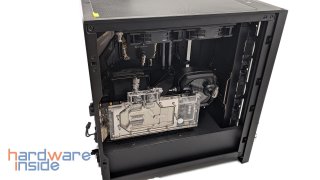
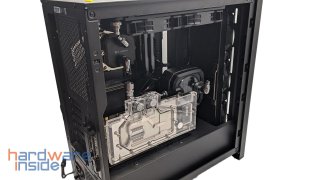
Als Nächstes widmen wir uns der Pumpe. Die Corsair HYDRO X SERIES XD3, wird mittels Lüfterhalter und 90° Winkeladapter (beides liegt der Pumpe bei) rückseitig an den mittleren Lüfterplatz des Radiators angebracht. Direkt danach schließen wir die GPU mittels 20 cm langen Riserkabel an das Motherboard an und montieren sie in den beiden vertikalen Slots.
Direkt im Anschluss werden die Komponenten endgültig verkabelt, was – durch das vollmodulare Netzteil – schnell, einfach und recht sauber erledigt ist. Danach schließen wir die benötigten Kabel an das Netzteil, welches wir später noch in das Gehäuse einbauen, und überbrücken den 24 PIN ATX-Stecker (ein entsprechender Stecker zu diesem Zweck liegt der Corsair XD3 Pumpe bei) und befüllen den Kreislauf mit aquacomputer Double Protect Ultra in transparent.
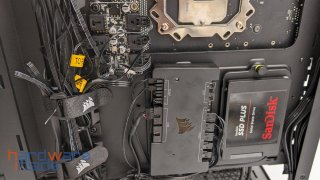
Nun installieren wir noch eine SATA SSD auf einen der rückseitig angebrachten Trays. Das verbleibende Tray entfernen wir und ersetzen es durch einen Commander Pro. An diesen schließen wir alles Lüfter, die XD3 Pumpe (PWM- und RGB-Kabel) und die werkseitig verbaute Lighting Node Core an. Der Commander Pro selbst wird einfach mittels internen USB-Anschluss ans Motherboard angeschlossen und per SATA Kabel mit Strom versorgt.
Im Anschluss verbinden wir alle Kabel mit dem Netzteil, schieben es seitlich ins Gehäuse und verschrauben es, wie üblich, auf der Rückseite. Danach ist noch einiges an Kabelmanagement zu erledigen, was sich allerdings durch die vielen Kabelführungen, Klett-Kabelbinder, Laschen und Ösen am Gehäuse, mit der nötigen Zeit und Ruhe gut bewerkstelligen lässt.
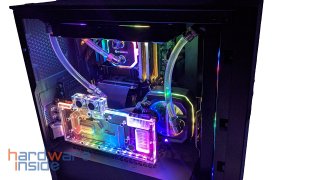
Ein abschließender Test, bei dem das fertige System erstmals komplett hochgefahren wird, zeigt schließlich endgültig, dass alle Verbindungen dicht, alle Kabel richtig angeschlossen sind und dass auch alles leuchtet.
iCUE
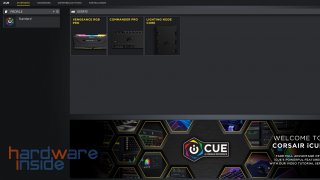
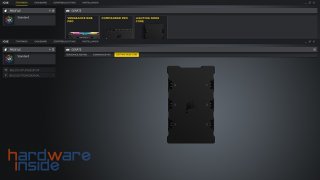
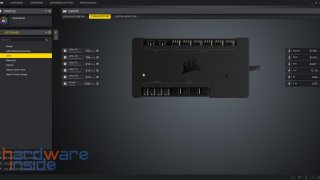
Über Corsair’s iCUE können wir nun den vormontierten Lighting Node Core beziehungsweise die an ihn angeschlossenen Geräte steuern. Dazu wird einfach, im iCUE Startmenü oben der Lighting Node Core ausgewählt, darauf hin öffnet sich das Fenster mit den Einstellungsmöglichkeiten.
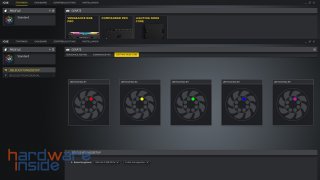
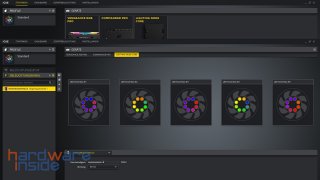
Zum einen lassen sich dort im Menüpunkt „Beleuchtungssetup“ die Art und die Anzahl der eingebauten Lüfter – in unserem Fall fünf SP RGB PRO – einstellen, zum anderen hilft dieser Menüpunkt bei der Lokalisierung eines jeden einzelnen Lüfters, indem er an jedem Lüfter eine einzeln, jeweils andersfarbige LED leuchten lässt. So lässt sich die Position und die Reihenfolge der Lüfter leicht prüfen und gegebenenfalls in der Software ändern. Zum anderen kann im Menüpunkt „Beleuchtungskanal“ aus einer Vielzahl an Farben und Effekten ausgewählt und bestimmt werden, auf welche einzelne LED dies jeweils angewendet werden soll.
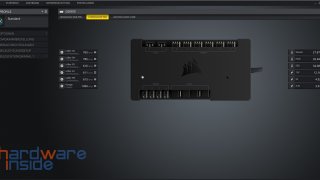
Durch den von uns zusätzlich verbauten Corsair iCUE Commander PRO lassen sich noch viel weitere Lüfter- und Beleuchtungseinstellungen realisieren, sodass sich – sofern noch zusätzliche Corsair Komponenten verbaut werden – ein Einbau definitiv lohnt. Bei unserem System nutzen wir Ihn um den Beleuchtungseffekt der Corsair HYDRO X SERIES 3XD Pumpe und sämtliche Lüfter sowie auch die Pumpen Geschwindigkeit zu regeln und zu kontrollieren. Des Weiteren liegen dem Commander PRO noch Temperatursensoren bei, diese befestigen wir an SSD/HDD, um uns die Temperaturwerte der Komponenten in iCUE anzeigen zu lassen.
Außerdem schließen wir noch einen, der Pumpe beiliegenden, Wassertemperatursensor an. Dies alles sorgt dafür, dass Corsair’s iCUE Software zu einem multifunktionalen Tool wird, mit dem die Kühlung des Systems und die Beleuchtungseinstellungen überwacht werden können. Es wäre sogar noch eine Erweiterung um einen weiteren Commander PRO möglich, der dann nochmals Anschlüsse für zusätzliche Beleuchtung, Lüfter und Temperatursensoren (z.B. am CPU Sockel oder an der GPU) bietet. Dadurch wäre es möglich, dass komplette Kühl- und Beleuchtungssystem über eine Software zu steuern.
Beleuchtung
Fazit
Mit dem Corsair 4000X ist Corsair ein ansprechendes und gut verarbeitet Gehäuse gelungen, welches – für seine Klasse – sehr viel Variabilität und Platz bietet. Dabei ist es mit einer UVP von 119,90 € auch noch besonders günstig, vor allem wenn man bedenkt, dass die bereits vorinstallierten SP Lüfter inklusive Lighting Node Core etwa 50,- € kosten, was dann einen Effektivpreis von 69,90 € für das blanke Gehäuse macht.
Pro + Verarbeitung + Design + Gute Kabelführung + Viel Platz + vorinstallierte Corsair SP RGB Lüfter (inkl. Lighting Node) + Preis







Gefällt mir sehr gut