Benötigen Sie ein zuverlässiges Tool zur Wiederherstellung von Dateien von einem Laufwerk? Es gibt eine Vielzahl verschiedener Tools, und sie unterscheiden sich mehr, als es auf den ersten Blick scheint – insbesondere hinsichtlich Scanqualität, unterstützter Szenarien und allgemeiner Zuverlässigkeit. Wir wissen, wie schwierig es sein kann, das richtige Tool zu wählen, daher haben wir die beliebtesten Optionen getestet und eine Liste der 5 besten Datenwiederherstellungstools im Jahr 2026 zusammengestellt.
Was macht ein Datenrettungsprogramm?
Aber bevor wir mit unserer Liste fortfahren, möchten wir erklären, wie Datenrettungssoftware funktioniert, damit Sie zumindest eine allgemeine Vorstellung davon haben, was sie kann und was nicht.
Das Erste, was Sie wissen müssen, ist, dass eine Datei beim Löschen nicht sofort von Ihrem Laufwerk verschwindet. Das Betriebssystem markiert diesen Speicherplatz lediglich als verfügbar, während die Daten selbst erhalten bleiben, bis sie von etwas Neuem überschrieben werden. Genau das ermöglicht es, dass Wiederherstellungstools funktionieren. Sie scannen das Laufwerk und versuchen, die Dateien zu rekonstruieren.
Die meisten Tools greifen zunächst auf Dateisystemeinträge zurück, was es ihnen ermöglicht, ursprüngliche Dateinamen und Ordnerstrukturen wiederherzustellen, sofern diese Informationen noch vorhanden sind.
Ist dies nicht der Fall, wechselt die Software zur signaturbasierten Suche und sucht anhand interner Muster nach bekannten Dateitypen wie Fotos, Videos oder Dokumenten. In solchen Fällen können Dateien ohne Namen oder Ordner zurückgegeben werden.
Unserer Erfahrung nach können moderne Tools eine Vielzahl von Szenarien bewältigen, darunter gelöschte Dateien, formatierte Laufwerke, beschädigte Partitionen und Laufwerke, die kein ordnungsgemäßes Dateisystem mehr anzeigen. Gleichzeitig gibt es klare Grenzen. Keine Software kann Daten wiederherstellen, die bereits überschrieben wurden, und Tools können weder schwerwiegende Hardwareprobleme beheben noch auf Laufwerke zugreifen, die überhaupt nicht mehr reagieren. Dennoch funktionieren Datenwiederherstellungstools in den meisten Fällen. Und was noch besser ist: Sie sind zuverlässig und oft einfacher zu bedienen, als die meisten Menschen denken.
Wie wir die beste Datenrettungssoftware ausgewählt haben
Wir haben uns nicht nur Funktionslisten und Produktseiten angesehen. Jedes Tool auf dieser Liste wurde in einer Reihe von realen Szenarien praktisch getestet, und wir haben nur Optionen aufgenommen, die wir tatsächlich jemandem empfehlen würden, der echte Daten auf dem Spiel hat. Folgendes haben wir uns angeschaut:
Die Scanqualität war eines der ersten Dinge, die wir bewertet haben. Wir haben geprüft, wie tief jedes Tool scannen kann und ob es Dateien auffindet, die andere übersehen haben – insbesondere auf formatierten oder beschädigten Laufwerken. Ein schneller Scan, der die Hälfte des Laufwerks überspringt, ist in einer echten Wiederherstellungssituation nicht viel wert.
Die Genauigkeit der Wiederherstellung war genauso wichtig wie das bloße Auffinden der Dateien. Wir haben getestet, ob wiederhergestellte Dateien tatsächlich geöffnet werden konnten und mit den Originalen übereinstimmten, da eine wiederhergestellte Datei, die sich als beschädigt oder unvollständig herausstellt, keine echte Wiederherstellung ist.
Die Vorschaufunktion haben wir sorgfältig berücksichtigt, da eine zuverlässige Vorschau Zeit spart und dabei hilft, zu bestätigen, ob eine Datei die Wiederherstellung wert ist, bevor man sich für einen kostenpflichtigen Plan entscheidet.
Unterstützte Szenarien bestimmten, wie vielseitig jedes Tool wirklich war. Wir haben jedes Tool durch versehentliches Löschen, formatierte Laufwerke, beschädigte Partitionen und verschiedene Dateisysteme geführt, um zu sehen, wie es unter Bedingungen abschneidet, mit denen Menschen tatsächlich konfrontiert sind. Gute Software sollte in der Lage sein, Daten von einer externen Festplatte wiederherzustellen, SSDs, USB-Laufwerken, SD-Karten usw.
Die Benutzerfreundlichkeit spielt eine größere Rolle, als manche erwarten würden. Wir haben darauf geachtet, wie zugänglich jedes Tool für jemanden ohne technische Erfahrung war, da nicht jeder, der Daten verliert, ein IT-Profi ist, und eine unübersichtliche Benutzeroberfläche eine stressige Situation noch verschlimmern kann.
Nutzerfeedback und Bewertungen gaben uns ein umfassenderes Bild über unsere eigenen Tests hinaus. Wir haben uns angesehen, was echte Nutzer in Foren, auf Bewertungsplattformen und in App-Stores berichteten, und dabei besonders darauf geachtet, wie jedes Tool in Ausnahmefällen abschnitt und wie Entwickler im Laufe der Zeit auf Probleme reagierten.
Das Verhältnis von kostenloser zu kostenpflichtiger Version war das abschließende Kriterium. Wir haben uns angesehen, was jede kostenlose Version tatsächlich bietet und ob das kostenpflichtige Upgrade durch das, was es freischaltet, gerechtfertigt ist – da einige Tools eine wirklich nützliche kostenlose Stufe bieten, während andere sie hauptsächlich als Vorschau auf das Vollprodukt nutzen.
Festplatten wiederherstellen software kann auf den ersten Blick sehr ähnlich aussehen, aber die Unterschiede werden offensichtlich, sobald man sie an einem echten Laufwerk einsetzt.
Die 5 besten Datenwiederherstellungsprogramme für PC und Mac
Die fünf Tools unten haben sich als die zuverlässigsten und ausgewogensten Optionen über alle Kriterien hinweg herausgestellt, und jedes von ihnen würde Ihnen gut dienen, abhängig von Ihrer spezifischen Situation und Ihrem Budget.
1. Disk Drill
Betriebssystem: Windows, macOS
Startpreis: €69
Kostenlose Version: Ja (Windows: bis zu 100 MB Wiederherstellung, macOS: nur Vorschau)
Lizenztyp: Lebenslang + Abonnementoptionen
Am besten geeignet für: Ausgewogene Wiederherstellung (benutzerfreundlich + erweiterte Funktionen)
Hauptstärke: Tiefe, präzise Scans über eine Vielzahl von Szenarien hinweg mit einer übersichtlichen Benutzeroberfläche, die auch für Einsteiger geeignet ist
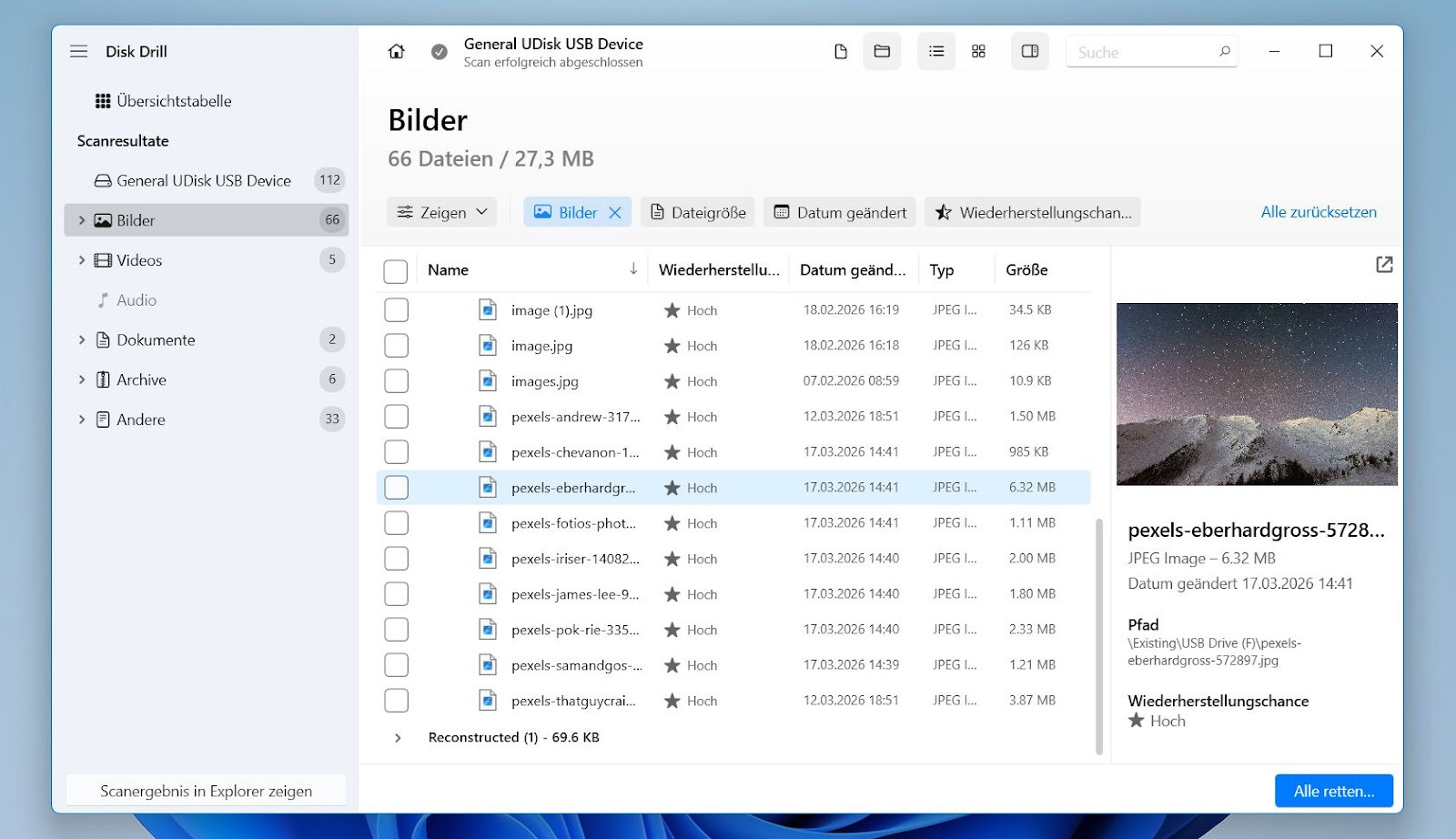
Disk Drill steht an der Spitze unserer Liste, weil es in jedem von uns getesteten Szenario die konsistentesten Ergebnisse lieferte: versehentliches Löschen, formatierte Laufwerke, fehlerhafte Festplatten und fragmentiertes Kameramaterial. Version 6 von CleverFiles baut auf einem bereits starken Fundament auf und lässt kaum Grund zur Kritik.
In unseren Tests hat es Dateien aufgefunden, die andere Tools übersehen haben, darunter RAW-Fotoformate wie CR2, NEF und ARW sowie professionelle Videoformate auf Karten ohne verbleibendes Dateisystem. Die Genauigkeit der Wiederherstellung war durchgehend hoch – wiederhergestellte Dateien ließen sich problemlos öffnen und stimmten mit den Originalen überein. Vorschauen funktionierten zuverlässig bei allen Dateitypen, was es einfach machte, zu bestätigen, was die Wiederherstellung wert war, bevor man sich zu irgendetwas verpflichtete.
Die Benutzeroberfläche ist übersichtlich und zugänglich genug für jemanden ohne technischen Hintergrund, aber gleichzeitig leistungsfähig genug für fortgeschrittenere Anwendungsfälle wie RAID-Wiederherstellung, NAS-Zugriff über SSH und Byte-für-Byte-Backups von fehlerhaften Laufwerken. Nutzerfeedback aus Foren und Bewertungsplattformen bestätigt dies – Disk Drill wird durchgehend für seine Ergebnisse in Situationen gelobt, in denen andere Tools nicht gut abschneiden.
Vorteile:
Starke Scan-Leistung bei gelöschten, formatierten und RAW-Szenarien
Hohe Wiederherstellungserfolgsrate, wenn Dateien noch intakt sind
Zuverlässige Vorschau, die den tatsächlichen Dateizustand vor der Wiederherstellung widerspiegelt
Sehr intuitive Benutzeroberfläche, geeignet für nicht-technische Nutzer
Unterstützt eine breite Palette von Dateisystemen und Formaten
Enthält nützliche Extras wie Byte-für-Byte-Backup und S.M.A.R.T.-Überwachung
Funktioniert mit einer Lizenz sowohl auf Windows als auch auf macOS
Bewältigt komplexe Fälle wie die Wiederherstellung fragmentierter Videos
Nachteile:
Keine native Linux-Unterstützung
2. R-Studio
Betriebssystem: Windows, macOS, Linux
Startpreis: $49,99
Kostenlose Version: Ja (stellt Dateien kleiner als 1024 KB wieder her)
Lizenztyp: Lebenslang (einmalige Zahlung)
Am besten geeignet für: RAID, komplexe Wiederherstellung, professionellen Einsatz Hauptstärke: erweiterte Wiederherstellungsalgorithmen und RAID-Unterstützung
R-Studio steht auf dieser Liste, weil es ein Maß an technischer Tiefe bietet, das die meisten Wiederherstellungstools schlicht nicht erreichen. Von R-Tools Technology entwickelt und von Grund auf für IT-Profis und Systemadministratoren konzipiert, bewältigt es alles von der standardmäßigen Dateilöschung bis hin zur komplexen RAID-Rekonstruktion und der Remote-Netzwerkwiederherstellung.
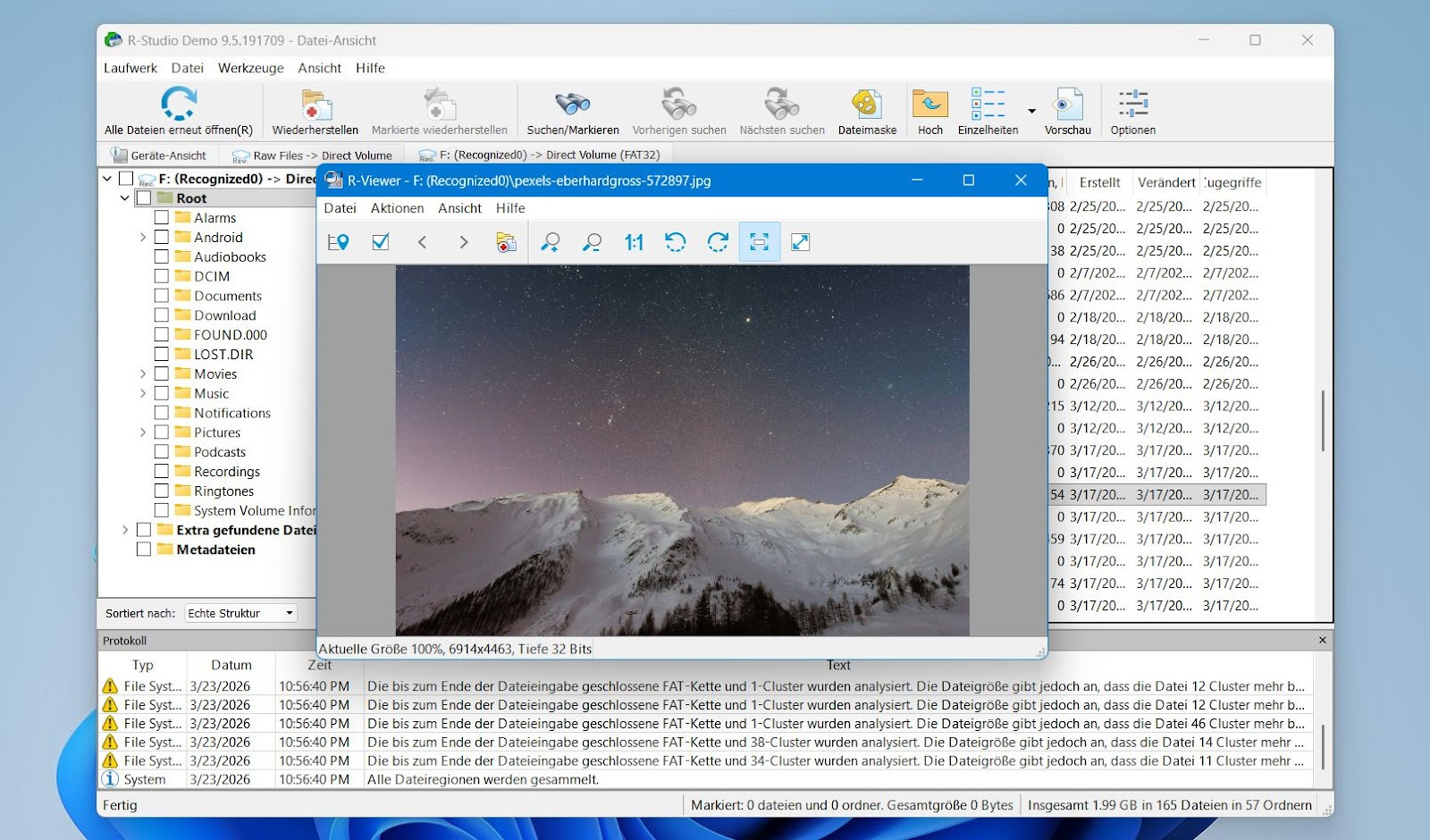
Die Scanqualität war durchgehend solide. R-Studio unterstützt eine umfangreiche Palette von Dateisystemen, darunter NTFS, FAT, exFAT, ReFS, HFS+, APFS, Ext2/3/4 und mehr, und verarbeitet BitLocker-verschlüsselte Laufwerke, was ein echter Vorteil für Windows-Nutzer ist. Schwierigkeiten bereitete die Wiederherstellung fragmentierter Videos von SD-Karten. Wiederhergestellte MOV-Dateien waren häufig nicht abspielbar, was eine bemerkenswerte Schwäche für alle darstellt, die mit Kamera- oder Drohnenaufnahmen arbeiten.
Die Benutzeroberfläche ist die häufigste Kritik, und sie ist berechtigt. Im Vergleich zu Tools wie Disk Drill wirkt R-Studio veraltet und erfordert eine gewisse Eingewöhnungszeit. Es ist nicht verwirrend, wenn man sich erst einmal damit vertraut gemacht hat, aber es macht keinen guten ersten Eindruck. Das Nutzerfeedback im Internet ist hinsichtlich der Wiederherstellungsergebnisse weitgehend positiv, allerdings hat die Einzelplatz-Lizenzpolitik, die keine Übertragung erlaubt, wenn der Computer ausfällt, eine Reihe von Käufern frustriert.
Vorteile:
Sehr starke Wiederherstellungsleistung bei komplexen Szenarien
Erweiterte Funktionen wie Disk-Imaging, RAID-Rekonstruktion und Hex-Viewer
Unterstützt eine breite Palette von Dateisystemen (Windows, macOS, Linux, UNIX)
Funktioniert mit nahezu jedem Speichergerät, einschließlich RAID und Netzwerkspeicher
Detaillierte Scan-Steuerung und anpassbarer Wiederherstellungsprozess
Zuverlässige Ergebnisse, wenn Dateisystem-Metadaten noch verfügbar sind
Lebenslange Lizenz mit mehreren Editionen für unterschiedliche Anforderungen
Nachteile:
Veraltete und im Vergleich zu Mitbewerbern weniger intuitive Benutzeroberfläche
Steile Lernkurve für nicht-technische Nutzer
Kostenlose Version ist extrem eingeschränkt (1024 KB pro Datei)
Lizenz an einen Computer gebunden, was einschränkend sein kann
In manchen Fällen Schwierigkeiten bei der Wiederherstellung fragmentierter Videos
3. UFS Explorer
Betriebssystem: Windows, macOS, Linux
Startpreis: €59,95
KostenloseVersion: Demo mit eingeschränkter Wiederherstellung
Lizenztyp: Lebenslang (einmalige Zahlung, Personal / Corporate / Commercial)
Am besten geeignet für: Komplexe Dateisysteme, verschlüsselte Laufwerke, RAID Hauptstärke: Umfangreiche Dateisystemunterstützung und professionelle Tools
UFS Explorer Standard Recovery belegt den dritten Platz auf unserer Liste, weil es Szenarien abdeckt, mit denen die meisten Standard-Wiederherstellungstools nicht umgehen können. Es ist für komplexe Fälle konzipiert, darunter RAID-Arrays, Linux-Dateisysteme und gemischte Speicherumgebungen, bei denen einfachere Tools oft an ihre Grenzen stoßen.
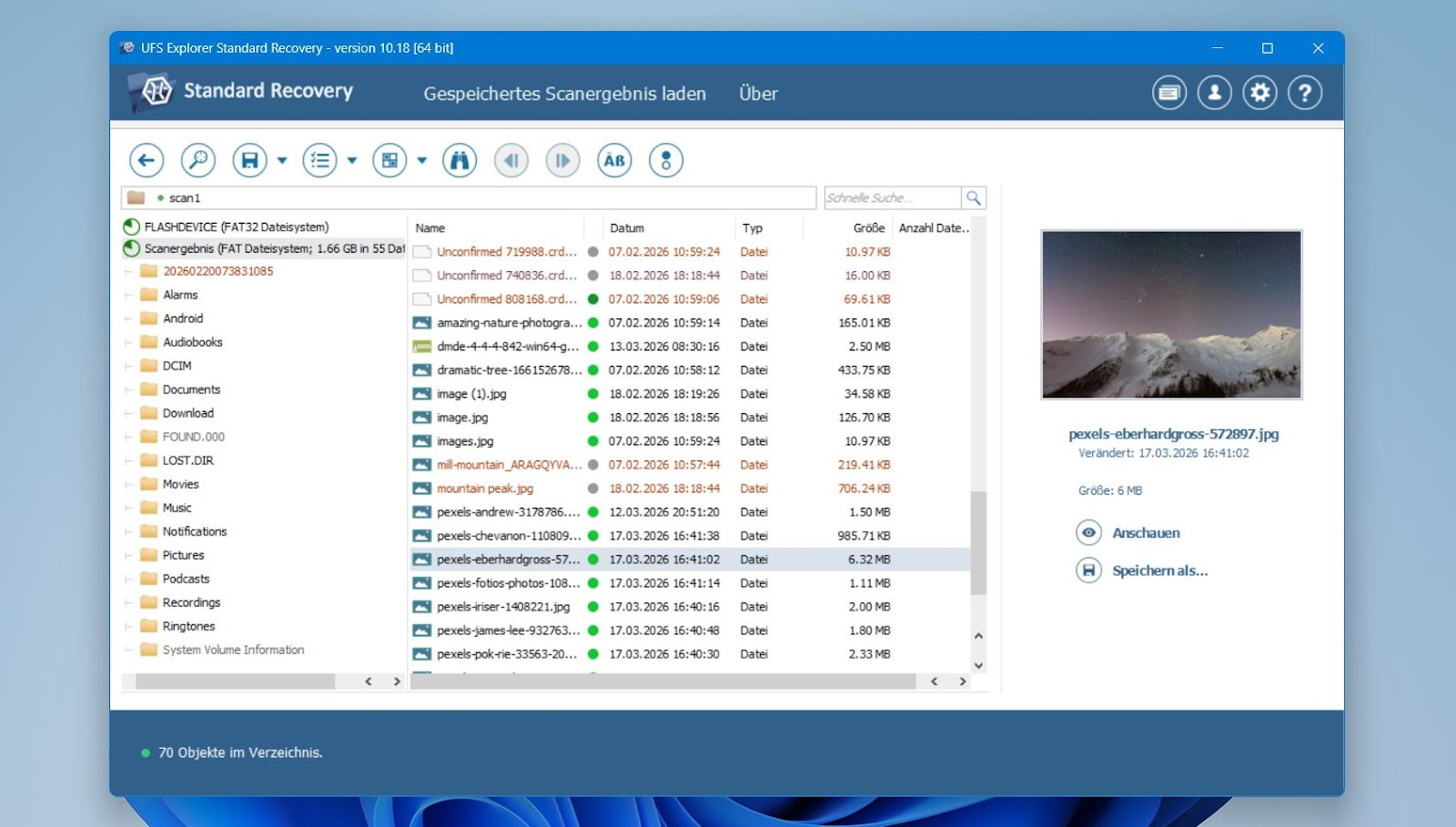
Aus unseren Tests geht hervor, dass die Scanqualität bei gelöschten Dateien, RAW-Speicher und formatierten Laufwerken solide war. Dokumente wurden in den meisten Fällen sauber wiederhergestellt, Fotos lieferten gute Ergebnisse, wenn Dateisystemdaten noch verfügbar waren, und die Ergebnisse wurden weniger konsistent, wenn die Wiederherstellung auf tiefem Signatur-Scanning basierte. Die Scangeschwindigkeit war ebenfalls stark, besonders angesichts der Gründlichkeit der Analyse.
Eine der wichtigsten Stärken ist die Unterstützung einer breiten Palette von Dateisystemen, darunter NTFS, APFS, Ext4, ZFS und ReFS. Es bietet außerdem erweiterte RAID-Unterstützung mit sowohl automatischer Erkennung als auch manueller Konfiguration, was es für komplexere Speicher-Setups geeignet macht. Disk-Imaging, S.M.A.R.T.-Überwachung und Low-Level-Tools bieten zusätzliche Kontrolle während der Wiederherstellung.
Die Benutzeroberfläche ist der Hauptnachteil. Sie wirkt technisch und veraltet, und der Arbeitsablauf braucht Zeit zum Erlernen. Die Demoversion ist ebenfalls sehr eingeschränkt, was es schwierig macht, die Wiederherstellungsergebnisse vor dem Kauf richtig zu bewerten.
Vorteile:
Umfangreiche Dateisystemunterstützung für Windows, macOS und Linux
Starke Wiederherstellungsleistung in komplexen Szenarien
Enthält RAID-Unterstützung und Disk-Imaging-Tools
Funktioniert gut mit RAW- und formatierten Laufwerken
Hohes Maß an Kontrolle im Vergleich zu Standard-Wiederherstellungstools
Zuverlässige Ergebnisse, wenn Metadaten verfügbar sind
Nachteile:
Steile Lernkurve für nicht-technische Nutzer
Veraltete und dichte Benutzeroberfläche
Eingeschränkte Demo-Version für die tatsächliche Wiederherstellung (stellt Dateien kleiner als 256 KB wieder her)
Keine Echtzeit-Vorschau während des Scannens
Ergebnisse für große oder fragmentierte Dateien können variieren
4. DiskGenius
Betriebssystem: Windows
Startpreis: €69,90
Kostenlose Version: Ja (stellt Dateien kleiner als 64 KB wieder her)
Lizenztyp: Lebenslang (einmalige Zahlung)
Am besten geeignet für: Partitionswiederherstellung + Festplattenverwaltung
Hauptstärke: Kombiniert Wiederherstellung mit Partitionsverwaltungs-Tools
Als Nächstes auf unserer Liste steht DiskGenius, ein Tool, das aus einem einfachen Grund Aufmerksamkeit verdient: Es kann mehr als nur Dateien wiederherstellen. Ausschließlich von Eassos für Windows entwickelt, bündelt es Partitionsreparatur, Laufwerksklonen, Bad-Sector-Scanning und System-Backup in einem einzigen Paket, was es zu einer praktischen Wahl für Nutzer macht, die alles an einem Ort haben möchten.
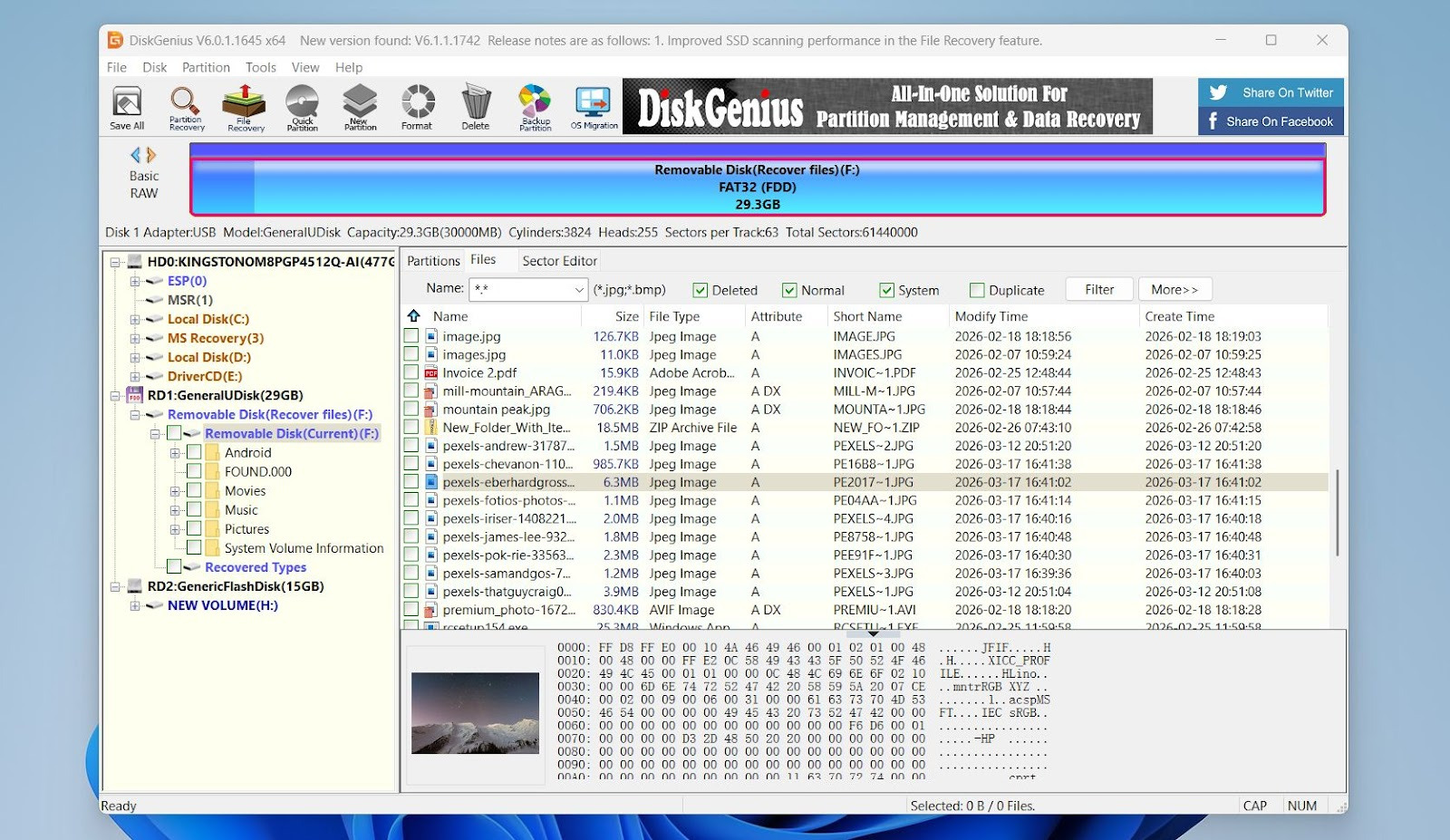
Im Test war die Scangeschwindigkeit ein klares Highlight, insbesondere bei kleineren Laufwerken. Die Dokumentenwiederherstellung war in allen Szenarien zuverlässig, wobei Word-Dateien, PDFs und Tabellen intakt zurückgegeben wurden. Die Fotowiederherstellung funktionierte gut bei einfachen Löschvorgängen, wurde jedoch bei erweiterten RAW-Formaten auf beschädigten Medien unzuverlässig. Videowiederherstellung war der schwächste Punkt, vornehmlich bei kameraspezifischen Formaten auf SD-Karten.
Das Partitionsverwaltungs-Toolkit ist das, was es wirklich von den anderen Tools auf dieser Liste unterscheidet. Partitionen lassen sich ohne ein separates Dienstprogramm in der Größe ändern, klonen, konvertieren und reparieren. Die Professional-Edition erweitert dies um RAID-Wiederherstellung, BitLocker-Zugriff und Ext4-Unterstützung.
Die Benutzeroberfläche ist dicht und veraltet, und Vorschauen wechseln häufig standardmäßig zur Hex-Ansicht anstatt zu einer visuellen Darstellung.
Vorteile:
Schnelle Scangeschwindigkeiten im Vergleich zu vielen ähnlichen Tools
Starke Wiederherstellungsleistung für Dokumente und gängige Dateitypen
Enthält Partitionsverwaltung, Klonen und Backup-Tools
Unterstützt RAW-Laufwerke, formatierte Partitionen und RAID-Setups
Gutes Preis-Leistungs-Verhältnis angesichts der Anzahl an Funktionen in der kostenpflichtigen Version
Ermöglicht die Wiederherstellung während des Scannens, was Zeit spart
Nützlich für erweiterte Festplattenoperationen über die Wiederherstellung hinaus
Nachteile:
Veraltete und unübersichtliche Benutzeroberfläche
Kostenlose Version ist extrem eingeschränkt (64 KB Wiederherstellungslimit)
Vorschau-Unterstützung ist inkonsistent, oft auf die HEX-Ansicht beschränkt
Wiederherstellungsergebnisse für Videos und komplexe Formate sind gemischt
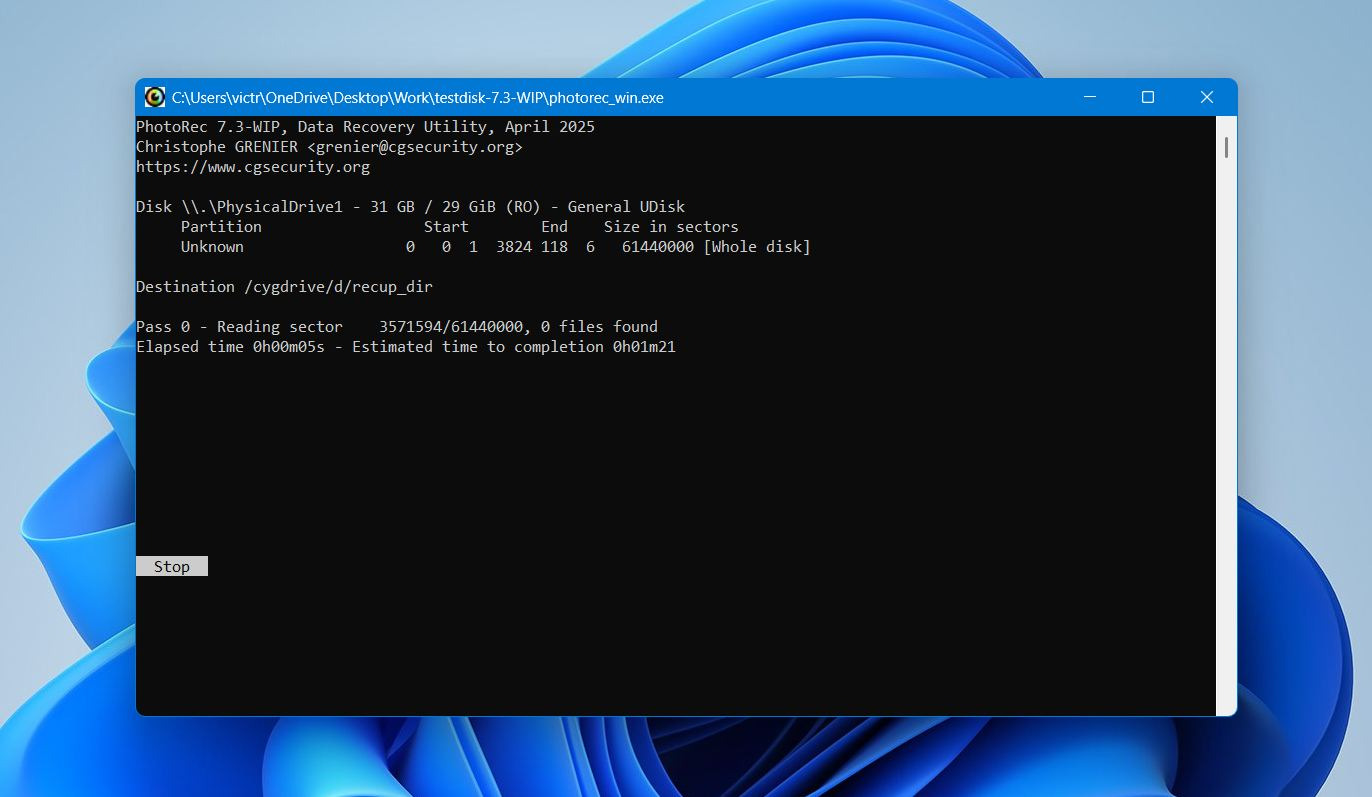
Abschließend möchten wir ein kostenloses Datenrettungsprogramm empfehlen. PhotoRec ist die einzige vollständig kostenlose Option auf dieser Liste, und anders als die eingeschränkten kostenlosen Versionen der anderen hier vorgestellten Tools gibt es keine Wiederherstellungslimits, keine gesperrten Funktionen und keine Aufforderungen zum Upgrade. Was Sie sehen, ist, was Sie bekommen.
Es gibt jedoch klare Einschränkungen. Wiederhergestellte Dateien verlieren alle ursprünglichen Namen, Zeitstempel und die Ordnerstruktur und landen stattdessen in generischen Verzeichnissen mit Namen wie recup_dir.1. Das Durchsortieren der Ergebnisse erfordert Geduld. Die Standard-Benutzeroberfläche ist ein einfaches Kommandozeilen-Terminal ohne Mausunterstützung, was viele Nutzer sofort abschreckt. Eine einfache GUI-Version namens QPhotoRec ist verfügbar, bietet jedoch mehr Komfort als zusätzliche Funktionen.
Für alle, die mit einem technischen Tool vertraut sind und bereit sind, anschließend manuell aufzuräumen, liefert PhotoRec echte Ergebnisse ohne jegliche Kosten. Für Nutzer, die Dateivorschauen, die ursprüngliche Ordnerstruktur oder ein komfortableres Erlebnis benötigen, ist eine der kostenpflichtigen Optionen auf dieser Liste besser geeignet.
Vorteile:
Vollständig kostenlos und Open-Source
Funktioniert ohne Dateisystem, ideal für RAW- oder stark beschädigte Laufwerke
Starke Wiederherstellungsleistung bei Tiefenscan-Szenarien
Unterstützt eine breite Palette von Dateiformaten
Verfügbar für Windows, macOS und Linux
Leichtgewichtig und erfordert keine Installation
Nachteile:
Keine originalen Dateinamen oder Ordnerstruktur nach der Wiederherstellung
Einfache Benutzeroberfläche, nicht benutzerfreundlich
Keine Vorschau vor der Wiederherstellung
Keine selektive Wiederherstellung basierend auf der Dateistruktur
Ergebnisse erfordern nach der Wiederherstellung manuelle Sortierung
Unser Fazit
Es gibt viele Datenwiederherstellungstools auf dem Markt, und jedes verfolgt einen etwas anderen Ansatz. Aus unseren Tests geht hervor, dass kein einziges Tool für jede Situation geeignet ist. Die richtige Wahl hängt davon ab, wie komplex der Fall ist und wie vertraut Sie mit technischer Software sind.
Dennoch sticht Disk Drill als die ausgewogenste Option insgesamt hervor. Es liefert starke Scan-Ergebnisse, eine zuverlässige Vorschau und einen Arbeitsablauf, den die meisten Nutzer ohne steile Lernkurve bewältigen können. Aus unserer Sicht ist es das beste Datenwiederherstellungstool und der sicherste Ausgangspunkt für die meisten Wiederherstellungsszenarien, insbesondere wenn Sie konsistente Ergebnisse ohne eine komplexe Benutzeroberfläche wünschen.
Gleichzeitig haben die anderen Tools auf dieser Liste durchaus ihre Berechtigung. R-Studio und UFS Explorer sind sinnvoller in fortgeschrittenen Umgebungen, in denen RAID, ungewöhnliche Dateisysteme oder tiefere Kontrolle eine Rolle spielen. DiskGenius eignet sich gut für Windows-Nutzer, die Wiederherstellung mit Partitionsverwaltung kombinieren möchten. PhotoRec bleibt eine solide Alternative, wenn das Dateisystem nicht mehr nutzbar ist.
FAQ
Ist Datenwiederherstellungssoftware sicher?
Ja, solange Sie vertrauenswürdige Tools aus offiziellen Quellen verwenden. Drittanbieter-Seiten können Malware oder veraltete Versionen bündeln, die mehr Schaden anrichten als nützen. Die meisten seriösen Programme arbeiten im Nur-Lese-Modus, was bedeutet, dass sie das Laufwerk scannen, ohne vorhandene Daten zu verändern.
Unserer Erfahrung nach entstehen Risiken meist durch die Art der Nutzung des Tools, nicht durch die Software selbst. Wenn Sie es auf demselben Laufwerk installieren oder wiederhergestellte Dateien dort speichern, riskieren Sie, die benötigten Daten zu überschreiben. Wir empfehlen, einen separaten Datenträger für die Software zu verwenden und alle wiederhergestellten Dateien an einen anderen Speicherort zu leiten, um die Originaldaten zu erhalten.
Kann kostenlose Datenrettungssoftware Dateien vollständig wiederherstellen?
Es gibt zwei Arten kostenloser Tools, die es zu kennen gilt. Einige sind vollständig kostenlos, wie PhotoRec, sie funktionieren, kommen aber in der Regel mit Einschränkungen wie begrenzter Formatunterstützung oder fehlender Vorschau. Andere sind kostenpflichtige Tools mit einer kostenlosen Stufe, die in der Regel ausgereifter, aber in der wiederherstellbaren Datenmenge eingeschränkt sind.
Unserer Erfahrung nach funktionieren kostenlose Versionen gut für kleine Wiederherstellungen oder kürzlich gelöschte Dateien. Für größere Aufgaben, formatierte Laufwerke oder komplexe Fälle ist in der Regel eine kostenpflichtige Version erforderlich.
Funktioniert Datenwiederherstellungssoftware bei beschädigten oder RAW-Laufwerken?
Ja, in vielen Fällen. Wenn ein Laufwerk als RAW oder beschädigt angezeigt wird, funktioniert das Dateisystem nicht mehr ordnungsgemäß, aber die Daten können noch vorhanden sein. Wiederherstellungstools können das Laufwerk auf einer tieferen Ebene scannen und Dateien lokalisieren, ohne sich auf das Dateisystem zu stützen. Die Ergebnisse hängen davon ab, wie viel Struktur noch vorhanden ist, aber dies ist ein häufiges Szenario, in dem gute Software noch nutzbare Ergebnisse liefert.
Kann Datenwiederherstellungssoftware dauerhaft gelöschte Dateien wiederherstellen?
Ja, aber nur bevor die Daten überschrieben werden. Wenn Dateien dauerhaft gelöscht werden, entfernt das System ihre Verweise, aber die Daten selbst verbleiben oft noch eine Zeit lang auf dem Laufwerk. Wiederherstellungstools können diese Dateien lokalisieren und wiederherstellen, solange nichts an ihrer Stelle gespeichert wird. Unserer Erfahrung nach hängt der Erfolg davon ab, wie schnell Sie handeln und wie stark das Laufwerk seit der Löschung genutzt wurde. Sobald neue Daten den ursprünglichen Inhalt überschreiben, ist eine Wiederherstellung nicht mehr möglich.