DNS Cache und System Cache: So werden sie unter Windows, macOS, Linux und Mobilgeräten gelöscht (2025 Anleitung)
Vermehrt treten DNS Fehler auf, die Performance lässt zu wünschen übrig und veraltete Webseitenversionen stören beim Spielen. Möglicherweise ist der DNS Cache das Problem – in diesem Beitrag erfahren Sie, wie Sie den DNS-Cache leeren und typische Verbindungsprobleme beheben. Angefangen bei Lösungen zum Cache Leeren unter Windows 11 über Anleitungen für den DNS-Cache bei Windows 10 und macOS bis hin zu Linux sowie Schritt für Schritt Anleitungen für mobile Geräte. Nach dem Flush laden Webseiten oft schneller, und auch dynamische Inhalte wie nachladende Werbebanner oder Live‑Widgets funktionieren wieder stabil, während gleichzeitig Speicherplatz freigegeben wird.
Was ist der DNS Cache und weshalb sollte man ihn gelegentlich leeren?
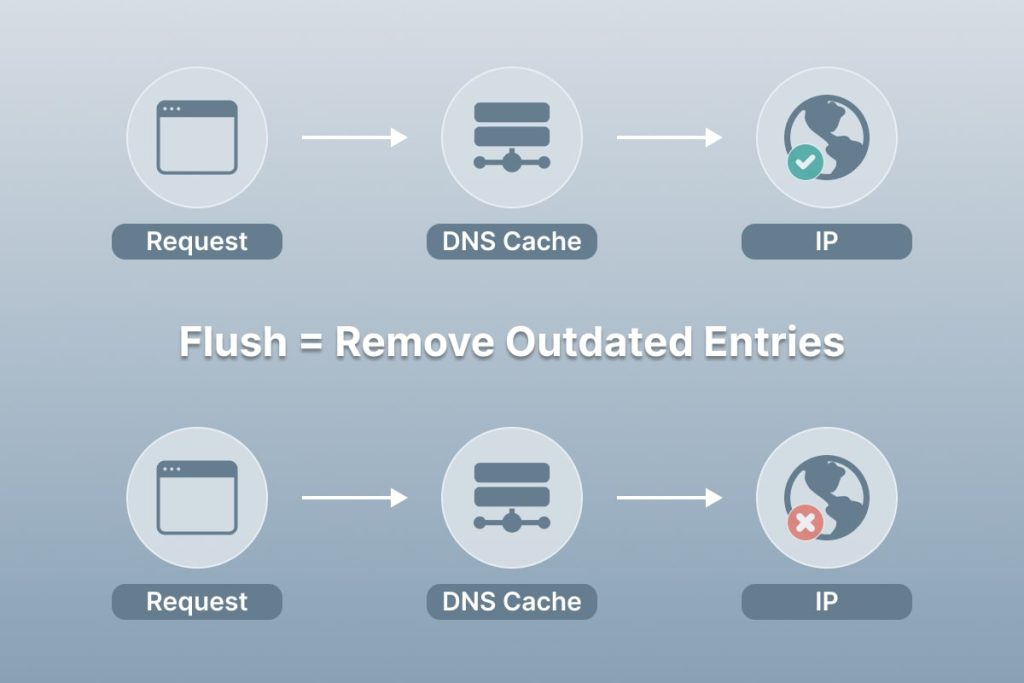
Die Antwort auf die Frage, was der DNS Cache ist, lautet: Es handelt sich um eine Speicherfunktion zur Ablage von IP-Adressen und weiteren Daten, die einen schnelleren Zugriff auf bereits besuchte Webseiten ermöglicht. Was auf der einen Seite sehr praktisch ist, kann auf der anderen Seite auch zu Problemen führen. Sowohl Verbindungsfehler als auch fehlgeleiteter Traffic – beispielsweise zu einer gelöschten oder verschobenen Unterseite – können aufgrund von veralteten DNS Daten im Cache auftreten. Das regelmäßige DNS-Cache leeren hilft, solche Probleme zu vermeiden. Ein aktueller DNS‑Cache ist die Grundlage für ruckelfreies Streaming und Online‑Gaming“, so Netzwerkexpertin Elena Fischer. „So entgeht Ihnen nicht der erste Spin Ihres online casino bonus ohne einzahlung sofort.
DNS Cache löschen Windows 11/10 – so funktioniert’s Schritt für Schritt
Um den DNS Cache beim Betriebssystem Windows 11 und Windows 10 genauer zu betrachten, folgen Anwender einfach diesen zwei Schritten:
Eingabeaufforderung öffnen
Den folgenden Befehl eingeben zum Anzeigen des DNS Cache bei Windows: ipconfig /displaydns.
Zum Leeren des DNS Caches unter Windows genügt der folgende Befehl: ipconfig /flushdns. Wer den DNS Cache unter Windows 11 regelmäßig löschen möchte, kann zusätzlich eine Desktop Verknüpfung einrichten. Optional kann für den Flush DNS Befehl bei Windows auch PowerShell verwendet werden. Fortgeschrittene Nutzer können den Windows DNS Cache löschen, indem sie PowerShell als Administrator ausführen. Dazu einfach in der Windows Suchfunktion „Windows PowerShell“ eingeben und das Programm anschließend als Administrator ausführen. Hier hilft folgender Befehl Clear-DnsClientCache. Alternativ lässt sich über PowerShell auch der Windows DNS-Cache anzeigen – hilfreich zur schnellen Überprüfung vor dem Leeren.
Darüber hinaus ist es möglich, eine Desktop Verknüpfung für den Befehl zu erstellen, um den DNS Cache schnell zu leeren. Dafür sind nur wenige Schritte erforderlich:
Erstellen Sie eine neue Datei per Texteditor
Geben Sie den Befehl “ipconfig /flushdns” ein
Speichern Sie die Datei mit der Endung .bat
Erstellen Sie eine Verknüpfung
Wie löscht man den DNS Cache auf macOS
Natürlich lässt sich auch auf dem Betriebssystem macOS der DNS Cache löschen. Wer den DNS-Cache leeren möchte, kann einfach diesen Schritten folgen:
Aktivieren Sie mit dem Befehl cmd+space die Spotlight-Suchleiste
Öffnen Sie über die Spotlight Suchleiste die Terminal App
Löschen Sie mit folgendem Befehl den DNS Cache: sudo dscacheutil -flushcache && sudo killall -HUP mDNSResponder
Nach dem Ausführen des Flush DNS Befehls unter macOS wird keine Bestätigungsnachricht angezeigt. Der Befehl funktioniert auf den Betriebssystemen Ventura, Monterey sowie Big Sur und ähnlichen Versionen von macOS. Für alle Versionen gilt: DNS Cache löschen Mac ist besonders hilfreich nach Netzwerkproblemen oder DNS Fehlermeldungen.
Wie löscht man den DNS Cache auf Linux (Ubuntu, Debian, etc.)
Um den Linux DNS Cache zu leeren, stehen je nach verwendetem DNS Service vier verschiedene Befehle zur Verfügung:
Wer die aktiven Dienste überprüfen möchte, kann folgenden Befehl nutzen: systemctl status.
Wie löscht man den DNS Cache auf iOS und Android?
Um den DNS Cache auf iOS und Android zu löschen, muss man keinen Befehl eingeben. Stattdessen kann man unter Android einfach den Flugmodus aktivieren oder das Wi-Fi zurücksetzen.
Unter iOS lässt sich der DNS Cache löschen, indem man Safari öffnet und den Webseitenverlauf sowie die Webseitendaten entfernt – alternativ kann man auch die gesamten Netzwerkeinstellungen zurücksetzen. Tools, wie man sie bei iOS oder Android nutzen kann, gibt es für gewöhnlich nur bei mobilen Betriebssystemen.
Wie löscht man den DNS Cache auf Windows 11/10
Alt=“ dns flush befehle windows“
Wenn Programme langsam starten oder Webseiten hängen, kann das Leeren des Caches unter Windows 11 helfen. Mit diesen Schritten lässt sich der DNS Cache unter Windows 11 löschen, wodurch sich die Performance deutlich steigern lässt. So steigern Sie die Geschwindigkeit Ihres PCs und verhindern typische Störungen im Alltag. Je nach Ursache bieten sich verschiedene Wege an:
%temp%-Ordner: Drücken Sie Windows + R, geben Sie %temp% ein → OK. Diese Daten stören oft bei alltäglicher Nutzung
Prefetch Ordner: Wieder Windows + R, dann prefetch → OK → Inhalte löschen. Wirkt vor allem bei verzögertem Systemstart.
Storage Sense: Über Einstellungen > System > Speicher aktivieren. Praktisch für automatische Hintergrundbereinigung.
Datenträgerbereinigung: Startmenü öffnen → Datenträgerbereinigung suchen → Laufwerk auswählen → Haken setzen → Systemdateien bereinigen – Ideal, um den System Cache zu löschen und Speicherplatz freizugeben.
Wie löscht man den Browser DNS Cache bei Chrome, Edge und Firefox?
Auch Browser legen DNS Daten lokal ab, um häufig besuchte Seiten schneller zu laden. Das ist nützlich, kann aber zu Problemen führen, wenn sich IP Adressen ändern oder Inhalte nicht mehr erreichbar sind. In solchen Fällen empfiehlt es sich, den Browser DNS Cache zu leeren, um veraltete Einträge zu entfernen.
In Chrome und Edge: Geben Sie chrome://net-internals/#dns bzw. edge://net-internals/#dns in die Adresszeile ein und klicken Sie auf „Clear host cache“.
In Firefox: Rufen Sie about:networking#dns auf und wählen Sie dort.
Nach dem Leeren sollte der Browser komplett geschlossen und neu gestartet werden, damit keine alten DNS Daten im Speicher verbleiben und die Änderungen wirksam werden.
FAQ
Ist das Löschen des DNS Cache sicher? Das Leeren des DNS Caches ist vollkommen ungefährlich. Es beeinträchtigt keine Anwendungen und verursacht keine Datenverluste. Der Vorgang kann auch mehrfach bedenkenlos durchgeführt werden.
Wann sollte man den DNS Cache löschen? Empfohlen bei nicht erreichbaren Webseiten, Serverwechseln oder aktualisierten DNS Konfigurationen. Auch nach Netzwerkproblemen ist das Leeren oft hilfreich.
Hilft das bei Ladeproblemen? Zwischengespeicherte, veraltete DNS Adressen können dazu führen, dass Seiten nicht korrekt laden. Das Entfernen dieser Einträge behebt solche Konflikte häufig unmittelbar.
Lässt sich der Vorgang automatisieren? Nicht über die Windows Oberfläche selbst, aber per Skript, Aufgabenplanung oder Drittanbieter Tools lässt sich der Vorgang regelmäßig ausführen.
Werden auch IPv6 Daten entfernt? Der Befehl ipconfig /flushdns löscht zuverlässig sowohl IPv4- als auch IPv6-Einträge aus dem DNS Cache.