Close Menu
  • News
  • Tests
    • Audio
    • Prozessoren
    • Mainboards
    • Arbeitsspeicher
    • Grafikkarten
    • Netzteile
    • SSDs
    • Eingabegeräte
    • PC-Kühlung
  • Gewinnspiele
  • Gamescom
  • Games
  • Forum
Was ist angesagt?

Sharkoon stellt J1000 ARGB vor

5. Dezember 2025

30 neue Spiele bei GeForce NOW, 50% Rabatt im Holiday Sale und Start des GeForce NOW Community Video Contests

4. Dezember 2025

Fractal Design präsentiert das Epoch XL

4. Dezember 2025
Facebook X (Twitter) Instagram YouTube Discord Steam
Hardware-InsideHardware-Inside
  • News

    Sharkoon stellt J1000 ARGB vor

    5. Dezember 2025

    30 neue Spiele bei GeForce NOW, 50% Rabatt im Holiday Sale und Start des GeForce NOW Community Video Contests

    4. Dezember 2025

    Fractal Design präsentiert das Epoch XL

    4. Dezember 2025

    Neuer GeForce Game Ready-Treiber für Battlefield 6-Update + PhysX-Games-Update

    4. Dezember 2025

    TEAMGROUP bringt die PD40 Mini External SSD auf den Markt

    4. Dezember 2025
  • Tests
    1. Audio
    2. Prozessoren
    3. Mainboards
    4. Arbeitsspeicher
    5. Grafikkarten
    6. Netzteile
    7. SSDs
    8. Eingabegeräte
    9. PC-Kühlung
    10. View All

    TRIBIT StormBox Mini+ im Test

    6. Oktober 2025

    HyperX Cloud Alpha 2 Wireless im Test

    17. September 2025

    Sharkoon SKILLER SGH25 im Test

    17. August 2025

    HECATE GX05 im Test

    29. Juni 2025

    Erläuterung der wichtigsten Abkürzungen für Spannungen im Bios (im wesentlichen 12. + 13. + 14. Generation INTEL)

    22. Juli 2025

    Intel Core i5-14600K im Test

    29. Dezember 2023

    INTEL Core i9-10980XE im Test – 7980XE vs 9980XE vs 10980XE

    12. Juni 2020

    INTEL Core i9-10900K vs AMD RYZEN 3900X

    31. Mai 2020

    Erläuterung der wichtigsten Abkürzungen für Spannungen im Bios (im wesentlichen 12. + 13. + 14. Generation INTEL)

    22. Juli 2025

    NZXT N9 X870E White Mainboard im Test

    13. Juni 2025

    NZXT N9 Z890 im Test

    24. Mai 2025

    MSI MPG X870E CARBON WIFI im Test

    7. März 2025

    PREDATOR HERA DDR5 RGB 32 GB (2×16 GB) 8000 im Test

    13. Mai 2025

    XPG LANCER NEON RGB DDR5 MEMORY im Test

    19. April 2025

    T-CREATE EXPERT DDR5 DESKTOP MEMORY im Test

    11. März 2025

    Crucial 32GB Kit (2x16GB) DDR5-6400 CUDIMM im Test

    9. März 2025

    Aoostar AG02 eGPU Dock im Test

    24. November 2025

    KFA2 GeForce RTX 5070 Ti HOF im Test

    8. Oktober 2025

    PNY GeForce RTX 5060 Ti (16 GB) im Test

    23. Juli 2025

    ASUS PRIME GEFORCE RTX 5060 TI 16GB im Test

    18. Mai 2025

    CORSAIR HX1000i SHIFT in der Vorstellung

    15. November 2025

    Seasonic Prime TX-1600 Noctua Edition im Test

    27. Oktober 2025

    Seasonic Prime TX-1300 im Test

    4. Oktober 2025

    Seasonic Vertex PX-1200 im Test

    7. Juli 2025

    Crucial X10 Portable SSD im Test

    17. Oktober 2025

    Biwin NV7400 NVMe SSD im Test

    8. September 2025

    ASUS TUF GAMING A2 – NVMe-Case im Test

    28. August 2025

    KIOXIA EXCERIA PLUS G4 im Test

    8. Juni 2025

    Lofree Flow Lite84 im Test

    7. November 2025

    Asus ROG FALCATA im Test

    1. November 2025

    Pulsar XBOARD QS Mechanical Gaming Keyboard im Test

    15. Oktober 2025

    Cougar Revenger Pro 4K im Test

    12. Oktober 2025

    be quiet! PURE LOOP 3 im Test

    11. November 2025

    ASUS TUF GAMING LC III 360 ARGB LCD WHITE EDITION im Test

    27. September 2025

    Corsair iCUE LINK TITAN 420 RX RGB im Test

    15. Juli 2025

    LIAN LI UNI FAN TL WIRELESS 140 im Test

    3. Juli 2025

    „Diplomacy is not an Option“ im Test

    3. Dezember 2025

    Guild Wars 2 Visions of Ethernity im Test

    1. Dezember 2025

    Aoostar AG02 eGPU Dock im Test

    24. November 2025

    CORSAIR HX1000i SHIFT in der Vorstellung

    15. November 2025
  • Gewinnspiele

    Erster Advent Gewinnspiel 2025

    30. November 2025

    Weihnachtsgewinnspiel 2025 Ankündigung

    23. November 2025

    KFA2 präsentiert attraktives Gewinnspiel mit limitiertem HOF-Rennwagen-Bausatzset als Hauptpreis

    20. Oktober 2025

    Gewinne ein be quiet! Pure Base 501 LX Gehäuse

    19. Oktober 2025

    Gewinnspiel: Wir verlosen 3x Sharkoon SKILLER SGK50 S4 Gen2 Wood PBT

    10. August 2025
  • Gamescom

    Von Indie-Perlen bis Blockbuster: Unsere persönlichen Highlights der Gamescom 2025

    30. August 2025

    Neue PC-Hardware auf der Gamescom – unsere Highlights

    25. August 2025

    ROG Xbox Ally & Xbox Ally X: Die Next Gen Handhelds von ROG feiern ihr Debüt auf der Gamescom 2025

    19. August 2025

    Vielfältiger denn je: gamescom 2025 mit über 1.500 Ausstellenden

    12. August 2025

    Intel Extreme Masters Cologne: Legendäres E-Sport-Turnier endet mit spektakulärem Finale

    4. August 2025
  • Games

    Neuer GeForce Game Ready-Treiber für Battlefield 6-Update + PhysX-Games-Update

    4. Dezember 2025

    „Diplomacy is not an Option“ im Test

    3. Dezember 2025

    Exodus: The Colonization of Space erscheint heute auf PC

    1. Dezember 2025

    Guild Wars 2 Visions of Ethernity im Test

    1. Dezember 2025

    Valves Half-Life 3 könnte noch dieses Jahr erscheinen – doch der Zeitpunkt bleibt unklar

    25. November 2025
  • Forum
Hardware-InsideHardware-Inside
Home » EaseUS Partition Manager im Test
Aktuelle Tests & Specials auf Hardware-Inside Software

EaseUS Partition Manager im Test

DoggielinoVon Doggielino5. Februar 2018Updated:14. Dezember 20233 Kommentare6 Mins Read
Teilen Facebook Twitter Telegram E-Mail WhatsApp Copy Link Bluesky Pinterest

[nextpage title=“Einleitung“ ]
Wir armen PC-Bastler stehen ja immer wieder vor vielfältigen Schwierigkeiten, die wir zu lösen haben. Im Zusammenhang mit Festplatten ergibt sich da so einiges, was uns die eigenen Haare raufen lässt. Ob uns nun nach der Installation von Windows einfällt, dass wir gerne noch eine zweite Partition für Daten auf dem Laufwerk hätten, oder wir Linux als zweites OS installieren wollen, jedoch die Systempartition schon das gesamte Laufwerk belegt, mit Windows-Bordmitteln kommen wir nicht weiter. Wenn wir uns eine neue schnelle SSD gönnen, wird die Freude durch die Tatsache getrübt, dass nun eine Neuinstallation ansteht. Diese Probleme lassen sich mit dem EaseUS Partition Manager Professional lösen, wird uns versprochen. Ob das wirklich so ist, finden wir nun im folgenden Test heraus.

Wir bedanken uns bei EaseUS für die freundliche Bereitstellung des Testsamples und die gute Zusammenarbeit.
[/nextpage]

[nextpage title=“Funktionen und Versionen“ ]

Funktionen und Versionen

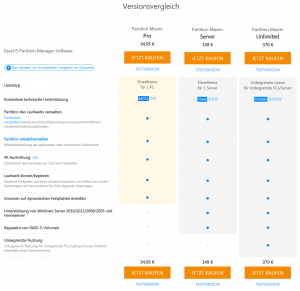
Den EaseUS Partition Manager Professional gibt es in drei Versionen. Genau genommen eigentlich sogar in vier. Die interessanteste Version für Privatanwender dürfte die „Pro“-Version sein, welche alle wichtigen Funktionen enthält, um die in der Einleitung genannten Probleme zu lösen. Die „Server“-Version unterstützt obendrein alle Windows Server Betriebssysteme und die Möglichkeit RAID-5-Volumen zu reparieren. Die „Unlimited“ dürfte dann nur noch im professionellen Umfeld, z.B. in PC-Werkstätten interessant sein, da es sich hier um eine unlimitierte Volumenlizenz handelt.

Darüber hinaus ist mit der „Free“-Version auch eine kostenlose Variante erhältlich. Diese bietet immerhin die Basis-Funktionen, die in manchen Fällen möglicherweise sogar schon ausreichend sind.

Funktionen


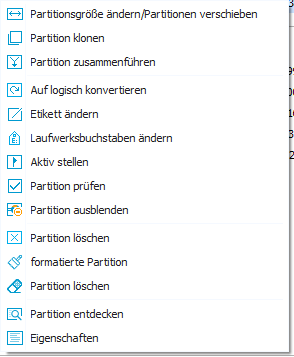
Der Partition Master Professional bietet alle Funktionen, die uns im Zusammenhang mit Partitionierungs-Aufgaben einfallen: Wir können Partitionen vergrößern, verkleinern, verschieben, klonen, zusammenführen und natürlich erstellen oder löschen. Dies ist teilweise natürlich abhängig davon, wie weit die Partition belegt ist, bzw. wieviel unbelegter Platz noch auf dem Laufwerk ist.

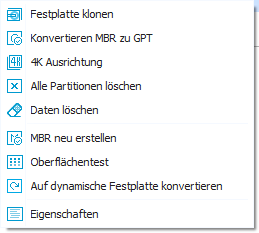
Darüber hinaus, finden wir Tools zur Überprüfung der Laufwerke auf Fehler, die Möglichkeit MBR-Laufwerke zu GPT-Laufwerken zu konvertieren und zurück und eine sichere Methode um Daten zu löschen. Des Weiteren können wir auch das Betriebssystem auf eine andere Platte umziehen und das System von überflüssigen Datenmüll bereinigen.

[/nextpage]

[nextpage title=“Praxis Teil 1″ ]
Praxis Teil 1

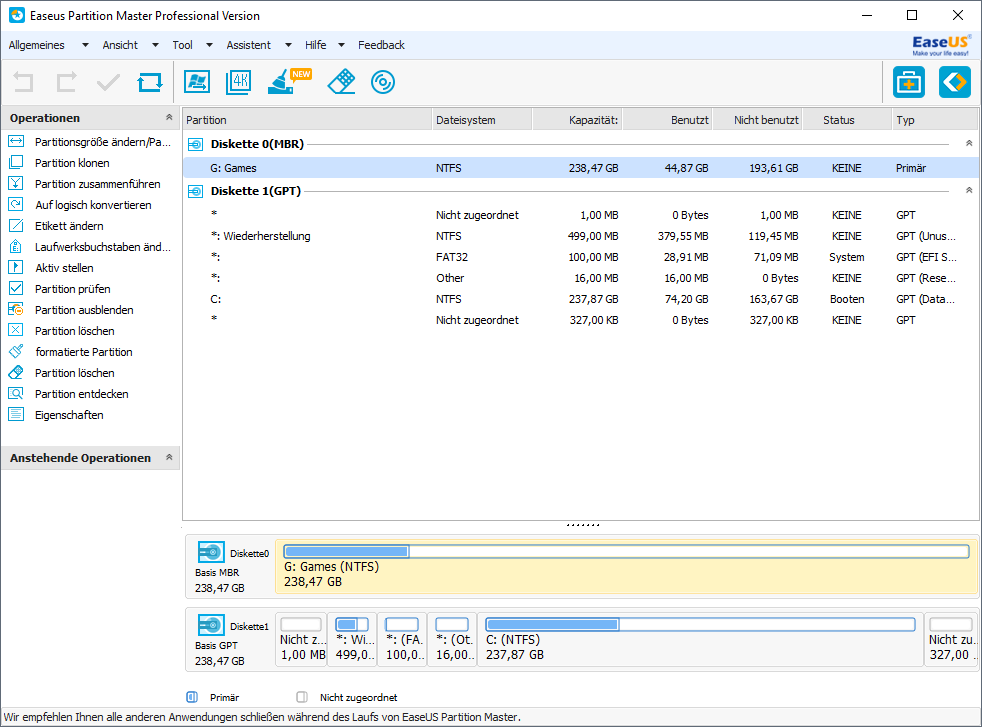
Das Hauptfenster von Partition Manager Professional ist sehr aufgeräumt. Im rechten Teil finden wir eine Auflistung aller Laufwerke und deren Partitionen mit den wichtigsten Eigenschaften. Darunter ist eine visuelle Darstellung dieser Informationen. Im linken Teil unter „Operationen“ finden wir eine Auflistung aller Funktionen, die mit dem ausgewählten Laufwerk, bzw. mit der ausgewählten Partition möglich sind. Wiederum darunter ist eine Auflistung aller Operationen, welche wir schon eingeplant haben.

Ein bisschen nervig ist, dass an verschiedenen Stellen Werbung für die anderen Produkte von EaseUS zu finden ist. So führen die beiden Buttons rechts in der Buttonleiste auf die Produktseiten des Data Recovery Wizards und der Backup-Lösung von EaseUS.

Im Gegensatz zur Windows-eigenen Datenträgerverwaltung, werden Partitionierungsaufgaben hier nicht sofort umgesetzt, sondern erst gesammelt bzw. geplant. In der oberen Buttonleiste können wir die geplanten Aufgaben dann starten, und falls wir es uns anders überlegt haben, auch abbrechen. Der Vorteil dieser Vorgehensweise ist schnell erklärt. Wenn wir eine Partition verschieben, dauert dieser Vorgang, je nach Belegung, sehr lange. Wollen wir danach noch weitere Vorgänge durchführen, z.B. auf dem frei gewordenen Bereich eine neue Partition erstellen, können wir dieses schon im Vorfeld einplanen. Da die Software nach getaner Arbeit selbst herunterfahren kann, bietet es sich an, dies vor dem Schlafengehen zu starten, der Partition Manager Professional erledigt dann alle Aufgaben während wir schlafen, und schaltet den PC aus.

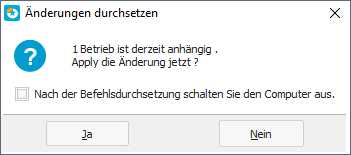
Die Übersetzung ist größtenteils recht gut, sorgte aber in diesem Dialogfenster für einen Schmunzler.
[/nextpage]

[nextpage title=“Praxis Teil 2″ ]
Praxis Teil 2
Partition verkleinern / vergrößern

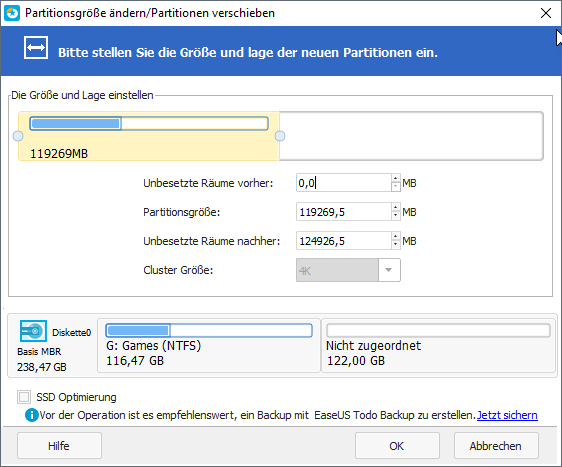
Eine Aufgabe, welche die Windows-Datenträgerverwaltung nicht beherrscht, ist das Verkleinern von Partitionen. Der Vorgang ist recht simpel. Partition im Hauptfenster markieren, dann auf „Partitionsgröße ändern / verschieben“ klicken. Im Popup kann die gewünschte Größe dann durch Klicken und Ziehen der Punkte vergrößert oder verkleinert werden. Außerdem kann die Partition (der gelbe Bereich) auch beliebig auf dem unbelegten Teil des Laufwerks bewegt werden.

Siehe dazu auch die Anleitung von EaseUS.

Da bei unserem Test keine Daten bewegt werden mussten, dauerte diese Aktion nur wenige Sekunden. Jetzt ist die „Games“-Partition wesentlich kleiner, und wir könnten eine neue Partition im nicht zugeordneten Bereich erstellen.

Partition klonen

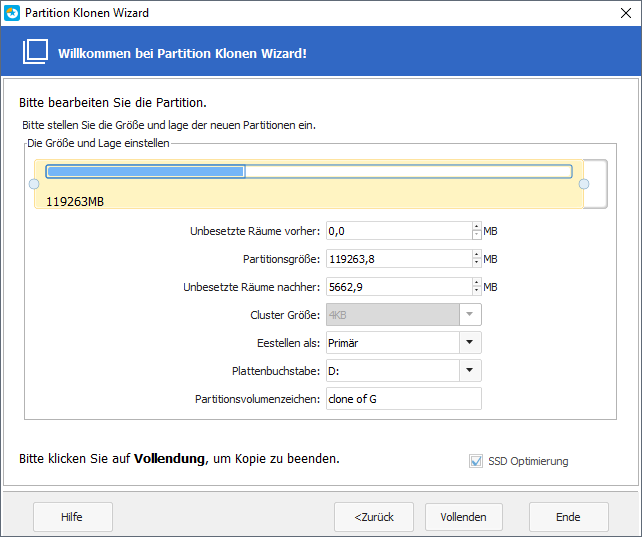
Ebenso einfach lässt sich eine Partition klonen. Hier ist es sogar noch möglich, die Zielpartition noch zu vergrößern oder verkleinern, vorausgesetzt die bisherige Belegung des Ziel-Laufwerks bzw. der Quell-Partition lässt dies zu. Der Vorgang dauert ähnlich lange, wie das Kopieren der Daten dauern würde.

Betriebssystem klonen

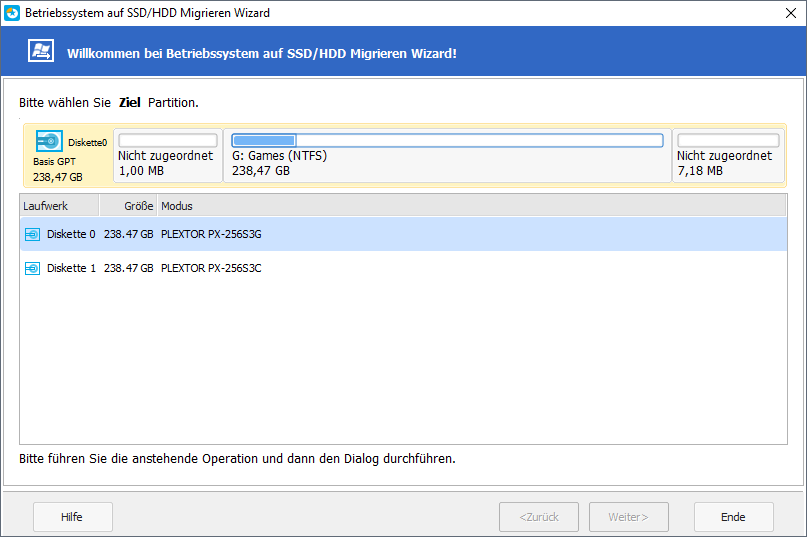
Dieses Tool ist eine erweiterte Kloning-Funktion. Hiermit ist es möglich, das gesamte Betriebssystem auf ein neues Laufwerk umzuziehen. Bedingung hierfür ist, dass das Ziellaufwerk gleich groß oder größer sein muss, und dass die Quelle fehlerfrei ist.

[/nextpage]

[nextpage title=“Praxis Teil 3″ ]
Praxis Teil 3

Partition prüfen

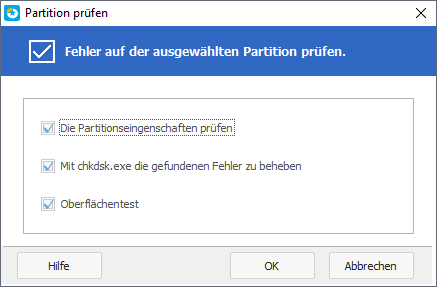
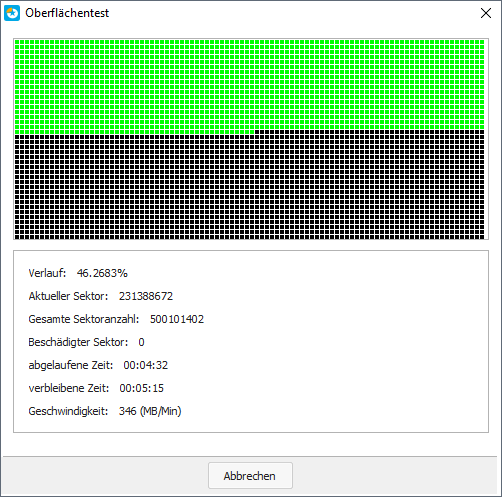
Auch eine Funktion zur Überprüfung der Laufwerke wird angeboten. Dabei werden auf Wunsch grundsätzliche Partitionsdaten auf Stimmigkeit geprüft, das Windows-eigene CheckDisk aufgerufen und ein Oberflächentest durchgeführt.

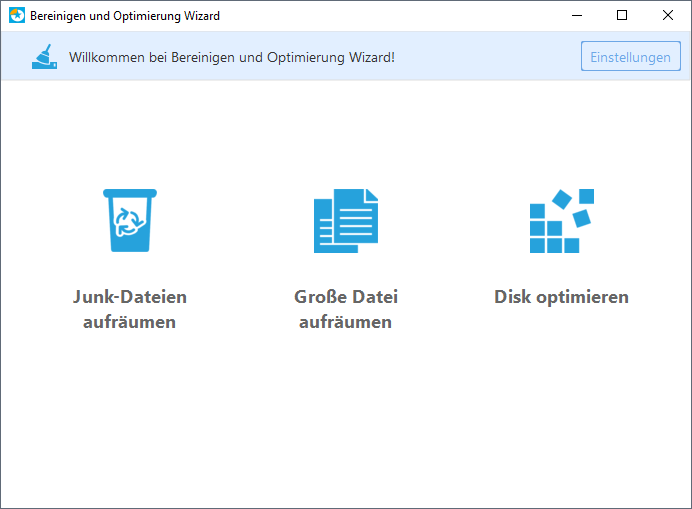
Bleibt noch der Wizard zur Datenträgerbereinigung. Hiermit lässt sich schnell und einfach Datenmüll entsorgen. Dabei werden auf Wunsch z.B. temporäre Dateien und auch der Browser-Cache gelöscht. Hier wurden auf einer Windows-Installation, die 2 Wochen alt ist, immerhin knapp 500 MB freigegeben.

Bei Bedarf kann auch eine 4K-Ausrichtung durchgeführt werden. Dies richtet bei modernen Festplatten mit einer Blockgröße von 4096 Bytes die Sektoren neu aus, was zu einer verbesserten Performance führen kann. Hier besteht nicht die Möglichkeit etwas falsch zu machen. Hat das Laufwerk keine 4k-Blocks, oder ist es bereits ausgerichtet, wird dies in einer entsprechenden Meldung angezeigt.
[/nextpage]

[nextpage title=“Fazit“ ]

Fazit

Der Partition Manager Professional ist ein hervorragendes Tool für alle Aufgaben im Zusammenhang mit der Verwaltung von Laufwerken und Partitionen. Die Bedienung ist recht einfach und die Umsetzung fehlerfrei. Für viele Aufgaben lässt sich bereits die kostenlose Variante einsetzen, wer jedoch z.B. sein Betriebssystem umziehen will, greift zu der hier getesteten Pro-Variante, welche für 34,95€ direkt auf der Seite von EaseUS, bzw. für derzeit 22,90€ beim günstigsten Anbieter im Preisvergleich erhältlich ist. Wer gleichzeitig nach einer Backup-Lösung, bzw. einer Software zur Datenwiederherstellung sucht, kann hier ggf. von einem Paketpreis profitieren.

PRO
+ übersichtlich aufgebaut und leicht zu bedienen
+ schnelle, fehlerlose Umsetzung der Aufgaben

CONTRA
– enthält Werbung für die anderen EaseUS-Produkte

Produktlink
Preisvergleich
Free-Version
Partition vergrößern
[/nextpage]

Ähnliche Artikel:

  • SONY Playstation 5 Slim - SSD Speichererweiterung: Eine Anleitung zum selbermachen
    Sonys PlayStation 6 soll von Beginn an mit…
    by Phil.b 8. September 2025
  • ROG XBOX Ally & Ally X
    Ohne Windows besser? ASUS ROG Ally im Test mit Bazzite
    by Prazer 22. Oktober 2025
  • RAID einfach erklärt: RAID mit zwei KIOXA EXCERIA Plus G3 2 TB M.2 SSDs
    RAID einfach erklärt: RAID mit zwei KIOXIA EXCERIA…
    by Scarecrow1976 3. Oktober 2024

EaseUS Partition Manager Test
Teilen. Facebook Twitter Pinterest LinkedIn tumblr. E-Mail
Voriger ArtikelPlextor S3C SATA SSD 256 GB im Test
Nächster Artikel Ubisoft bringt neue Far Cry 5 DLCs: Zombies, Wälder und der Mars
Doggielino

Related Posts

Aktuelle Tests & Specials auf Hardware-Inside

„Diplomacy is not an Option“ im Test

3. Dezember 2025
Aktuelle Tests & Specials auf Hardware-Inside

Guild Wars 2 Visions of Ethernity im Test

1. Dezember 2025
Aktuelle Tests & Specials auf Hardware-Inside

Aoostar AG02 eGPU Dock im Test

24. November 2025
Abonnieren
Anmelden
Benachrichtige mich bei
guest
guest
3 Kommentare
Älteste
Neueste Meist bewertet
Inline Feedbacks
Alle Kommentare anzeigen
Scarecrow1976
Scarecrow1976
7 Jahre zuvor

Sehr schöner Test !!

0
Antworten
clove31
clove31
7 Jahre zuvor

danke für den test

0
Antworten
Arimes
Arimes
7 Jahre zuvor

Netter Test. Habe bisher die Free-Version zum Partitionieren benutzt. Habe da aber im Grunde die gleichen Erfahrungen wie Doggielino gemacht. :nice:

0
Antworten
Aktuell Beliebt

PNY GeForce RTX 5060 Ti (16 GB) im Test

23. Juli 2025Blackgen

ASUS PRIME GEFORCE RTX 5060 TI 16GB im Test

18. Mai 2025DerBrain

MSI MAG X870 TOMAHAWK WIFI im Test

24. Oktober 2024BlackSheep
Folge uns
  • Facebook
  • YouTube
  • Twitter
  • Instagram
  • Pinterest
  • Bluesky
Aktuelle Beiträge
Der Tag im Überblick: Alle Meldungen

Sharkoon stellt J1000 ARGB vor

Haddawas5. Dezember 2025
Der Tag im Überblick: Alle Meldungen

30 neue Spiele bei GeForce NOW, 50% Rabatt im Holiday Sale und Start des GeForce NOW Community Video Contests

Haddawas4. Dezember 2025
Der Tag im Überblick: Alle Meldungen

Fractal Design präsentiert das Epoch XL

phil.b4. Dezember 2025
Kommentare
  • clove31 bei Valve: Neue Steam Machine schneller als 70 % der Gaming-PCs
  • WannaKnow bei Lenovo Legion Glasses im Test
  • Kennbo bei CREATIVE SoundBLASTER X5 im Test
  • Haddawas bei ThunderX3 SOLO 360 | RACER- Testen, Bewerten, Behalten
  • Fritzer bei ThunderX3 SOLO 360 | RACER- Testen, Bewerten, Behalten
Facebook Instagram Discord Steam RSS YouTube Pinterest
  • Home
  • Datenschutz
  • Impressum
  • AGB Gewinnspiele
  • Team
  • Jobs
  • Reviewers-Guide
© 2025 ThemeSphere. Designed by ThemeSphere.

Type above and press Enter to search. Press Esc to cancel.

wpDiscuz