Mit dem MSI Optix MPG321UR-QD sehen wir uns heute einen weiteren Gaming Monitor des Herstellers an. Dabei bleibt der Monitor auf den ersten Blick der Serie treu, denn er gleicht äußerlich dem bereits von uns getesteten MSI Optix MPG321UR-QD. Hier kommt allerdings eine höhere Auflösung zum Einsatz. Natürlich machen auch noch einige Kleinigkeiten den Unterschied. Welche das sind und wie sich der Monitor in der Praxis gibt, erfahrt ihr nun in unserem Test.
Verpackung, Inhalt & Daten
Verpackung
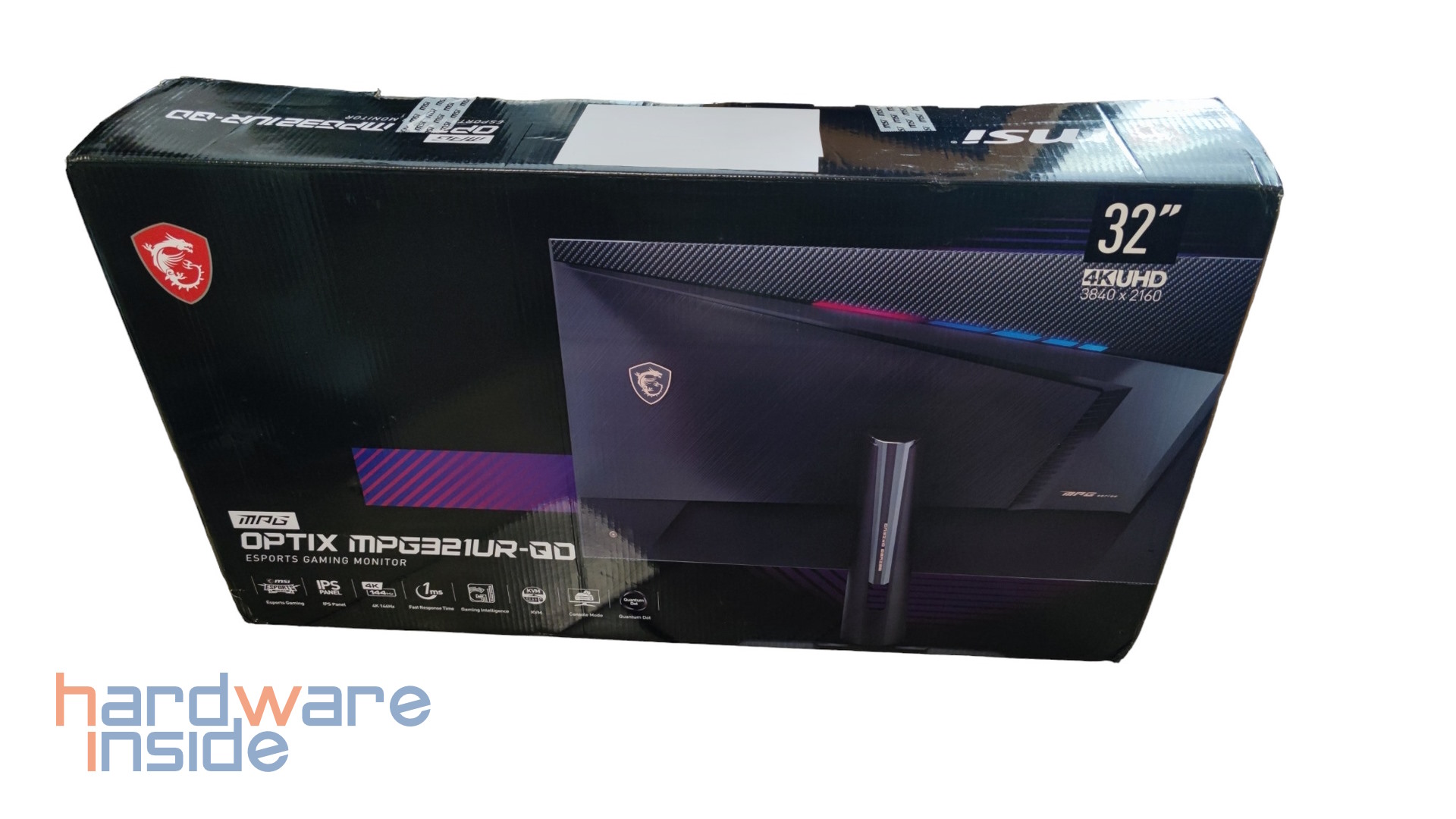
Der MSI Optix MPG321UR-QD kommt in einer farbig bedruckten Kartonage. Diese ist in dunklen Tönen designt und verfügt auf der Vorderseite über eine Abbildung des Monitors, das Herstellerlogo, eine Modellbezeichnung sowie die Nennung der wichtigsten Features in kleinen Icons. Seitlich sind die technischen Daten aufgedruckt.
Inhalt
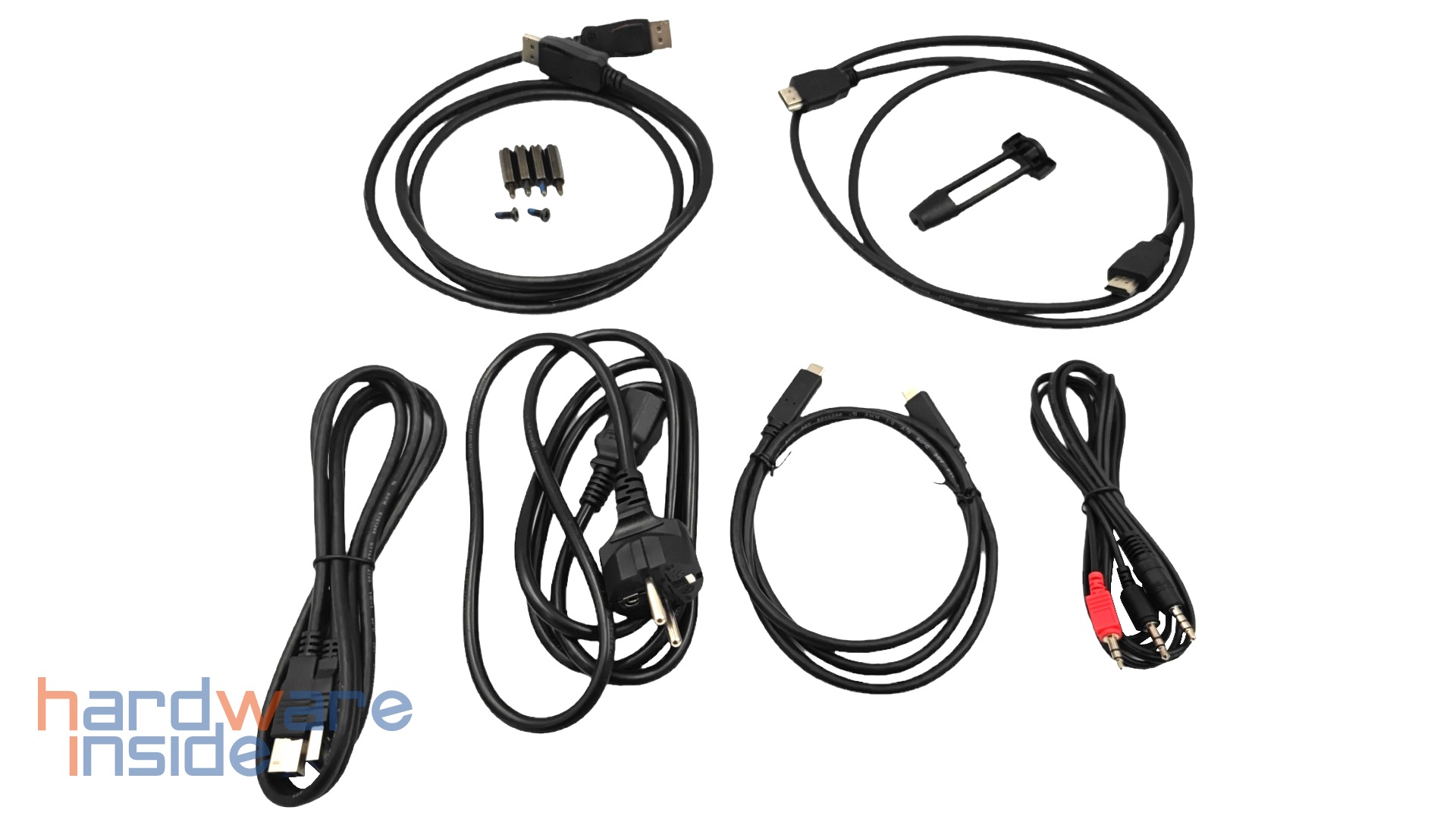
Der Lieferumfang fällt auch hier üppig aus. So erhalten wir neben dem Monitor noch folgendes:
Abmessungen mit Standfuß Abmessungen ohne Standfuß Gewicht
727,1 x 251,8 x 482,2 mm (B x H x T) 727,1 x 70,7 x 432,4 mm (B x H x T) 10,2 kg
Diagonale Aktiver Anzeigebereich Seitenverhältnis
32″ / 812,9 mm 708,48 x 398,52 mm (H x V) 16:9
Auflösung
3.480 x 2.160 Pixel UHD
Panel
Rapid IPS-Panel / Quantum Dot
HDR
DisplayHDR 600
Helligkeit
600 Nits
Kontrast
1.000:1
Dynamischer Kontrast
100.000.000:1
Signalfrequenz
90.9~242 KHz(H) / 48~175 Hz(V)
Bilderwiederholrate
144 Hz
Reaktionszeit (MPRT) Reaktionszeit (TR + TF)
1 ms 7 ms
Blickwinkel
178°(H) / 178°(V)
Farbraumabdeckung
Adobe RGB: 99 % DCI-P3: 97% sRGB: 143 %
Anschlüsse
1x Displayport, 2x HDMI, USB Typ-C (DP-Alternative), Mikrofon & Audio 3,5 mm Klinke, USB 3.2 Gen 1 Typ-B, 3x USB 3.2 Gen 1 Typ A
Besonderheiten
NVIDIA G-Sync kompatibel, RGB Beleuchtung
Garantie
36 Monate
Details
Standfuß
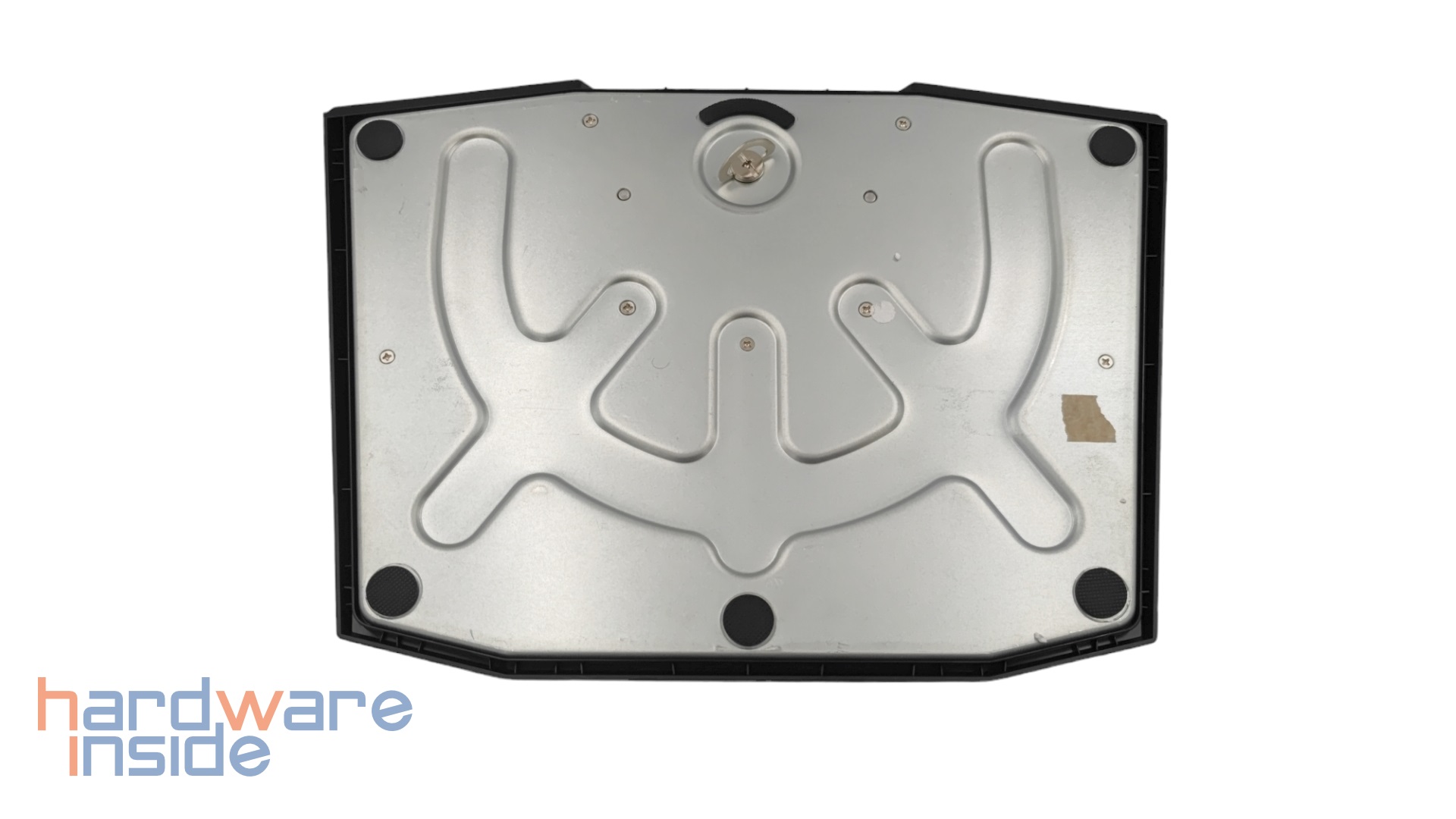
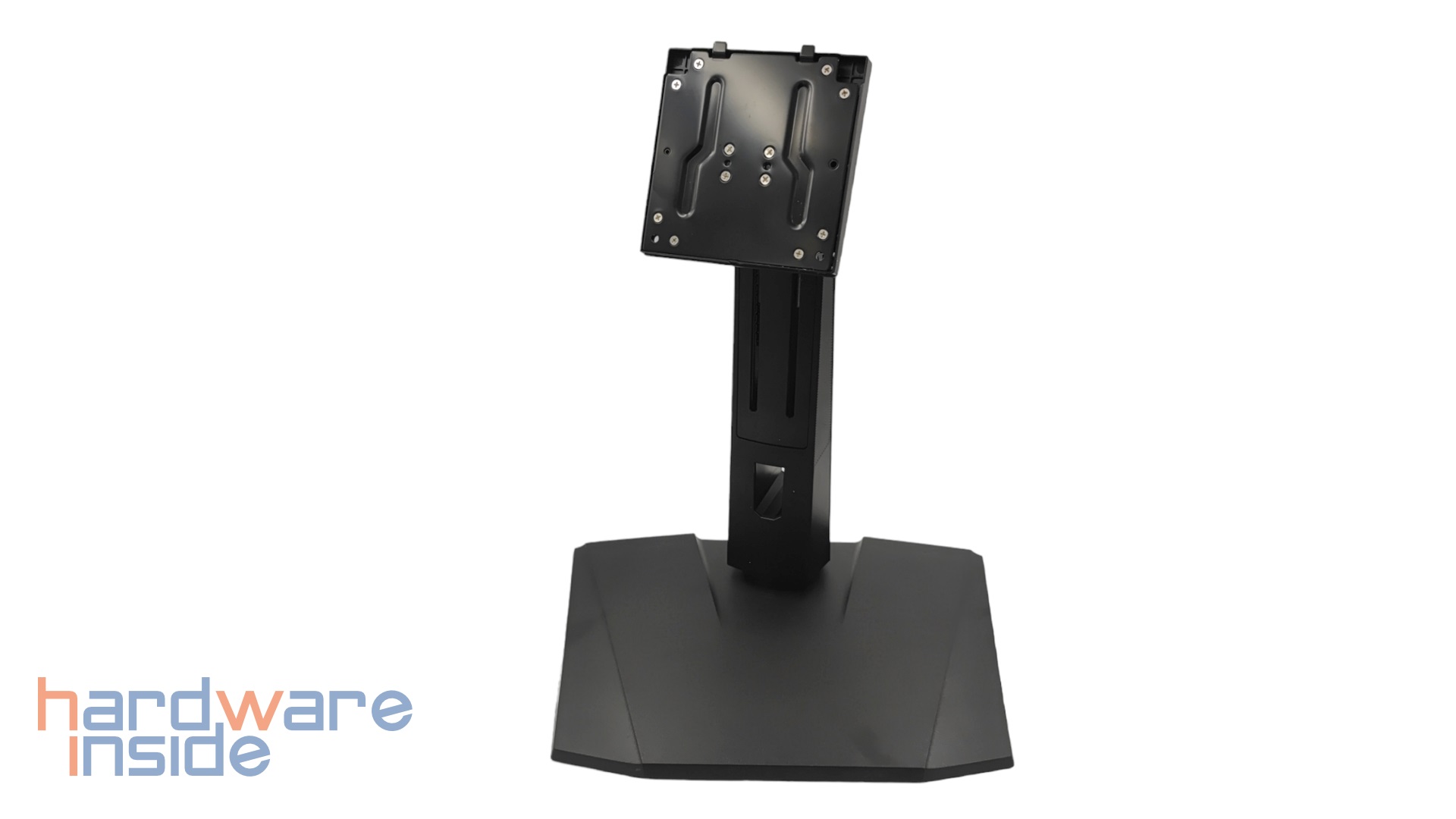
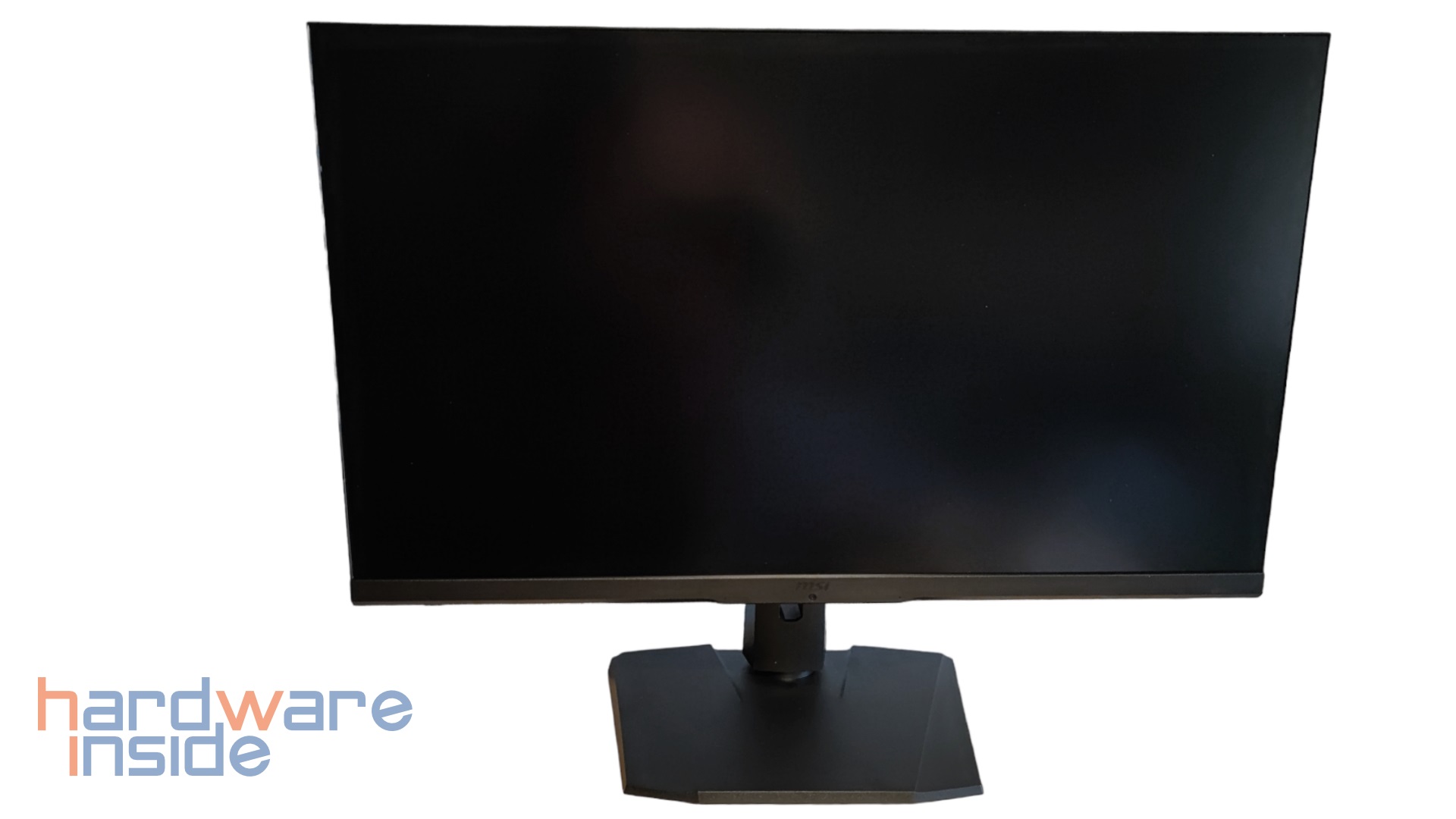
Wir werfen einen genaueren Blick auf den Standfuß des MSI Optix MPG321UR-QD. Auch dieser besteht aus zwei Teilen, dem Fuß und dem Arm. Beide werden über eine zentrale Schraube im Fuß miteinander verbunden, welche sich ohne Werkzeug festziehen lässt. Anschließend wird der Monitor eingehängt und mittels zweier Schrauben fixiert.
Monitor Rückseite
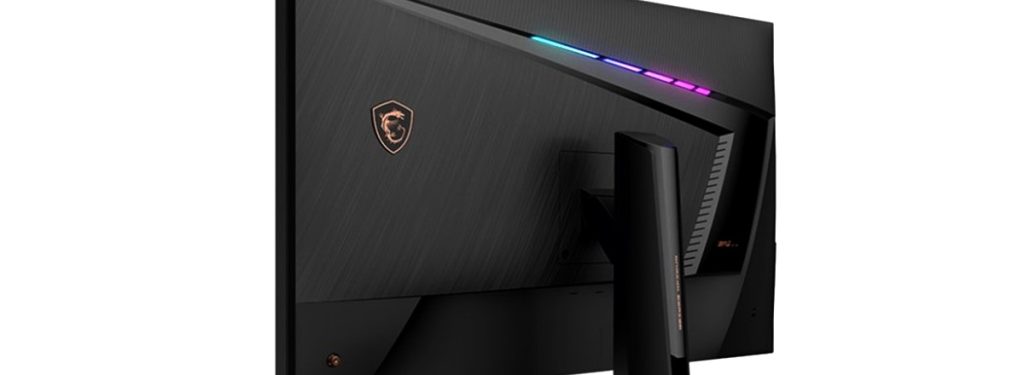
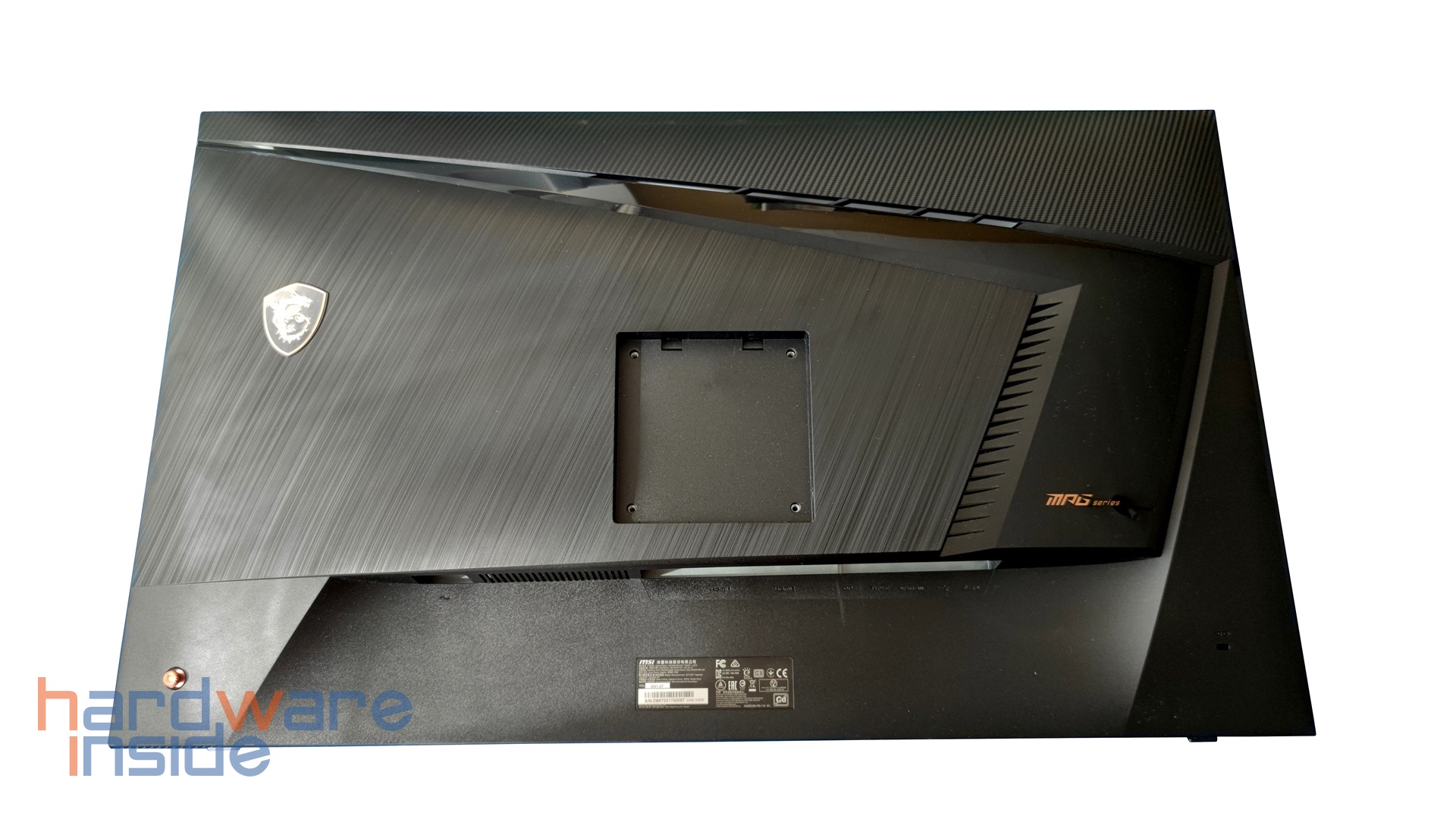
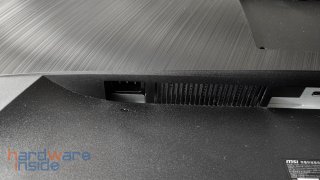
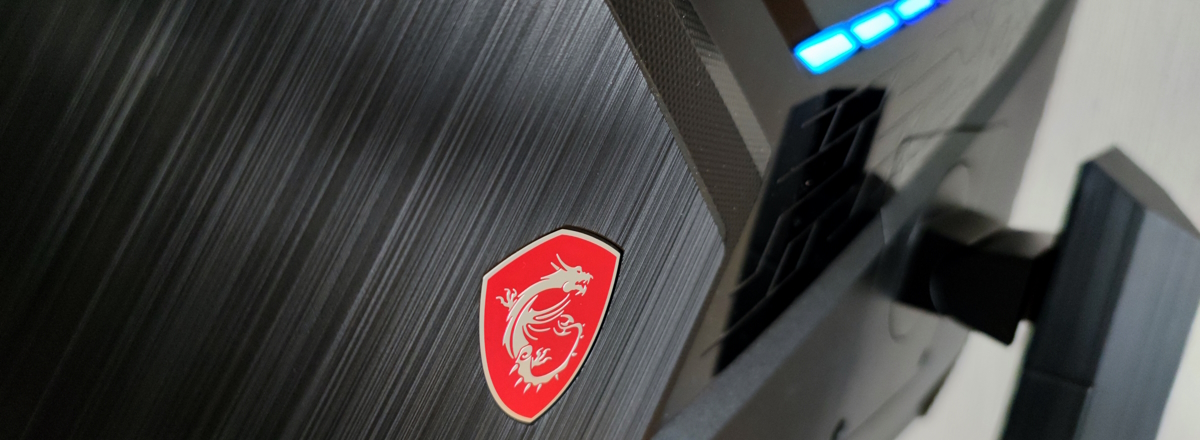
Die Rückseite des MSI Optix MPG321UR-QD ist aufwendig gestaltet. Das Design hat viele futuristisch anmutende Ecken und Kanten, sowie wechselnde Oberflächen. Mittig ist die Oberfläche schwarzem gebürstetem Aluminium nachempfunden. Der äußere Bereich hat eine Oberfläche, die an Karbonfasern erinnert. Getrennt sind diese beiden Bereiche von einem Bereich mit schwarzer Hochglanzoberfläche. Darin eingearbeitet sind Einkerbungen, die an Lüftungsöffnungen erinnern. Manche sind echte Belüftungsöffnungen. Weiter finden wir hier ein großes MSI Wappen und den Modellschriftzug. Im unteren Bereich sind die Anschlüsse und Bedienelemente angeordnet. Hier ist die Oberfläche aufgeraut und matt. In der Mitte befindet sich die Befestigung für den mitgelieferten Standfuß bzw. für die Montage einer VESA Halterung.
Bedienelemente
Ebenfalls auf der Rückseite befindet sich rechts eine Art kleiner Joystick. Mit dessen Hilfe können wir später durch das Bildschirmmenü navigieren. An der Unterkante der rechten Seite ist der Taster zum ein- bzw. ausschalten untergebracht. Er ist milchig weiß und dient somit als Status-LED. An der Unterkante auf der linken Seite ist eine weitere Taste untergebracht, die als Makrotaste dient. Neben den Tasten an der Unterkante befinden sich jeweils Öffnungen zur Montage des Mausbungees.
Anschlüsse
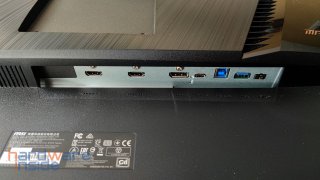
Die meisten Anschlüsse sind so angeordnet, dass die Kabel später nach unten geführt werden. Hier finden wir den Stromanschluss für ein Kaltgerätekabel. Das gefällt uns, denn das Netzteil ist hier integriert. Somit haben wir kein Netzteil unter dem Schreibtisch herumliegen, was manchmal unpraktisch sein kann. Auf den Stromanschluss folgen zwei HDMI und ein Displayport-Anschluss. Darauf folgt ein USB-Typ-C-Anschluss, der auch als alternativer Displayport-Anschluss dient und angeschlossene Gerät mit 5 Volt/3 A mit Strom versorgt. Für die meisten Notebooks dürfte das aber tatsächlich zu wenig sein. Als Nächstes sehen wir einen USB 3.2 Gen1 Typ-B Anschluss, der dem Upstream dient, – sprich die Verbindung zwischen Computer/Notebook und dem Monitor. Damit dient der Monitor auch als USB-Hub, zum Beispiel über den folgenden USB-Typ-A-Anschluss. Hierbei handelt es sich um einen USB 3.2 Gen 1-Typ-A-Anschluss. Zum Schluss finden wir hier noch einen 3,5 mm Audio-In Anschluss. Über diesen können wir den Mikrofon- und Kopfhöreranschluss unseres Computers mit dem Monitor verbinden.
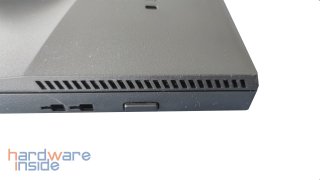
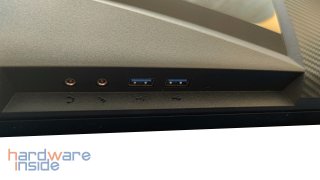
An der linken Seite sind die beiden Audioanschlüsse zum Anschluss von Mikrofon und Kopfhörer beziehungsweise eines Headsets sowie zwei USB 3.2 Gen 1-Typ-A-Anschlüsse untergebracht. Das finden wir sehr praktisch, denn so können USB- und Audio-Geräte einfacher gewechselt werden, was bei uns öfters vorkommt.
Vorderseite
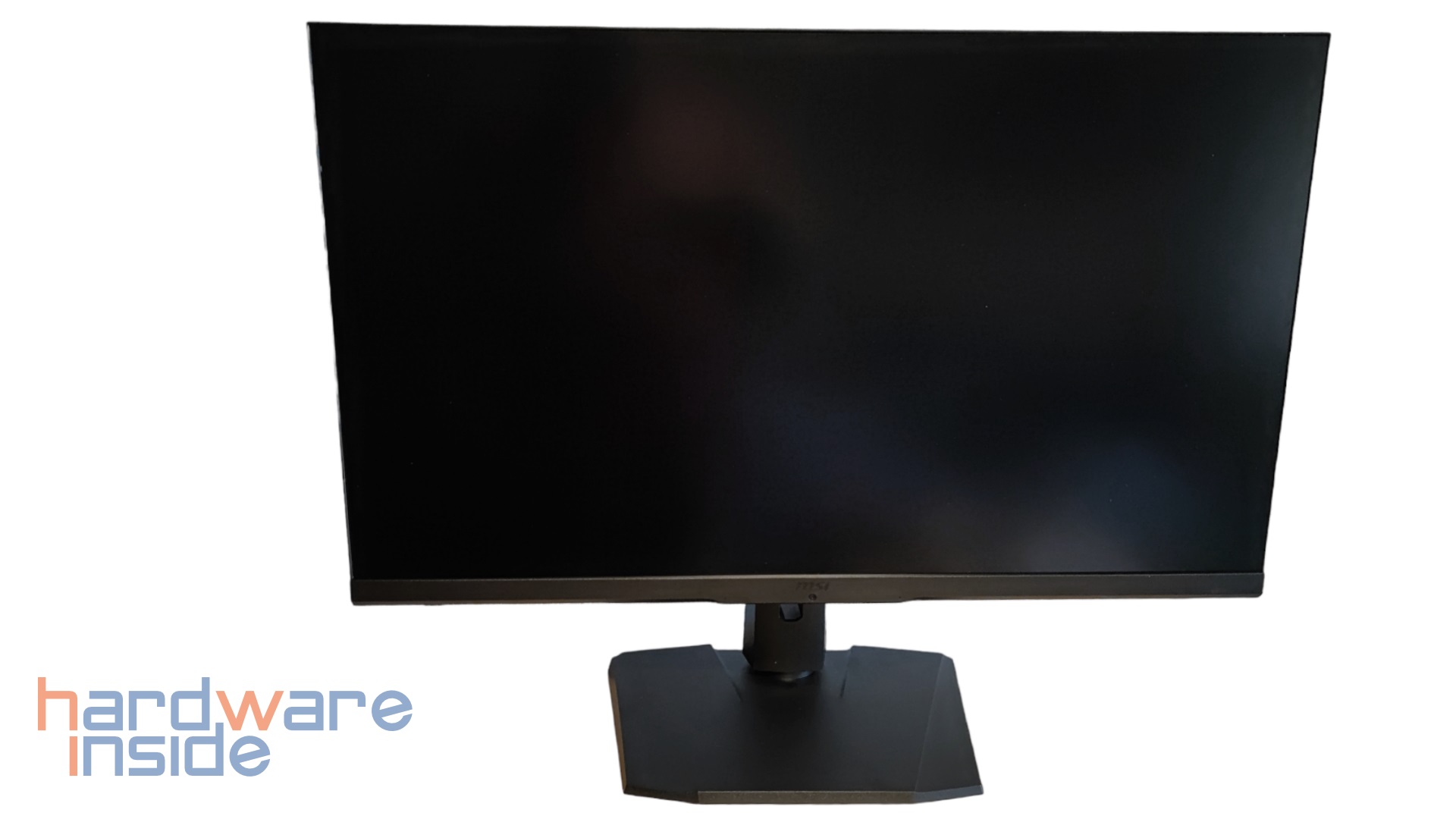
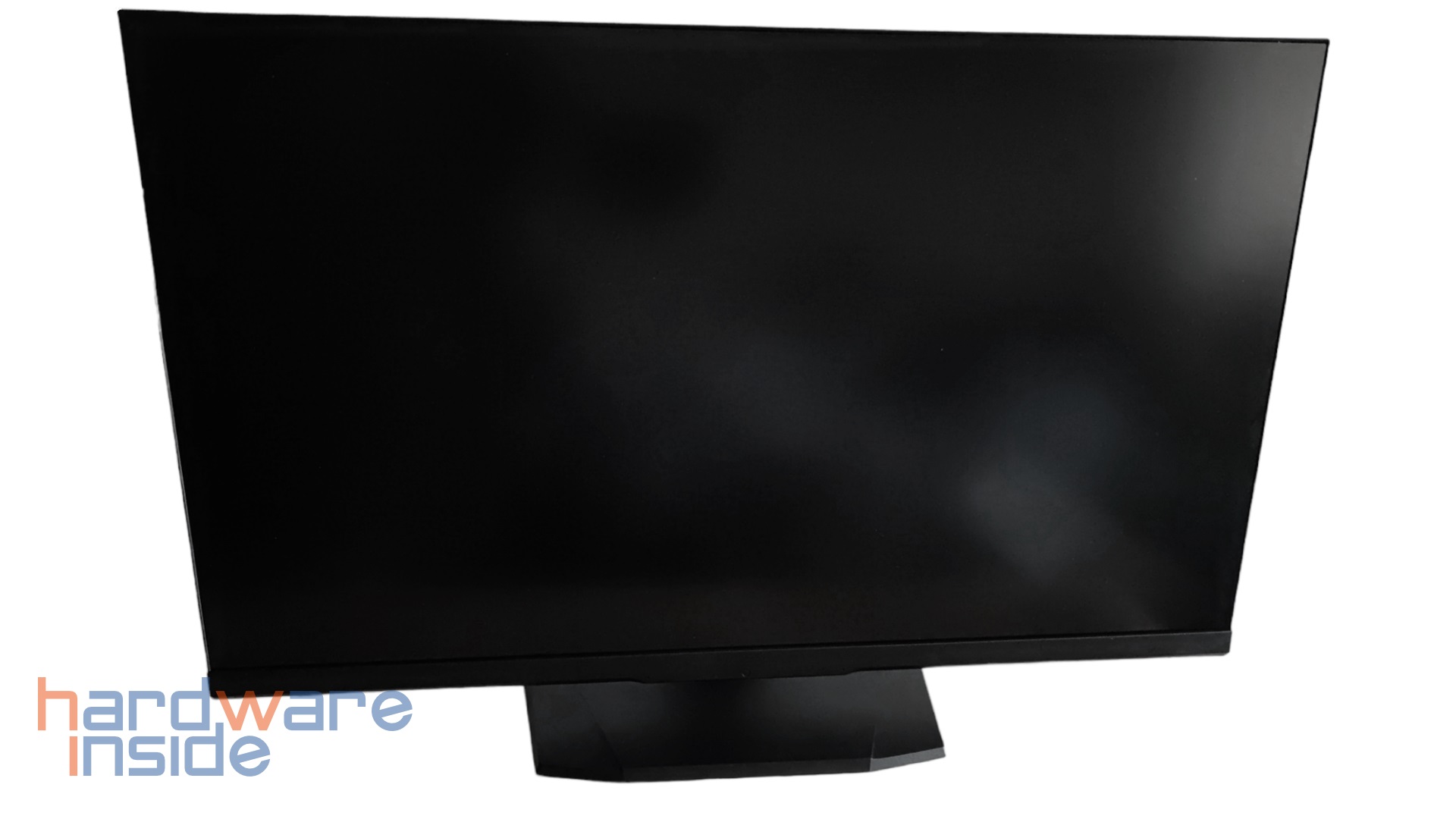
Das Display des MSI Optix MPG321UR-QD ist nahezu randlos, lediglich unten ist ein etwa zwei Zentimeter breiter Rand vorhanden. Auf diesem ist mittig das Logo des Herstellers untergebracht. Unterhalb des Logos finden wir den Sensor, der die Bildschirmhelligkeit an die Umgebung anpassen kann. Das Display selbst ist matt gehalten, was störende Reflexionen mindern soll.
Praxis
Ergonomie
Neigung & Schwenken
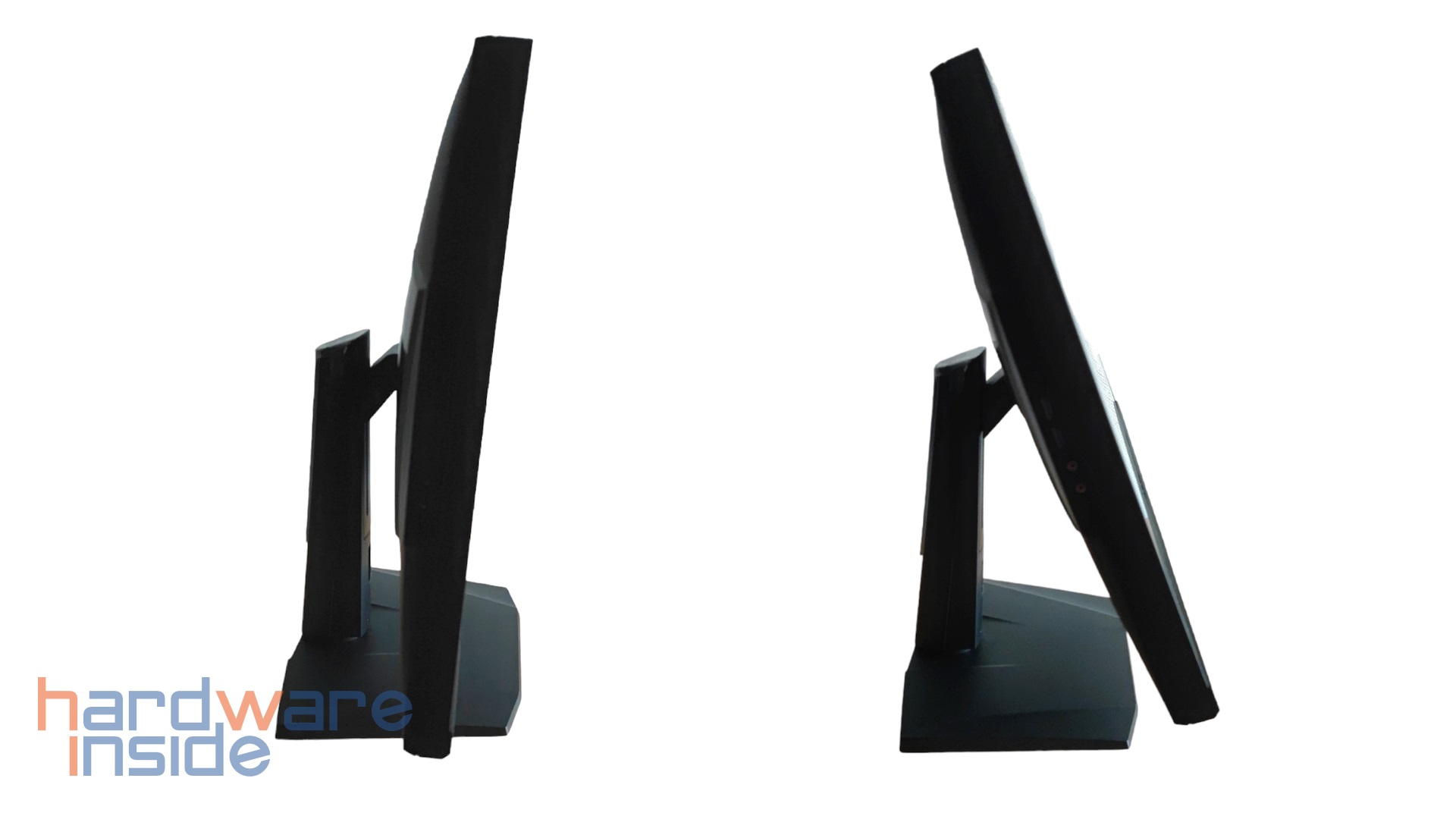
Das Display des MSI Optix MPG321UR-QD lässt sich um 20° nach hinten und um 5° nach vorne neigen. Durch die drehbare Lagerung zum Standfuß lässt sich der ganze Monitor auch um 30° zu den Seiten drehen. Eine Pivot-Funktion ist nicht vorhanden.
Höhenverstellung
In der Höhe lässt sich der Monitor in einem Bereich von 100 mm verstellen.
OSD & Software
OSD
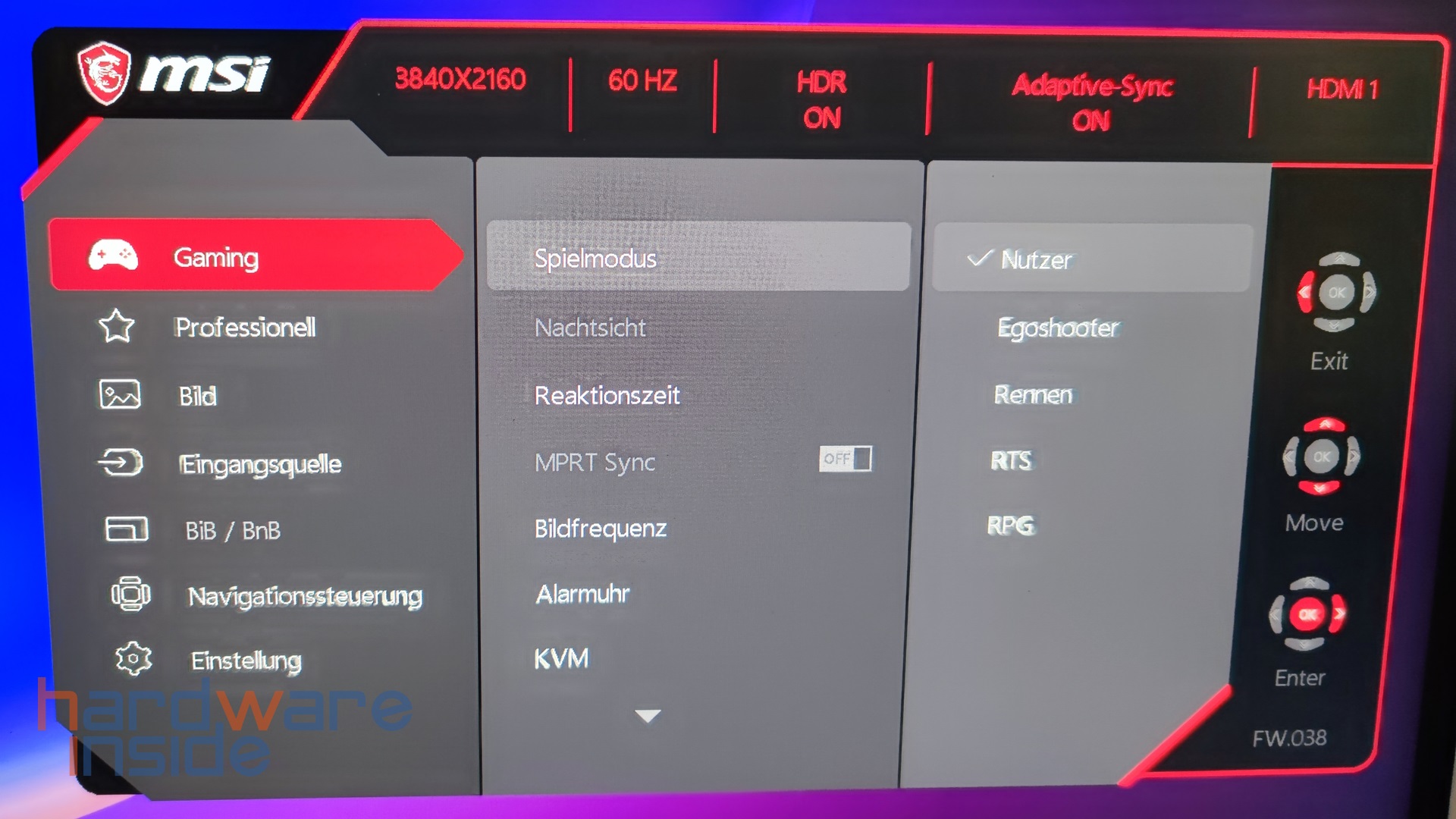
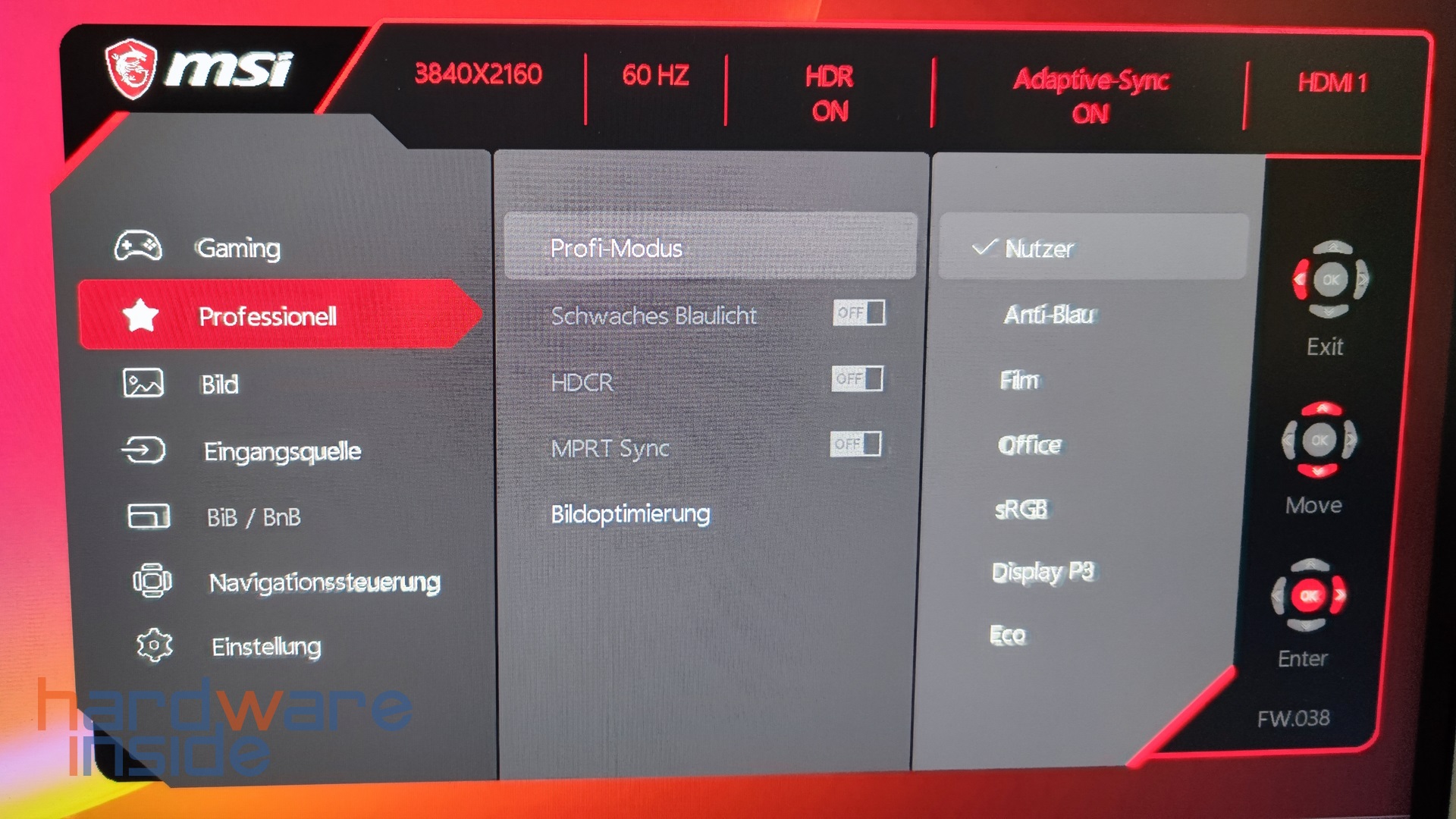
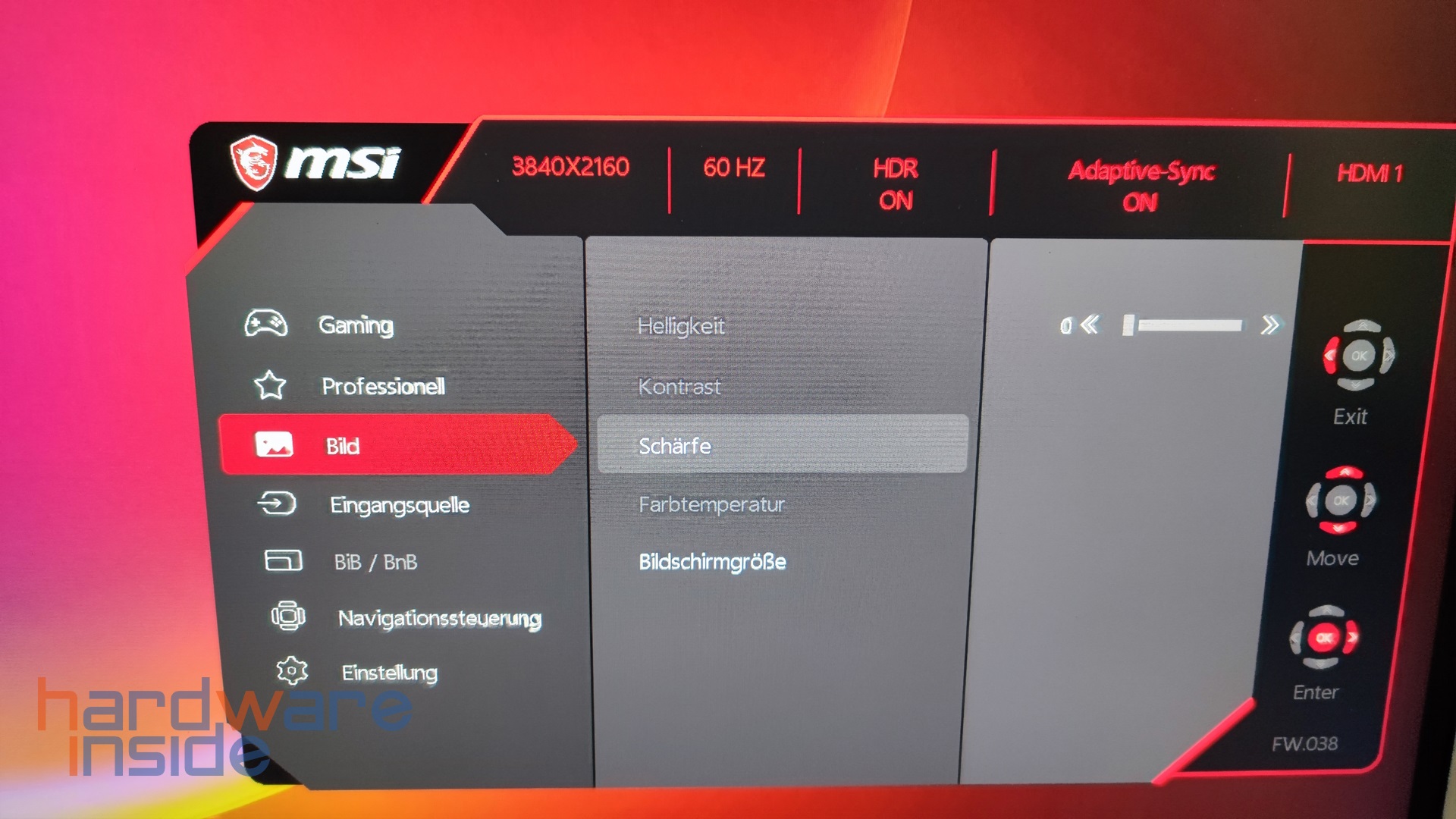
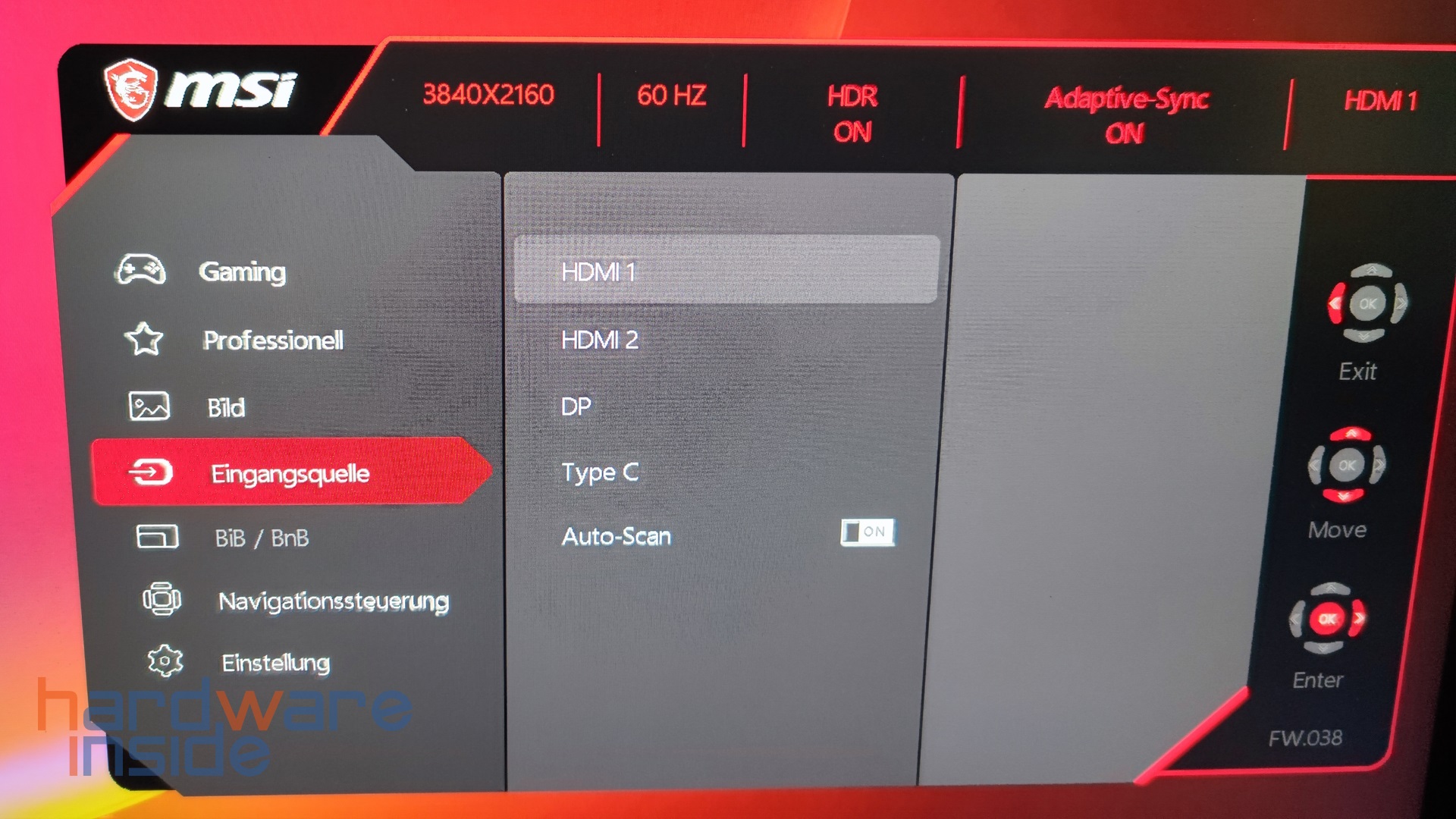
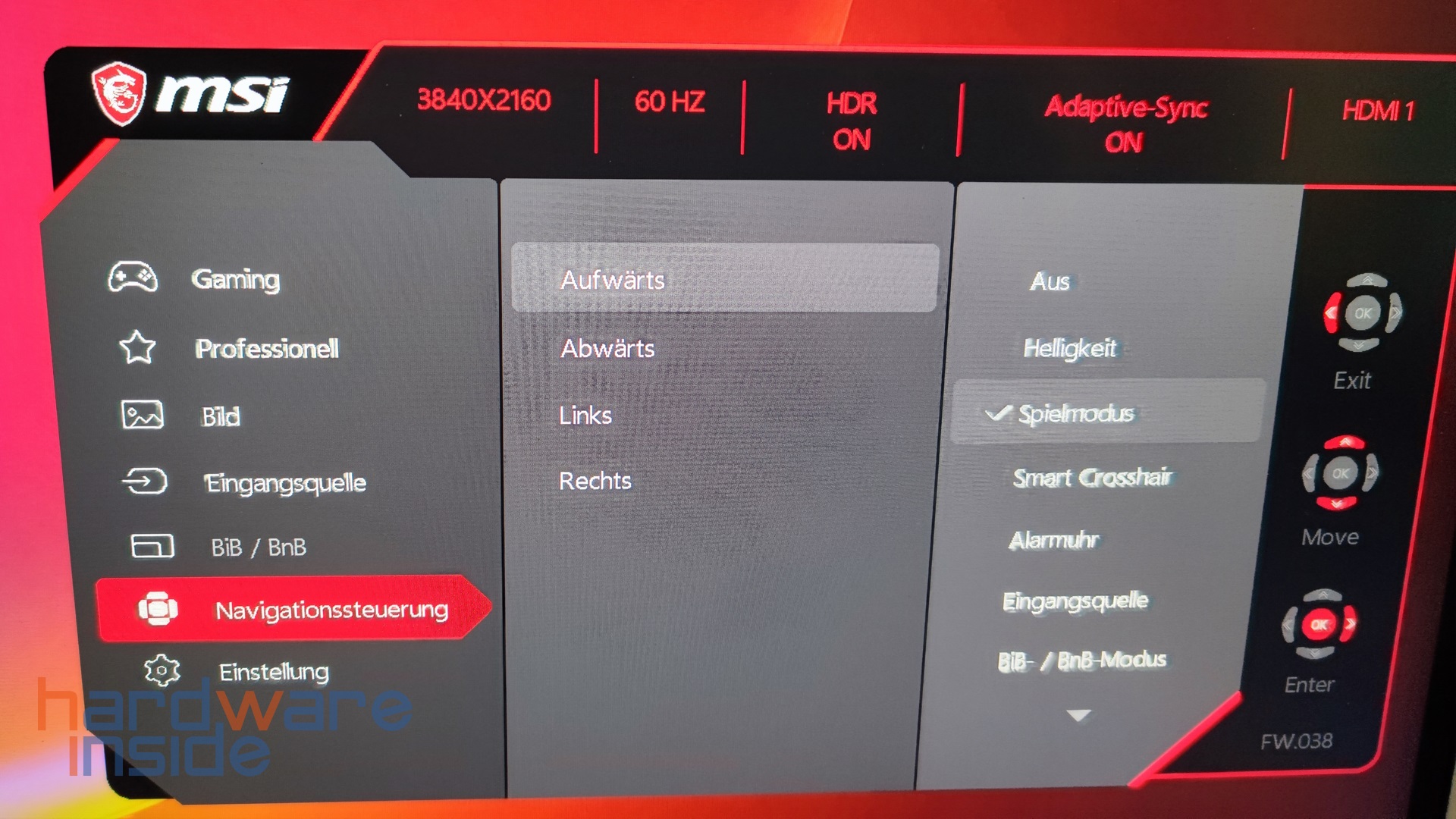
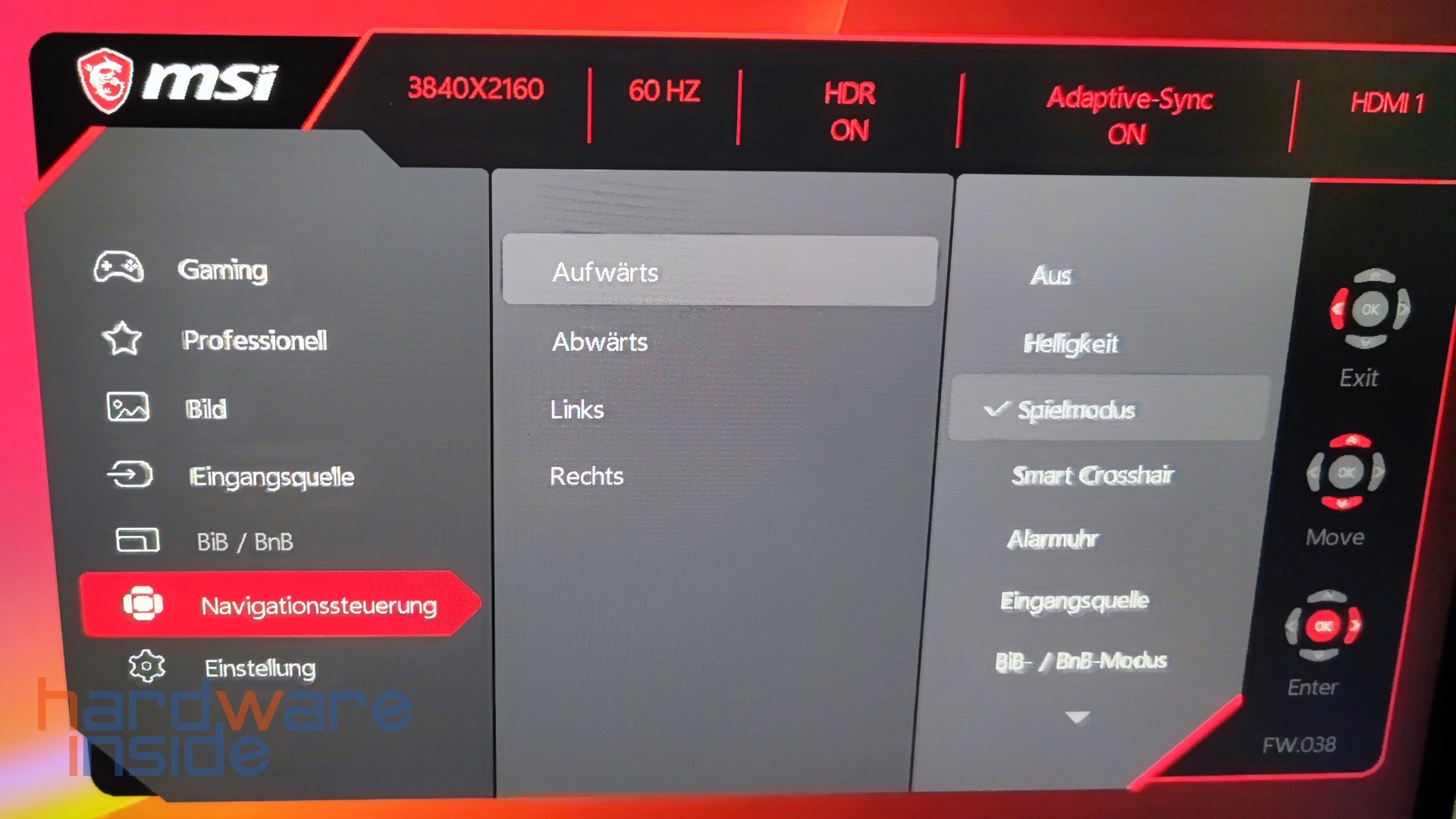
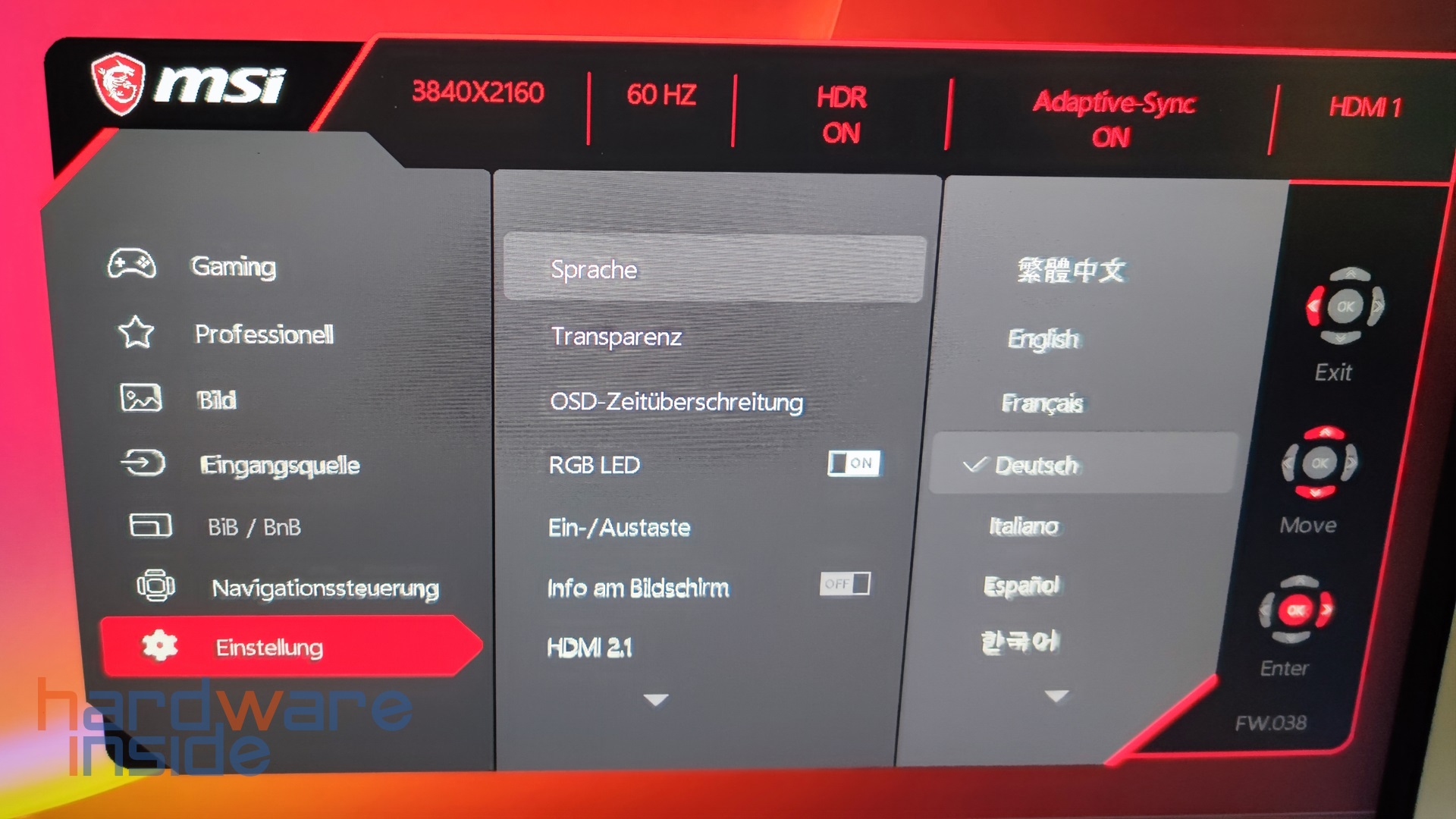
Das OSD Menü des MSI Optix MPG321UR-QD ist gewohnt übersichtlich und lässt sich dank des kleinen Joysticks einfach bedienen. Es ist klar strukturiert und Funktionen lassen sich schnell finden. Sehr gut gefällt uns hier, dass das Menü an der oberen Kante darüber informiert, welche Hauptfunktionen bereits aktiviert beziehungsweise wie diese eingestellt sind.
MSI Gaming Intelligence
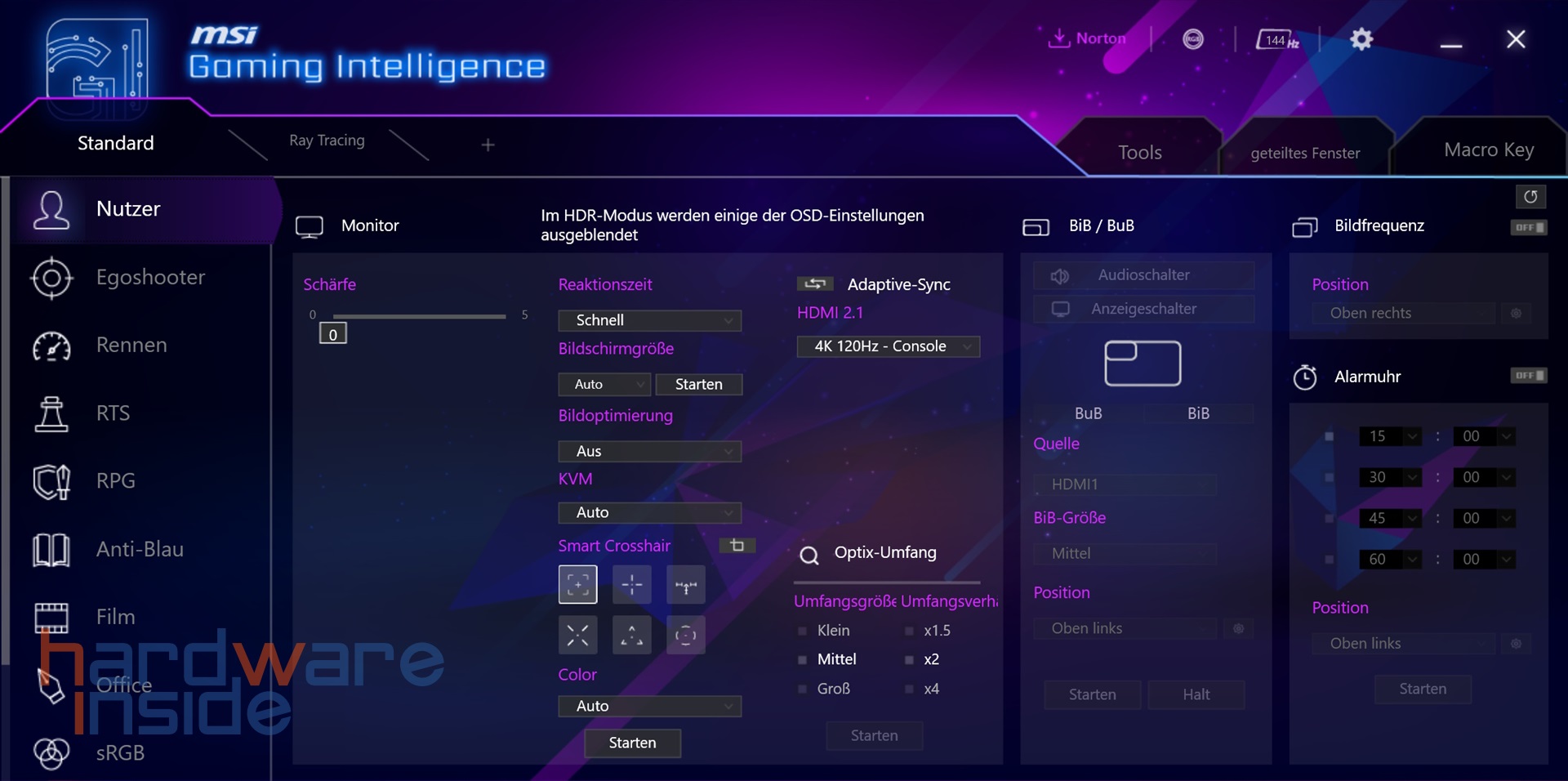
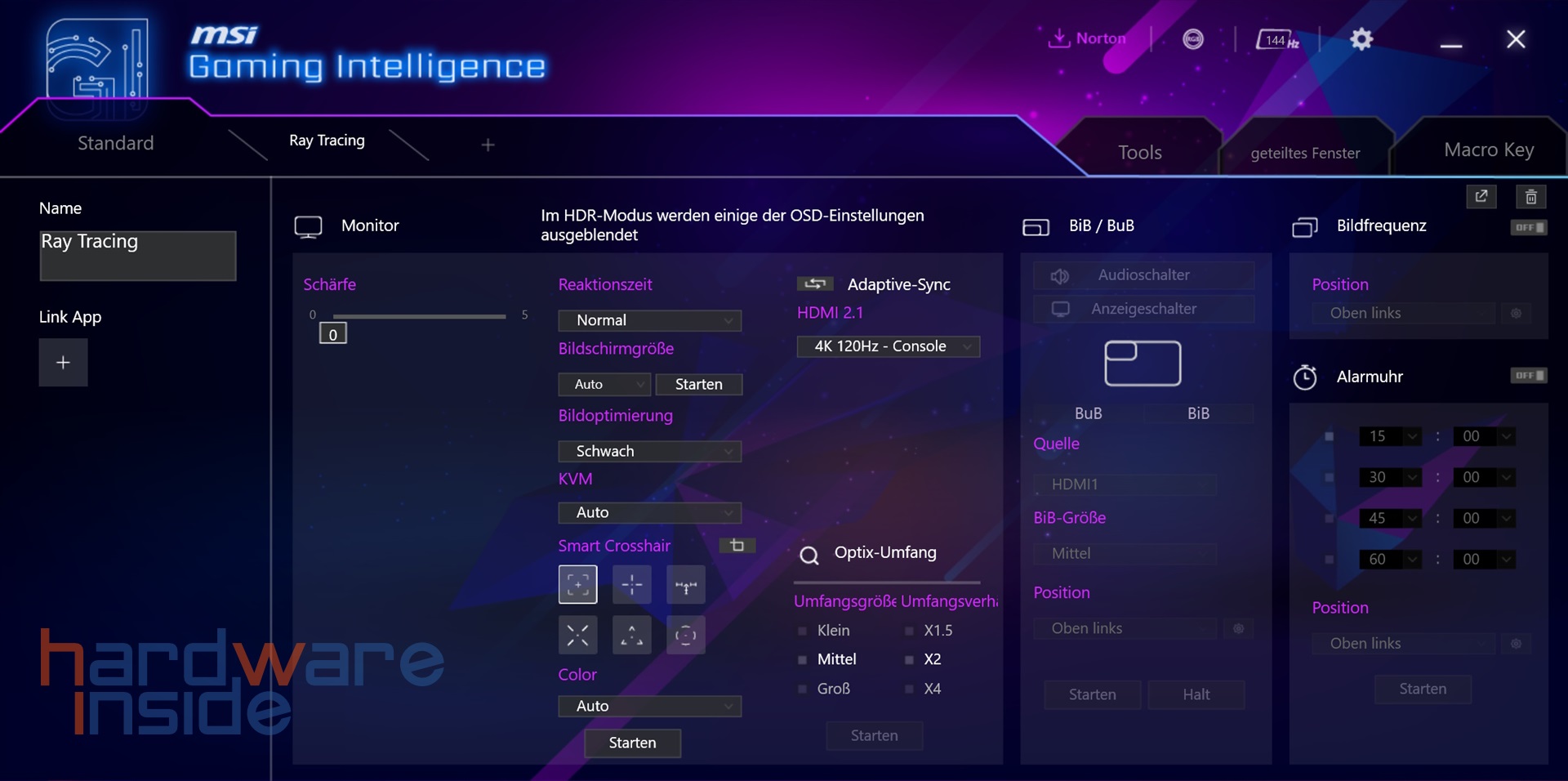
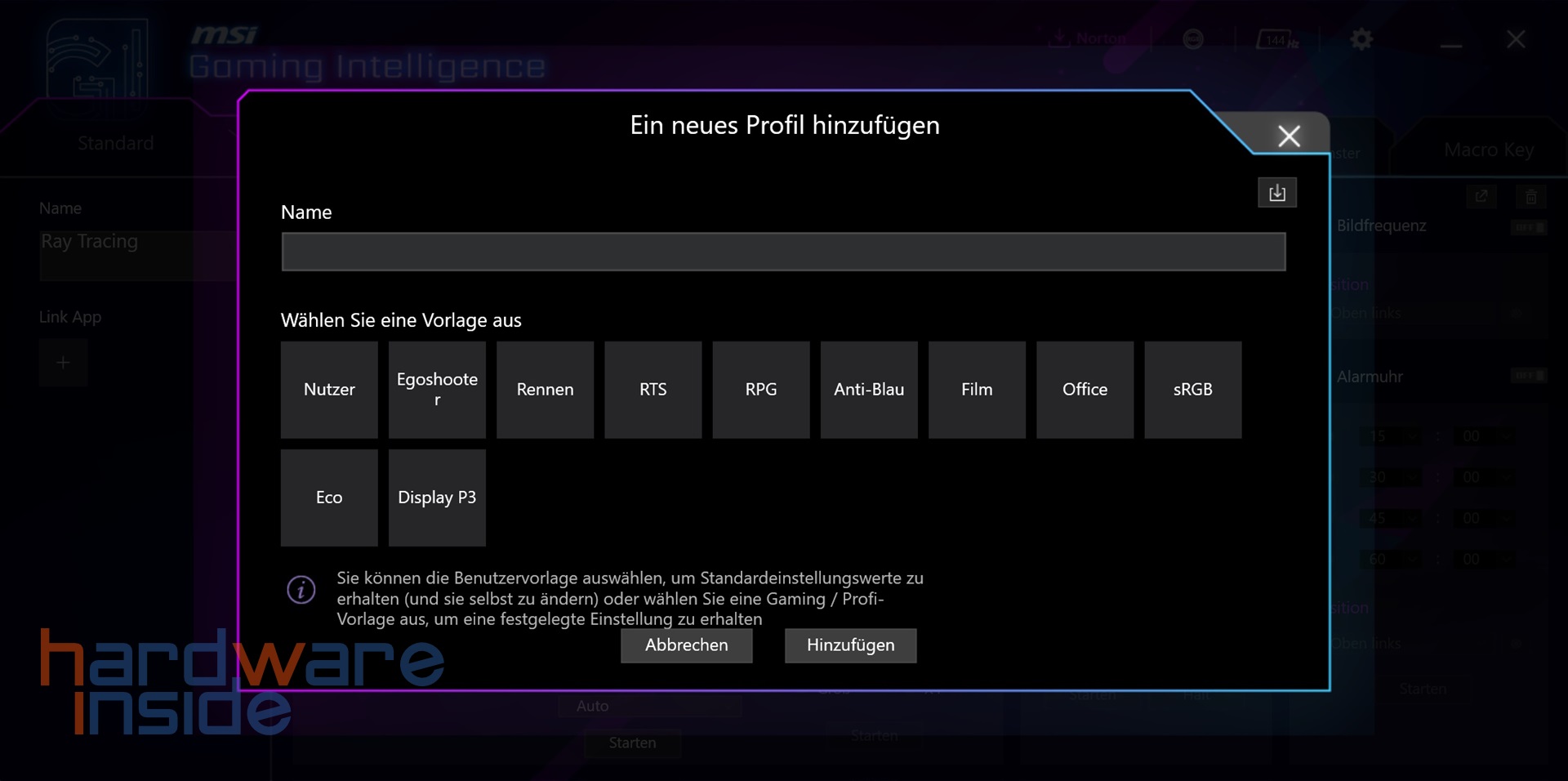
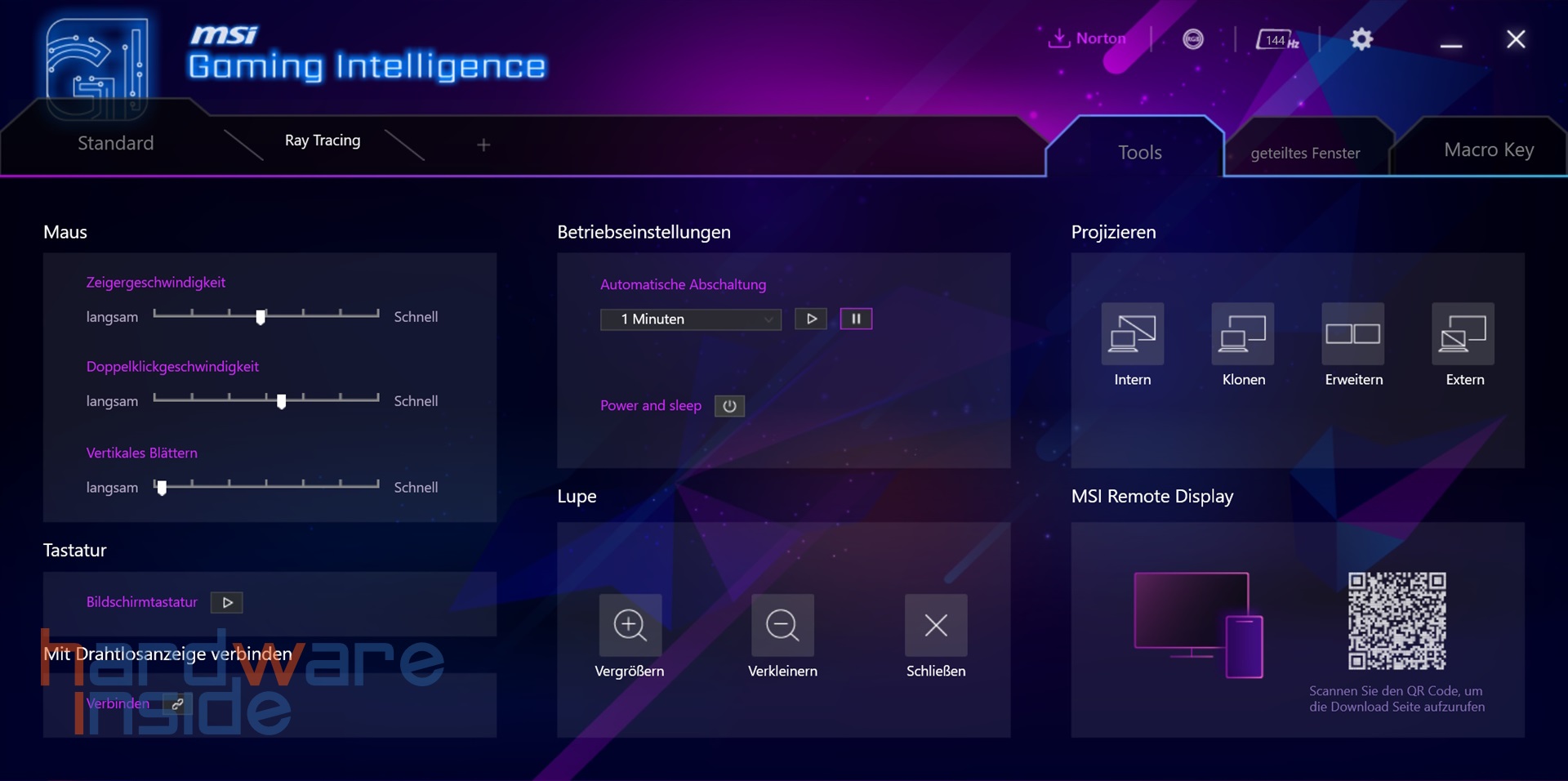
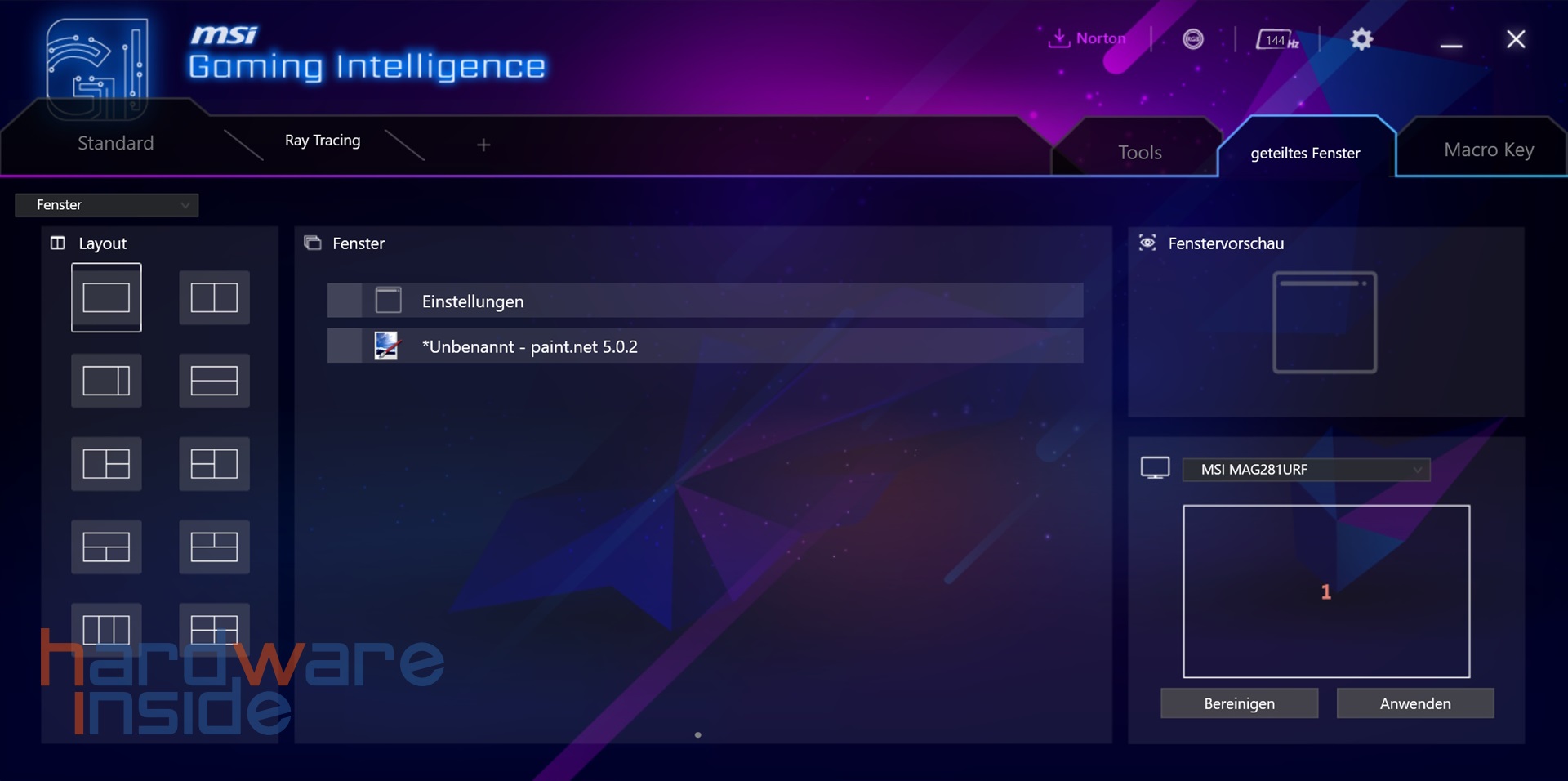
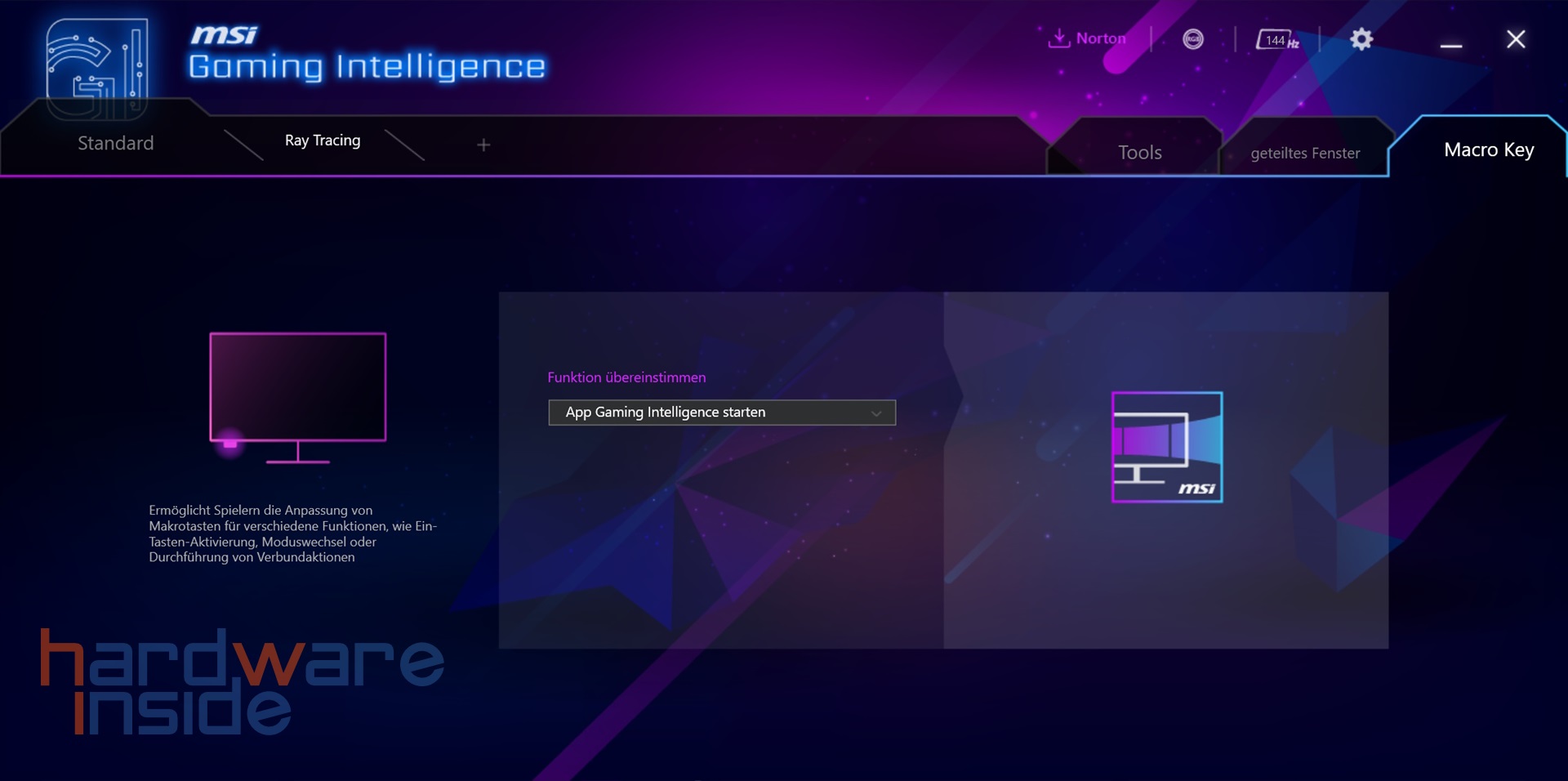
Auch beim MSI Optix MPG321UR-QD gibt es mehrere Möglichkeiten der Steuerung und Anpassung. Die wohl wichtigste Software zum Betrieb des Monitors ist „MSI Gaming Intelligence“. Die Software ist verschachtelt, aber trotzdem noch intuitiv zu bedienen. Nach dem Start gelangen wir in den Reiter „Standard“. Hier sehen wir links 12 Profile, die jeweils einem bestimmten Szenario bzw. Spielegenre zugeordnet sind. Hier lassen sich sehr viele Einstellungen vornehmen, die sonst umständlich über das OSD gemacht werden müssten. Es lässt sich auch ein Profil mit eigenen Einstellungen anfertigen. Weiter finden wir auch einen QR-Code, der uns dabei hilft, die App zur Steuerung des Monitors via Smartphone zu steuern. Was uns allerdings stört, ist die Tatsache, dass die MSI Gaming Intelligence uns bei jedem Windows-Start dazu auffordert, dass wir doch eine Sicherheitssuite von Norton installieren möchten.
MSI Remote Display
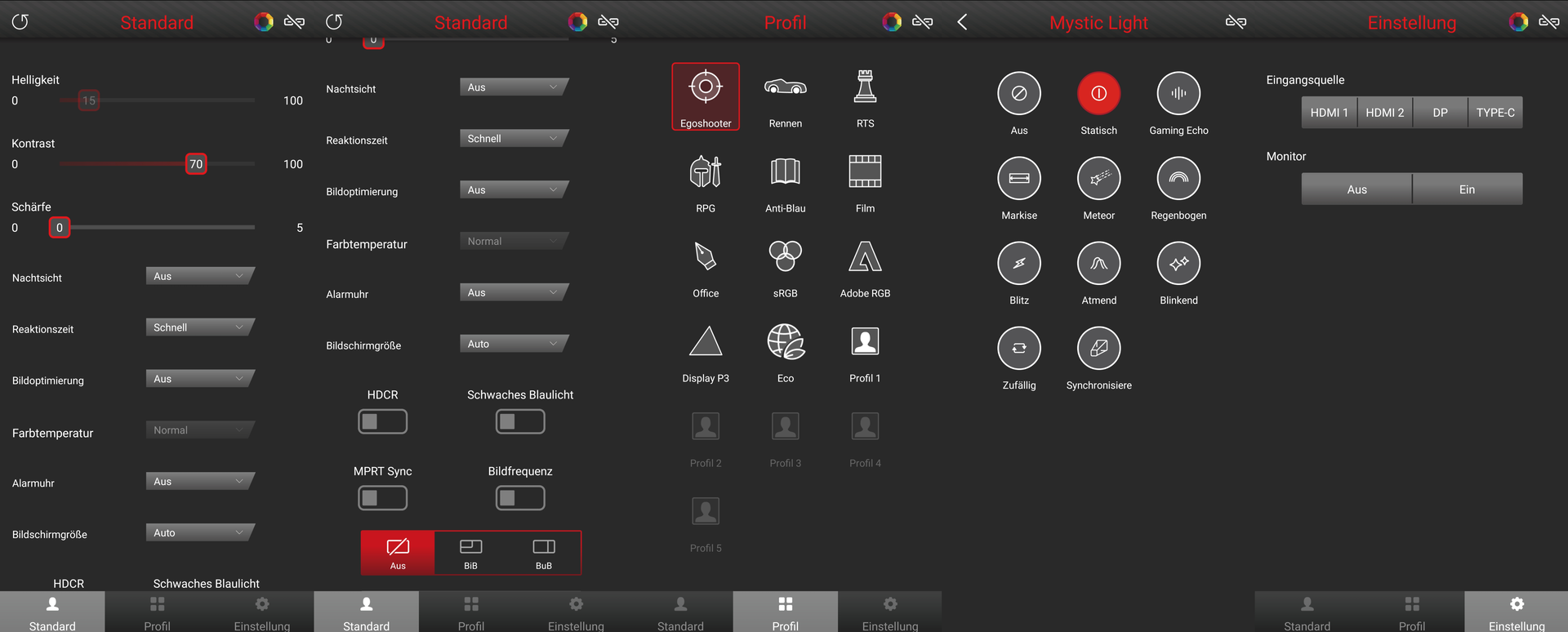
Die App „MSI Remote Display“ ist für Android und iOS Geräte verfügbar. Sie ist in drei Bereiche aufgeteilt, im Bereich Standard können wir die Einstellungen des Monitors vornehmen, wie wir es auch in der MSI Gaming Intelligence und dem OSD können. Auch die vorgefertigten Profile finden wir hier wieder. Weiter lassen sich noch fünf eigene Profile anlegen. Die App geht noch ein bisschen weiter, denn hier ist es auch möglich, die Beleuchtung auf der Rückseite des Monitors einzuschalten und einen entsprechenden Modus auszuwählen. Insgesamt stehen 11 Modi zur Auswahl, – die Farbe lässt sich hier allerdings nicht einstellen.
MSI Center – Mystic Light
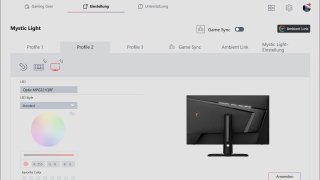
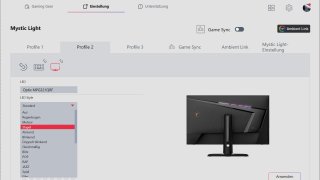
Wer das MSI Center installiert und darin das Unterprogramm „Mystik Light“ hinzufügt, der erhält die Kontrolle über die rückseitige Beleuchtung des Monitors. Die meisten Nutzer von MSI Hardware werden diese Software ohnehin installiert haben, denn sie bietet viele Möglichkeiten. In Mystic Light können wir viele vorgefertigte Effekte und deren Farben sowie die Geschwindigkeit der Effekte einstellen.
Hinweis
Um die Software „Gaming Intelligence“ und „MSI Center – Mystic Light“ nutzen zu können, muss der Monitor zwingend über das mitgelieferte USB-Kabel dem Rechner verbunden sein. Ansonsten funktioniert die Steuerung nicht.
Bildtests
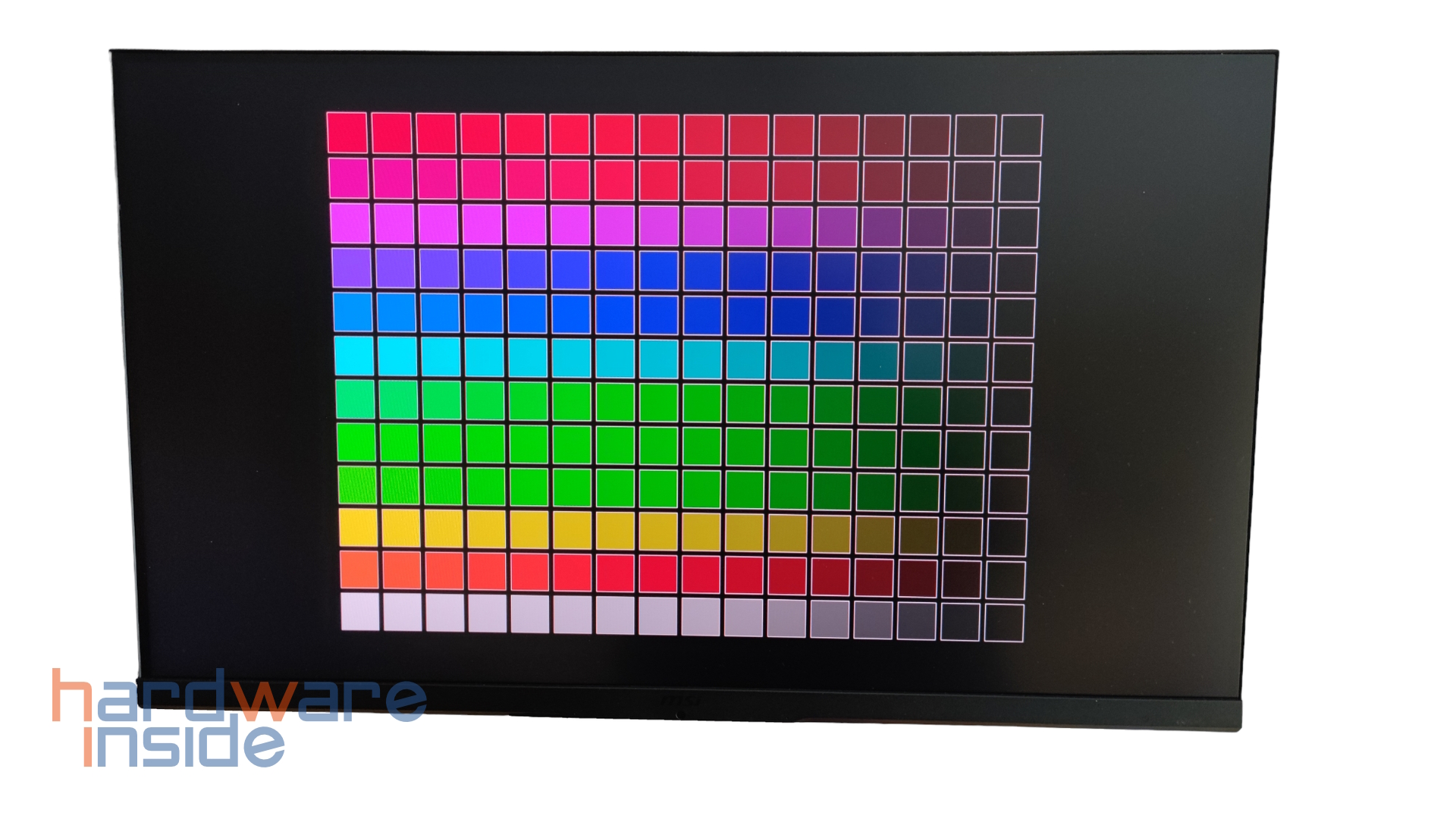
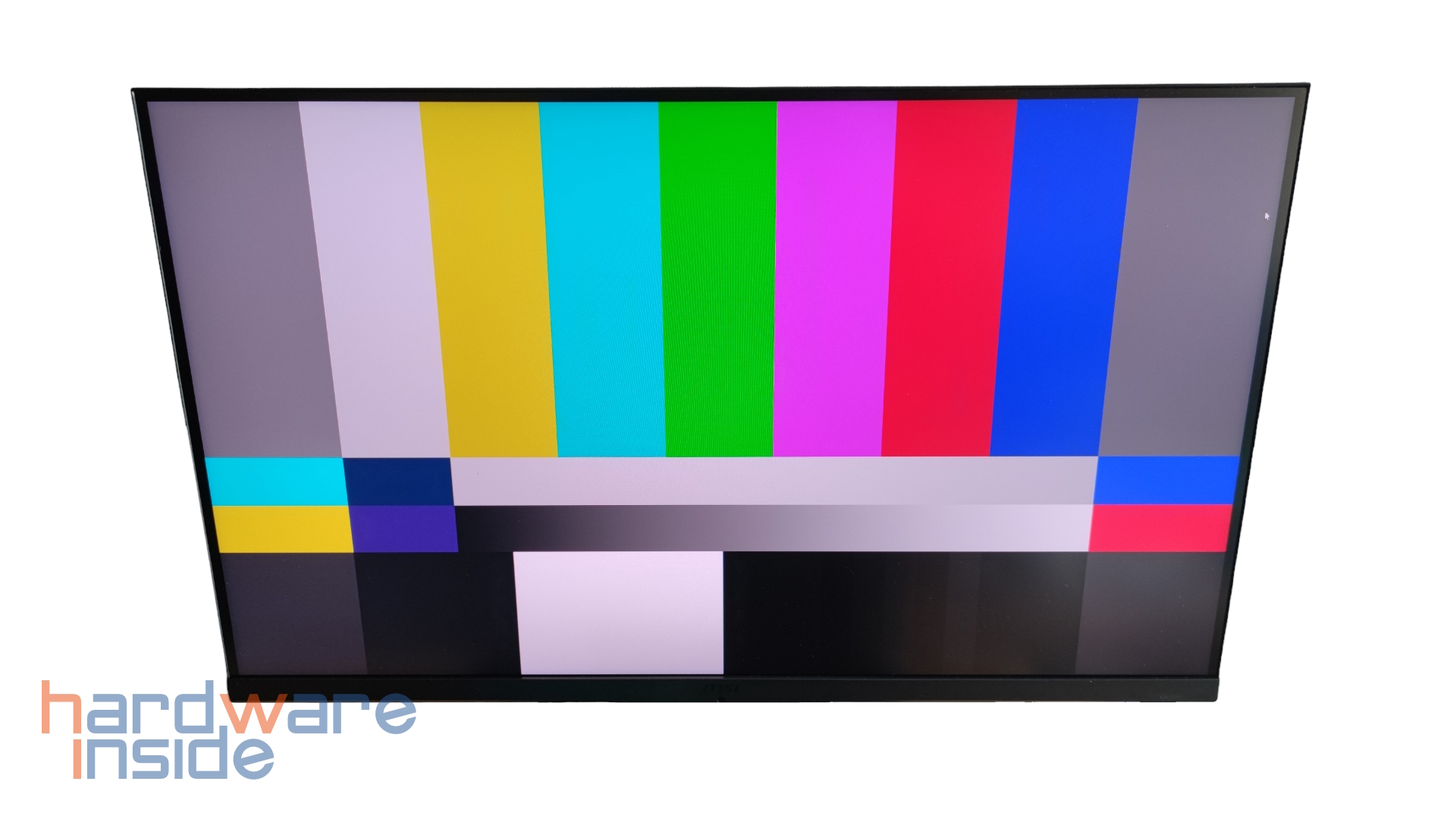
Der MSI Optix MPG321UR-QD kann bereits in den Werkseinstellungen bei der Farbwiedergabe überzeugen. Die Farben werden klar und brillant angezeigt. Auch dunkle Farben werden gut wiedergegeben und vor allem mit so gut wie keinen helleren Bereichen. Hier kommt die UHD-Auflösung von 3.480 x 2.160 Pixeln zum Einsatz. Rechnerisch ergeben sich bei 32 Zoll Bildschirmdiagonale 127,99 Pixel per Inch. Der sRGB-Farbraum wird ab Werk vollständig abgedeckt und im Blau- und Grünbereich deutlich erweitert, was zu einer Übersättigung führt. Es sieht spektakulär aus, ist aber nicht neutral. Dafür kann das Quantum-Dot-Panel seine Vorzüge im DCI-P3-Farbraum besser ausspielen. Damit sind 94,8 % abgedeckt. Besser sieht das Ergebnis im Farbraum AdobeRGB aus.
Ausleuchtung & Blickwinkelstabilität
Die Ausleuchtung des MSI Optix MPG321UR-QD ist sehr gut. Zu den Rändern hin sind keine Unregelmäßigkeiten auszumachen, insgesamt ist die Ausleuchtung sehr angenehm. Beim Blickwinkeltest des MSI Optix MPG321UR-QD gibt es nichts auszusetzen. Beim Kontrast weist das Panel keine Mängel und minimale Einbußen auf. Die Farben bleiben aus allen Blickwinkeln konsistent. Bei hellen Grautönen und reinem Weiß wirkt es sich anders aus. Sie gehen im Blickwinkel aus der Horizontalen leicht ins Bläuliche und in vertikalen Blickwinkeln etwas ins Bräunliche. Die Ausleuchtung des Panels wirkt gut. Erst bei längerer Betrachtung in einer dunklen Umgebung sind minimal helle Stellen am unteren Bildrand sowie eine kaum sichtbare Wolkenbildung zu erkennen.
Beleuchtung
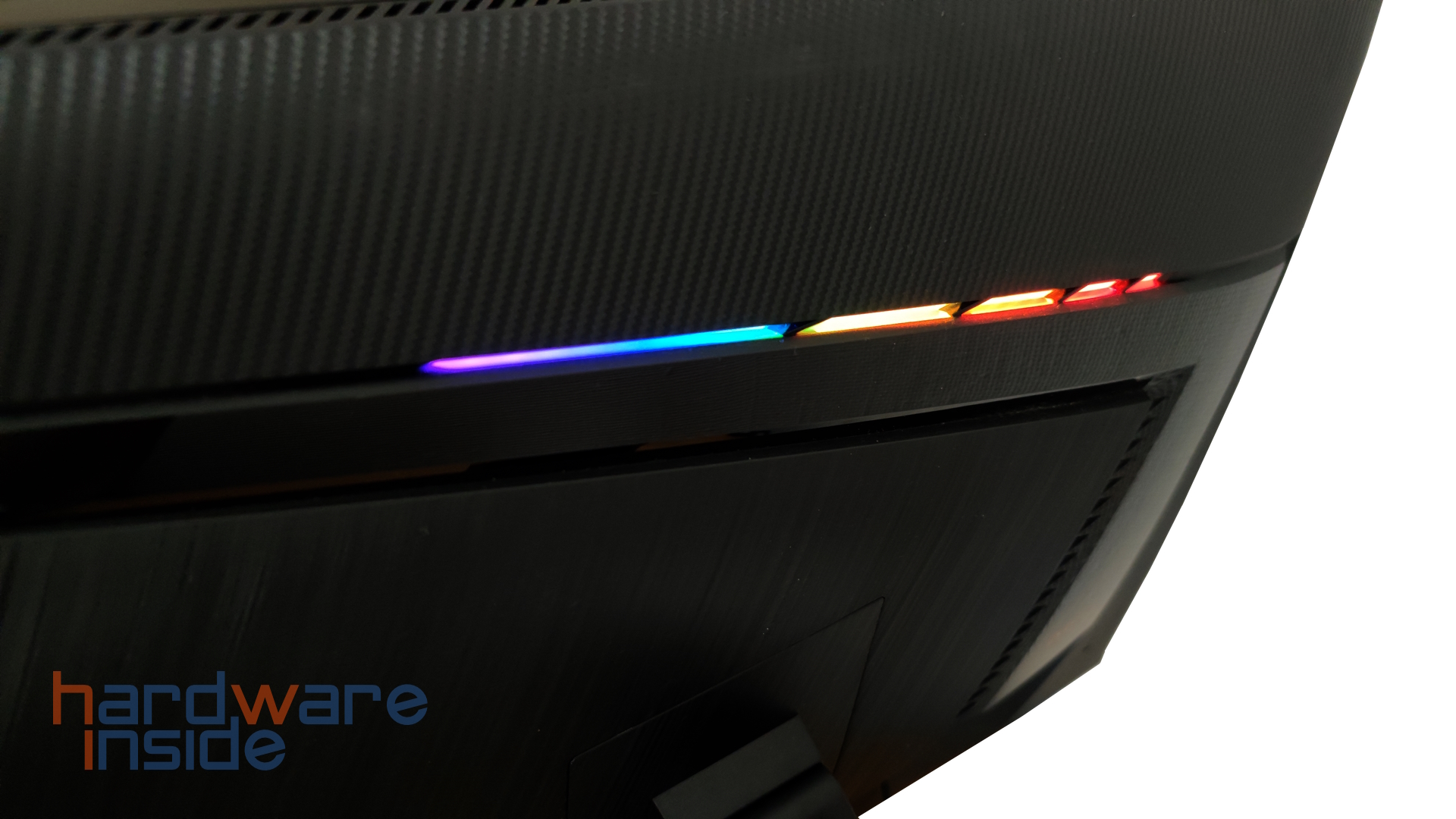
Wie es mittlerweile bei einigen Gaming-Monitoren üblich ist, verfügt auch der MSI Optix MPG321UR-QD über eine RGB-Beleuchtung auf der Rückseite. Dabei können viele verschiedene Lichteffekte und Farben ausgewählt werden, welche dann in fünf Segmenten auf der Rückseite des Monitors wiedergegeben werden.
Fazit
Der MSI Optix MPG321UR-QD ist derzeit ab 1053 € im Preisvergleich gelistet. Der Preis mutet sehr ambitioniert an, doch die hohe Auflösung als auch die hohe Bildwiederholfrequenz von 144 Hz in Verbindung mit einem IPS-Panel verspricht jede Menge Spaß für Gamer. Dank seiner hohen Farbraumabdeckung sowie guter Helligkeit und Kontrast eignet er sich auch für zahlreiche andere Anwendungen, sodass wir hier tatsächlich von einem guten UHD-Allrounder sprechen müssen. Auch die weitere Ausstattung mit den vielen Anschlussmöglichkeiten und der Lieferumfang, der nichts vermissen lässt, tragen zu unserer positiven Bewertung bei. Preislich liegt er im Mittelfeld, was aber angesichts der Features sowie der langen Garantie von 3 Jahren durchaus gerechtfertigt ist. Trotz des hohen Preises vergeben wir unsere Empfehlung für einen Monitor der Spitzenklasse.