Corsair hat sich als führender globaler Entwickler und Hersteller von High-Performance-Hardware den Gamern, Content Creator sowie Enthusiasten gewidmet. Neben ihren preisgekrönten Komponenten und Peripheriegeräten über Streaming-Ausrüstung, intelligenter Umgebungsbeleuchtung und sogar E-Sports-Coaching-Services bringt die Corsair die iCUE LINK H150i LCD AiO-Wasserkühlung heraus. Der 360 mm Radiator kommt mit vormontieren QX-RGB-Lüftern und einer smarten Verkabelung über das Corsair System Hub inklusive eines LCD-Bildschirms auf dem Wasserblock. Ob die iCUE LINK H150i LCD auch in der Praxis überzeugen kann, erfahren wir im folgenden Test.
Verpackung, Inhalt, Daten
Verpackung
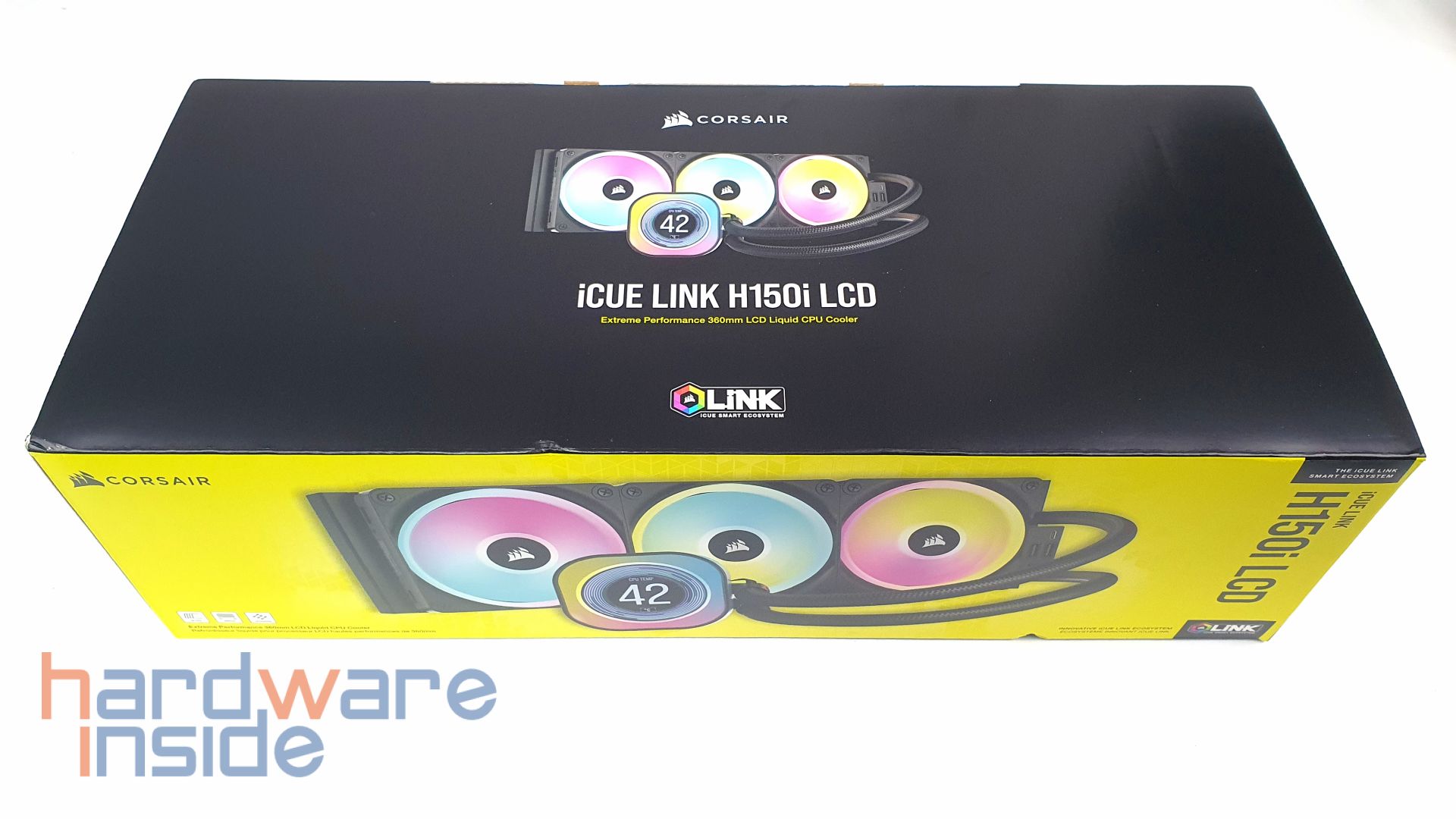
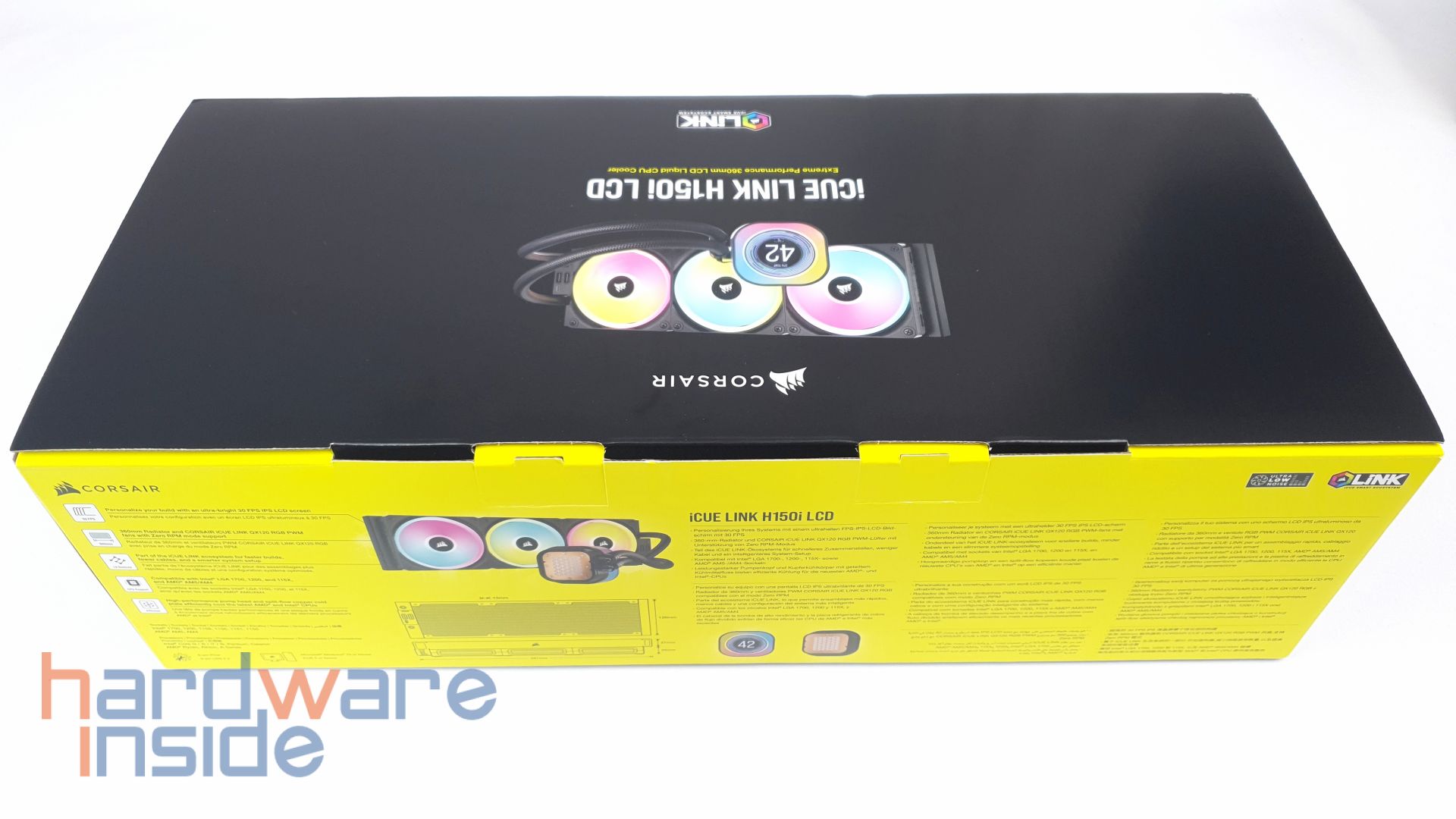
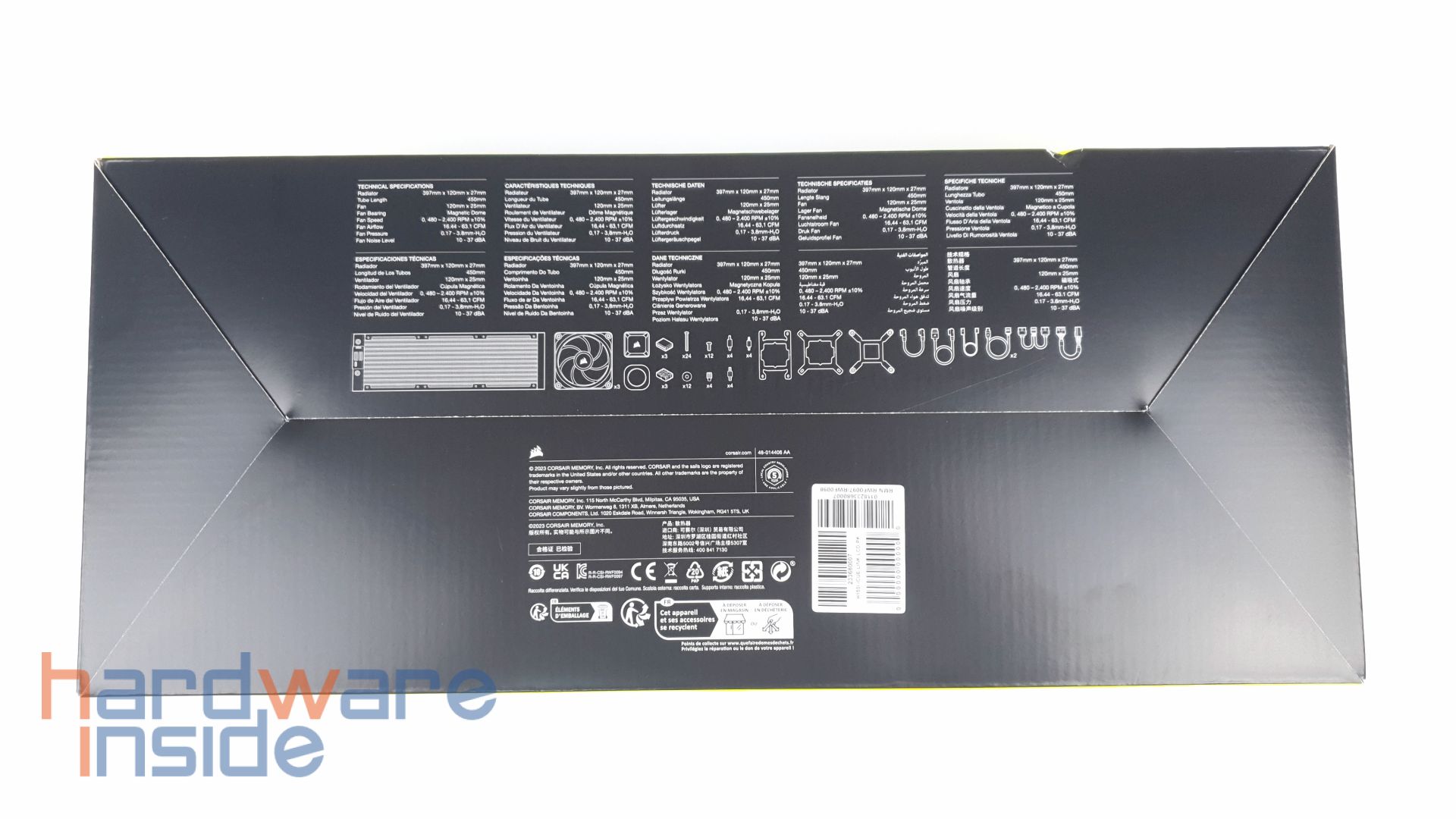
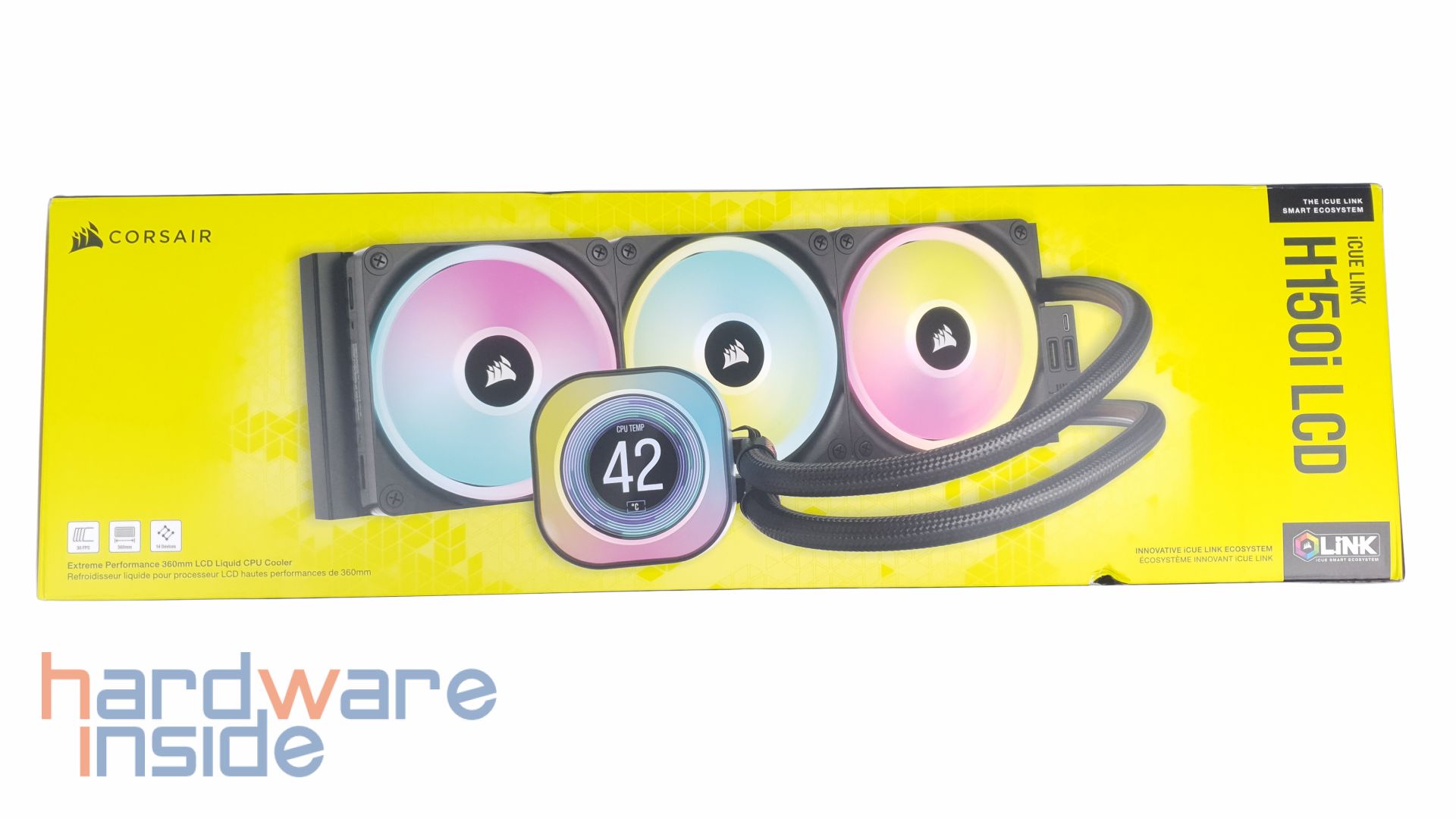
Corsair verpackt die Produkte in schwarz-gelb designte glatte Kartons. Auf der Front, der Oberseite und den beiden Seiten der Verpackung ist die iCUE LINK H150i LCD im Betrieb zu sehen. Dazu sind das Logo und die Bezeichnung aufgedruckt. Auch die Kompatibilität zu iCUE Link wird verdeutlicht. Die Rückseite und Unterseite der Verpackung offenbaren den Lieferumfang sowie tabellarisch angeordnet die Spezifikationen und Features. Außerdem zeigt die hintere Seite der Verpackung die Abmessungen des Radiators und die Unterseite des Pumpengehäuses mit bereits angebrachter Wärmeleitpaste.
Inhalt
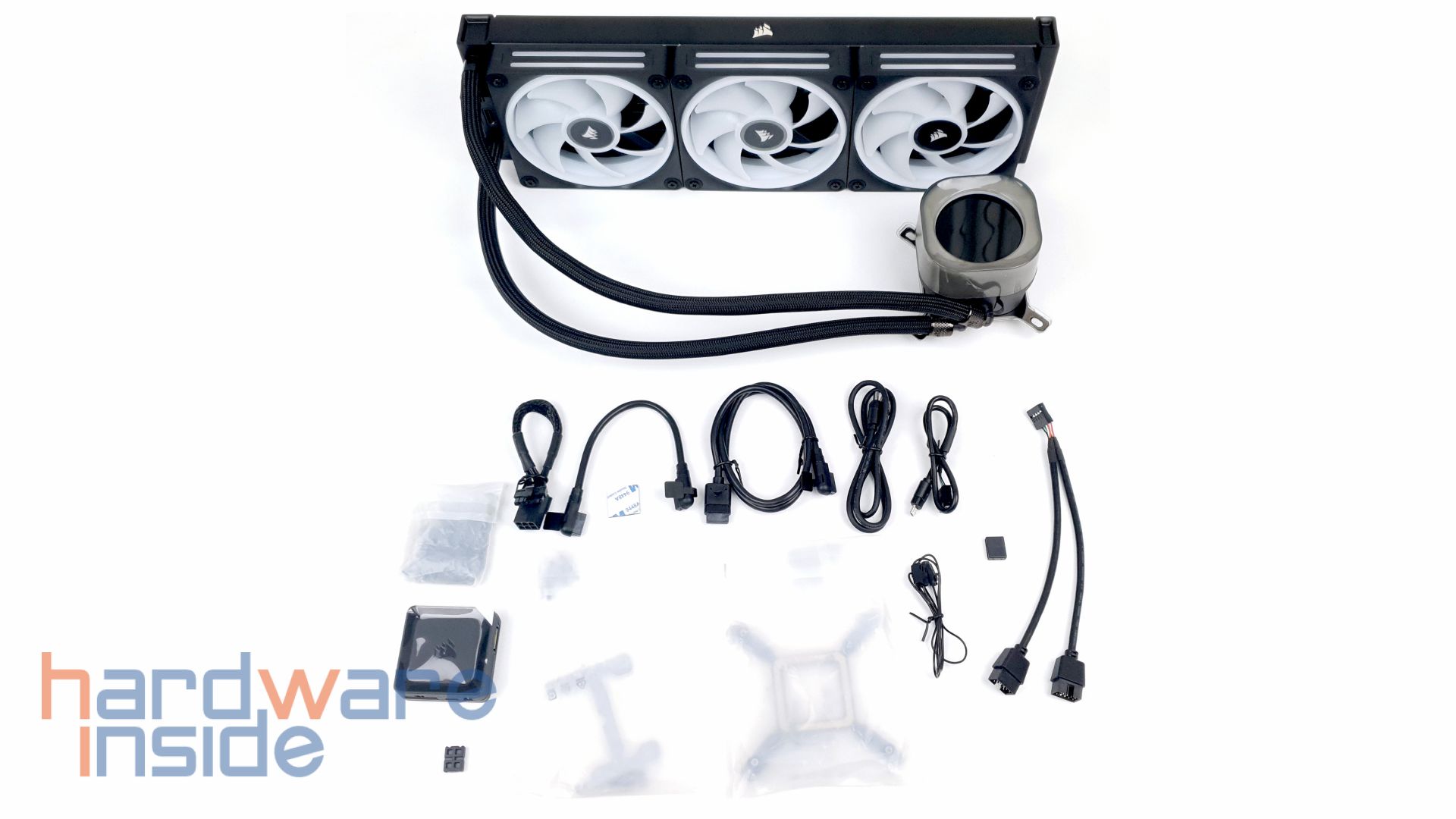
iCUE LINK LCD AIO inklusive Bildschirm Modul
3 x QX RGB Lüfter
Intel & AMD Mounting Brackets
Intel & AMD Mounting Hardware
Stromkabel
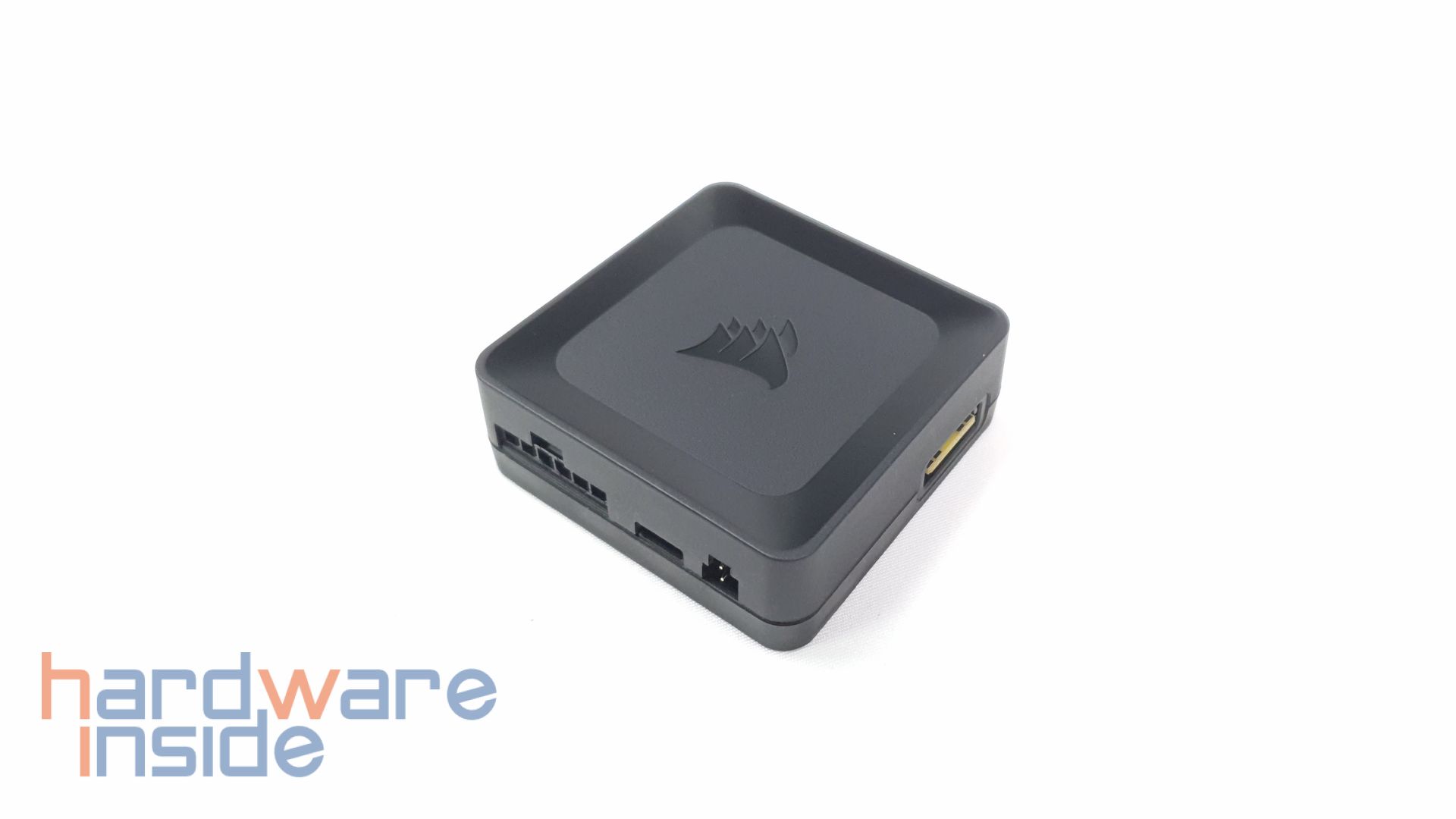
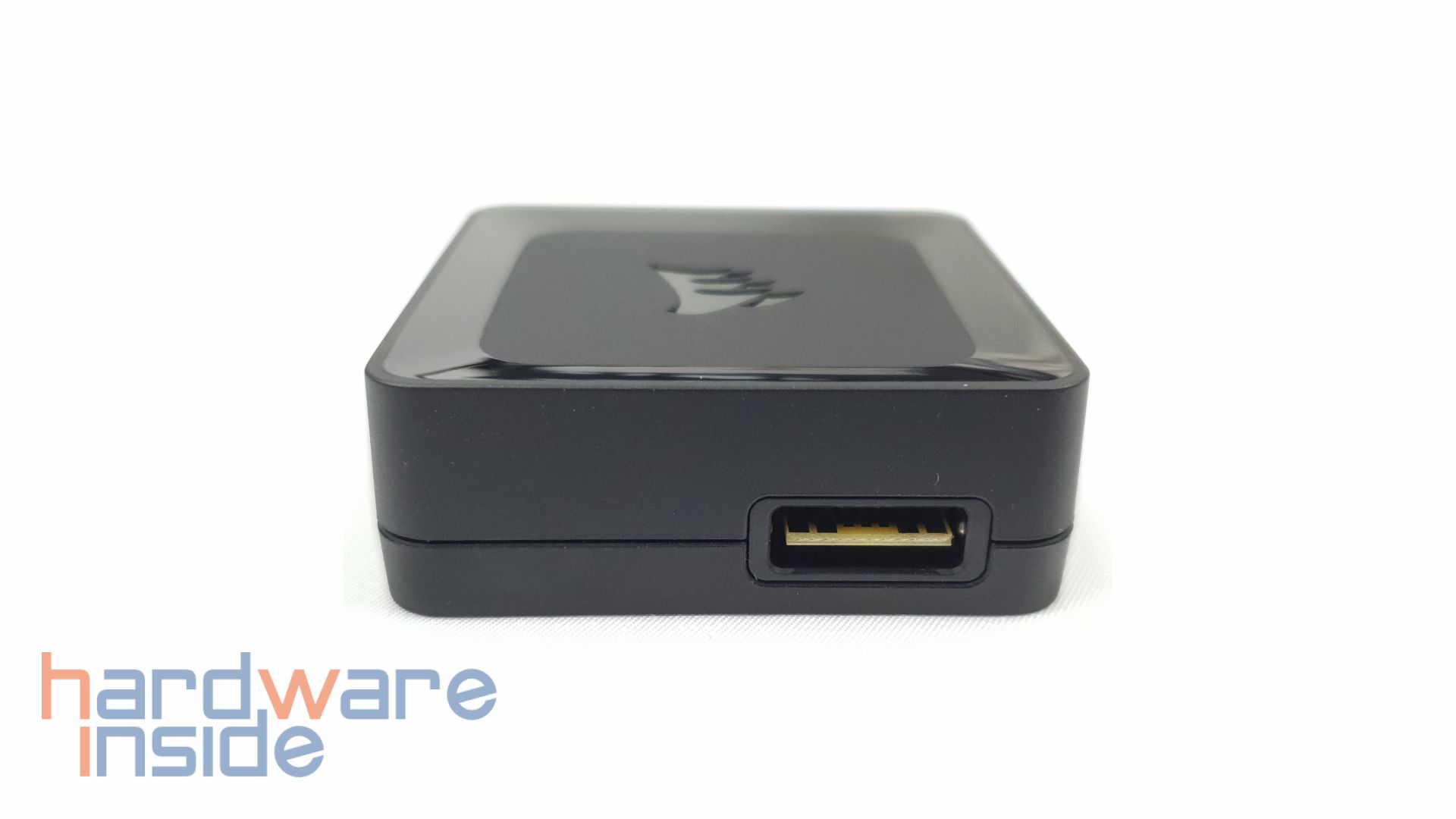
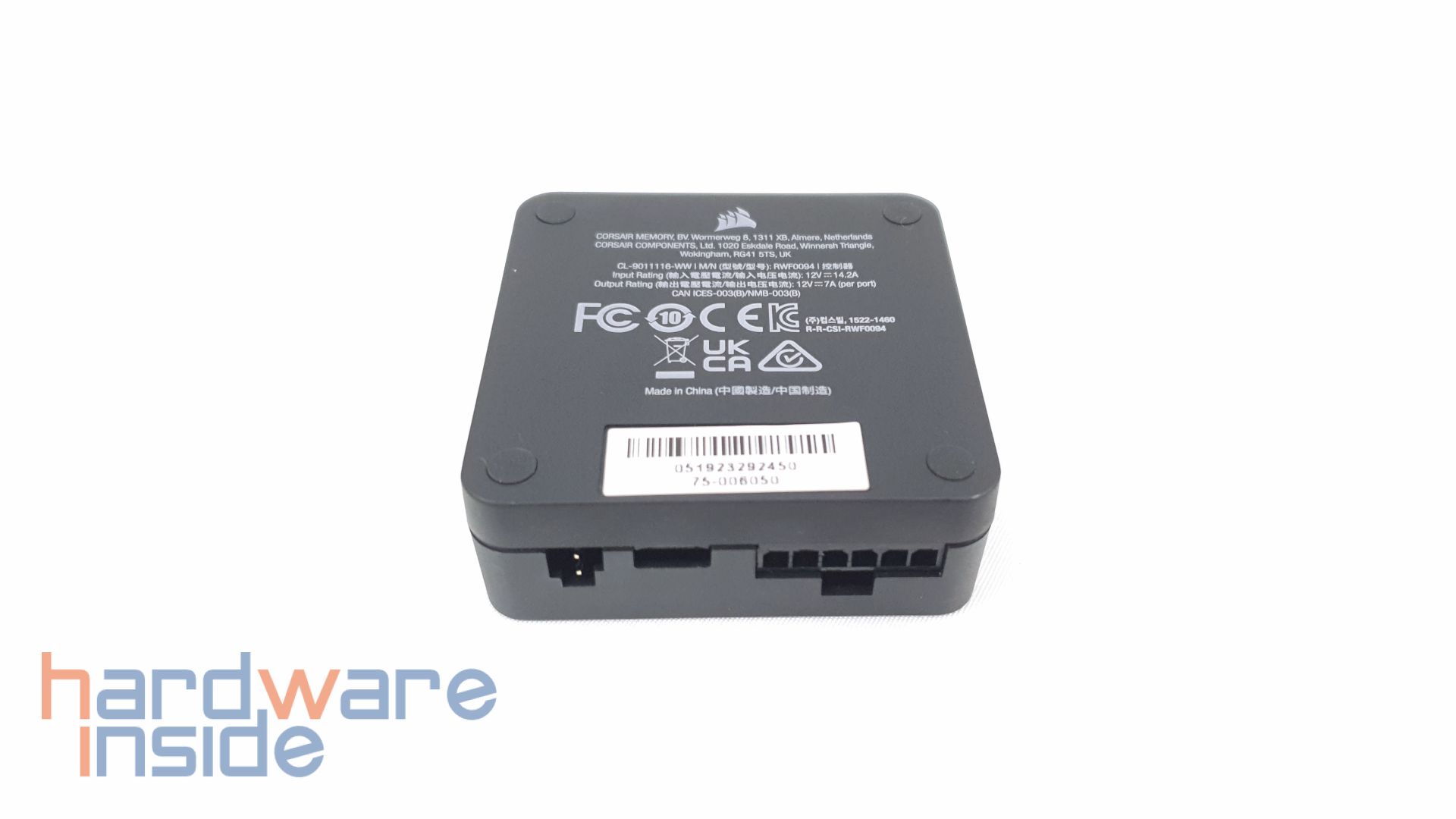
System-Hub
iCUE LINK-Kabel
UBS-Splitterkabel
Tachokabel
USB-Kabel
Distributions-Hub
iCUE LINK active port
Daten
Technische Daten – CORSAIR iCUE LINK H150i LCD
Radiator
397 x 120 x 27 mm
Radiatormaterial
Aluminium
Leitungslänge
450 mm
Lüfter
120 x 25 mm
Lüfterlager
Magnetschwebelager
Lüftergeschwindigkeit
0,480 – 2400 RPM +/- 10%
Luftdurchsatz
16,44 – 63,1 CFM
Lüfterdruck
0,17 – 3,8 mm – Wassersäule
Lüftergeräuschpegel
10 – 37 dBA
Material Kühlplatte Maße
Kupfer 56 x 56 mm
Sockelunterstützung
Intel 1700, 1200, 1150, 1151, 1156, AMD AM5, AM4
Gewicht
2,654 kg
Details
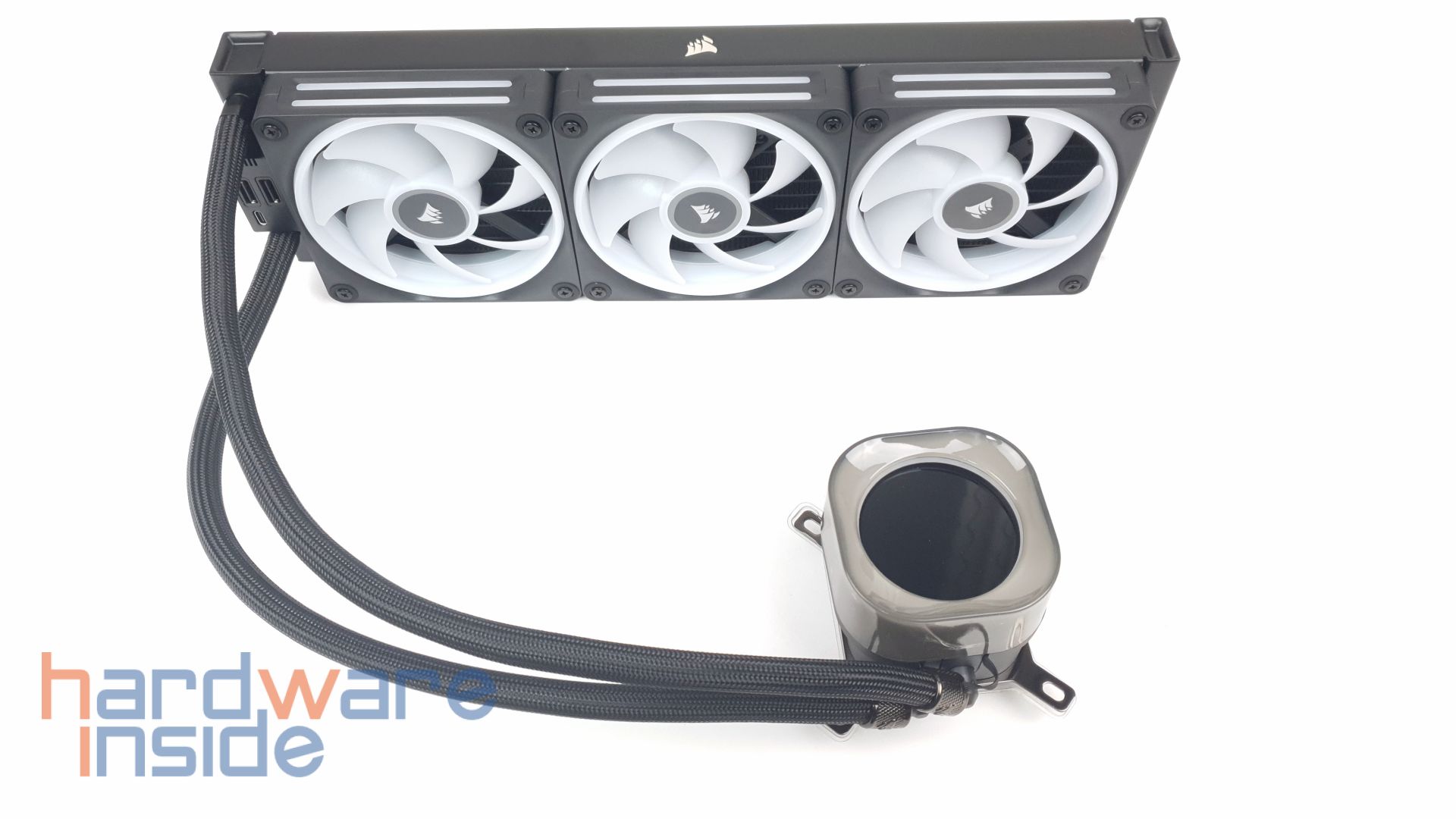
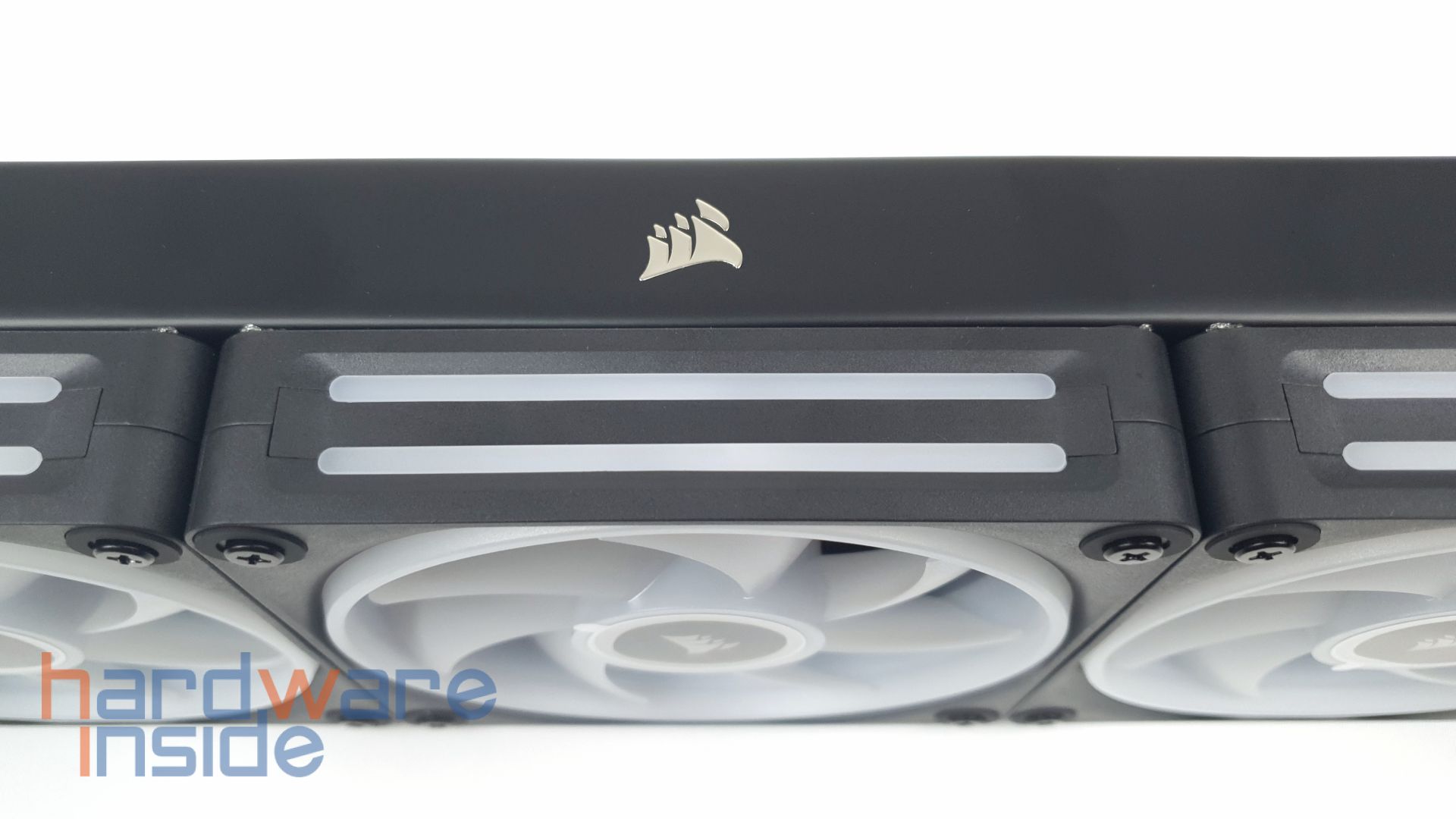
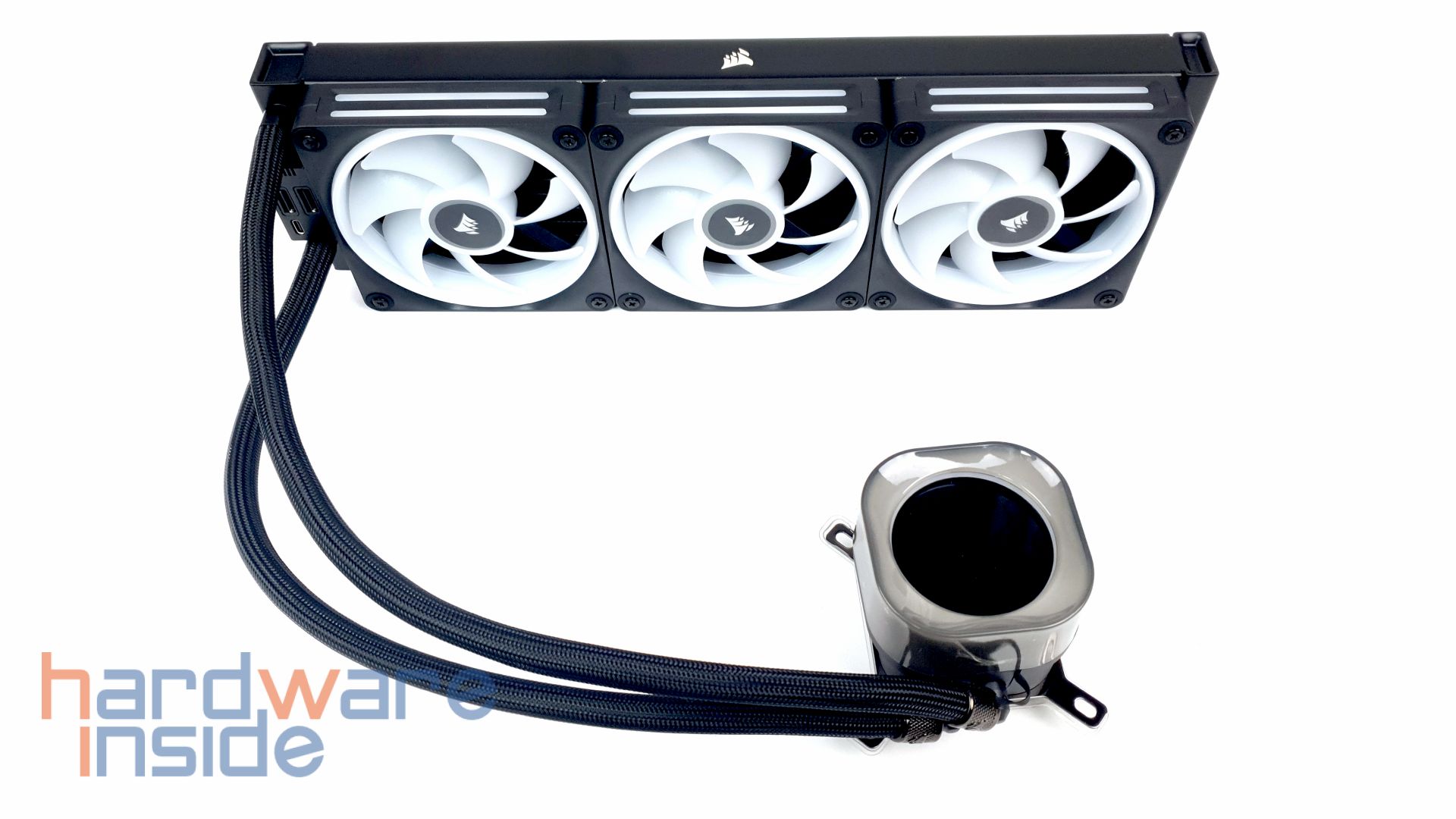
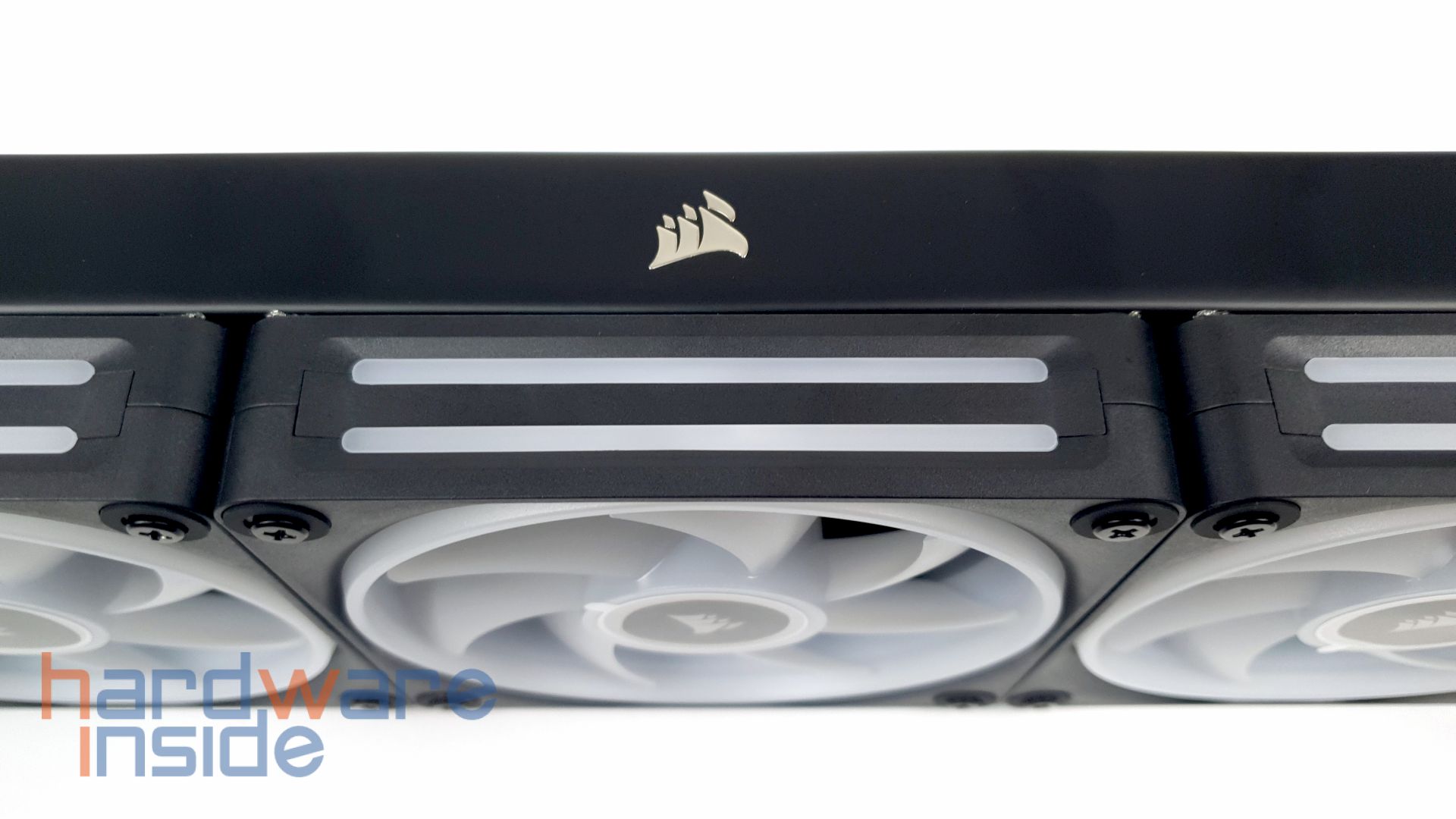
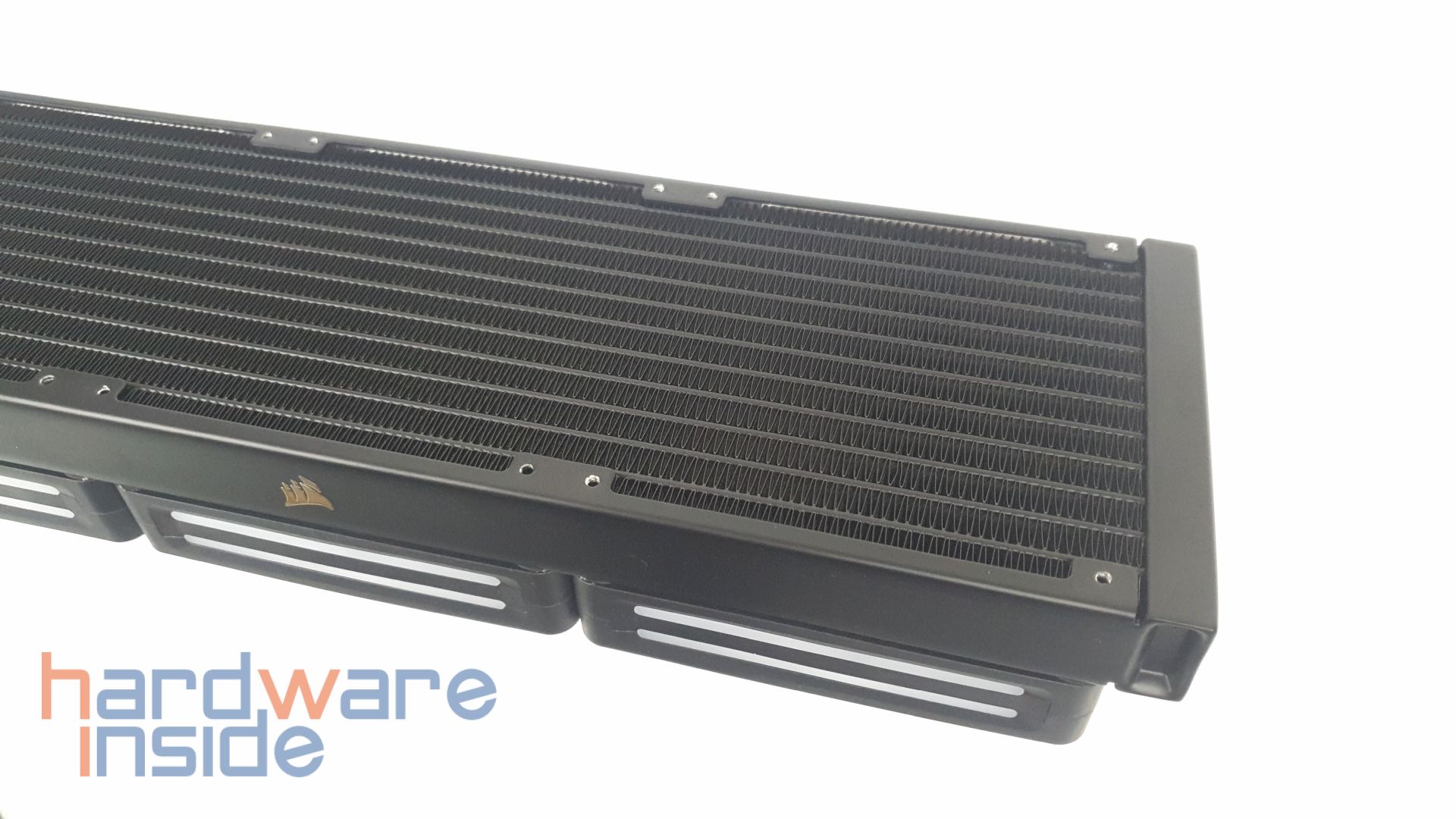
Der Radiator besitzt einen schwarz lackierten Korpus, an dem bereits bei der Lieferung die Corsair-Lüfter vormontiert sind, was wir für praktisch und gut befinden. An der Front und auf der Rückseite des Radiators ist das Corsair-Logo in reflektierendem Silber zu erkennen.
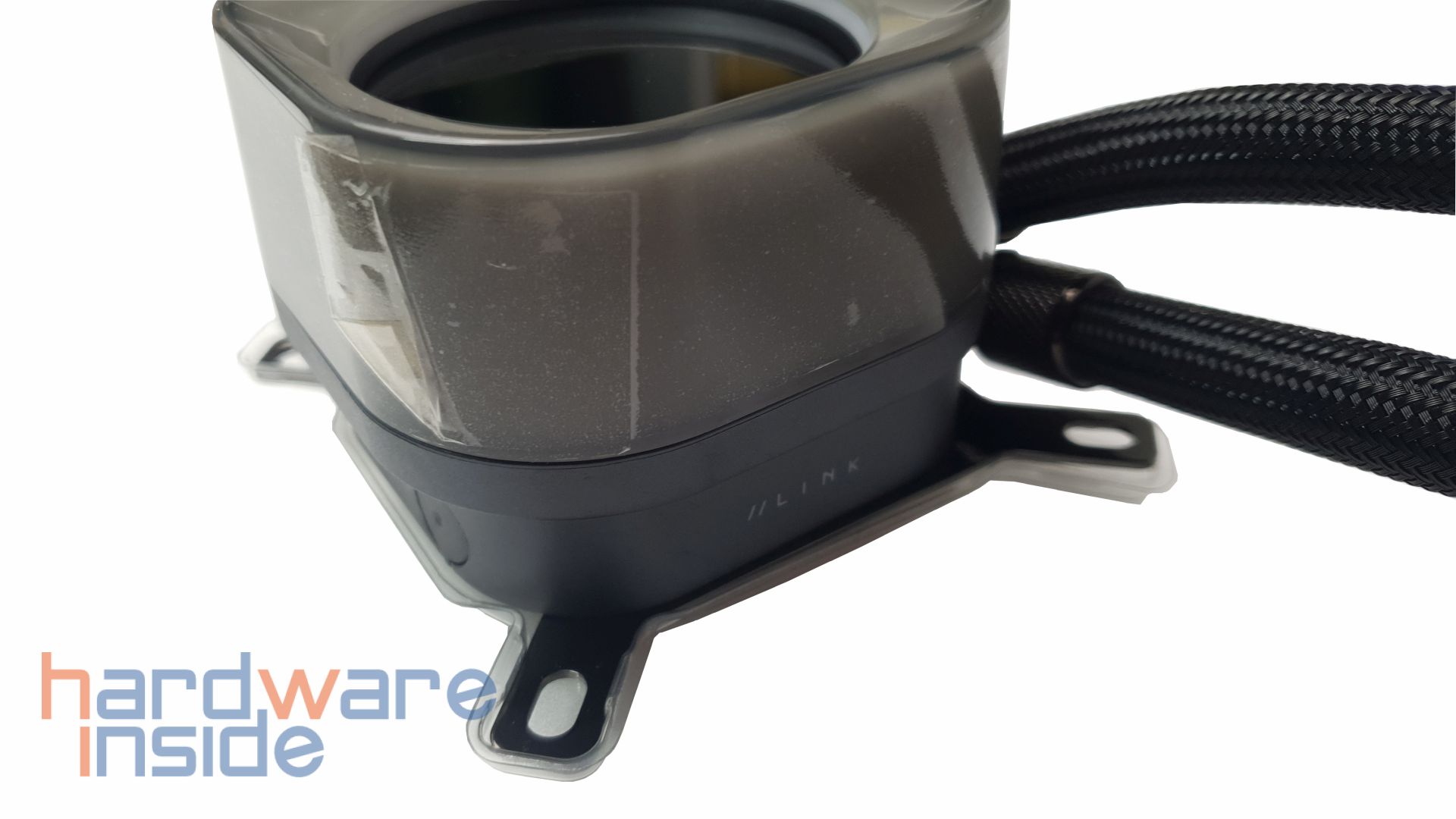
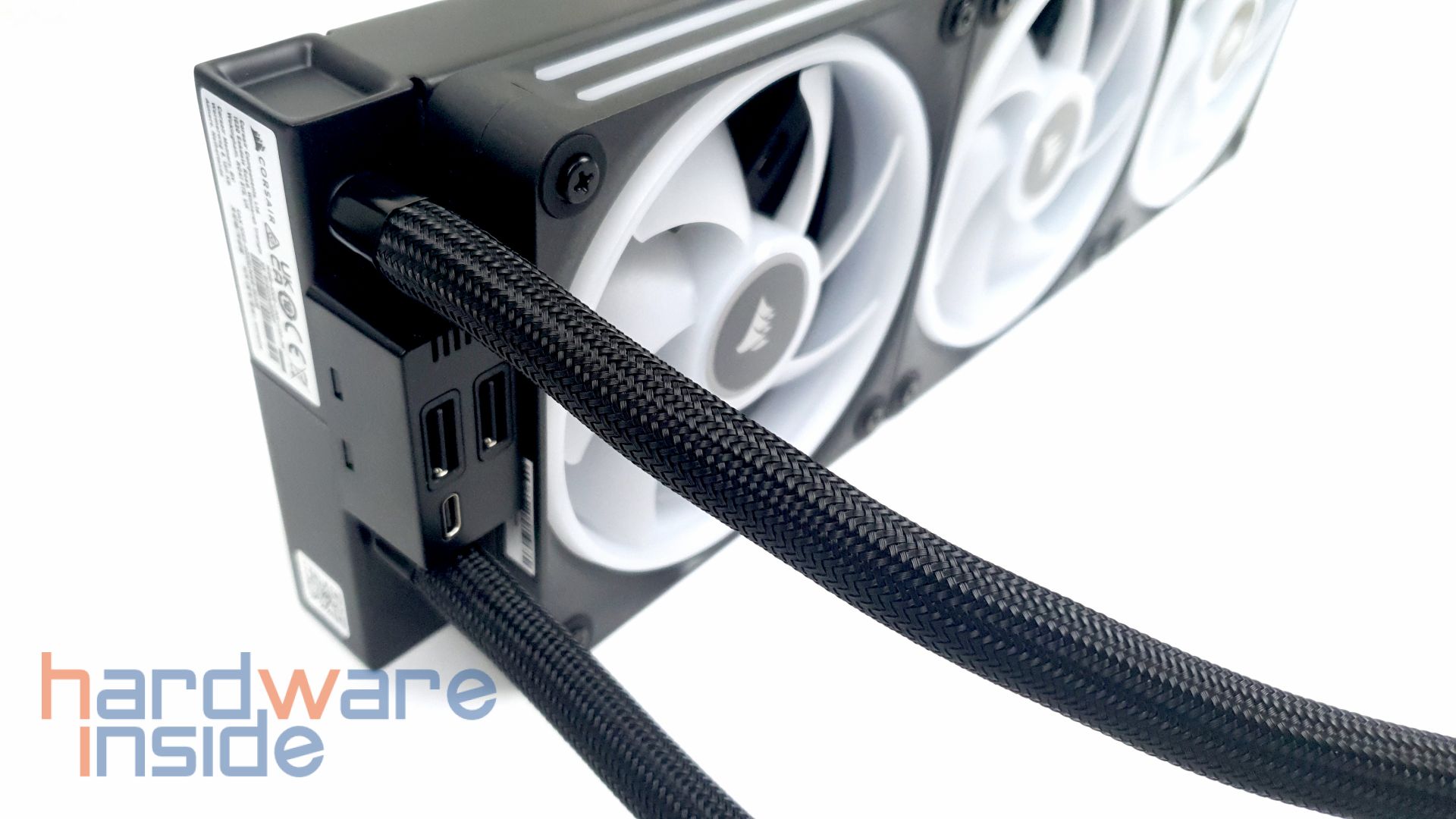
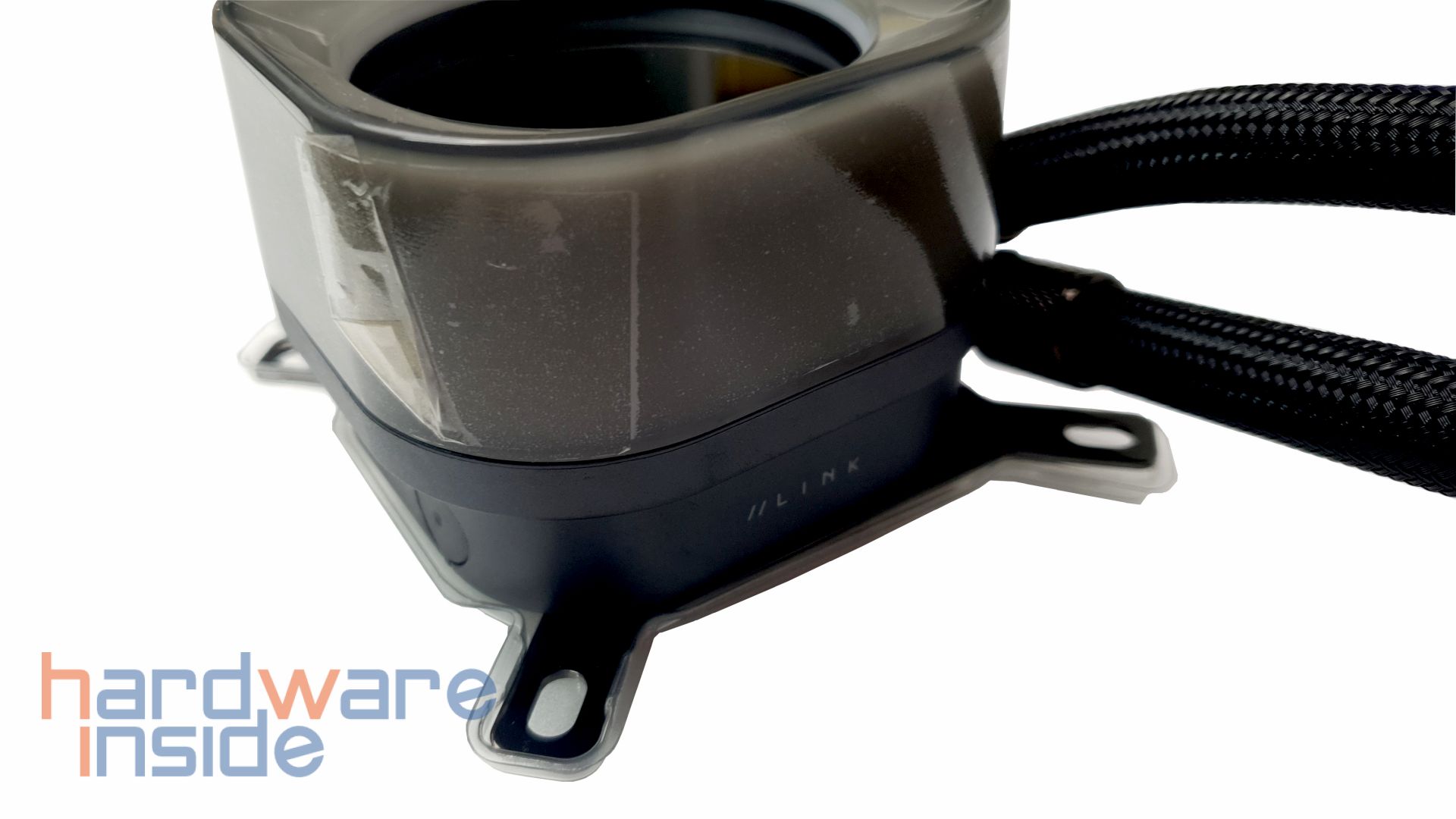
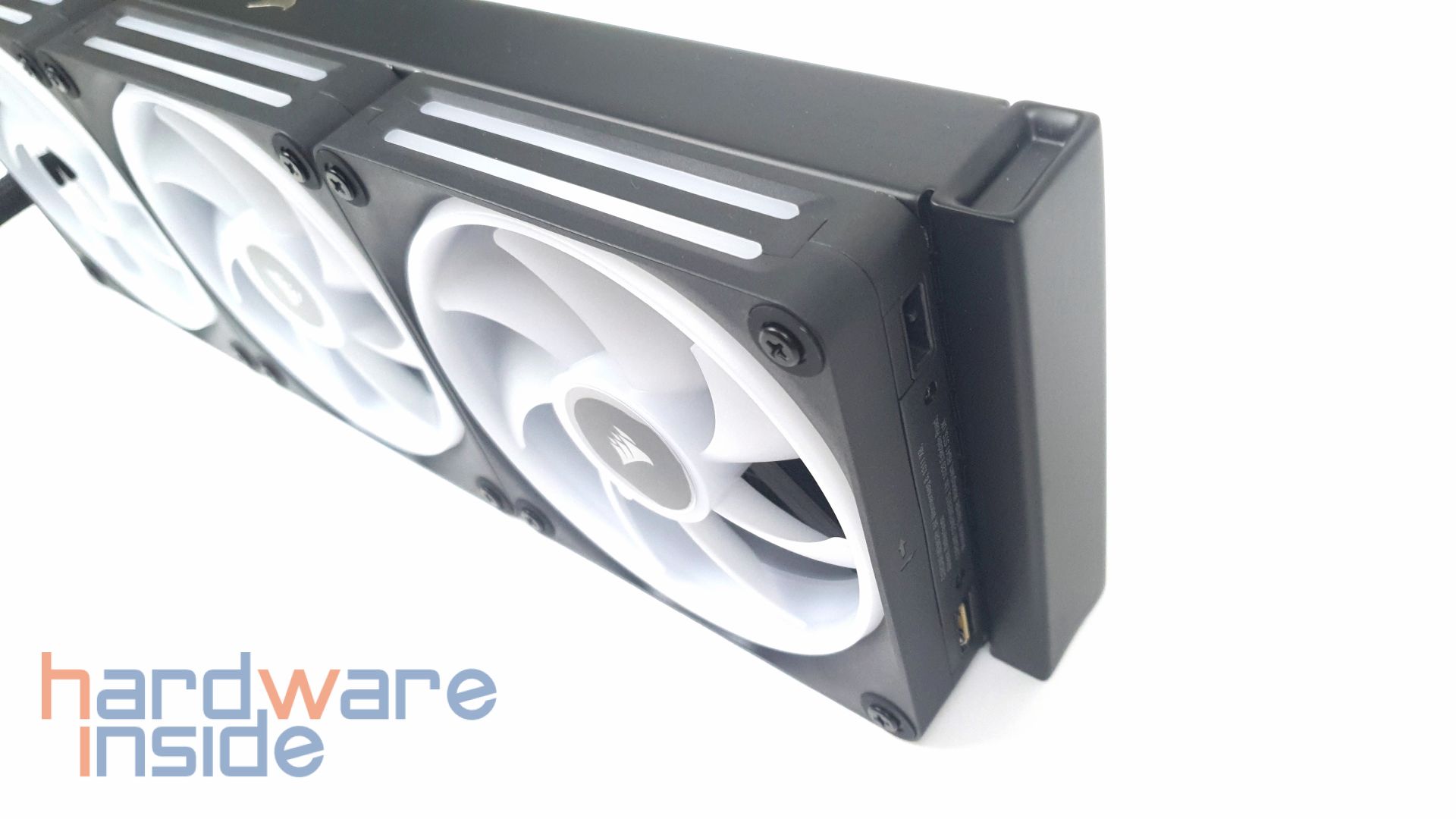
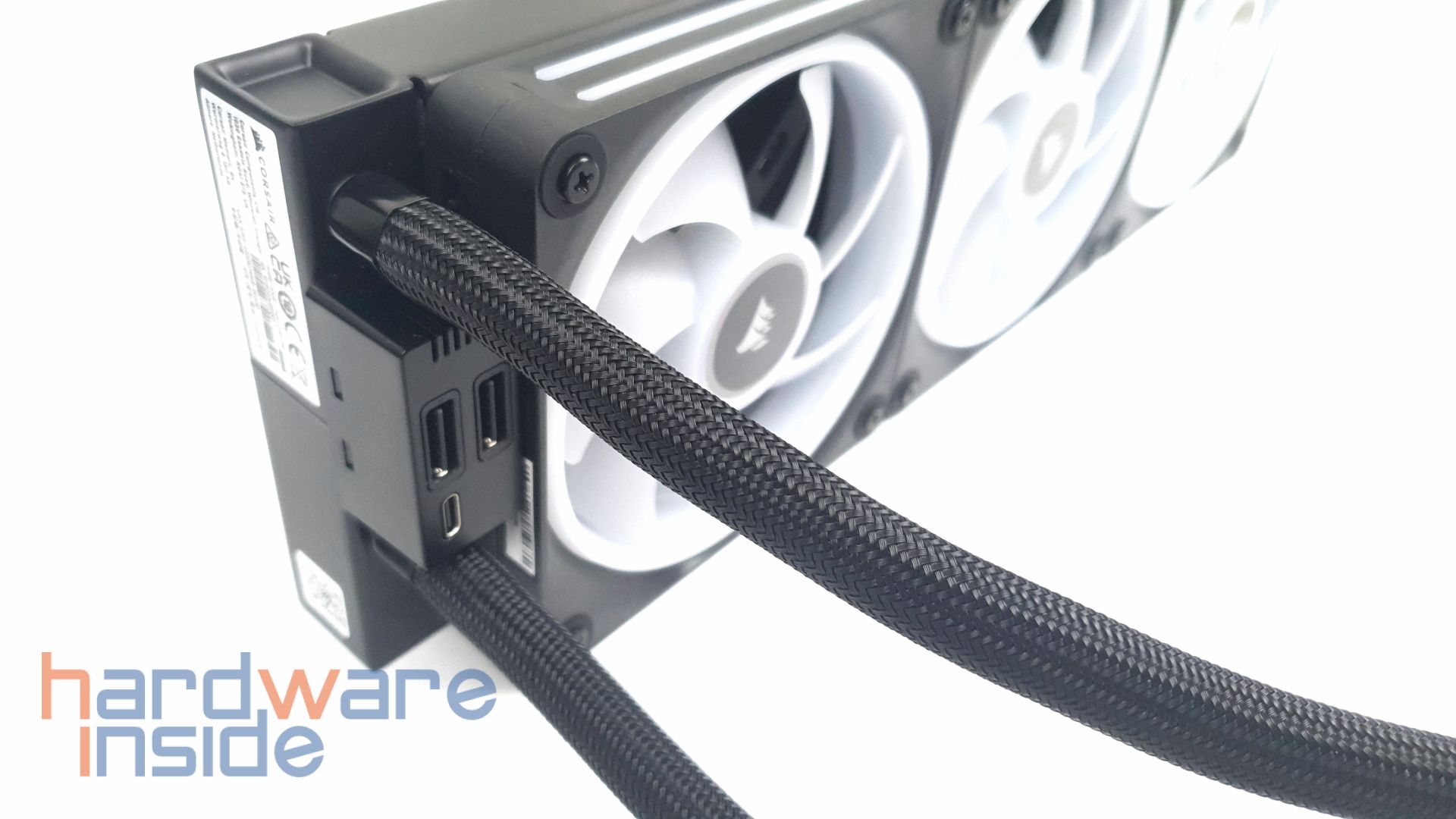
An der Stirnseite ist das Anschlussmodul in Richtung der Fluidleitungen zu erkennen. Hier sind zwei iCUE LINK active Ports und ein USB-C Anschluss platziert. Was sofort auffällt, ist die Länge der Schläuche vom Radiator zum Kühlkörper, die 450 mm umfassen. Die Schläuche sind ummantelt, aber trotzdem sehr flexibel. Auf einer Seite des Pumpengehäuses ist „//Link“ aufgedruckt, das zur Referenz der hauseigenen Software Corsair iCUE dient.
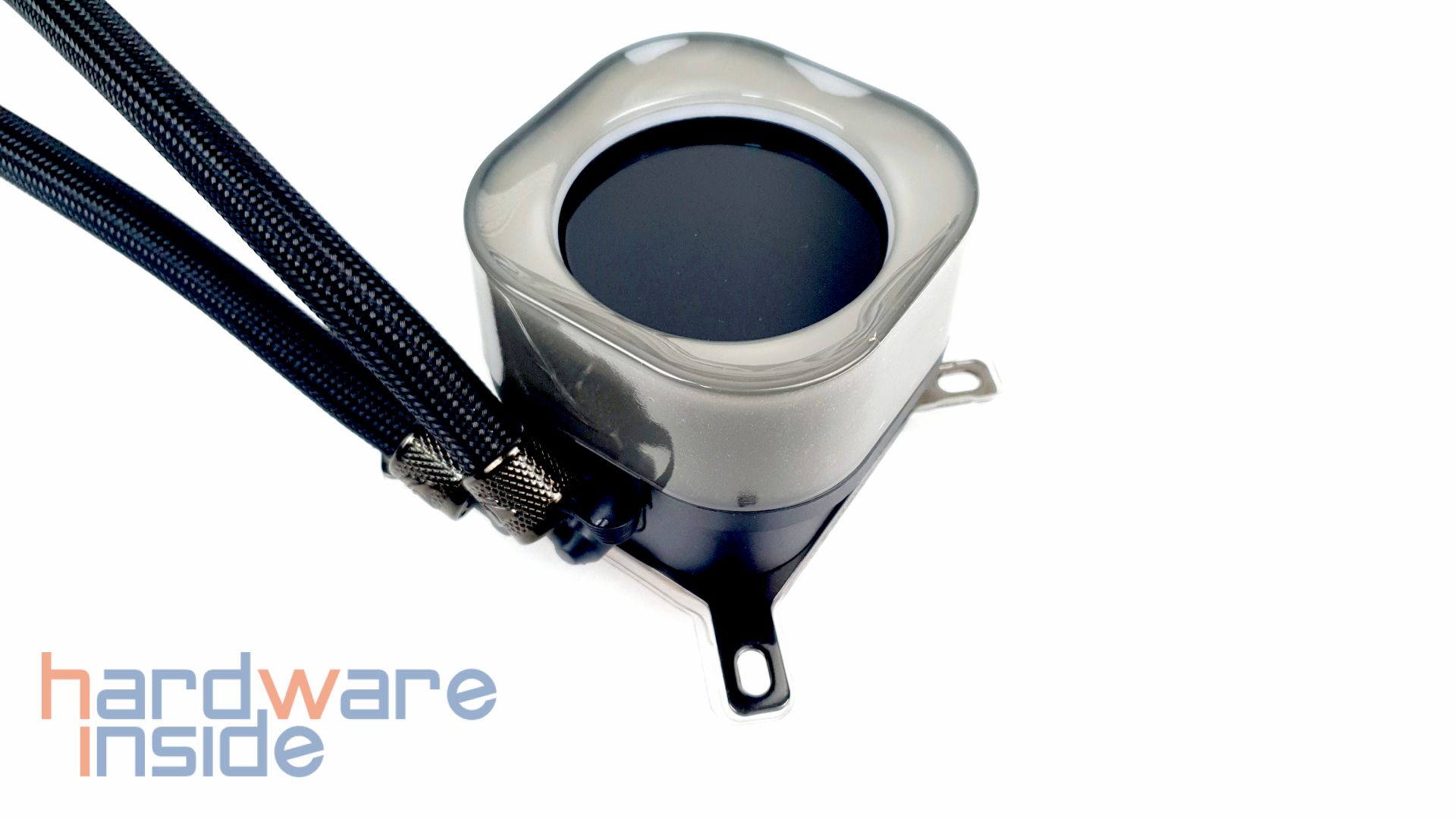
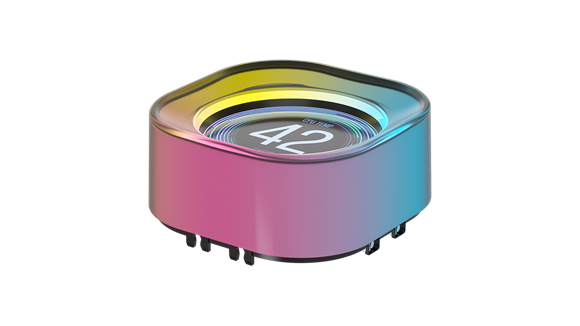
Am Pumpengehäuse sind die Schläuche mit einem 90° Fitting befestigt, sodass der Einbau vereinfacht und die Schläuche einfacher positioniert werden können, ohne diese zu knicken. Oben auf dem Pumpengehäuse ist der LCD-Bildschirm platziert, der mit einer Schutzhülle aus Kunststoff angeliefert wird. Der Korpus des LCD-Bildschirms ist rechteckig abgerundet und besitzt eine raue silberne Optik mit einem runden Ausschnitt für den Bildschirm. Hier ist die Pumpe integriert, die keine weiteren Kabel benötigt, da diese bereits in der Ummantelung der Schläuche integriert ist.
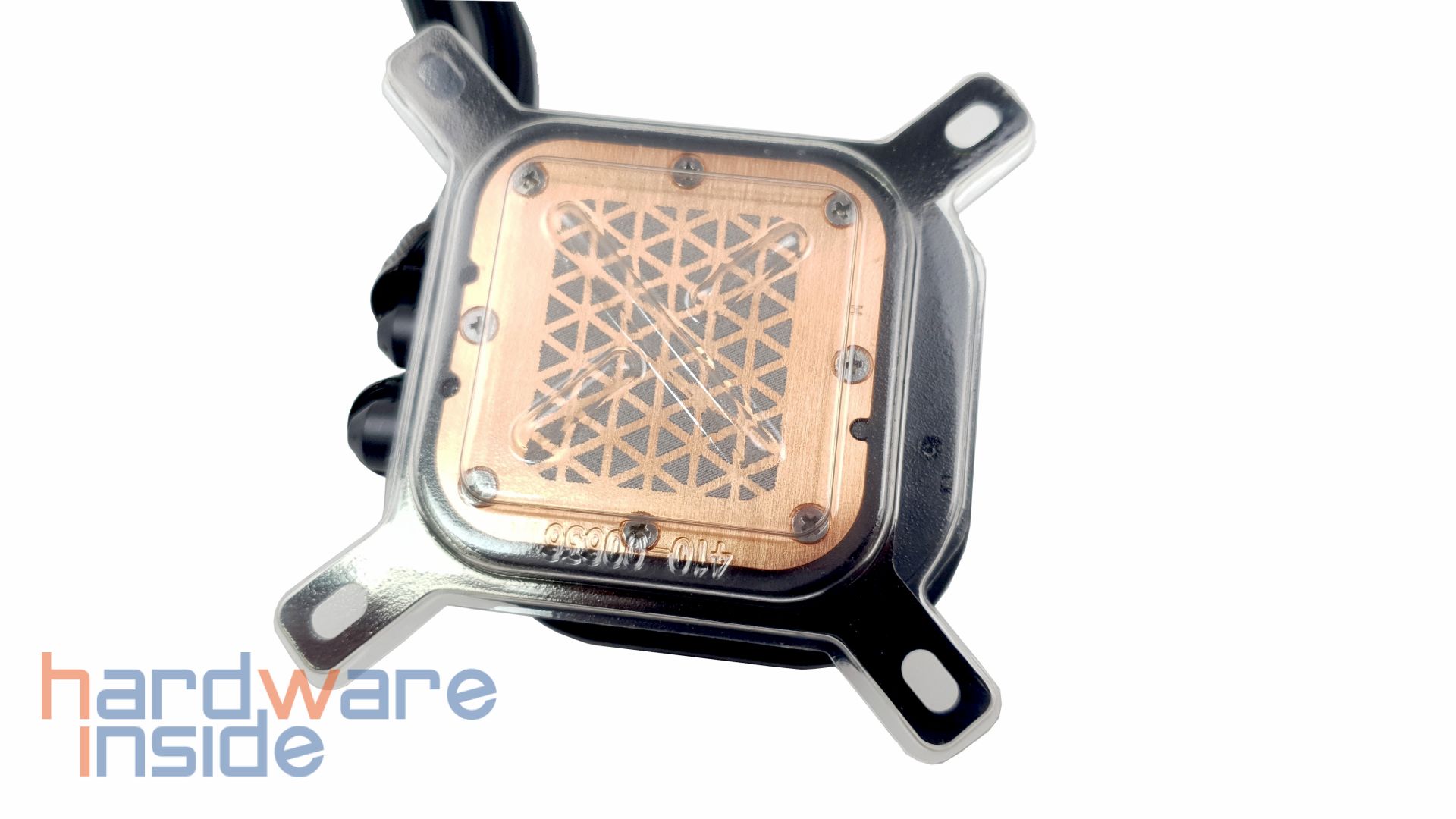
An der Unterseite der Kühlplatte ist werkseitig Wärmeleitpaste in den Corsair typischen symmetrischen Dreiecken aufgetragen, die ebenfalls mit einer Schutzkappe aus Kunststoff versehen ist. Die Wärmeleitpaste verteilt sich beim Verschrauben des Pumpengehäuses gleichmäßig durch den aufgebrachten Druck zwischen Backplate und Haltevorrichtung auf der CPU.
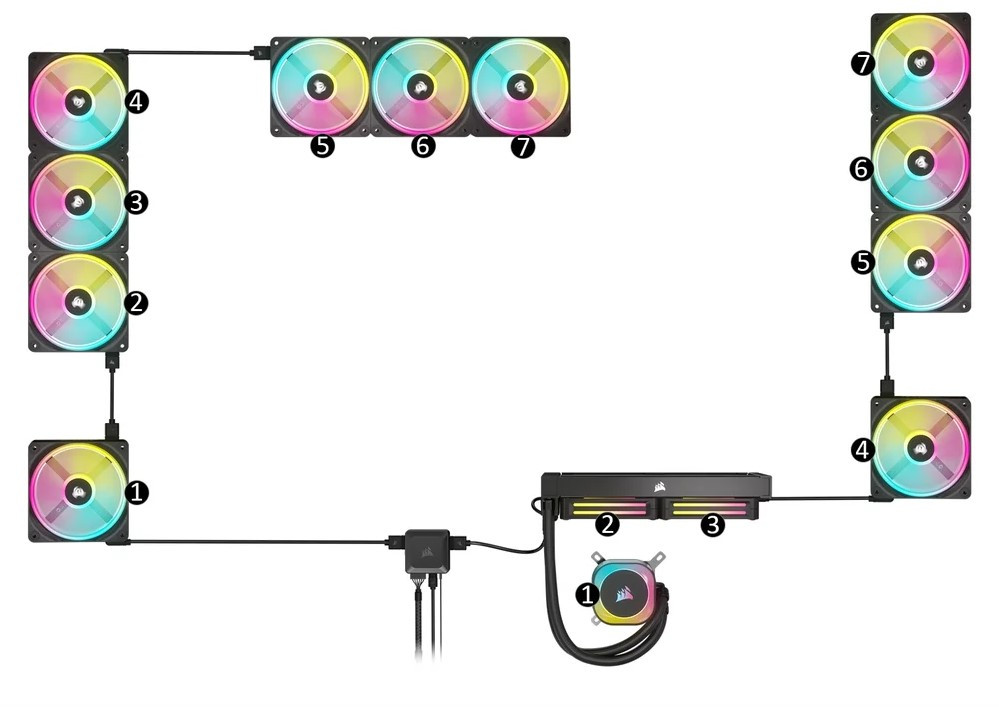
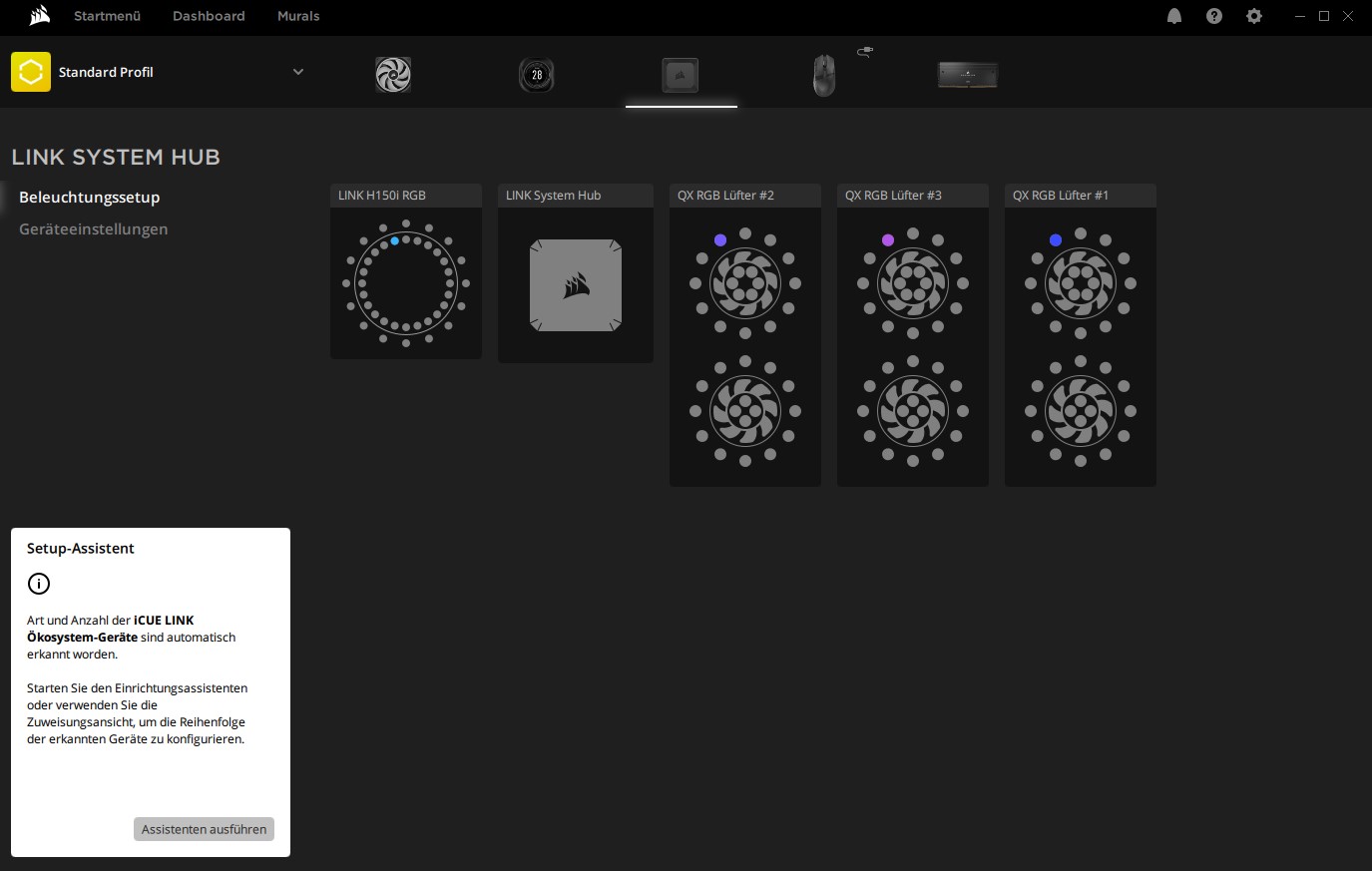
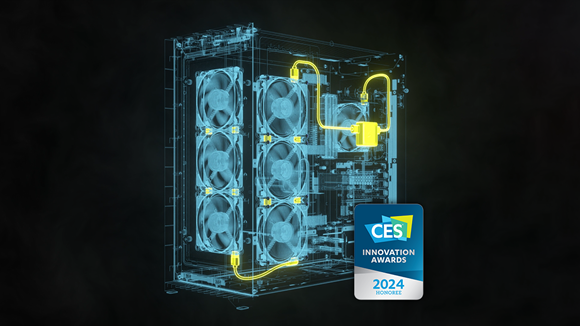
Die QX RGB-Lüfter haben einen aktiven und einen passiven iCUE LINK-Anschluss. Dabei besitzt jede iCUE-Link-Komponente einen eingebauten Mikrocontroller, der mit dem System Hub mit minimalem Aufwand kommuniziert. Über diesen Anschluss werden die vielen Lüfter mit dem System Hub einfach in Reihe zusammengeschaltet, wodurch das Kabelmanagement im Gehäuse deutlich vereinfacht wird. So sorgen die Controller für die komplexe Beleuchtung samt der Drehzahl der Lüfter, die als Einstellungen in der iCUE Link Software vorgenommen werden können.
iCUE Link umfasst dabei Lüfter, AIO-Wasserkühlungen und Custom-Kühlsysteme, welche miteinander durch nur ein einziges Kabel in Reihe geschlossen werden. Das System Hub besitzt hierbei 2 Kanäle, die bis zu 7 Geräte unterstützen, was in Summe eine Reihe von 14 Geräten im System bildet. Die Reihenfolge der Kabel spielt hier keine Rolle und es können dabei Y-Kabel-Splitter verwendet werden. So wird das Kabel-Management zu einem Kinderspiel. Es besteht ebenso die Möglichkeit, mehrere System-Hubs zu installieren, die jeweils einen USB-Anschluss am Mainboard benötigen, um mehr als 14 Geräte anzuschließen.
Praxis
Testsystem
CPU
Intel Core I9 13900K
Mainboard
Asus TUF Gaming Z790-Pro Wifi
Arbeitsspeicher
Corsair Dominator Titanium First Edition 6000 MT/s
Als erstes wird die Backplate mithilfe der kleinen 3M-Klebepads, an die Rückseite des Mainboards geklebt. Die Größe für den Sockel wird über die Gewindescheiben angepasst. Anschließend werden die passenden Sockel-Abstandsschrauben gewählt und in die Plate eingeschraubt. Da die Lüfter bereits am Radiator vormontiert sind, können wir uns gleich dem Einbau des kompletten Radiators samt Kühlkörper widmen. Der Einbau findet in unserem Fall an der Oberseite des Gehäuses statt. Der Radiator wird an die vorgefertigte Halterung angeschraubt und in das Gehäuse eingesetzt. Da der Lieferumfang großzügig ausfällt, stehen verschiedene Schrauben für allerlei Builds zur Verfügung. Die ummantelten Schläuche, die zum Pumpengehäuse führen, sind lang genug, um den Radiator auf beiden Seiten montieren zu können. Hierbei muss weder auf die Seite des Radiators noch auf die Platzierung der Lüfter geachtet, denn der Radiator hat beidseitig ein schimmerndes Corsair-Logo und die Lüfter werden über die aktiven und passiven iCUE LINK-Anschlüsse verbunden. Das bedeutet weniger Kabel in der Nähe der Lüfter bzw. hinter dem Radiator.
Ist der Radiator platziert, kann das Pumpengehäuse an den Abstandhaltern montiert werden. An dieser Stelle ist die Montageplatte für Intel schon vorinstalliert. Sollte auf AMD umgerüstet werden, schafft die Anleitung über den QR-Code online Abhilfe. Das Pumpengehäuse wird aufgesetzt und mit den geriffelten Flügelmuttern festgezogen. Dabei kann die Ausrichtung frei gewählt werden, da der Bildschirm später in der iCUE Software um 90° im Kreis gedreht werden kann. Als nächstes widmen wir uns der Verkabelung und verbinden den Radiator mit dem 135 mm langen 90° iCUE-LINK-Kabel. Von dort aus nutzen wir das gleiche Kabel, allerdings in der 600 mm Variante zur Verbindung mit dem quadratischen kleinen System Hub. Parallel dazu führt der USB-C Anschluss am Radiator mit einem 9-Pin USB Kabel zu einem Splitter. Dieser Splitter wird ebenfalls mit dem System Hub verbunden, allerdings über ein Mikro-USB auf 9-Pin USB Kabel. Der Splitter führt die beiden Komponenten zusammen, sodass nur ein USB-Slot auf dem Mainboard besetzt wird. Zuletzt wird am System Hub noch der 2-Pin auf 3-Pin mit dem CPU_FAN am Mainboard verbunden. Für weitere Komponenten besitzt der System-Hub einen weiteren freien Anschluss. Nun kann der System-Hub mit dem mitgelieferten Klebeband im Gehäuse befestigt werden. Im Grunde wird die Verkabelung außerhalb der eigentlichen Wasserkühlung platziert und ermöglicht so einem saubereren Look im Gehäuse.
Software
Beleuchtung
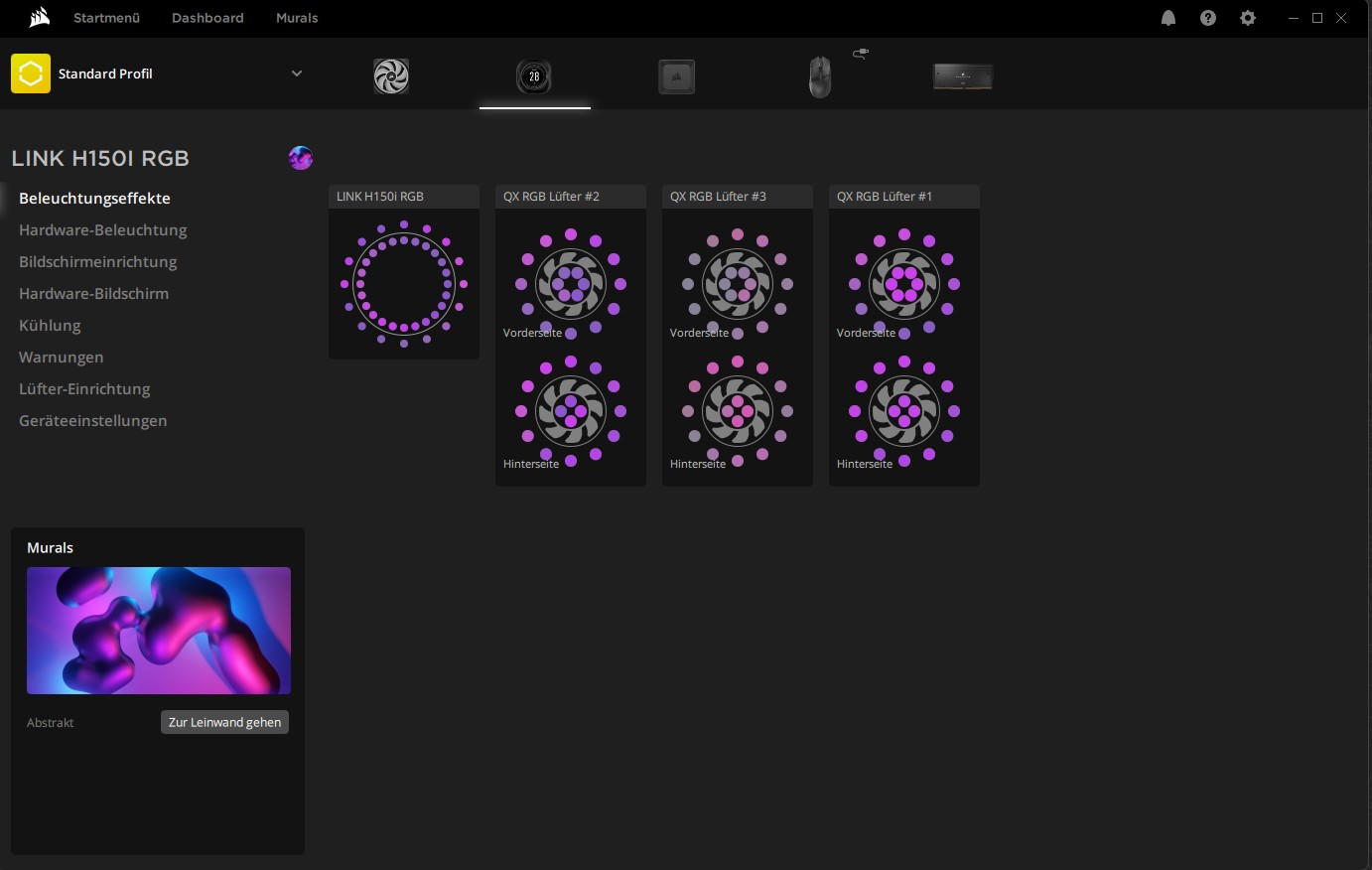
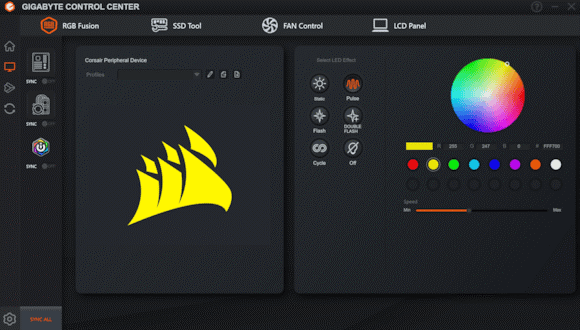
iCUE ist eine mächtige Software von Corsair, die die Peripherie und die Komponenten des Systems miteinander verbinden und synchronisieren. In der iCUE Software werden die angeschlossenen Geräte sofort erkannt und können unabhängig voneinander angepasst werden. Die erkannten Geräte werden in der oberen Leiste aufgelistet und können direkt ausgewählt werden. Je nach angeschlossener Komponente erhalten wir Zugang zur Beleuchtung, zur Kühlleistung, Makro-Anpassungen und zu Hard- und Softwareeinstellungen.
In erster Linie können die verbauten Komponenten und Peripherie in Profile eingeteilt werden, zwischen denen schnell umhergeschaltet oder an Applikationen gebunden werden. Wird beispielsweise eine verbundene Anwendung ausgeführt, wird sofort zum entsprechenden iCUE-Profil gewechselt. Alle vorgenommenen Einstellungen in diesem Profil werden automatisch übernommen. Dies können beispielsweise die DPI einer Maus, die Drehzahl von Lüftern, die Beleuchtung der Komponenten und Peripherie und vieles weitere sein.
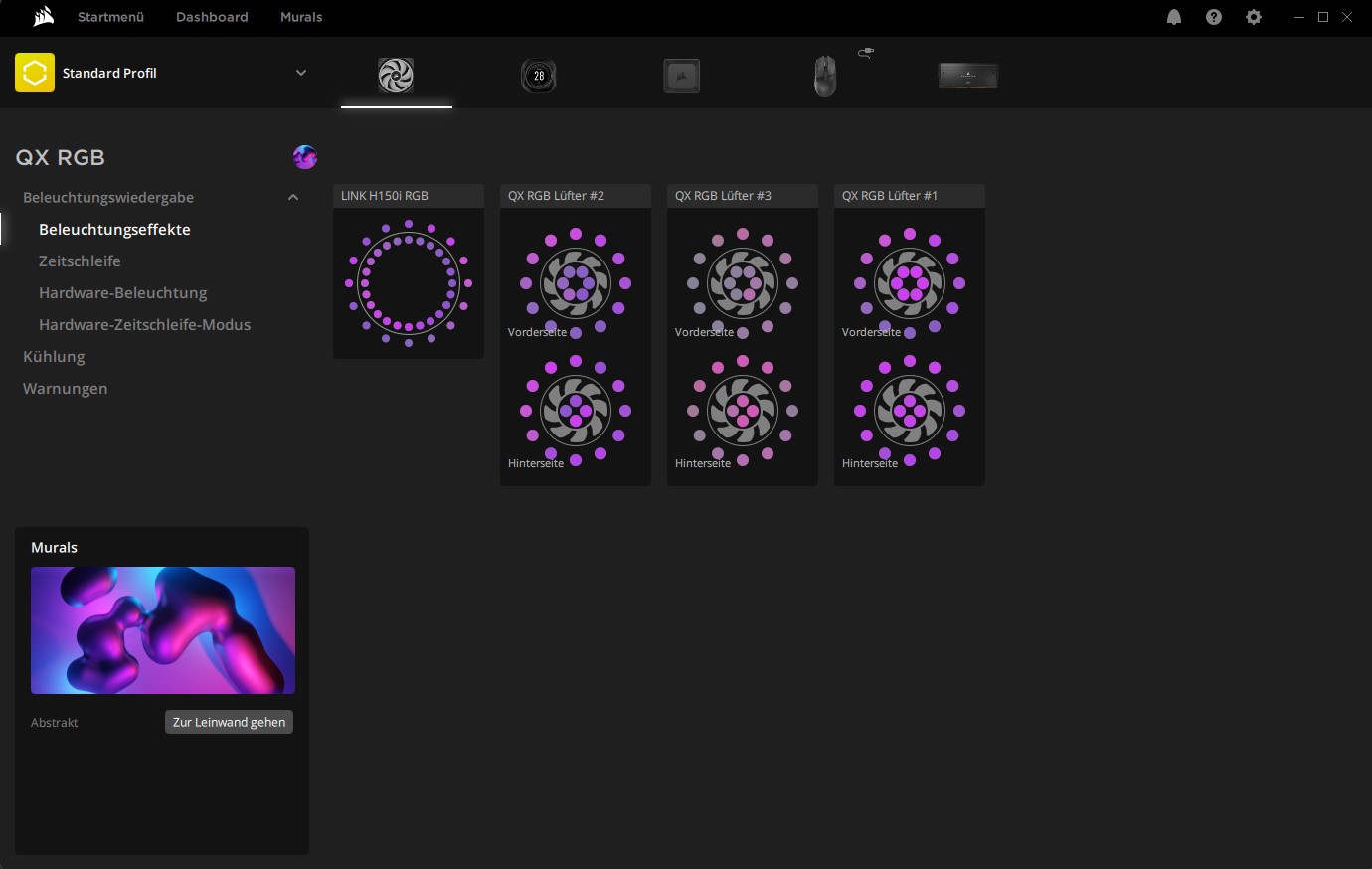
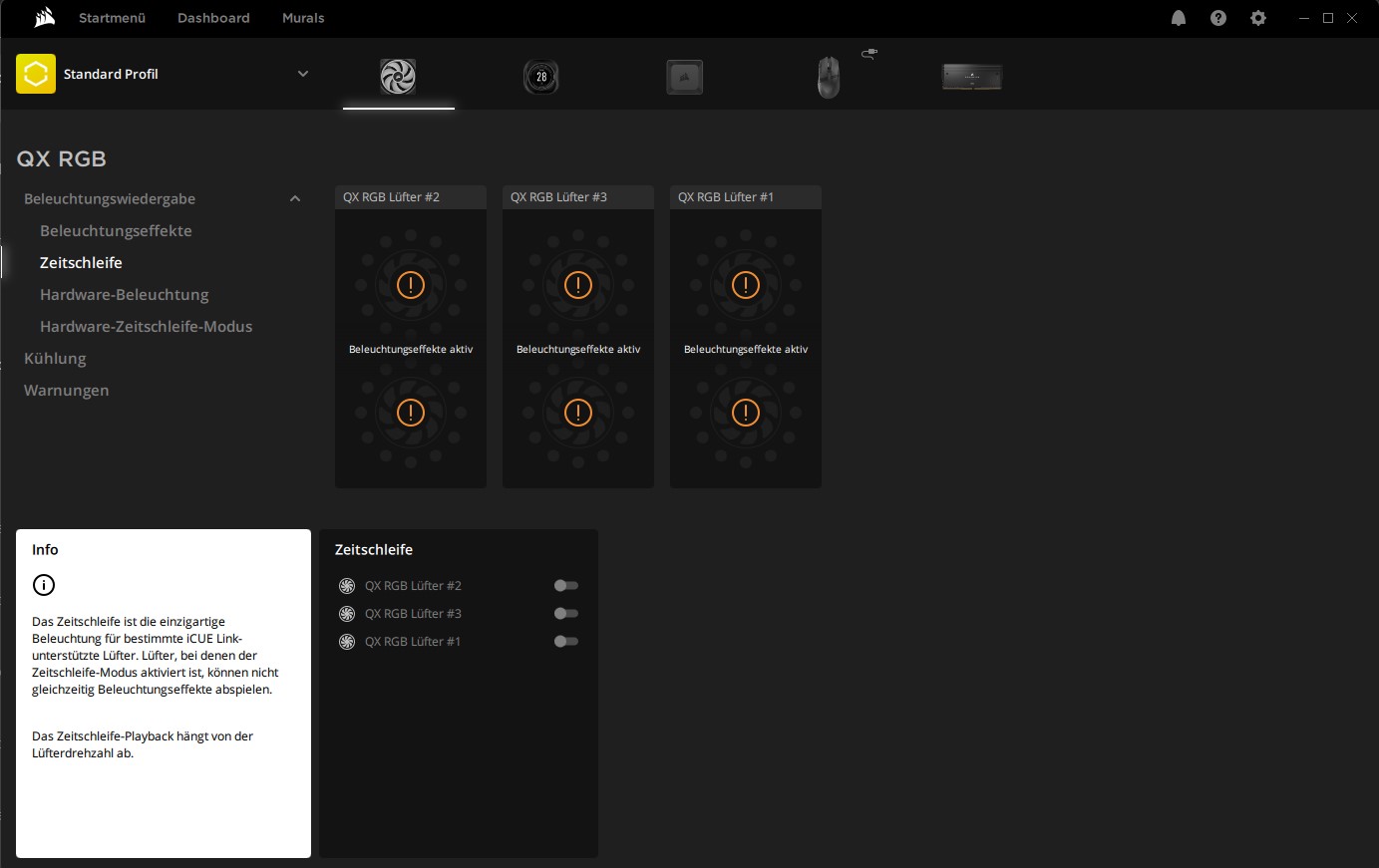
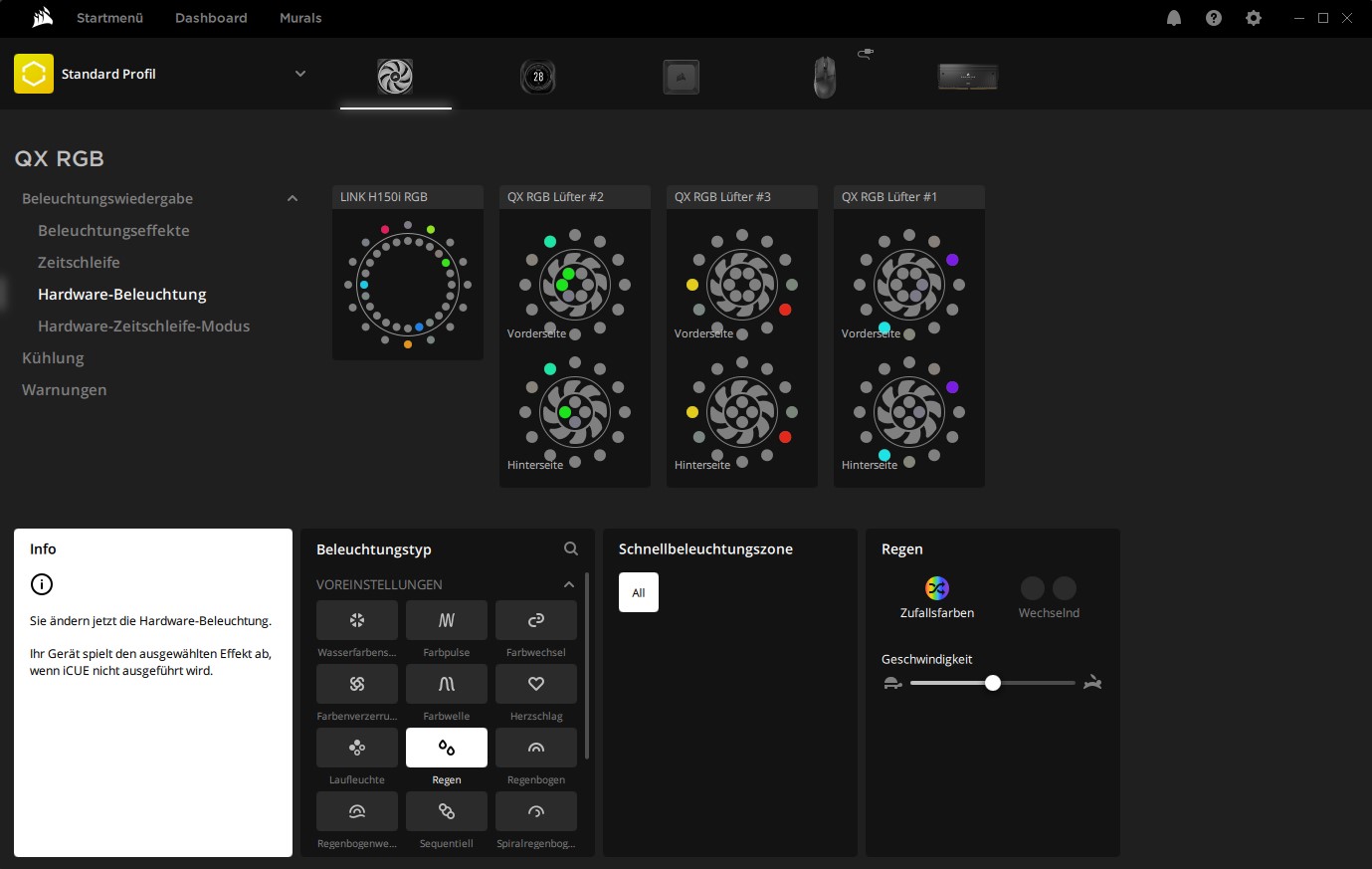
In den Beleuchtungseffekten kann jeder LED-Header einzeln angesteuert und konfiguriert werden. Zusätzlich können die Geräte mit den sogenannten Murals verbunden werden, was eine bewegende Grafik darstellt. Mit aktiviertem Mural synchronisieren sich die Komponenten mit den leuchtenden Farben der Grafik. Die Hardwareeinstellungen werden für Systeme übernommen, die keine iCUE Software installiert haben. Hierzu werden Profile auf dem Gerät gespeichert und ausgeführt, solange keine Verbindung mit der Software besteht. Mit der Zeitschleife kann durch die Beleuchtung ein optischer Standbild-Effekt simuliert werden, obwohl sich der Lüfter trotzdem dreht.
LCD-Bildschirm
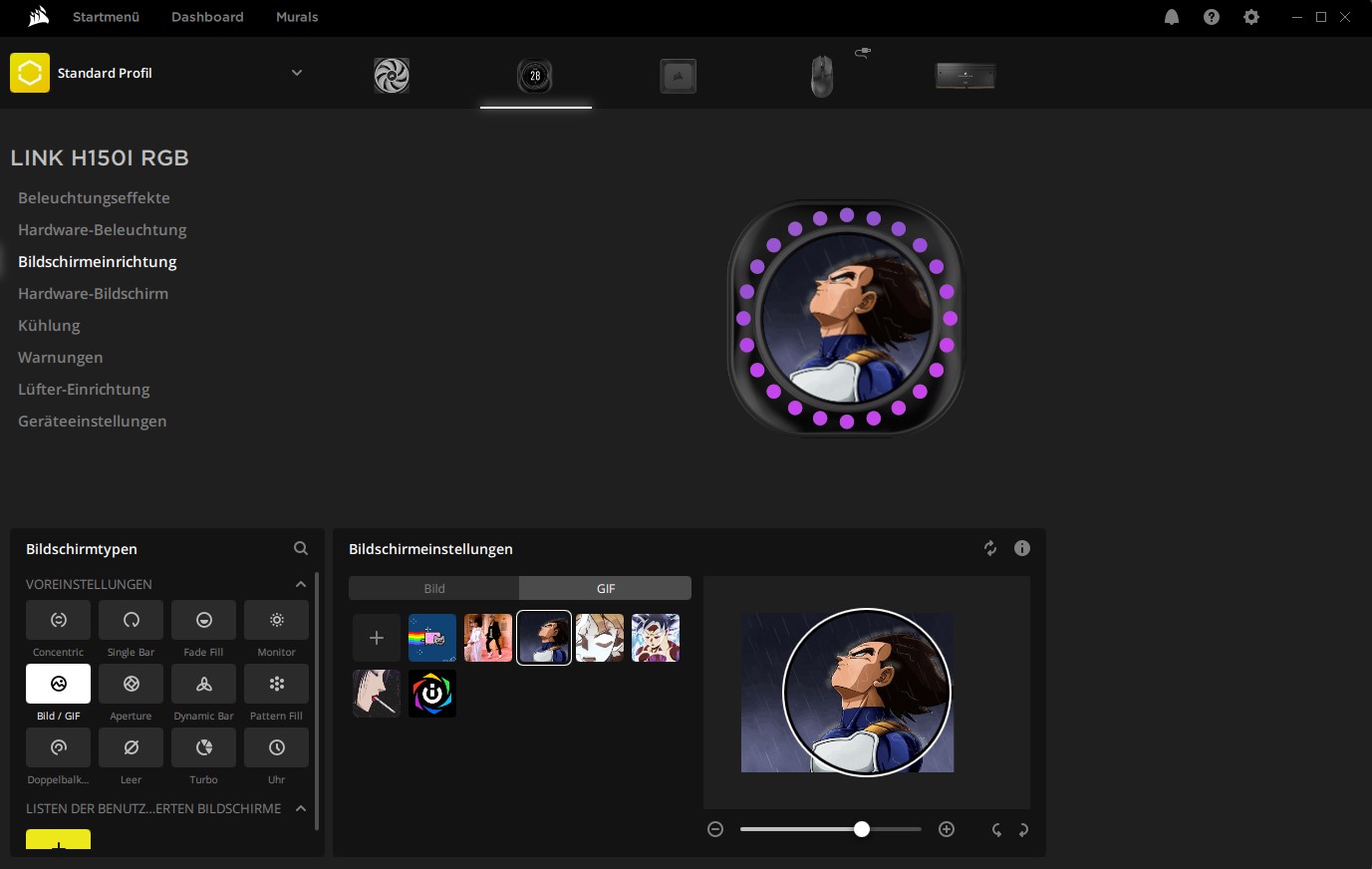
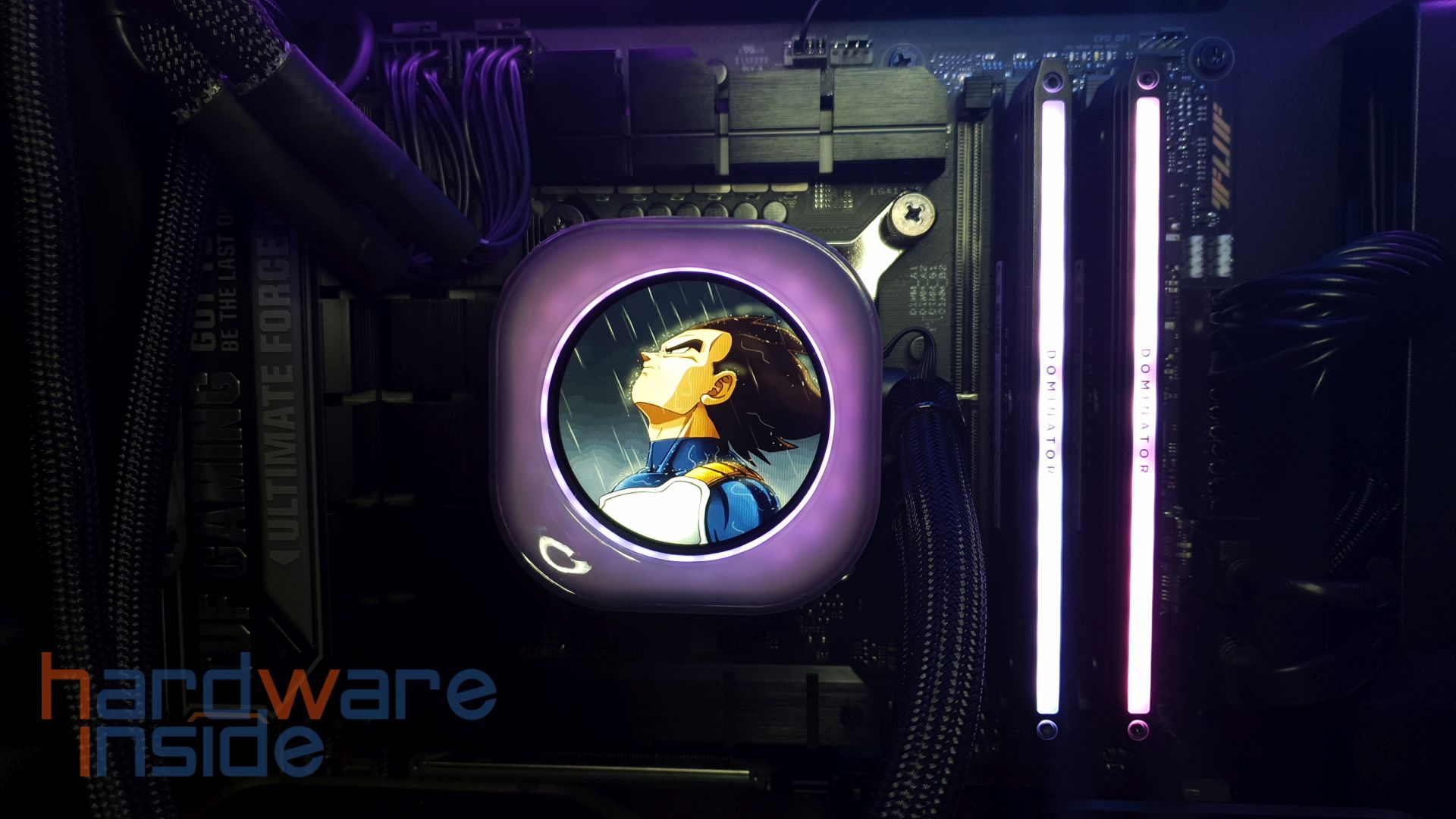
Neben der Beleuchtung für die Lüfter und des Pumpengehäuses lässt sich natürlich der LCD-Bildschirm individuell anpassen. Abgesehen von zahlreichen Voreinstellungen mit angezeigter Temperatur, laufenden Texten und Grafiken können eigene Bilder und GIFs eingefügt werden, die dem System einen persönlichen Touch verleihen. Außerdem können auf Basis der reichlichen Modi eigene Anpassungen kreiert werden.
Kühlung
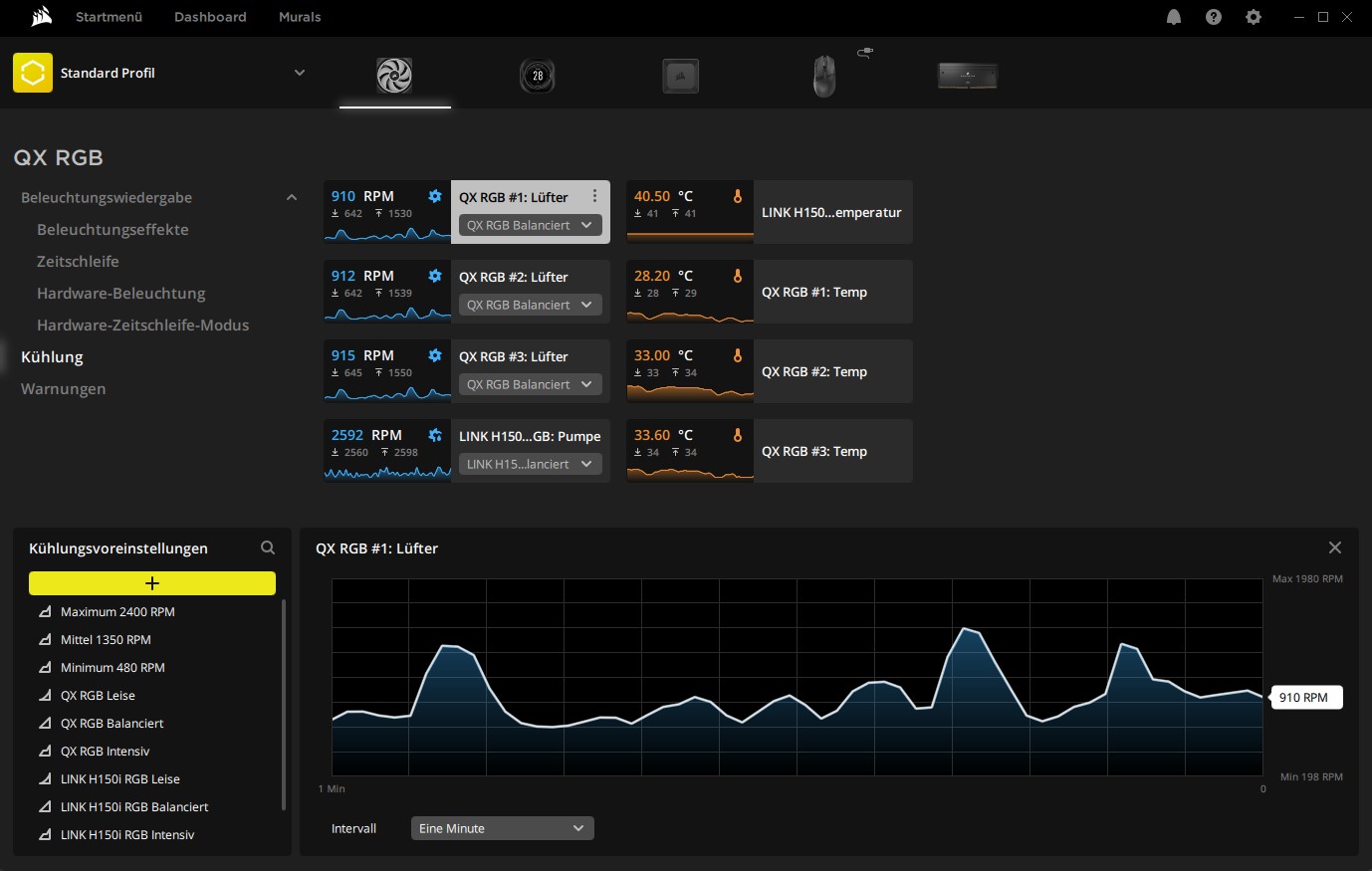
Die Kühlungsleistung kann komplett über die iCUE-Software gesteuert werden. Hierbei befinden sich bereits Voreinstellungen wie „Leise“, „Balanciert“ und „Intensiv“. Die Lüfter sowie die Pumpe können allerdings auch mit statischen Drehzahlen und mit angepassten Lüfterkurven versehen werden. Dabei werden die Temperaturen an der rechten Seite angezeigt. Weiterhin können bei Warnungen entsprechende Aktionen festgelegt werden, die bei kritischen Temperaturen in Kraft treten.
Temperaturen
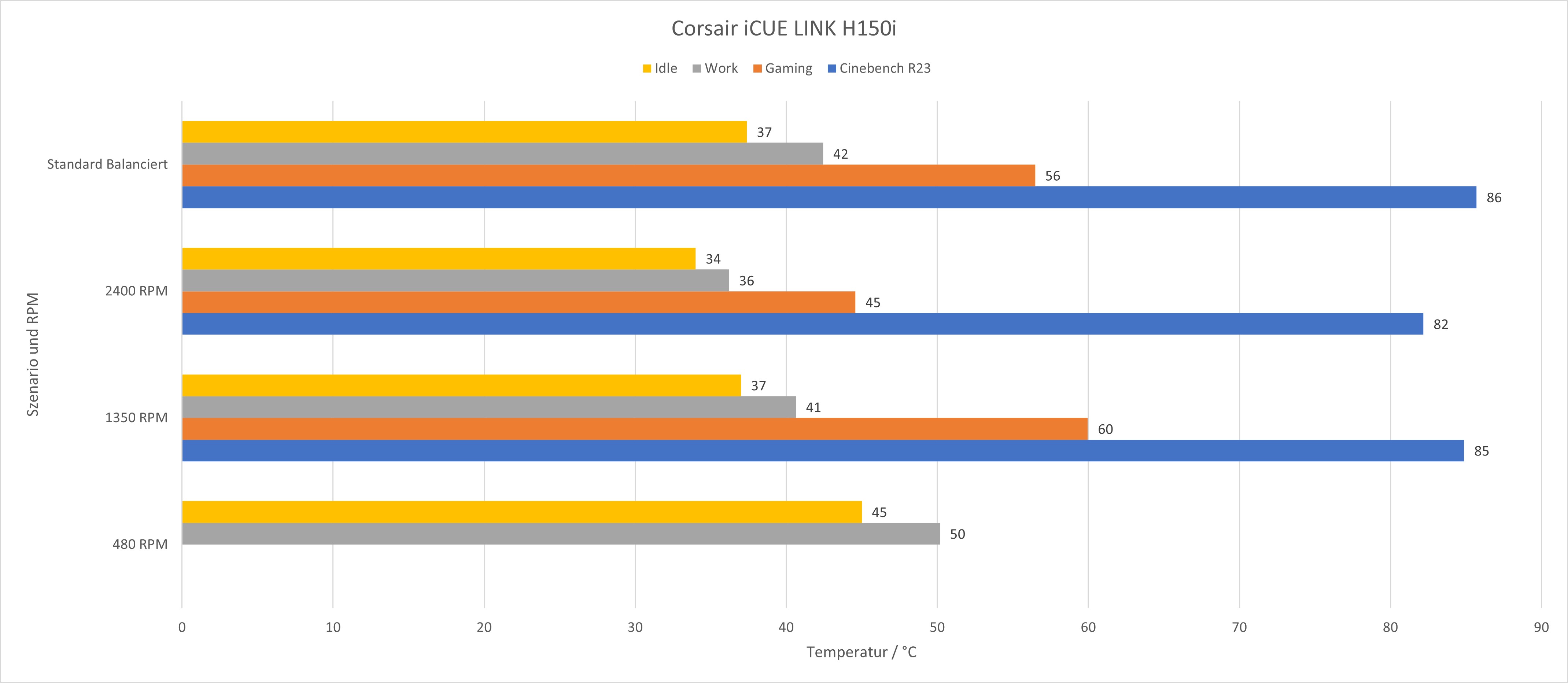
Für die Aufnahme der Temperaturen setzen wir die Gehäuselüfter auf das Minimum von etwa 500 Umdrehung pro Minute, um die Leistung der iCUE LINK H150i LCD zu detektieren. Wir prüfen das Minimum der Lüftergeschwindigkeit der AiO von 480 RPM, die mittlere Geschwindigkeit von 1350 RPM und die maximale Drehzahl von 2400 RPM bei vier verschiedenen Szenarien. Die Szenarien beinhalten den Idle, die Arbeitsumgebung, das Gaming und den Cinebench-Benchmark. Im Idle laufen im Hintergrund kaum Programme außer diejenigen, die für den Test notwendig sind. In der Arbeitsumgebung sind viele Tabs in Mozilla offen, Excel-Tabellen werden bearbeitet, Kommunikationssoftware arbeitet im Hintergrund, Streaming, iCUE und Temperaturaufzeichnung. Das Gaming zeigt ein reales Szenario der Belastung beim Spielen von Escape from Tarkov als CPU-lastiges Programm. Cinebench belastet die CPU und bringt sie an die Grenzen, wobei die Temperatur auf ein hohes Niveau steigt. Jeder Test entspricht einer Dauer von 30 Minuten. Für das Gaming und für den Benchmark sind die minimalen Drehzahlen von 480 RPM zu gering, da es bei unserer CPU einem i9 13900K aufgrund seiner Leistungsaufnahme zu kritischen Temperaturen führt. Durch eine Erhöhung der Drehzahl halten die CPU ausreichend kühl und auf einem hohen Leistungsniveau.
Lautstärke
Das Corsair iCUE LINK H150i LCD System hat einige Voreinstellungen in der Rubrik „Kühlung“. Die standardisierte Voreinstellung „QX RGB Balanciert“ und „LINK H150i RGB Balanciert“ bieten eine gute Basis zwischen Lautstärke und Kühlleistung. Wir haben ein wenig mit den Drehzahlen experimentiert und können berichten, dass ab ca. 1000 RPM der Luftzug deutlich zu hören ist, was wir aber nicht als störend empfinden. Auch bei 1600 RPM ist die Lautstärke annehmbar. Bei der minimalen Drehzahl von 480 RPM sind die Lüfter nicht mehr zu hören. Zusätzlich werden in der „Leise“ Voreinstellung die Lüfter komplett gestoppt. Bei der maximalen Drehzahl von 2400 Umdrehungen pro Minute sind die Lüfter deutlich wahrnehmbar.
Die Wahrnehmung der Lautstärke ist natürlich subjektiv und wir sind uns sicher, dass Enthusiasten eines möglichst leisen Systems an dieser Stelle nicht zufriedenzustellen sind. Aber in einer durchschnittlichen Gaming-Umgebung ist die Geräuschkulisse absolut akzeptabel. Besonders beim Tragen eines Headsets werden so gut wie alle Nutzer glücklich sein. An dieser Stelle ist zu erwähnen, dass unsere Lüfter im Gehäuse die meiste Zeit deutlich lauter sind als die AiO-Wasserkühlung. Obwohl die Gehäuselüfter auf minimale Lüfterdrehzahl eingestellt sind. Die Pumpe können wir hierbei in der Lautstärke nicht wahrnehmen.
Fazit
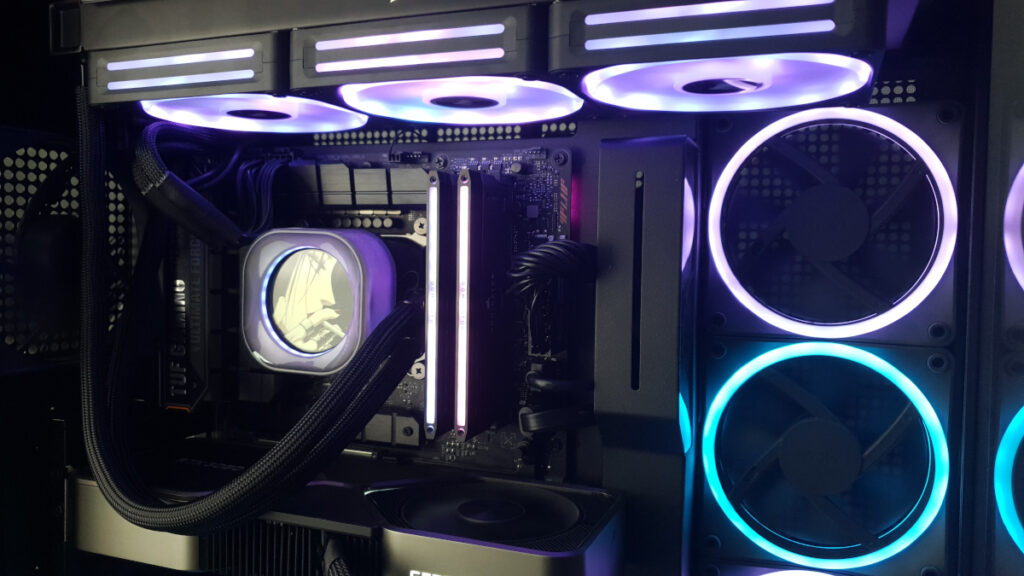
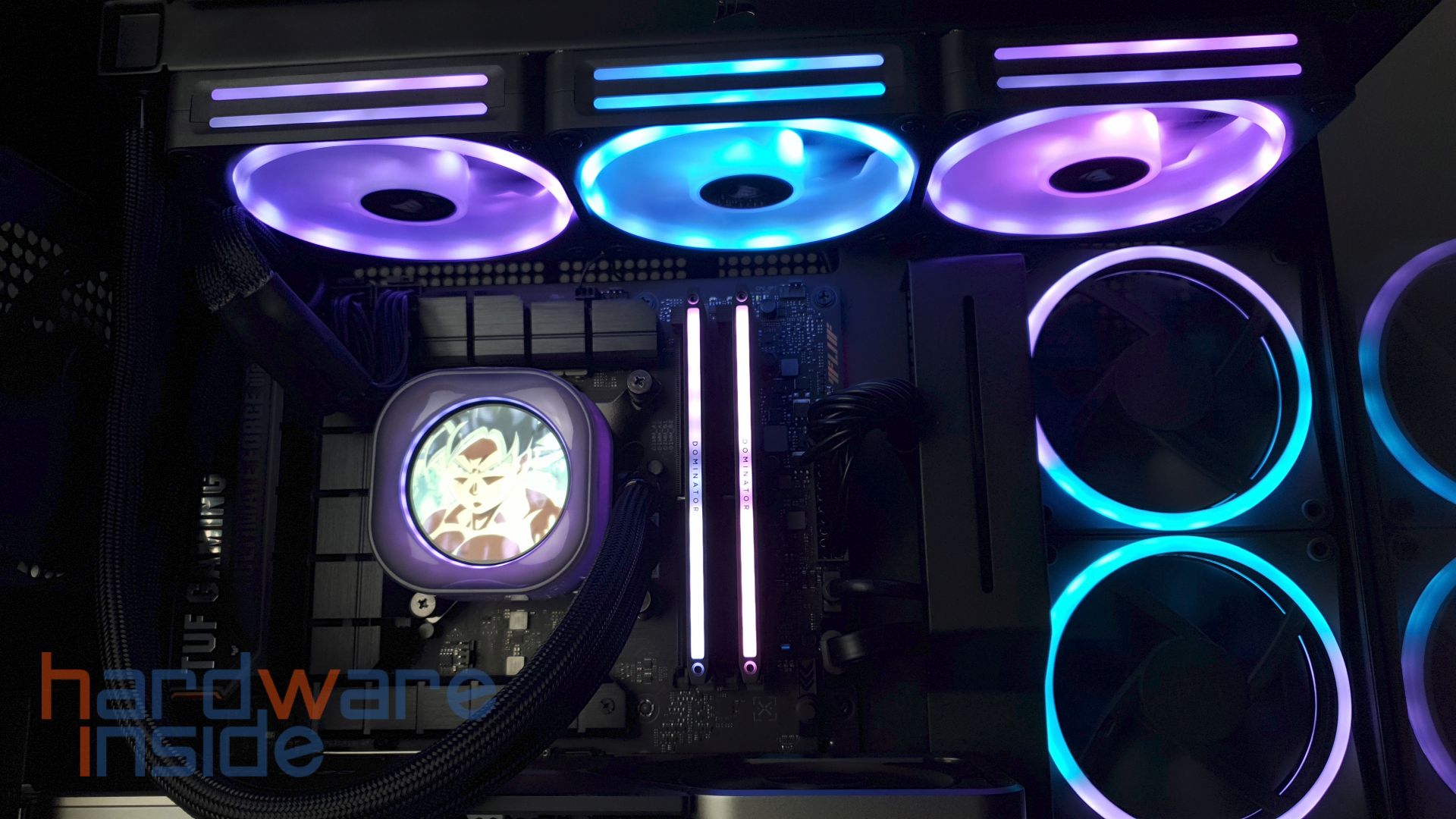
Corsair zeigt mit ihrer iCUE LINK H150i LCD AiO Wasserkühlung ihre jahrelange Erfahrung im Bereich der Gaming-Peripherie und PC-Komponenten. Mit ihrer innovativen Idee zur Verbindung mit dem iCUE Hub erhält der Nutzer die komplette Kontrolle über die iCUE Software zur Beleuchtung und Lüfterabstimmung. Mit der smarten iCUE Software wird das gesamte System individuell mit Profilen versehen, die die Komponenten verbindet und synchronisiert. Die Lüfter der AIO werden über aktive und passive Anschlüsse verbunden, was die Arbeit beim Kabelmanagement erleichtert und verschönert. Der Radiator besitzt ein umfassendes Design, sodass die Wasserkühlung in allen möglichen Richtungen montiert werden kann und durch die RGB Leisten der Lüfter in Szene gesetzt wird. Auch das Pumpengehäuse mit dem LCD Bildschirm ist frei in der Montageausrichtung. Der LCD-Bildschirm glänzt wie auch die Beleuchtung mithilfe der iCUE-Software, die nicht zwangsläufig im Hintergrund laufen muss. In der Software erwarten den User viele tolle Voreinstellungen, Farbanpassungen und persönliche Individualisierung. Dabei kann jeder einzelne LED-Header angesteuert werden und so das ganze System passend ausleuchten. Mit der Kühlleistung und der relativ geringen Lautstärke können auch die größten und aktuellen CPUs kühl gehalten werden. Das großzügige Gesamtpaket stellt den relativ hohen Preises von aktuell 287,90 € in den Schatten, deshalb vergeben wir unsere Empfehlung.
Pro: + Vormontierte QX RGB-Lüfter + Smartes Kopplungssystem + Voneinander unabhängige Beleuchtung und Ansteuerung + Aufgetragene Wärmeleitpaste ab Lieferung + Hoher Grad an Individualismus + Atemberaubende Beleuchtung + Spitzen LCD-Display








Danke für den informativen Test.
~280€ ich glaube da muss meine H110i weiter ihren Dienst verrichten.