Counter Strike 2 ist ein Spiel, das Präzision, schnelle Reaktionen und flüssige Grafik erfordert. Schon eine minimale Verzögerung kann über den Verlust einer Runde entscheiden. Mit einer Nvidia-Grafikkarte stehen Ihnen zahlreiche Tools zur Verfügung, um Ihre Performance und Reaktionsfähigkeit zu verbessern. Die richtigen Einstellungen können Ihre Framerate erhöhen, die Eingabeverzögerung verringern und Gegner in kritischen Momenten besser sichtbar machen.
Dieser Artikel richtet sich hauptsächlich an CS2-Spieler in Deutschland und allen deutschsprachigen Regionen, die eine Nvidia-Grafikkarte verwenden. Egal ob Faceit- oder Premier-Spieler oder einfach nur Matchmaking-Spieler – diese Tipps helfen dir, die maximale Leistung aus deiner Hardware herauszuholen.
Warum die Nvidia-Einstellungen in CS2 wichtig sind:
Manche Spieler passen nur ihre Ingame-Einstellungen an, vergessen aber die Nvidia-Systemsteuerung. Das ist ein Fehler. Die Nvidia-Systemsteuerung bietet dir die Möglichkeit, detailliert anzupassen, wie deine GPU mit Rendering, Texturen und Latenz umgeht. Bei korrekter Anwendung erreichst du:
Höhere und stabilere FPS
Geringere Systemlatenz
Klarere Spielermodelle
Konstantere Performance bei Rauch- und Molotowcocktail-Effekten
Für viele Spieler ist der erste Schritt zu besserer Performance nur ein Teil ihres Gesamtziels. Manche konzentrieren sich voll und ganz auf den Aufstieg im Rang, andere denken über ihr Inventar nach und überlegen vielleicht, wann sie ihre CS2-Skins verkaufen, um neue Gegenstände zu erhalten oder ihre Hardware aufzurüsten. Eine flüssige Performance verbessert das gesamte Spielerlebnis deutlich, egal ob man kompetitive Spiele spielt oder einfach nur seine coolen Skins im Detail bewundert. Schauen wir uns den Prozess genauer an.
Optimale Nvidia-Systemsteuerungseinstellungen für CS2
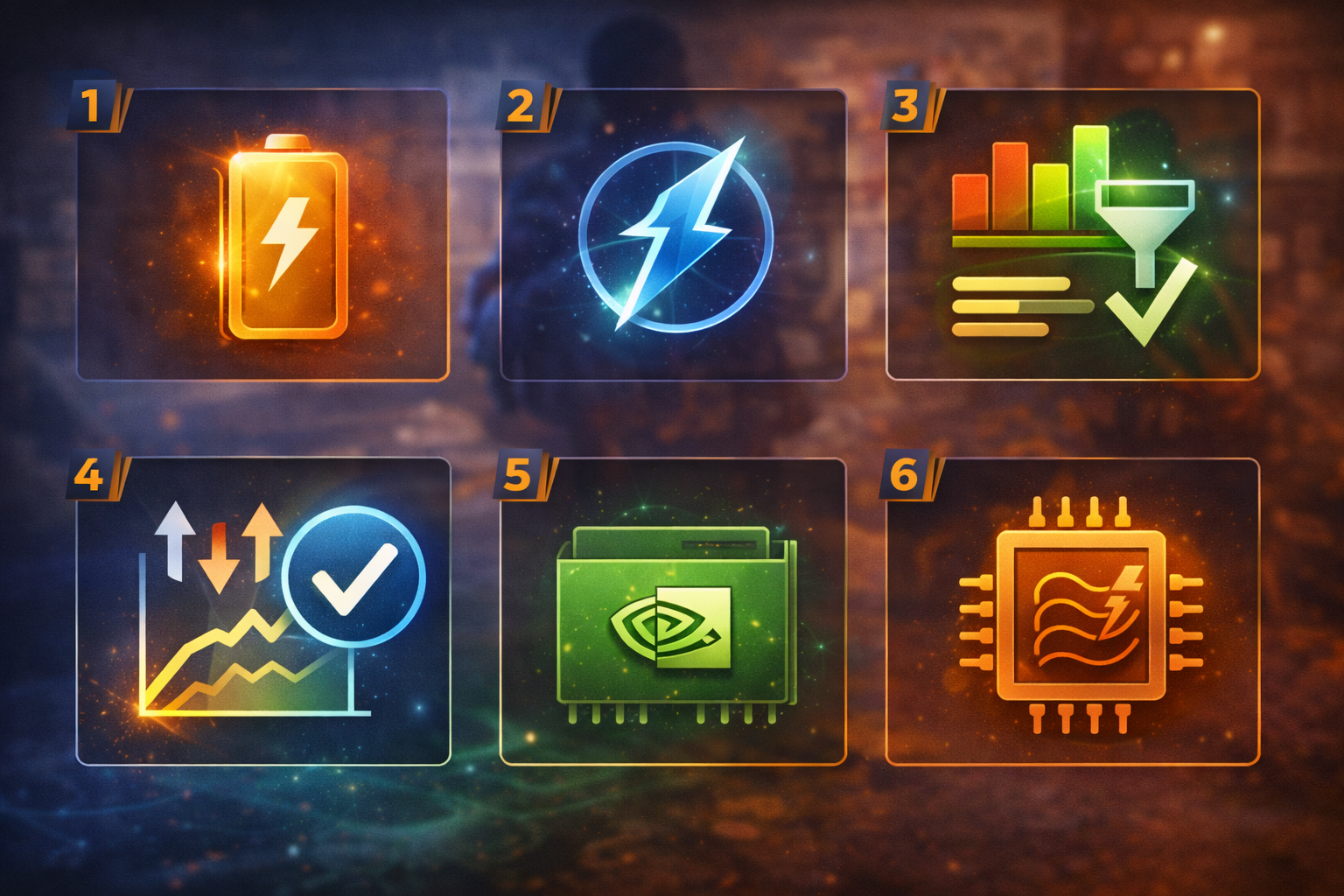
Starten Sie die Nvidia-Systemsteuerung und navigieren Sie zu „3D-Einstellungen verwalten“. Gehen Sie zum Tab „Programmeinstellungen“ und wählen Sie Counter-Strike 2 aus. Hier ist die Liste der Einstellungen zur Optimierung der PC-Spielleistung:
1. Energieverwaltungsmodus
Ändern Sie diesen auf „Maximale Leistung bevorzugen“.
Diese Einstellung ermöglicht es der GPU, während des Spiels mit voller Leistung zu laufen und verhindert Leistungseinbrüche bei rechenintensiven Szenen.
2. Modus für geringe Latenz
Wechseln Sie zwischen „Ein“ und „Ultra“.
Die Verwendung von Ultra kann die Eingabeverzögerung weiter verringern, was besonders für kompetitive Spieler mit Monitoren mit hoher Bildwiederholfrequenz von Vorteil ist.
3. Texturfilterqualität
Stellen Sie auf „Hohe Leistung“.
Die Texturqualität wird dadurch leicht reduziert, aber die höhere FPS-Zahl ist es definitiv wert. In CS2, einem kompetitiven Shooter, kommt es den Spielern vor allem auf die Klarheit und die flüssige Darstellung des Spiels an, nicht auf die Detailgenauigkeit der Texturen.
4. Vertikale Synchronisierung
Deaktivieren Sie diese Option.
V-Sync kann die Eingabeverzögerung erhöhen. Falls Sie Screen Tearing haben, ist G-Sync die bessere Wahl.
5. Shader-Cache
Aktiviert lassen.
Wenn während des Spiels neue Grafiken geladen werden, trägt dies wesentlich zur Reduzierung von Rucklern bei.
6. Thread-Optimierung
Wählen Sie „Automatisch“.
Dadurch funktioniert die GPU-Produktion gut mit mehreren CPU-Kernen gleichzeitig.
Nvidia Reflex und Spieleinstellungen
Aktivieren Sie Nvidia Reflex Low Latency auch in CS2. Es empfiehlt sich, die Option „Aktiviert + Boost“ nur dann zu aktivieren, wenn Ihr System die zusätzliche Last bewältigen kann. Reflex ist eine Technologie, die die Systemlatenz reduziert, sodass Ihre Schüsse schneller registriert werden. In Kombination mit den oben beschriebenen Einstellungen der Nvidia-Systemsteuerung reagiert Ihr Spiel schneller und läuft flüssiger.
Um die beste Leistung zu erzielen, sollten die Nvidia-Einstellungen zusammen mit den In-Game-Einstellungen verwendet werden:
Multisampling-Anti-Aliasing-Modus: 2x oder Aus
Globale Schattenqualität: Niedrig
Modelltexturdetails: Niedrig oder Mittel
Shaderdetails: Niedrig
Spielerkontrast erhöhen: Aktiviert
Das Ziel ist klar: maximale Sichtbarkeit bei gleichzeitig stabiler Bildrate (FPS).
Auflösung und digitale Farbsättigung
In Deutschland bevorzugen viele Spitzenspieler gestreckte Auflösungen wie 1280×960 oder 1024×768. Die Spielermodelle werden ebenfalls gestreckt, wodurch sie besser erkennbar sind.
In der Nvidia-Systemsteuerung:
Suchen Sie den Abschnitt „Auflösung ändern“.
Wählen Sie die gewünschte Auflösung.
Aktivieren Sie die Vollbildskalierung.
Sie können außerdem die digitale Farbsättigung unter „Desktop-Farbeinstellungen anpassen“ ändern.
Zögern Sie nicht, die digitale Farbsättigung zwischen 60 und 80 Prozent zu erhöhen. Dadurch werden die Farben lebendiger und die Gegner heben sich besser von den dunkleren Bereichen der Szene ab.
FPS-Optimierungstipps für deutsche Spieler
Die Internetstabilität spielt ebenfalls eine Rolle. In Deutschland verbreiten sich Glasfaseranschlüsse zwar langsam, aber stetig; die meisten Spieler nutzen jedoch weiterhin DSL. Daher sollten Sie Folgendes beachten:
Stellen Sie sicher, dass Sie über eine kabelgebundene LAN-Verbindung mit dem Internet verbunden sind.
Deaktivieren Sie Hintergrund-Downloads.
Aktivieren Sie den Windows-Spielmodus.
Halten Sie außerdem Ihre Nvidia-Treiber stets aktuell. Treiber-Updates enthalten oft Optimierungen für aktuelle Titel wie Counter-Strike 2.
So testen Sie Ihre Einstellungen
Nachdem Sie Ihre Nvidia-Einstellungen geändert haben:
Geben Sie den Konsolenbefehl `cl_showfps 1` ein, um Ihre FPS zu überwachen.
Spielen Sie einige Deathmatch-Runden, um die Stabilität zu überprüfen.
Beurteilen Sie die Leistung nicht nach nur einer kurzen Session. Testen Sie stattdessen mehrere Matches und beobachten Sie, wie Ihr System mit intensiven Situationen mit Rauchgranaten und Granaten umgeht.
FAQ
Wie kann ich die Darstellung von Skins in CS2 verbessern?
Eine Möglichkeit, die Skin-Darstellung zu verbessern, besteht darin, die Modelltexturdetails und die Texturfilterung im Spiel zu erhöhen. Zusätzlich können Sie die Texturfilterqualität in der Nvidia-Systemsteuerung von „Hohe Leistung“ auf „Qualität“ anheben. Darüber hinaus können Sie die digitale Farbsättigung anpassen, um die Farben aufzuhellen und den Skins ein lebendigeres Aussehen zu verleihen. Wenn Sie also Ihre Gegenstände auf Plattformen wie Tradeit handeln oder verbessern, hilft Ihnen eine höhere visuelle Klarheit enorm dabei, alle Details Ihres Inventars zu erkennen.
Verbessert der Nvidia-Modus für niedrige Latenz das Zielen?
Tatsächlich kann er indirekt hilfreich sein. Eine geringere Latenz bedeutet, dass das Signal Ihrer Mausbewegung schneller gesendet und registriert wird. Daher wirkt Ihre Mausbewegung (Zielen) im Spiel direkter und reaktionsschneller, was ideal für ein Duell auf kurze Distanz ist, in dem Ihre Reaktionsfähigkeit entscheidend ist.
Sollte ich G-Sync für CS2 verwenden?
Wenn Ihr Monitor G-Sync-kompatibel ist, reduziert dies Tearing, ohne die Eingabeverzögerung so stark zu erhöhen wie V-Sync. Im kompetitiven Bereich bevorzugen die meisten Spieler deaktiviertes V-Sync und konzentrieren sich hauptsächlich auf hohe FPS.
Welche FPS sollte ich in CS2 anstreben?
Obwohl dies von Ihrer Hardware abhängt, sollten Ihre FPS idealerweise die Bildwiederholfrequenz Ihres Monitors übersteigen.
144-Hz-Monitor: Anstreben von mindestens 200 FPS
240-Hz-Monitor: Anstreben von mindestens 300 FPS
Je höher Ihre FPS sind, desto flüssiger sind Ihre Bewegungen und desto reaktionsschneller ist Ihr Gerät.
Beeinflussen Nvidia-Treiber die Leistung von CS2? Ja, NVIDIA-Treiber haben einen Einfluss auf die Leistung von CS2. Ein aktualisierter Nvidia-Treiber kann die Leistung und Stabilität verbessern. Machen Sie es sich zur Gewohnheit, Ihre Treiber immer von der offiziellen Nvidia-Website zu beziehen, und führen Sie bei Problemen eine Neuinstallation durch.